

Как изменить формат даты в Google Таблицах
Узнайте, как изменить формат даты в Google Таблицах в соответствии с вашими региональными предпочтениями или требованиями проекта. Простые шаги с примерами.
В этом руководстве содержится пошаговое описание того, как изменить формат даты в Google Таблицах. Следуя этим инструкциям, вы сможете эффективно настроить форматы дат в соответствии со своими предпочтениями или требованиями проекта.
Чтобы изменить способ отображения дат в Google Таблицах, выполните следующие действия:
1. Выделите ячейки
Выделите ячейку или диапазон ячеек с датами, формат которых вы хотите изменить.
2. Откройте меню «Формат»
Выберите Формат > Число > Дата, чтобы применить предопределенный формат.
3. Настройте формат даты
Для более точной настройки перейдите в Формат > Число > Другие форматы > Другие форматы даты и времени.
В появившемся окне выберите предпочтительную структуру (например,
дд-мм-гггг,День Месяц Год).Вы можете настроить разделители, ведущие нули или даже включить названия дней недели.
4. Примените формат
Нажмите кнопку Применить, чтобы подтвердить изменения. В выбранных ячейках теперь будут отображаться даты в новом формате.
Пошаговое руководство: как изменить формат даты в Google Таблицах
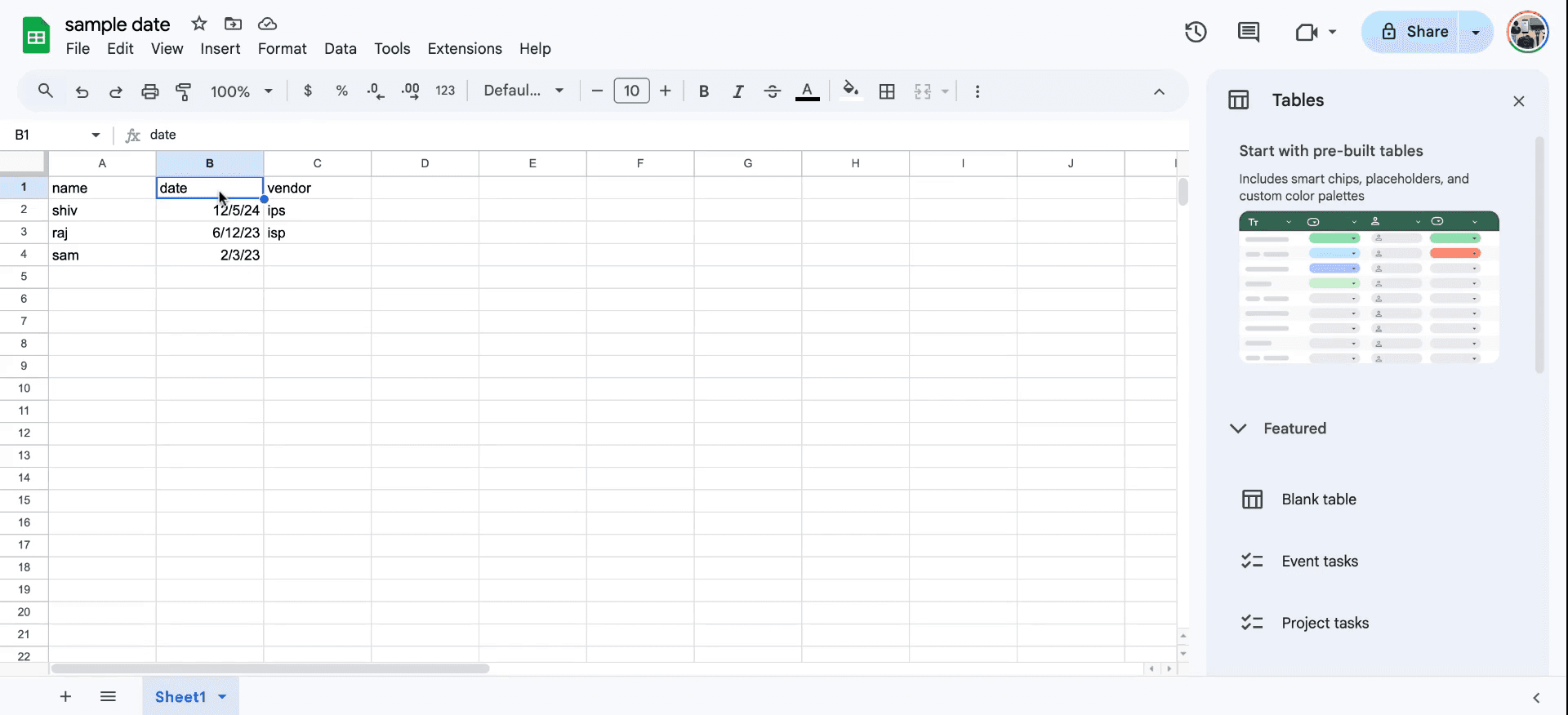
Шаг 1
Для начала откройте Google Таблицу, которую вы хотите изменить. Найдите и выделите столбец, содержащий даты. Перейдите в меню «Формат».
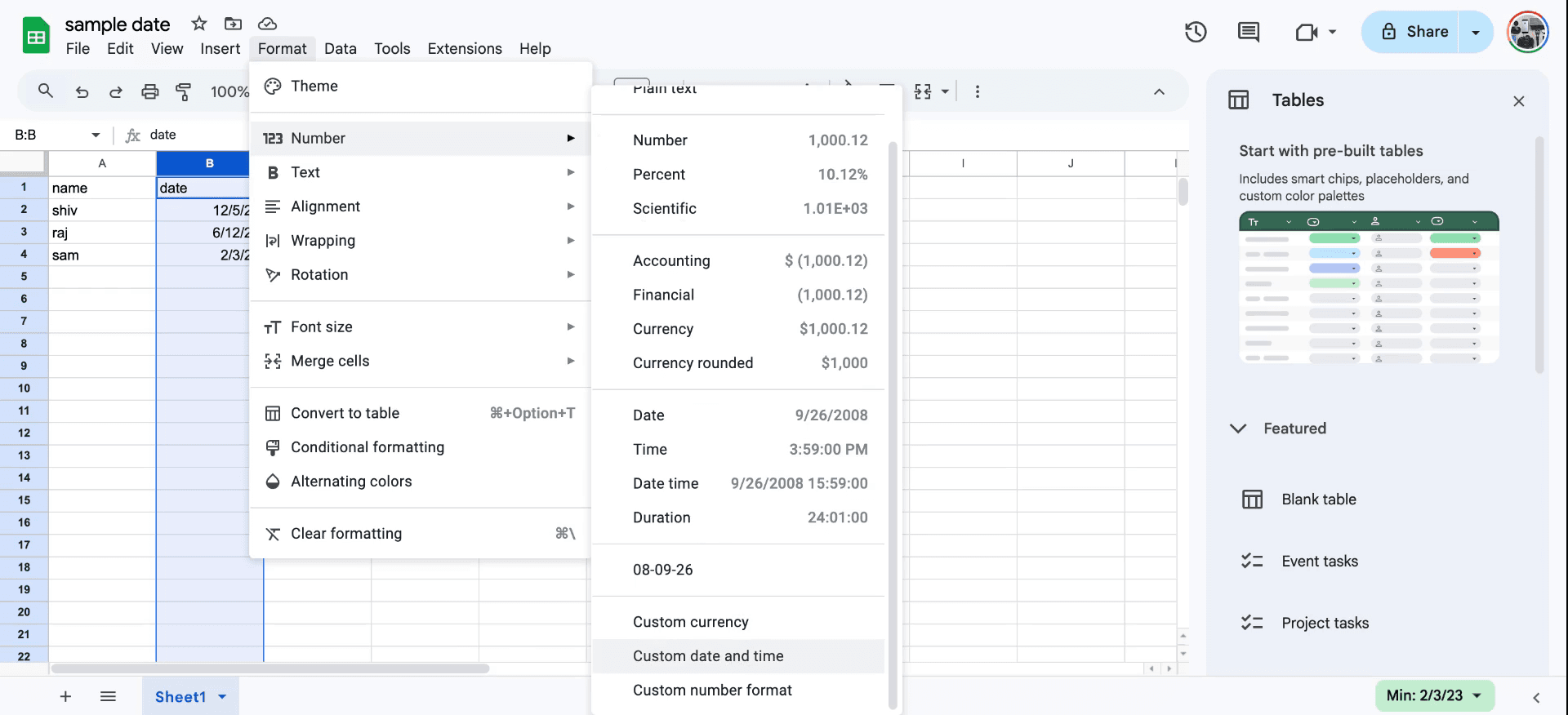
Шаг 2
В меню «Формат» наведите указатель мыши на пункт «Число», а затем выберите «Другие форматы даты и времени».
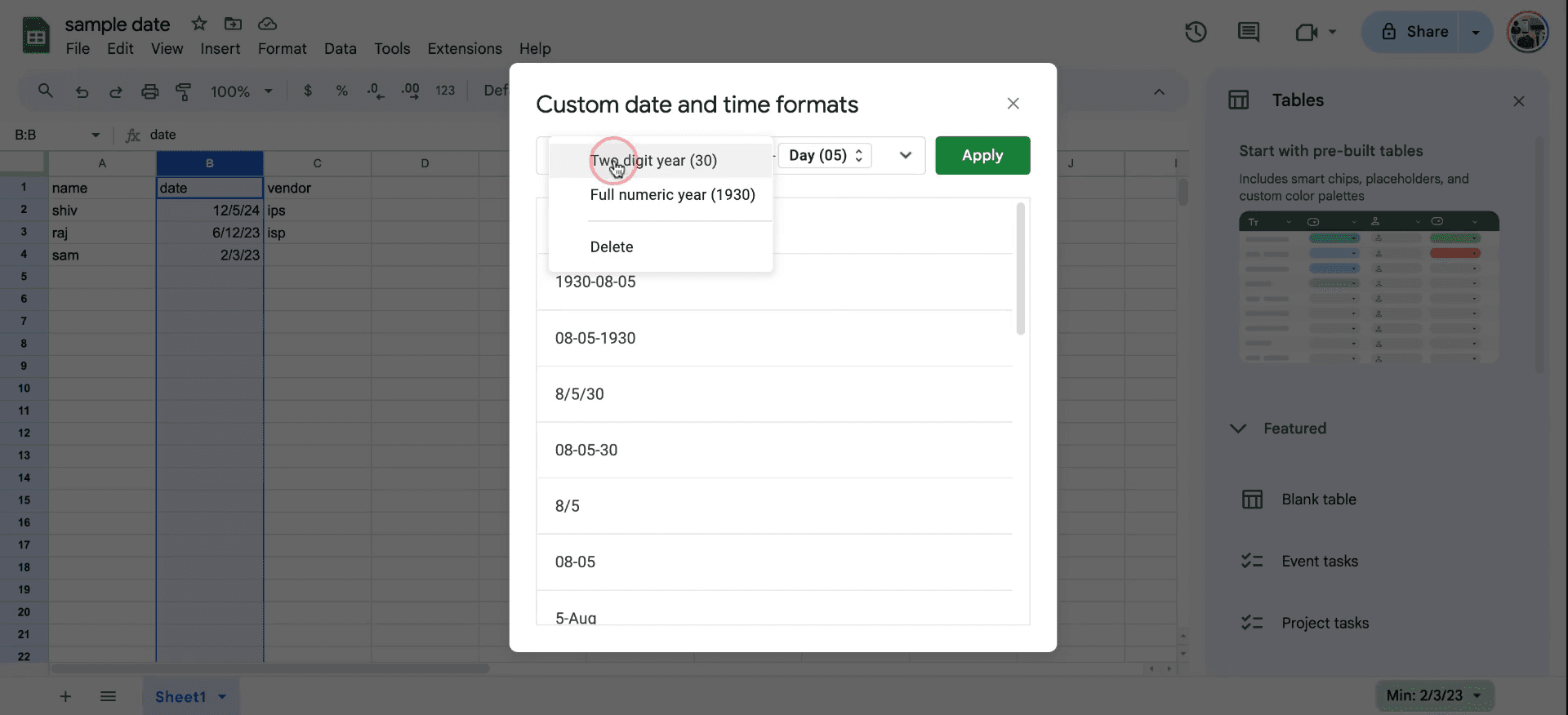
Шаг 3
Выберите желаемый формат даты из предложенных вариантов. Например, вариант с двузначным или полным четырехзначным годом. Сделав выбор, нажмите «Применить», чтобы внедрить изменения. Вот как можно изменить формат даты в таблицах.
Полезные советы по изменению формата даты в Google Таблицах
Выберите ячейки с датами, затем перейдите в меню Формат > Число > Дата, чтобы применить формат даты по умолчанию.
Используйте параметр Другие форматы даты и времени в меню формата, чтобы настроить индивидуальный вид (например,
ДД-ММ-ГГГГ).Убедитесь, что региональные настройки в меню Файл > Настройки > Региональные настройки соответствуют нужному вам формату, чтобы избежать проблем при изменении формата даты в Таблицах.
Распространенные ошибки при изменении формата даты в Google Таблицах и как их избежать
Даты, сохраненные как текст: Если даты форматируются некорректно, сначала преобразуйте их с помощью функции
ДАТАЗНАЧ.Неверные региональные настройки: Несоответствие региональных настроек может привести к ошибкам. Исправьте это в меню Файл > Настройки > Региональные настройки перед изменением формата даты в Таблицах.
Разнородные данные в столбце: Убедитесь, что все ячейки в столбце имеют одинаковый тип данных, чтобы правильно применить способ изменения формата даты в Таблицах.
Часто задаваемые вопросы по изменению формата даты в Google Таблицах
Как изменить формат даты, чтобы отображался день недели?
Используйте собственный формат даты и времени и добавьте параметрdddd, чтобы включить название дня недели.Почему дата форматируется некорректно?
Часто это происходит, когда дата сохранена как текст. Используйте функциюDATEVALUE, чтобы исправить это.Можно ли применить один формат даты сразу к нескольким столбцам?
Да, выделите все столбцы и примените способ изменения формата даты в Таблицах через меню формата.Как записать видео с экрана на Mac?
Чтобы записать экран на Mac, вы можете использовать Trupeer AI. Он позволяет захватывать весь экран и предоставляет возможности ИИ, такие как добавление аватаров ИИ, озвучки, масштабирования (приближения и удаления) в видео. С функцией перевода видео на базе ИИ от Trupeer вы можете перевести видео на более чем 30 языков.Как добавить ИИ-аватара в запись экрана?
Чтобы добавить ИИ-аватара в запись экрана, вам нужно использовать ИИ-инструмент для записи экрана. Trupeer AI — это инструмент для записи экрана с ИИ, который помогает создавать видео с несколькими аватарами, а также помогает создать собственного аватара для видео.Как записать видео с экрана на Windows?
Чтобы записать экран на Windows, вы можете использовать встроенную панель Game Bar (Windows + G) или продвинутый ИИ-инструмент, такой как Trupeer AI, для получения более сложных функций, таких как ИИ-аватары, озвучка, перевод и т. д.Как добавить озвучку к видео?
Чтобы добавить озвучку к видео, скачайте расширение Trupeer AI для Chrome. После регистрации загрузите свое видео со звуком, выберите желаемую озвучку из Trupeer и экспортируйте отредактированное видео.Как приблизить изображение при записи экрана?
Чтобы приблизить изображение во время записи экрана, используйте эффекты масштабирования в Trupeer AI, которые позволяют увеличивать и уменьшать масштаб в определенные моменты, усиливая визуальный эффект
Люди также спрашивают
Генератор технической документации
Программное обеспечение для базы знаний
Как добавить символ рупии в Google Таблицы
Как изменить формат валюты в Google Таблицах
Как добавить маркеры списка в Google Таблицы
Похожие руководства



