
Как добавить расширение Moz
Узнайте, как добавить расширение MozBar для Chrome в свой браузер для мгновенного получения SEO-аналитики. Пошаговое руководство по установке и использованию мощной SEO-панели от Moz.
Чтобы добавить расширение MozBar в свой браузер (Chrome или Firefox), перейдите в Интернет-магазин Chrome или на сайт дополнений Firefox, найдите «MozBar» и нажмите «Установить» (или «Добавить в Chrome» / «Добавить в Firefox»). После установки вы можете активировать его, нажав на значок MozBar в панели инструментов вашего браузера.
Подробные шаги:
1. Откройте магазин расширений вашего браузера:Для Chrome перейдите в Интернет-магазин Chrome. Для Firefox перейдите на сайт дополнений Firefox.
2. Найдите MozBar:Используйте строку поиска в магазине расширений и введите «MozBar».
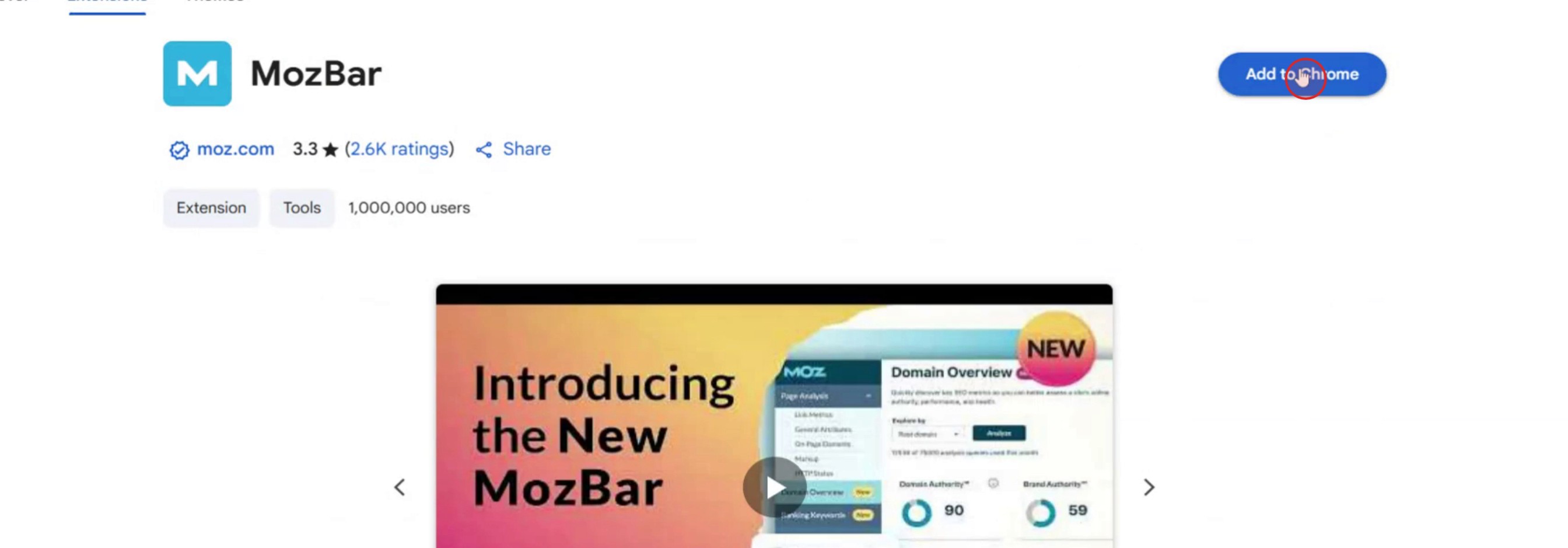
3. Установите расширение:Найдите расширение MozBar (обычно от Moz) и нажмите «Установить» («Добавить в Chrome» или «Добавить в Firefox»).
4. Подтвердите установку:Возможно, вам потребуется подтвердить установку, нажав «Установить расширение» во всплывающем окне.
5. Активируйте MozBar:После установки найдите значок MozBar (обычно это буква «M») на панели инструментов вашего браузера и кликните по нему, чтобы активировать расширение.
Пошаговое руководство: как деактивировать аккаунт LinkedIn
Шаг 1
Найдите расширение Chrome «Mouse Bar Free Tool» и нажмите на него.

Шаг 2
Затем вы найдете опцию для скачивания Mouse Bar для Chrome. Нажмите на эту кнопку скачивания.

Шаг 3
Далее вы увидите опцию с надписью «Установить» («Add to Chrome»). Нажмите на эту опцию.
Полезные советы по добавлению расширения Moz
Откройте свой веб-браузер
Запустите Google Chrome или Microsoft Edge. MozBar — это расширение для браузера, которое лучше всего работает в браузерах на базе Chromium.Перейдите в веб-магазин Chrome
В своем браузере введите в поиск «MozBar Chrome Extension» или напрямую перейдите в веб-магазин Chrome.Найдите MozBar
В строке поиска магазина введите «MozBar» и нажмите Enter. Найдите расширение, разработанное Moz.Нажмите «Установить» (Add to Chrome / Add to Edge)
Нажмите кнопку с надписью «Установить» (или «Добавить в Edge» в зависимости от вашего браузера).Подтвердите установку
Появится всплывающее окно. Нажмите «Установить расширение», чтобы подтвердить и установить MozBar в свой браузер.Войдите в свою учетную запись Moz
После установки нажмите на иконку MozBar на панели инструментов и войдите в свою учетную запись Moz, чтобы активировать его функции.
Распространенные ошибки и как их избежать
Расширение не появляется на панели инструментов
После установки вам может потребоваться закрепить расширение. Нажмите на значок пазла в Chrome, а затем закрепите MozBar для быстрого доступа.Отсутствие авторизации в учетной записи Moz
MozBar не будет работать, пока вы не войдете в свою учетную запись Moz. Создайте бесплатную учетную запись, если у вас ее еще нет.Браузер не поддерживается
MozBar лучше всего работает в Google Chrome. Оно может некорректно функционировать в таких браузерах, как Safari или Firefox.Блокировка антивирусом или другими расширениями
Некоторые антивирусные программы или блокировщики рекламы могут мешать работе расширения. Временно отключите их, если MozBar не работает.Проблемы с устаревшей версией браузера
Убедитесь, что ваш браузер обновлен до последней версии, чтобы гарантировать полную совместимость с MozBar.
Часто задаваемые вопросы о добавлении расширения Moz
Как установить MozBar в Chrome?
Перейдите в веб-магазин Chrome, найдите «MozBar», нажмите «Установить» (Add to Chrome) и подтвердите установку.Является ли MozBar бесплатным?
Да, MozBar предлагает бесплатную версию с ограниченным набором функций. Вы можете перейти на платную версию для доступа к премиум-метрикам SEO.Могу ли я использовать MozBar без создания учетной записи?
Нет, вам необходимо войти в систему с учетной записью Moz, чтобы активировать и использовать расширение.Где найти MozBar после установки?
Посмотрите в панели расширений вашего браузера. Возможно, вам потребуется нажать на значок пазла и закрепить его для быстрого доступа.Работает ли MozBar на мобильных браузерах?
Нет, MozBar поддерживается только в настольных версиях Google Chrome и Microsoft Edge.Как записать экран на Mac?
Чтобы записать экран на Mac, вы можете использовать Trupeer AI. Он позволяет захватывать весь экран и предоставляет возможности искусственного интеллекта, такие как добавление ИИ-аватаров, озвучивание, а также масштабирование (приближение и удаление) на видео. Благодаря функции перевода ИИ-видео от Trupeer вы можете перевести видео на более чем 30 языков.Как добавить ИИ-аватар в запись экрана?
Чтобы добавить ИИ-аватара в запись экрана, вам понадобится использовать инструмент для записи экрана с ИИ. Trupeer AI — это инструмент записи экрана на базе ИИ, который помогает создавать видеоролики с несколькими аватарами, а также позволяет создать собственный аватар для видео.Как записать экран на Windows?
Чтобы записать экран в Windows, вы можете использовать встроенную игровую панель (Windows + G) или продвинутый ИИ-инструмент вроде Trupeer AI для доступа к расширенным функциям, таким как ИИ-аватары, озвучка, перевод и т. д.Как добавить озвучку к видео?
Чтобы добавить озвучку к видео, скачайте расширение Trupeer AI для Chrome. После регистрации загрузите свое видео со звуком, выберите желаемую озвучку в Trupeer и экспортируйте отредактированное видео.Как увеличить масштаб (зум) при записи экрана?
Чтобы приблизить изображение во время записи экрана, используйте эффекты масштабирования в Trupeer AI, которые позволяют увеличивать и уменьшать масштаб в определенные моменты, усиливая визуальный эффект вашего видеоконтента.
Рекомендуемые материалы
Генератор технической документации
Программное обеспечение для базы знаний
Похожие руководства


