
Как добавить шрифты в Canva
Хотите использовать собственные шрифты в Canva? Вот как загрузить и применить пользовательские шрифты в вашем фирменном стиле с помощью Canva Pro.
Этот процесс поможет вам легко добавить пользовательские шрифты в ваши дизайны Canva.
Следуя этим инструкциям, вы сможете персонализировать свои шаблоны с помощью выбранных вами шрифтов.
Чтобы использовать пользовательские шрифты в Canva, вам нужно загрузить их в свой Brand Kit (Брендбук). Эта функция доступна для пользователей Canva Pro, Teams, Education или Nonprofits.
Шаг 1: Перейдите в Brand Kit
Войдите в свою учетную запись Canva.
В левой боковой панели нажмите Бренд > Brand Kit (Брендбук).
Если у вас несколько брендбуков, выберите тот, который вы хотите обновить.
Шаг 2: Загрузите шрифт
Прокрутите до раздела «Шрифты».
Нажмите «Загрузить шрифт» или «Добавить новый» в разделе «Загруженные шрифты».
Выберите файл шрифта на своем компьютере (поддерживаемые форматы:
.OTF,.TTFили.WOFF).Подтвердите, что у вас есть права на использование шрифта, если появится соответствующий запрос.
Дождитесь завершения загрузки.
Шаг 3: Используйте загруженный шрифт в своем дизайне
Откройте или создайте новый дизайн в Canva.
Добавьте или выберите текстовое поле.
Откройте раскрывающийся список шрифтов на верхней панели инструментов.
Прокрутите до списка «Загруженные шрифты» и нажмите на загруженный вами шрифт.
Текст обновится в соответствии с выбранным шрифтом.
Пошаговое руководство: Как добавить шрифты в Canva
Шаг 1
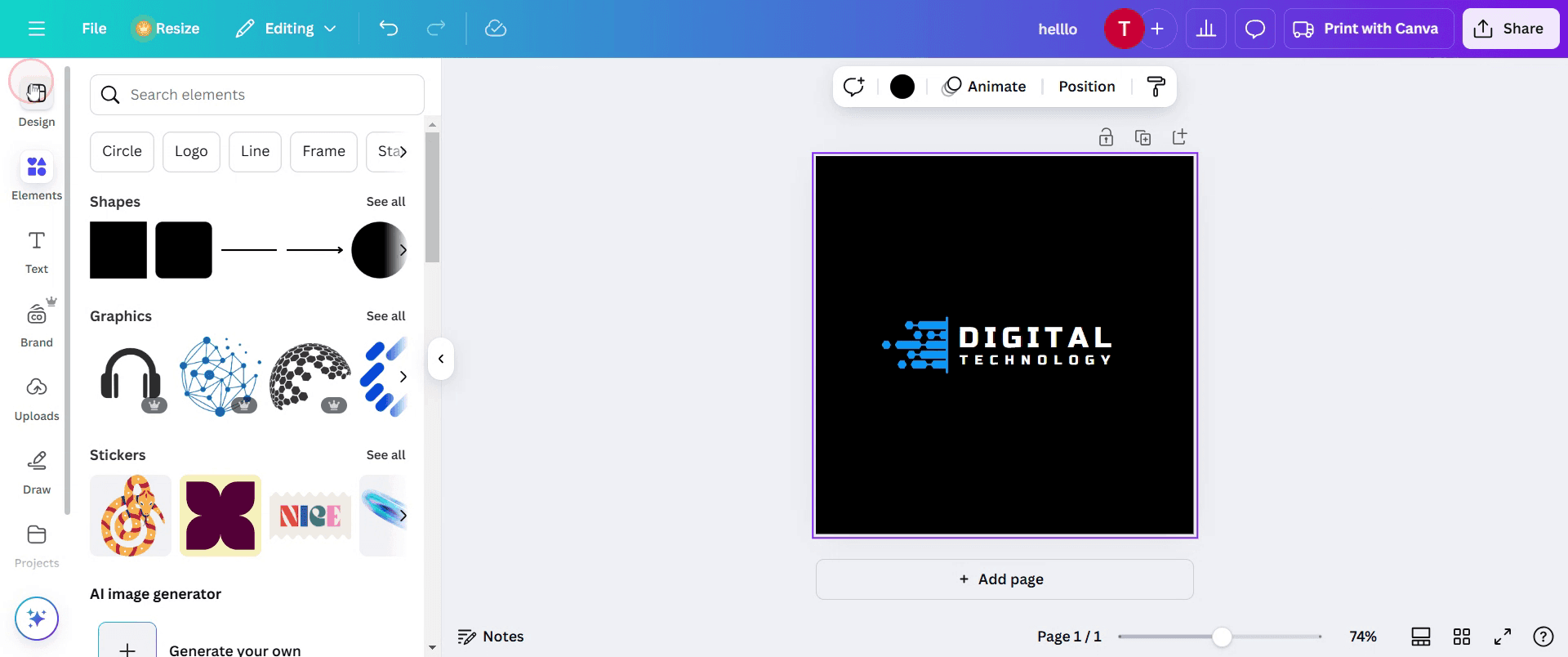
Начните с открытия Canva. После открытия нажмите на раздел дизайна.
Шаг 2
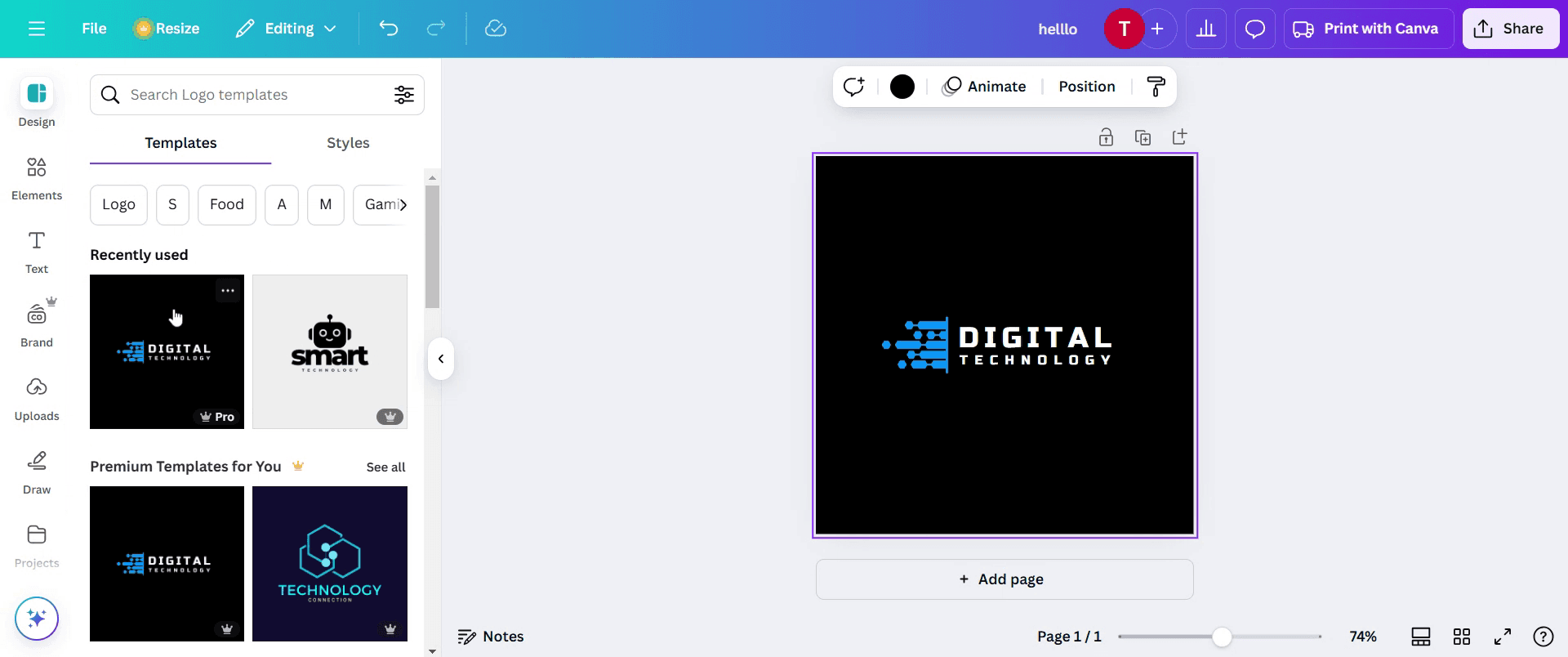
В разделе дизайна найдите вкладку «Шаблоны» и выберите ее. Выберите желаемый шаблон.
Шаг 3
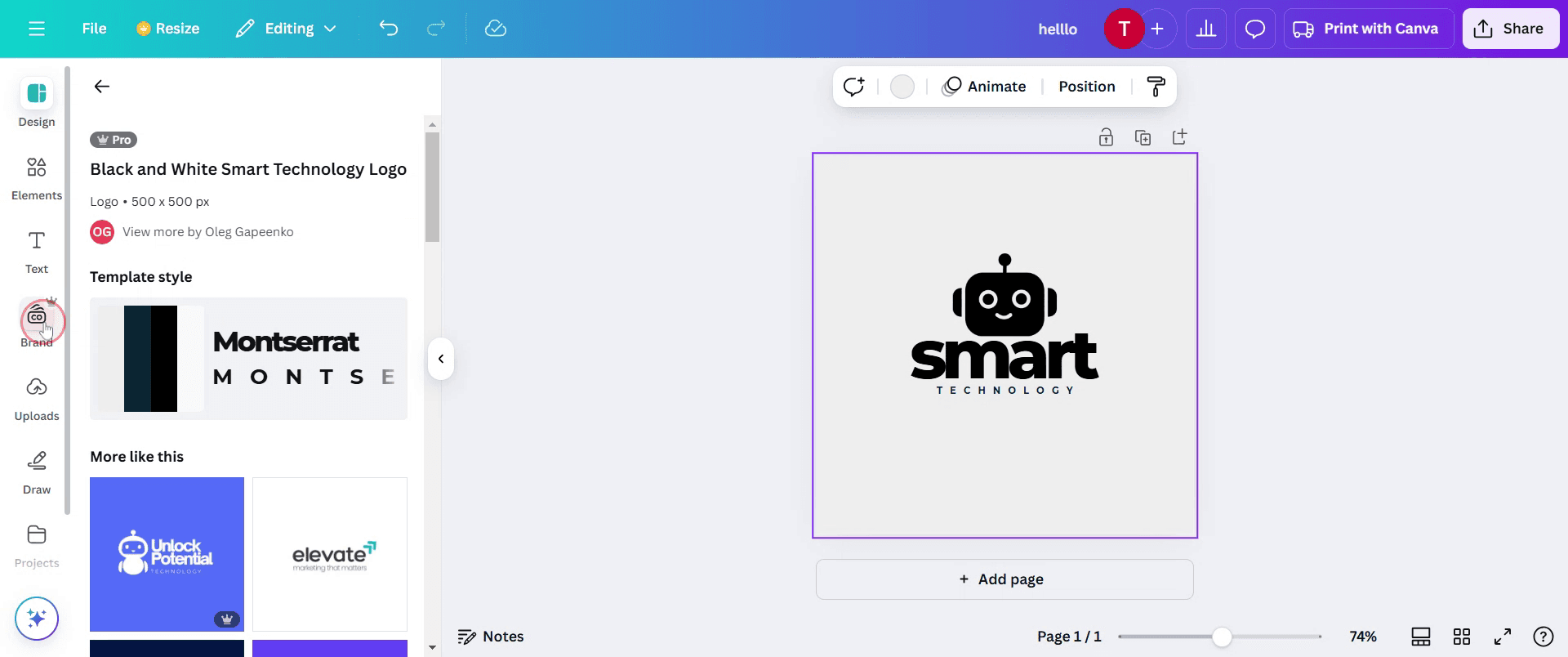
После выбора шаблона перейдите к настройке текста, нажав на опцию «Бренд».
Шаг 4
Прокрутите вниз и выберите опцию «Шрифты». Там выберите «Добавить свои шрифты».
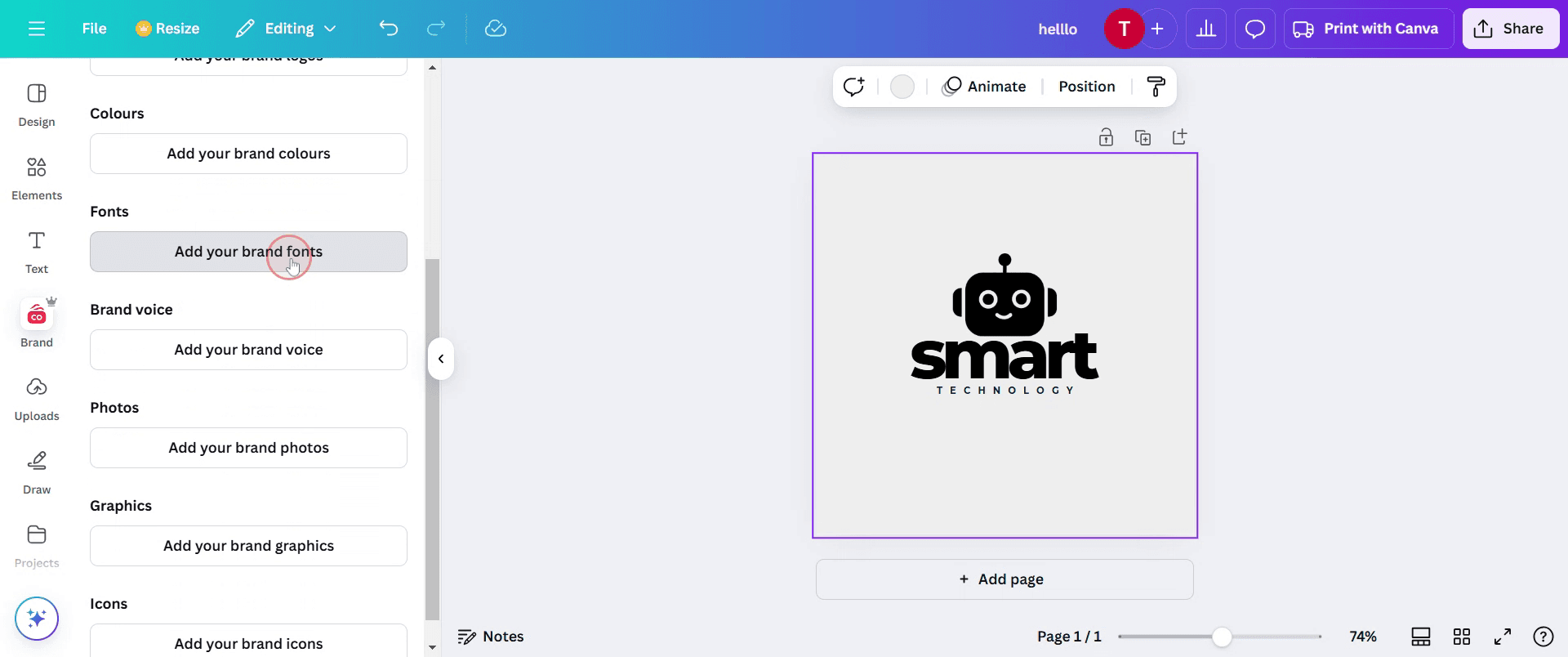
Шаг 5
Теперь нажмите кнопку «Изменить», чтобы получить доступ к выбору шрифта и редактированию заголовка.
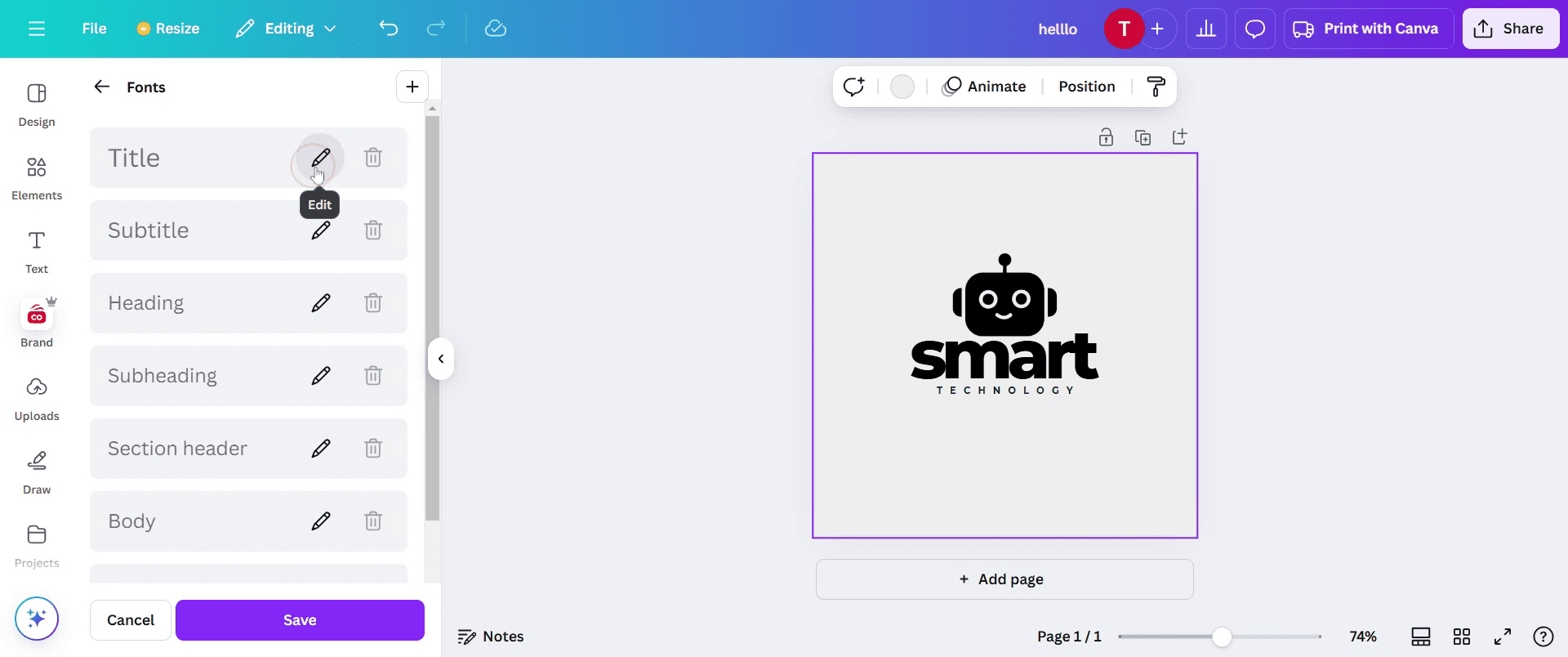
Шаг 6
Здесь выберите шрифт, который вы хотите использовать для своего дизайна, из доступных вариантов.
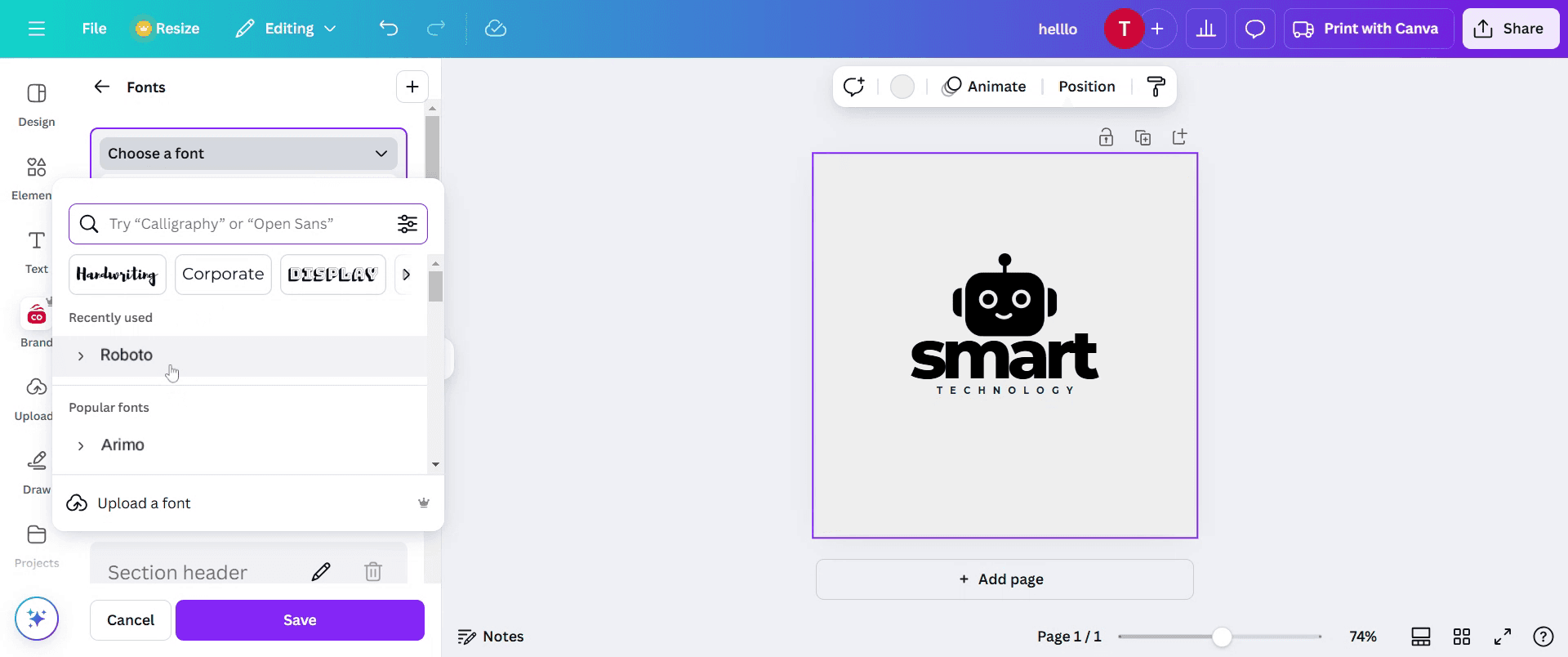
Шаг 7
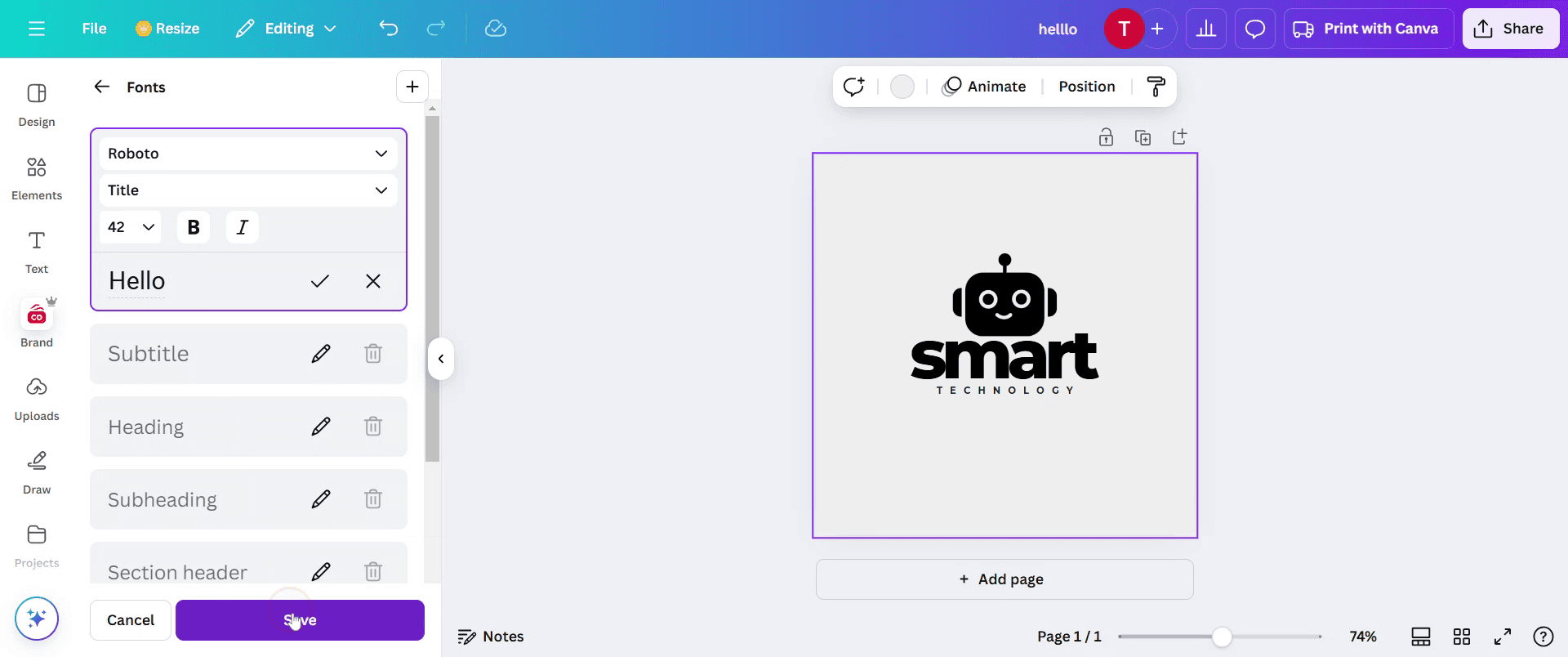
Перейдите в раздел заголовка и введите желаемый текст, чтобы включить его в шаблон.
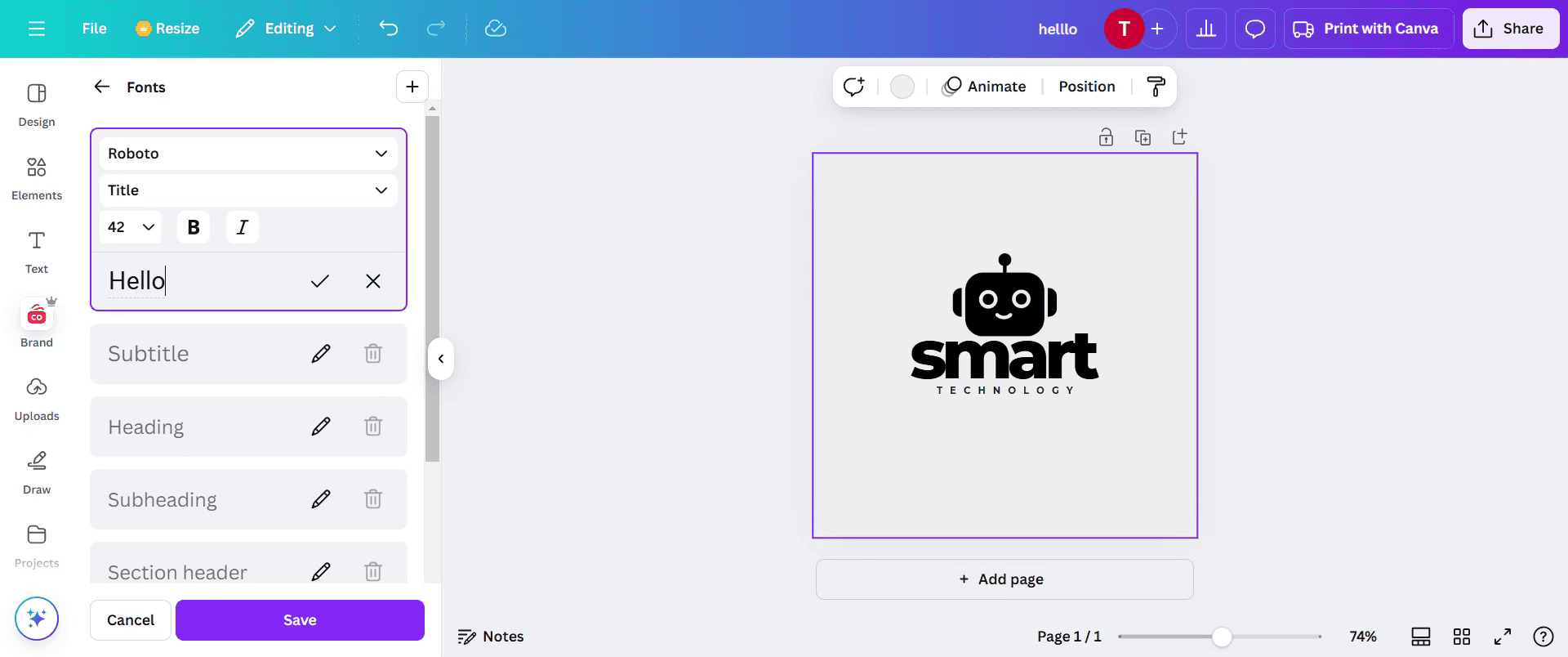
Шаг 8
После ввода заголовка нажмите кнопку «Сохранить». Появится новый шрифт, и вы сможете выбрать его для использования.
Шаг 9
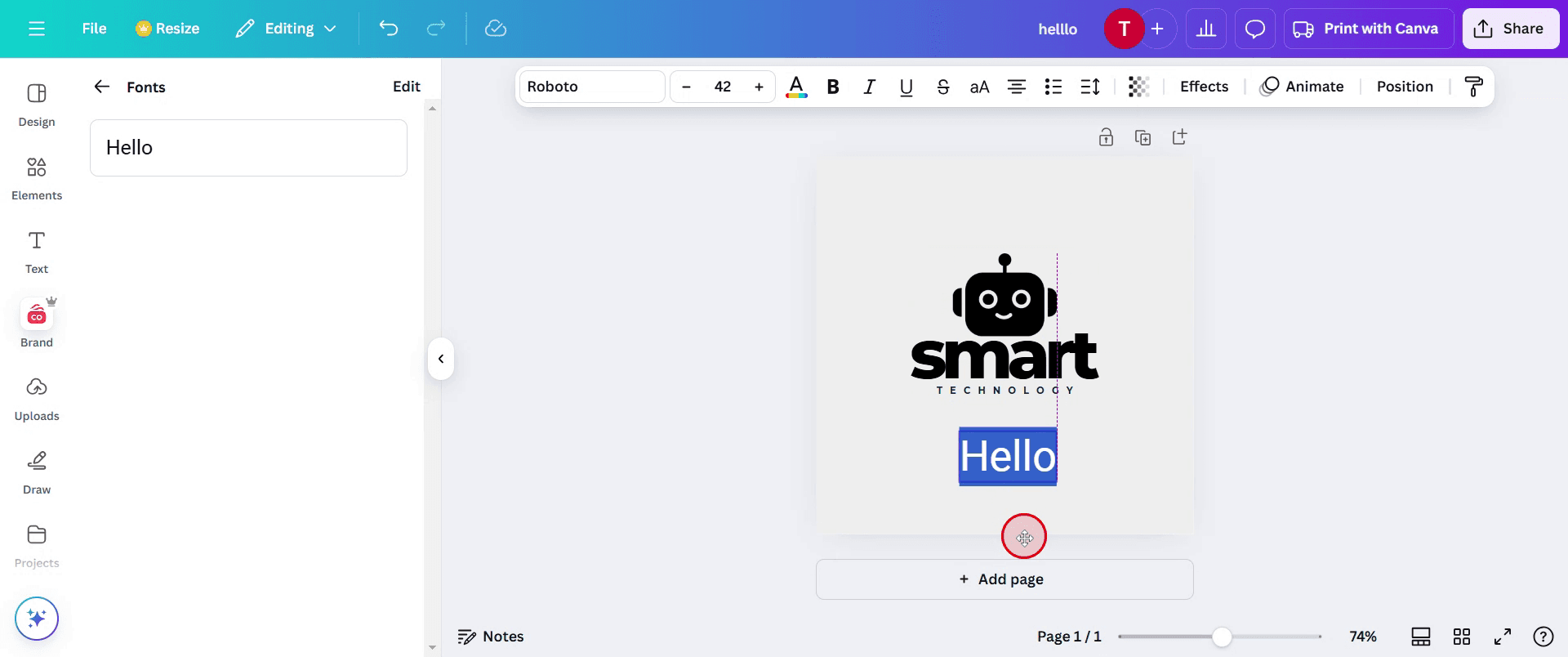
Наконец, вы сможете увидеть выбранный шрифт, примененный в вашем дизайне.
Профессиональные советы по добавлению шрифтов в Canva
Используйте поддерживаемые форматы — Canva поддерживает файлы шрифтов только в форматах OTF, TTF или WOFF, поэтому перед загрузкой убедитесь, что ваш шрифт имеет правильный формат.
Организуйте свои шрифты — правильно называйте и распределяйте свои шрифты по категориям в фирменном стиле (Brand Kit) Canva, чтобы легко находить и применять их в различных дизайнах.
Проверяйте лицензию на шрифт — перед загрузкой убедитесь, что ваш шрифт лицензирован для коммерческого использования, чтобы избежать проблем с авторскими правами.
Распространенные ошибки и способы их избежания
Загрузка неподдерживаемого формата шрифта — если ваш шрифт не в формате OTF, TTF или WOFF, Canva его не распознает, поэтому конвертируйте его перед загрузкой.
Использование бесплатной версии вместо Canva Pro — загружать собственные шрифты можно только в Canva Pro, поэтому у пользователей бесплатной версии доступа к этой функции не будет.
Игнорирование проблем с отображением шрифта — некоторые пользовательские шрифты могут выглядеть размытыми или искаженными, поэтому протестируйте их в разных размерах, прежде чем использовать в итоговых макетах.
Часто задаваемые вопросы о том, как добавить шрифты в Canva
Могу ли я добавить шрифты в Canva без учетной записи Canva Pro?
Нет, возможность загрузки пользовательских шрифтов доступна только в учетных записях Canva Pro, Canva для команд и Canva для образования.Какие типы файлов поддерживаются при добавлении шрифтов в Canva?
Canva поддерживает форматы шрифтов OTF, TTF и WOFF. Перед загрузкой убедитесь, что ваш файл шрифта находится в одном из этих форматов.Почему мой шрифт не появляется после добавления шрифтов в Canva?
Проверьте, поддерживает ли формат вашего шрифта Canva, был ли он правильно загружен и есть ли у вас доступ к Canva Pro. При необходимости обновите страницу.Как записать экран на Mac?
Чтобы записать экран на Mac, вы можете использовать Trupeer AI. Он позволяет захватывать весь экран и предоставляет возможности ИИ, такие как добавление аватаров ИИ, добавление закадрового голоса, масштабирование видео. Благодаря функции видеоперевода с использованием ИИ от Trupeer, вы можете переводить видео на более чем 30 языков.Как добавить ИИ-аватар в запись экрана?
Чтобы добавить ИИ-аватар в запись экрана, вам понадобится использовать инструмент для записи экрана с ИИ. Trupeer AI — это инструмент записи экрана с ИИ, который помогает создавать видеоролики с несколькими аватарами, а также помогает в создании вашего собственного аватара для видео.Как записать экран на Windows?
Чтобы записать экран на Windows, вы можете использовать встроенную панель Game Bar (Windows + G) или продвинутый инструмент искусственного интеллекта, такой как Trupeer AI, для получения более сложных функций, таких как ИИ-аватары, озвучка, перевод и т. д.Как добавить закадровый голос к видео?
Чтобы добавить закадровый голос к видео, скачайте расширение Trupeer AI для Chrome. После регистрации загрузите свое видео со звуком, выберите желаемый голос за кадром из Trupeer и экспортируйте отредактированное видео.Как приблизить изображение при записи экрана?
Чтобы приблизить изображение во время записи экрана, используйте эффекты масштабирования в Trupeer AI, которые позволяют увеличивать и уменьшать масштаб в определенные моменты, усиливая визуальное воздействие вашего видеоконтента.
Рекомендуемое чтение
Генератор технической документации
Программное обеспечение для базы знаний
Как повернуть документ в Canva
Как создать узор из текста в Canva
Как увеличить время на видео в Canva
Похожие руководства


