

Как использовать фильтры в Google Таблицах
Узнайте, как добавить фильтр в Google Таблицы, с помощью этого краткого пошагового руководства. Начните работать в Google Таблицах как профессионал уже сегодня!
В этом документе вы узнаете, как эффективно применять фильтры в Google Таблицах для сортировки и анализа данных.
Фильтры позволяют отображать только необходимую информацию, скрывая при этом ненужные детали.
Фильтрация помогает просматривать только нужные данные без их удаления или перемещения.
1. Включение фильтрации
Выберите диапазон данных: Нажмите на любую ячейку в таблице или диапазоне, который вы хотите отфильтровать.
Включите фильтр: Перейдите в Данные > Создать фильтр или нажмите на значок фильтра (символ воронки) на панели инструментов.
Появятся значки фильтрации: Рядом с каждым заголовком столбца теперь будет виден небольшой значок со стрелкой.
2. Применение фильтров
Нажмите на значок фильтра: Нажмите на стрелку рядом с заголовком столбца, который хотите отфильтровать.
Выберите метод фильтрации:
По значениям: Установите или снимите флажки с определенных значений, чтобы показать или скрыть их.
По условию: Задайте правила, такие как «больше чем», «содержит» или «начинается с».
По цвету: Фильтруйте строки по цвету текста или заливки.
3. Сохранение режимов фильтрации (необязательно)
Используйте этот шаг, если нескольким пользователям требуются разные отфильтрованные представления:
Перейдите в Данные > Режимы фильтрации > Создать новый режим фильтрации.
Присвойте режиму имя для удобства поиска в будущем.
Примените фильтры, как в шаге 2.
Сохраните и открывайте его позже через Данные > Режимы фильтрации.
4. Удаление фильтров
Чтобы сбросить режим фильтрации, перейдите в Данные > Удалить фильтр или снова нажмите на значок фильтра и выберите «Удалить фильтр».
Пошаговое руководство: Как применить фильтр в Таблицах
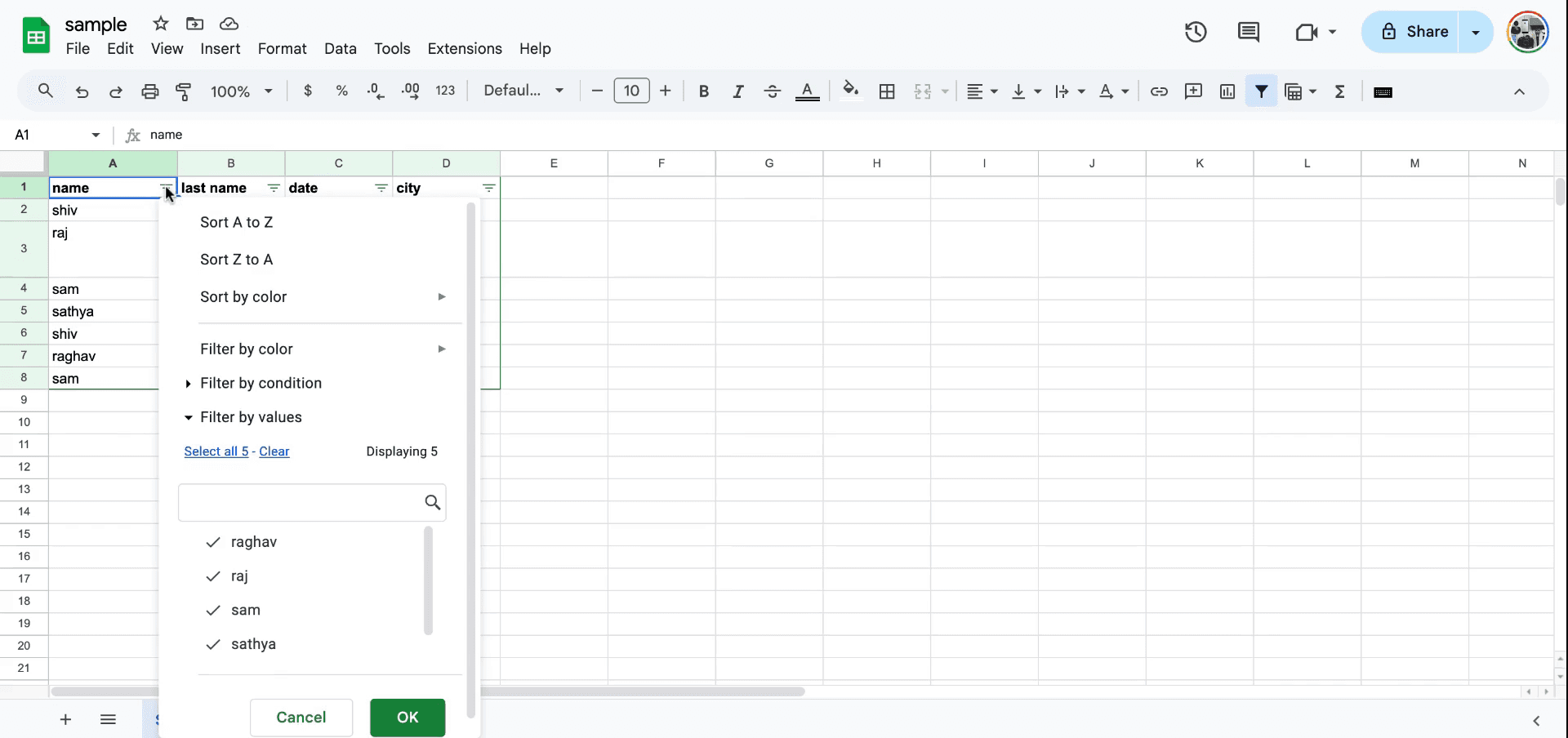
Шаг 1
Чтобы начать применение фильтра на вашем листе, перейдите в меню и нажмите на значок фильтра. После выбора соответствующего элемента появится кнопка фильтра, которую вы можете использовать для запуска процесса фильтрации.
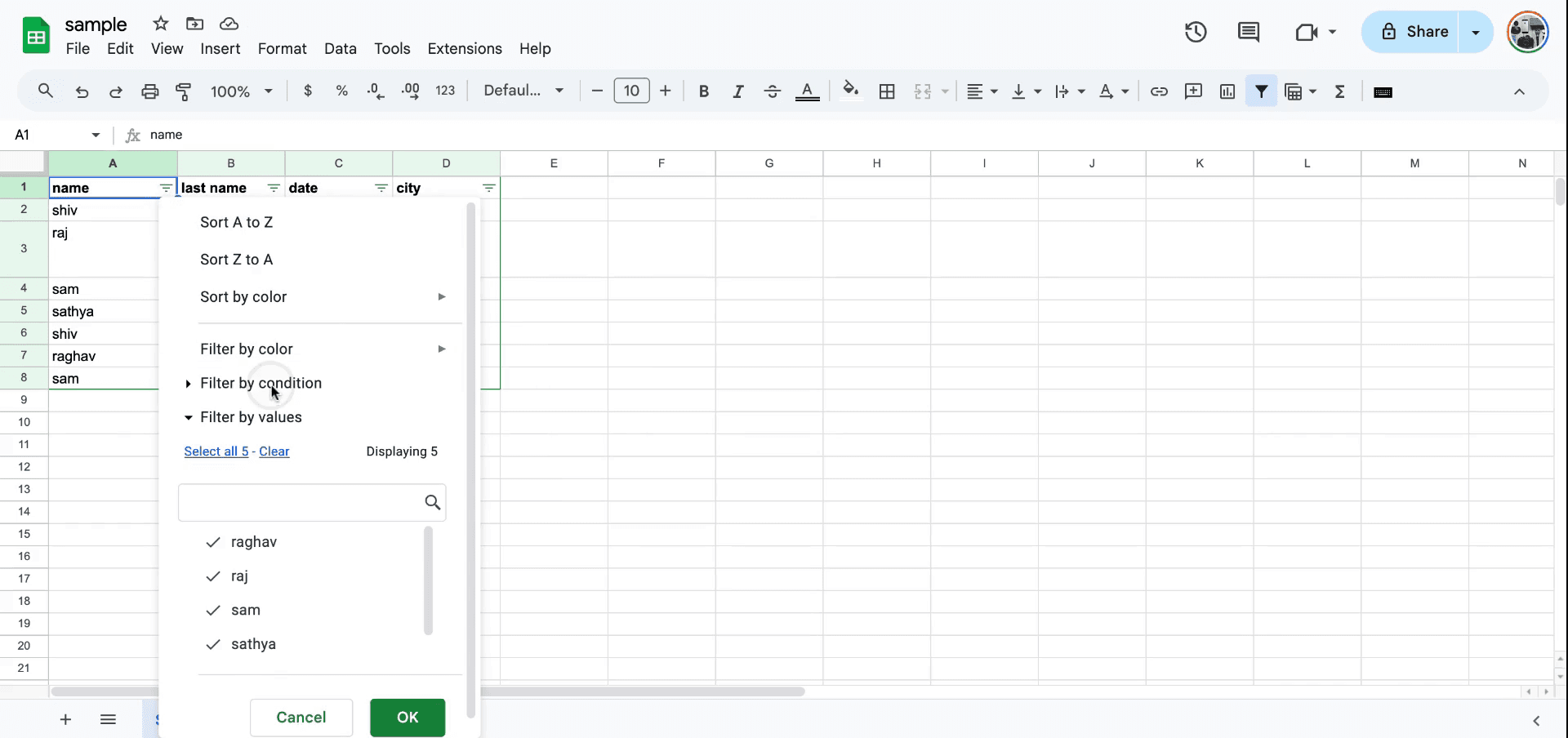
Шаг 2
После того как меню фильтра откроется, вы сможете выбрать фильтрацию по условию. Доступны различные варианты, такие как фильтрация по тексту, дате и другие.
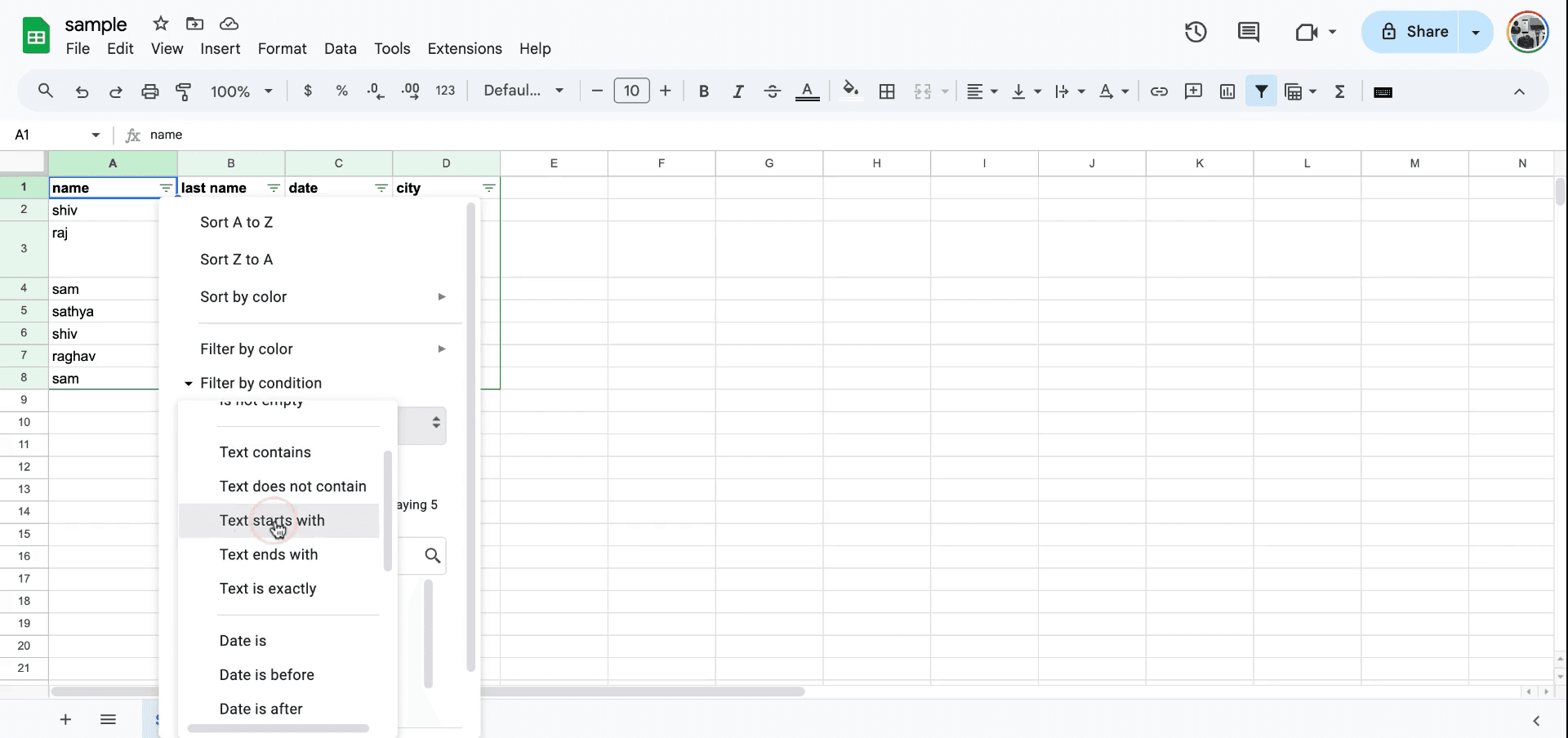
Шаг 3
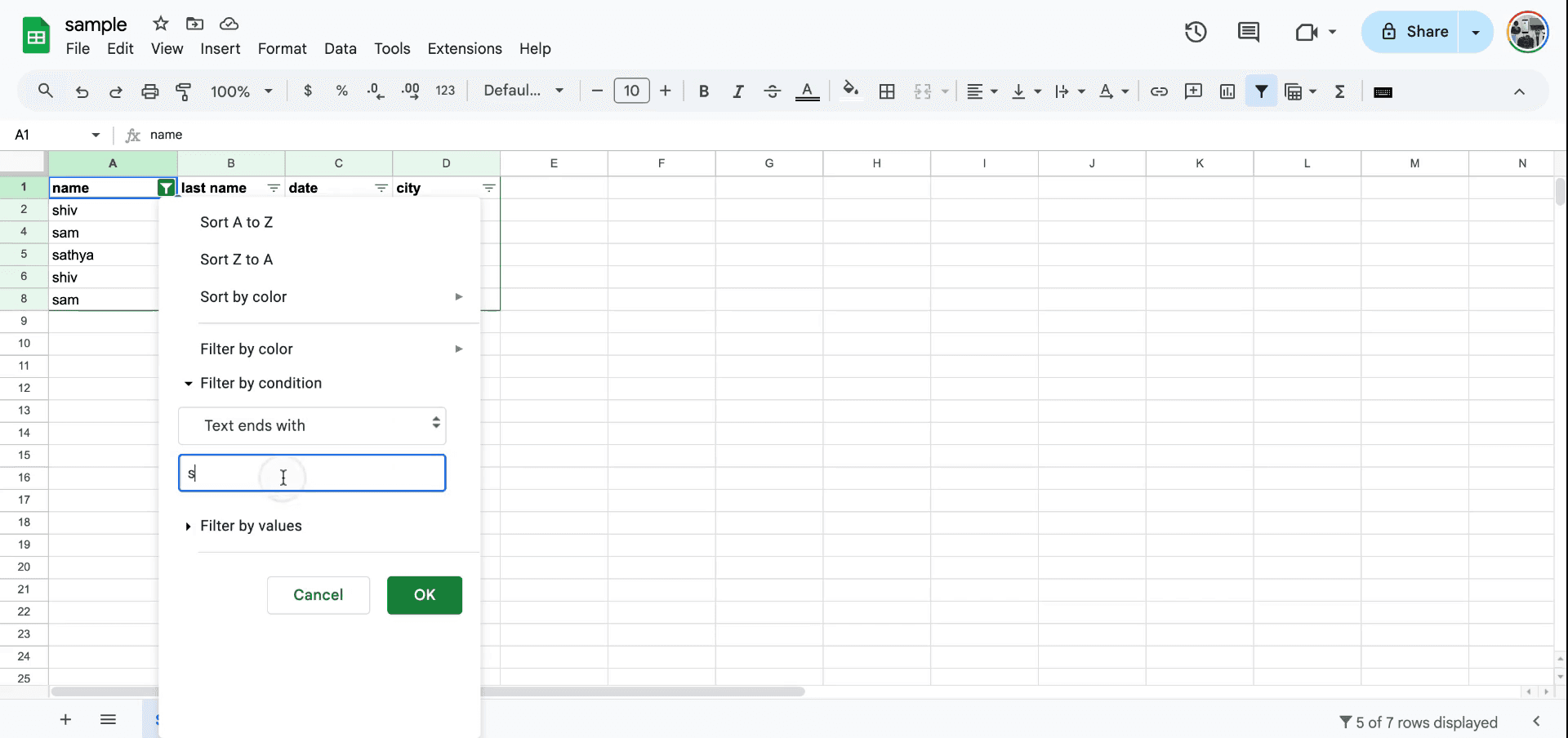
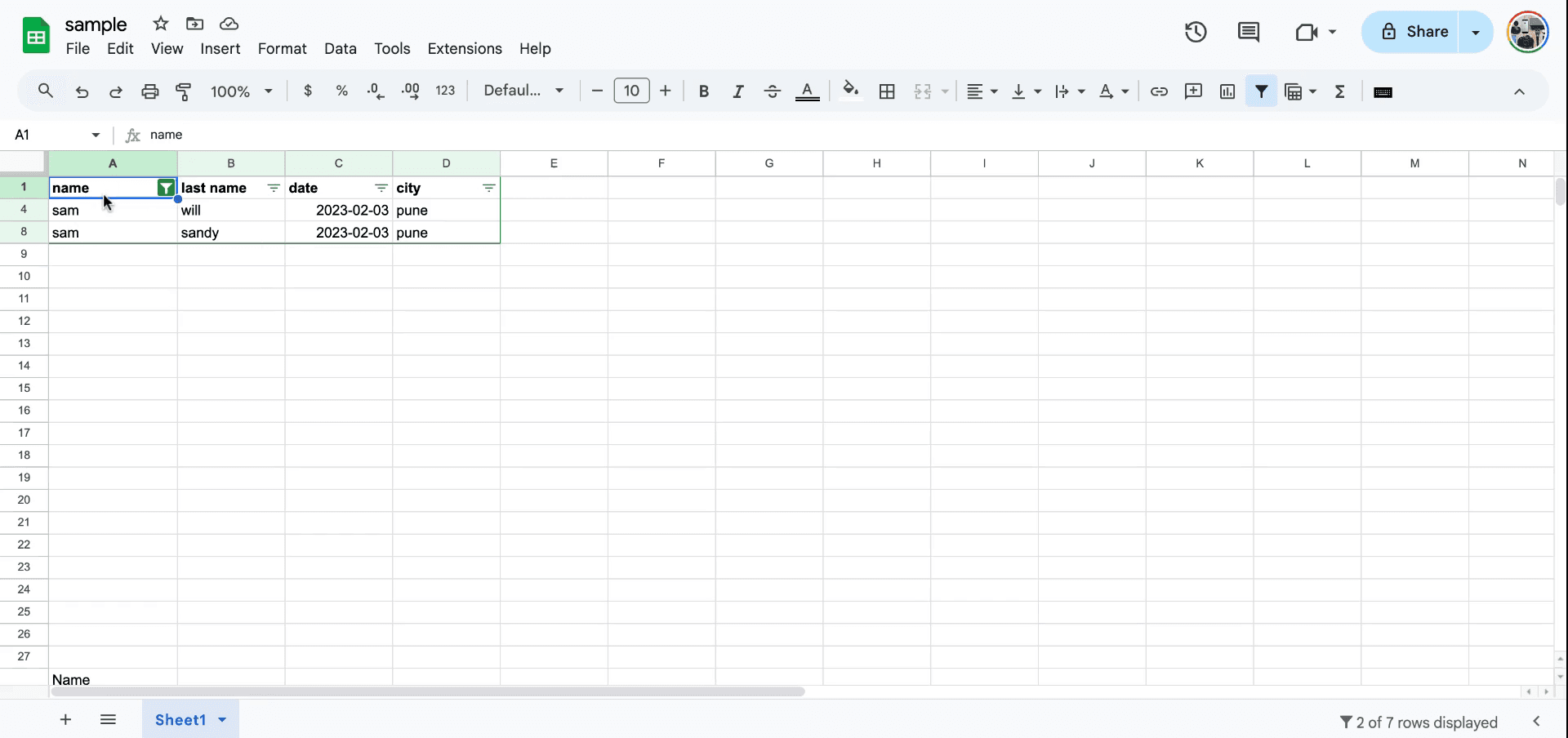
Чтобы отфильтровать данные, в которых текст начинается с определенной буквы, например, введите «S», чтобы отображались только значения, начинающиеся с «S». Если вам нужно изменить фильтр, вы можете удалить его, а затем применить новый, например, для фильтрации записей, которые начинаются или заканчиваются на букву «S».
Шаг 4
Аналогично, чтобы просмотреть записи, имена в которых заканчиваются на букву «M», примените фильтр «заканчивается на M». Это отобразит только те записи, которые соответствуют данному критерию.
Шаг 5
Функцию фильтрации также можно вызвать другим способом. Вы можете перейти в меню данных для получения дополнительных параметров.
Способ 2
Шаг 1
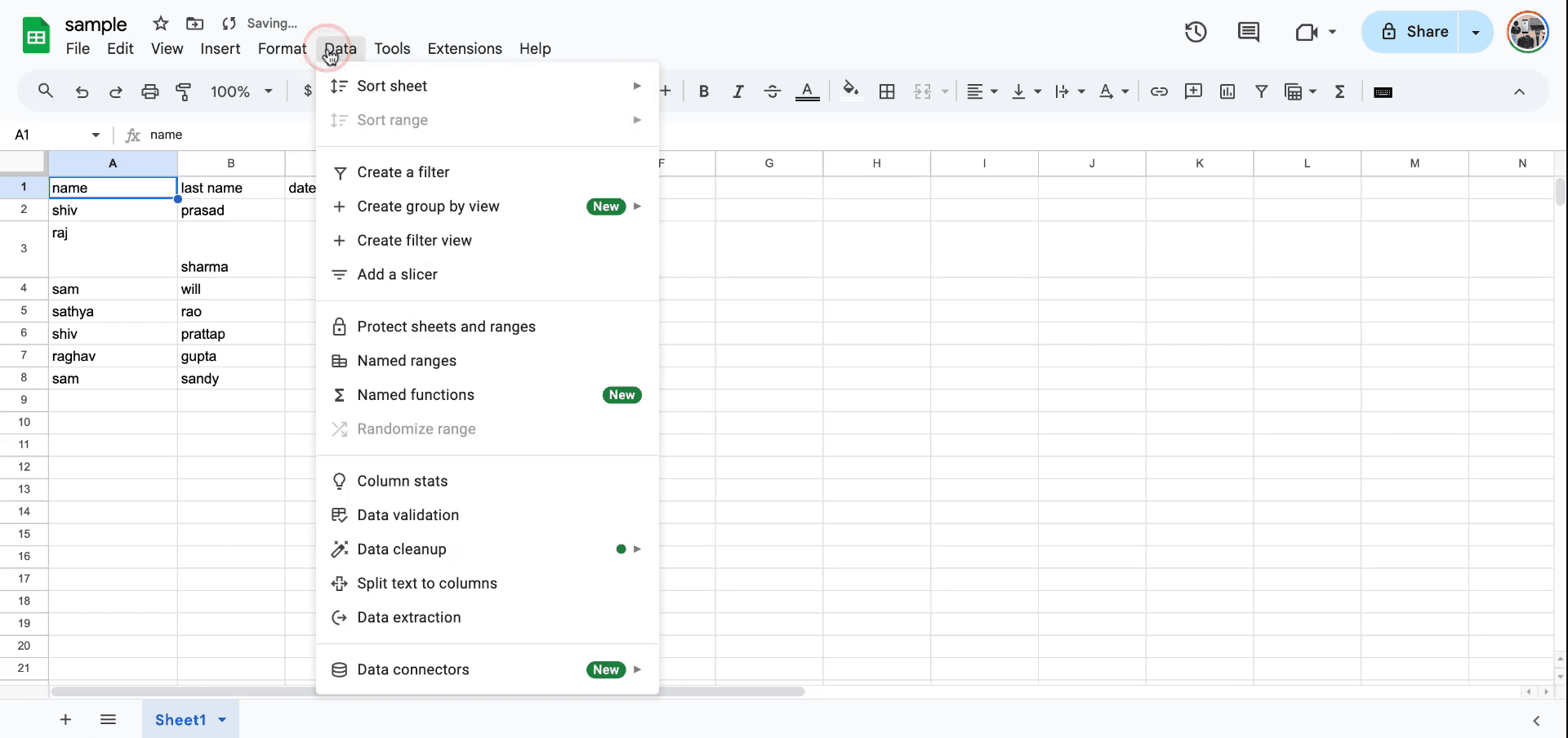
В меню данных есть опция вставки и создания фильтра. Это служит альтернативным способом запуска процесса фильтрации.
Шаг 2
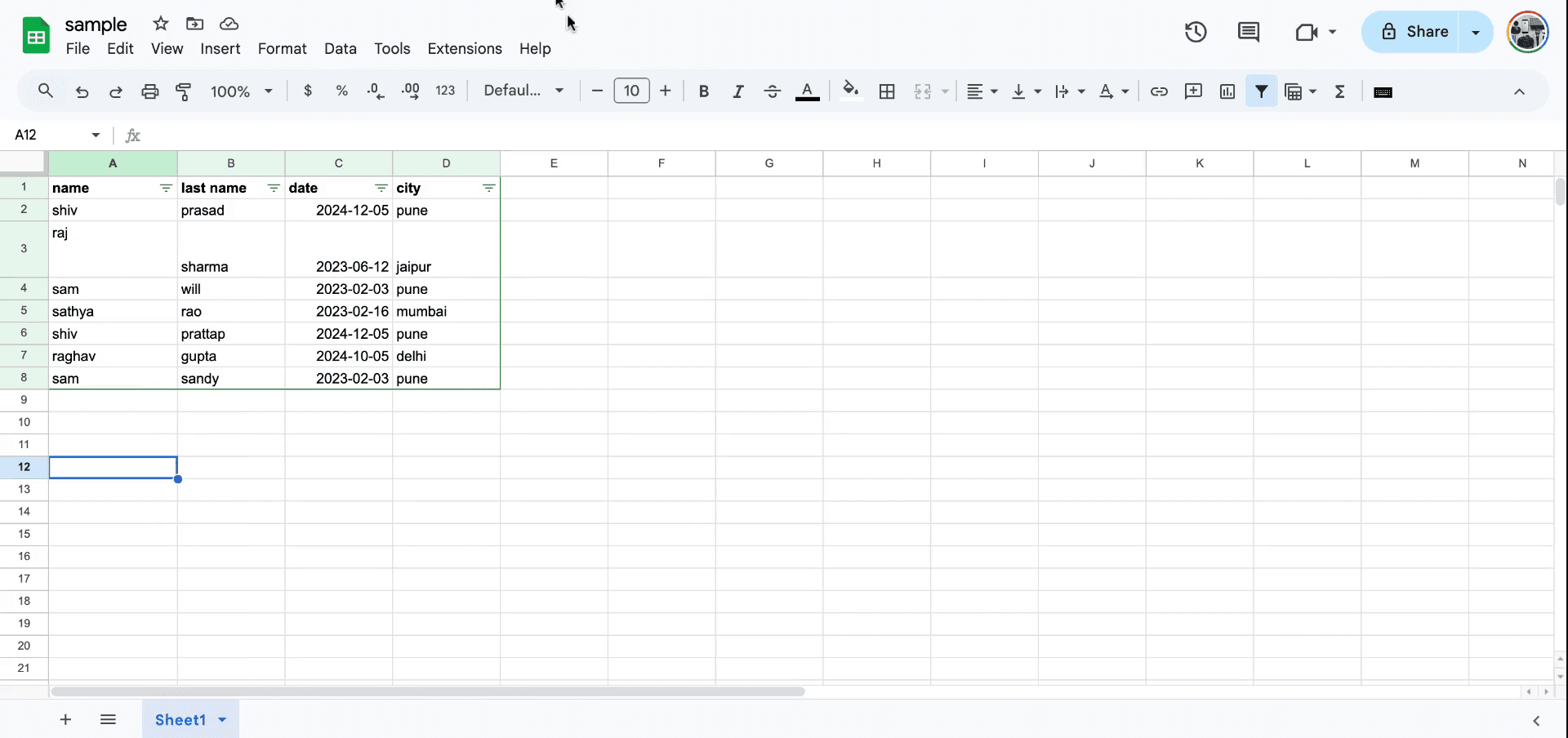
После создания фильтра вы можете продолжить процесс фильтрации по условию для более точного отображения ваших данных. Вот так применяются фильтры в таблицах.
" >
Профессиональные советы по применению фильтра в Google Таблицах
Используйте значок фильтра: Выберите диапазон ячеек, который вы хотите отфильтровать, затем нажмите на значок фильтра на панели инструментов, чтобы добавить фильтр к выбранному диапазону.
Фильтрация по условию: Нажмите на стрелку раскрывающегося списка в заголовке столбца, выберите Фильтровать по условию и укажите предпочтительное условие (например, значения больше, текст содержит и т. д.).
Фильтрация по цвету: Вы можете фильтровать ячейки на основе цвета текста или фона, выбрав Фильтровать по цвету в раскрывающемся меню.
Распространенные ошибки и способы их избежания при применении фильтра в Google Таблицах
Фильтр применяется не ко всему набору данных: Фильтр может не охватывать все нужные столбцы. Решение: убедитесь, что выбранный диапазон включает все столбцы, которые вы хотите отфильтровать.
Исчезновение данных: Иногда может показаться, что данные отсутствуют из-за действия фильтра. Решение: нажмите на значок фильтра и выберите Очистить фильтр, чтобы снова просмотреть все данные.
Непреднамеренные изменения отфильтрованных данных: Фильтрация может вызвать путаницу при внесении изменений в видимые данные. Решение: дважды проверьте, включен или выключен фильтр, перед редактированием.
Часто задаваемые вопросы о применении фильтра в Google Таблицах
Можно ли применить несколько фильтров одновременно?
Да, вы можете применять фильтры к разным столбцам одновременно.Как удалить фильтр?
Нажмите на значок фильтра и выберите Удалить фильтр, чтобы очистить его.Можно ли фильтровать по дате или диапазону чисел?
Да, вы можете фильтровать столбцы по дате или диапазону чисел, выбрав соответствующее условие в выпадающем списке фильтра.Как записать видео с экрана на Mac?
Чтобы записать видео с экрана на Mac, вы можете использовать Trupeer AI. Оно позволяет записывать весь экран и предоставляет возможности ИИ, такие как добавление ИИ-аватаров, добавление закадрового голоса, а также эффекты приближения и удаления на видео. С функцией перевода видео с помощью ИИ в trupeer вы можете переводить видео на более чем 30 языков.Как добавить ИИ-аватара в запись экрана?
Чтобы добавить ИИ-аватара в запись экрана, вам понадобится инструмент для записи экрана с ИИ. Trupeer AI — это инструмент для записи экрана с ИИ, который помогает создавать видео с несколькими аватарами, а также помогает создать собственного аватара для видео.Как записать видео с экрана на Windows?
Чтобы записать видео с экрана на Windows, вы можете использовать встроенную игровую панель Game Bar (Windows + G) или продвинутый ИИ-инструмент, такой как Trupeer AI, для доступа к более сложным функциям, таким как ИИ-аватары, закадровый голос, перевод и т. д.Как добавить закадровый голос к видео?
Чтобы добавить закадровый голос к видео, скачайте расширение trupeer ai для Chrome. После регистрации загрузите свое видео со звуком, выберите желаемый голос из коллекции trupeer и экспортируйте отредактированное видео.Как увеличить масштаб при записи экрана?
Чтобы увеличить масштаб во время записи экрана, используйте эффекты масштабирования в Trupeer AI, которые позволяют приближать и отдалять изображение в определенные моменты, усиливая визуальный эффект вашего видеоконтента.
Люди также спрашивают
Генератор технической документации
Программное обеспечение для базы знаний
Как добавить символ рупии в Google Таблицы
Как изменить формат валюты в Google Таблицах
Как добавить маркеры списка в Google Таблицы
Похожие руководства



