

Как добавить календарь в Google Таблицы
Узнайте, как вставить календарь в Google Таблицы, из этого короткого руководства. Добавить календарь для планирования или отслеживания задач — это просто и удобно.
Этот документ содержит простое и понятное руководство по добавлению функции календаря в Google Таблицы. Следуя приведенным ниже шагам, пользователи смогут легко добавить функцию выбора даты в Google Таблицах.
Есть несколько простых способов добавить календарь в Google Таблицы: использовать шаблон, создать его с нуля с помощью формул или установить полезное дополнение. Вы также можете создать представление временной шкалы для визуализации событий во времени.
Вариант 1: Использование шаблона календаря
Самый быстрый способ добавить календарь:
Откройте Google Таблицы и выберите Файл > Создать > По шаблону.
Найдите «Календарь» в галерее шаблонов.
Выберите шаблон, который соответствует вашим потребностям.
Настройте его, добавив свои собственные события, даты или форматирование.
Вариант 2: Создание собственного календаря
Если вам нужно больше контроля над макетом:
Используйте функцию
ДАТА()
Например:=DATE(2025, 6, 9)вернет 9 июня 2025 года.Форматирование ячеек
Измените формат отображения, чтобы показывать день, полную дату или неделю — в зависимости от того, что вам больше подходит.Построение месяца
Используйте формулы для автоматического заполнения оставшейся части месяца или динамического создания недель.
Вариант 3: Установка дополнения календаря
Перейдите в Расширения > Дополнения > Установить дополнения на панели инструментов.
Найдите «Календарь» и выберите дополнение, которое подходит для вашего рабочего процесса.
Установка и настройка
Следуйте подсказкам дополнения, чтобы настроить макет календаря или синхронизировать его с событиями.
Вариант 4: Создание представления временной шкалы
Отлично подходит для отслеживания сроков выполнения проектов или событий во времени:
Выберите диапазон данных (он должен содержать дату начала и дату окончания).
Перейдите в Вставка > Временная шкала.
Настройте временную шкалу в соответствии с этапами вашего проекта или расписанием событий.
Пошаговое руководство: Как добавить календарь в Google Таблицы
Шаг 1
Чтобы добавить календарь в Google Таблицы, начните с выбора ячеек, в которых должен появиться календарь.
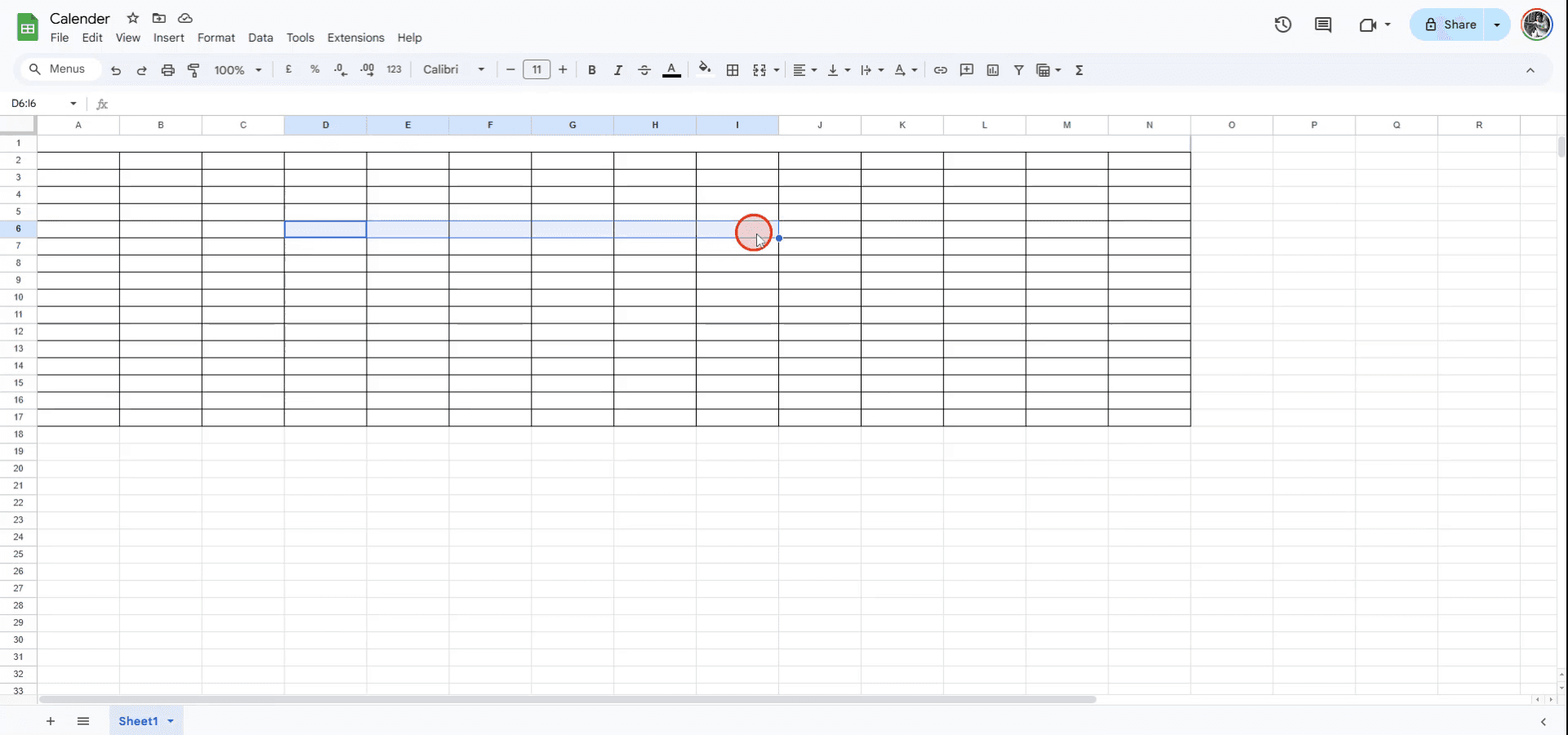
Шаг 2
После выбора ячеек перейдите в меню «Данные», расположенное в верхней части интерфейса.
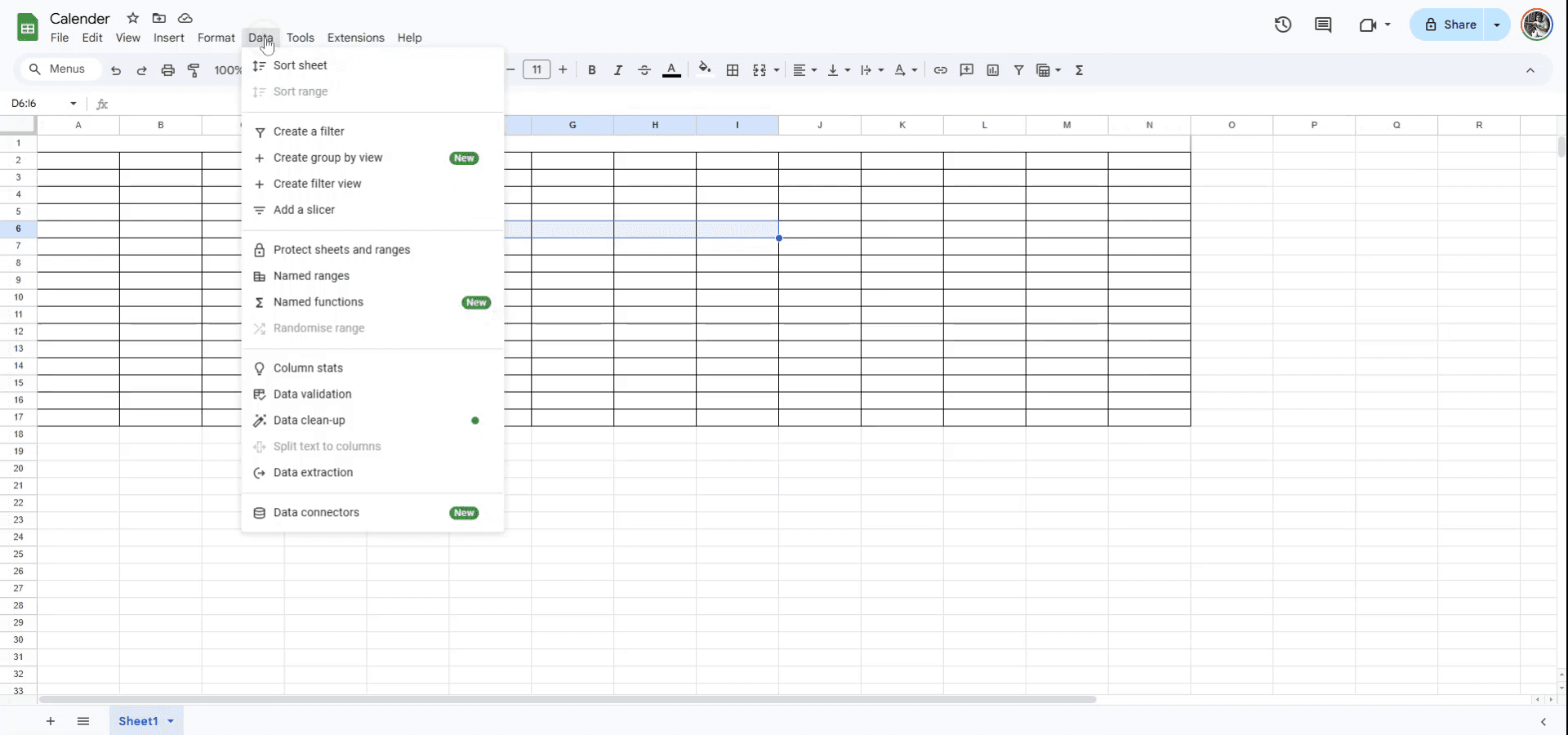
Шаг 3
В меню «Данные» выберите опцию «Настроить проверку данных».
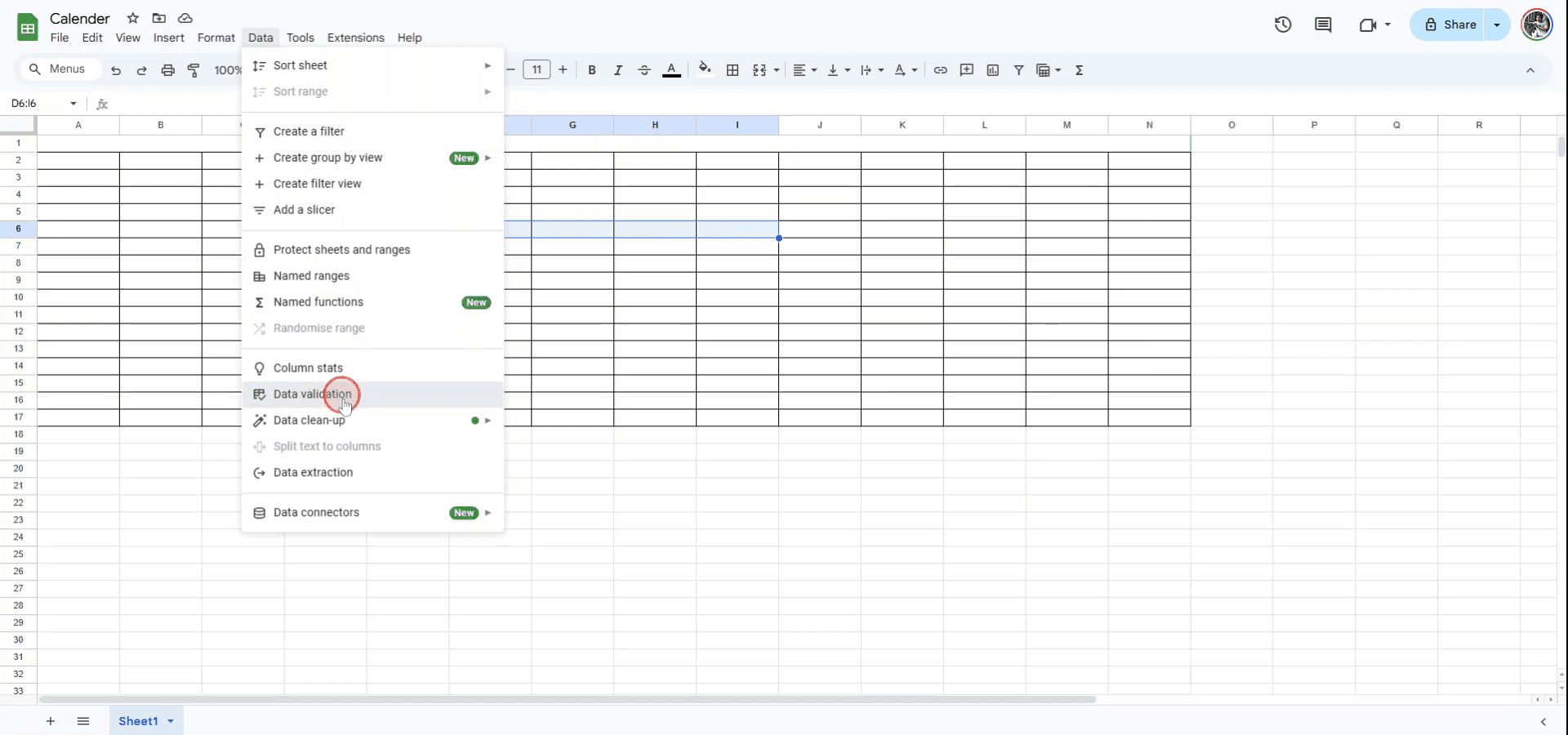
Шаг 4
В настройках проверки данных нажмите «Добавить правило».
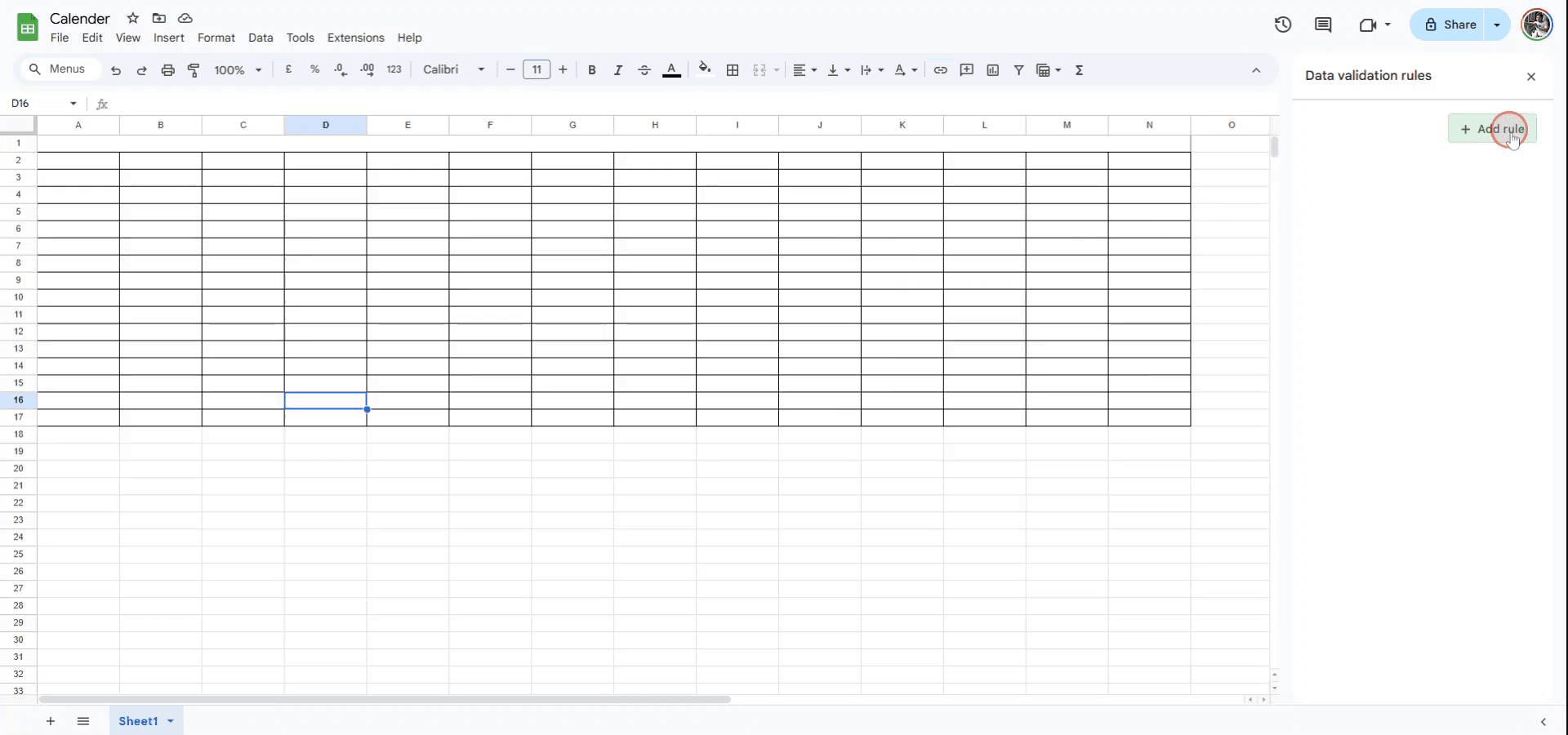
Шаг 5
В разделе критериев откройте раскрывающийся список «Критерий» и выберите вариант «Дата».
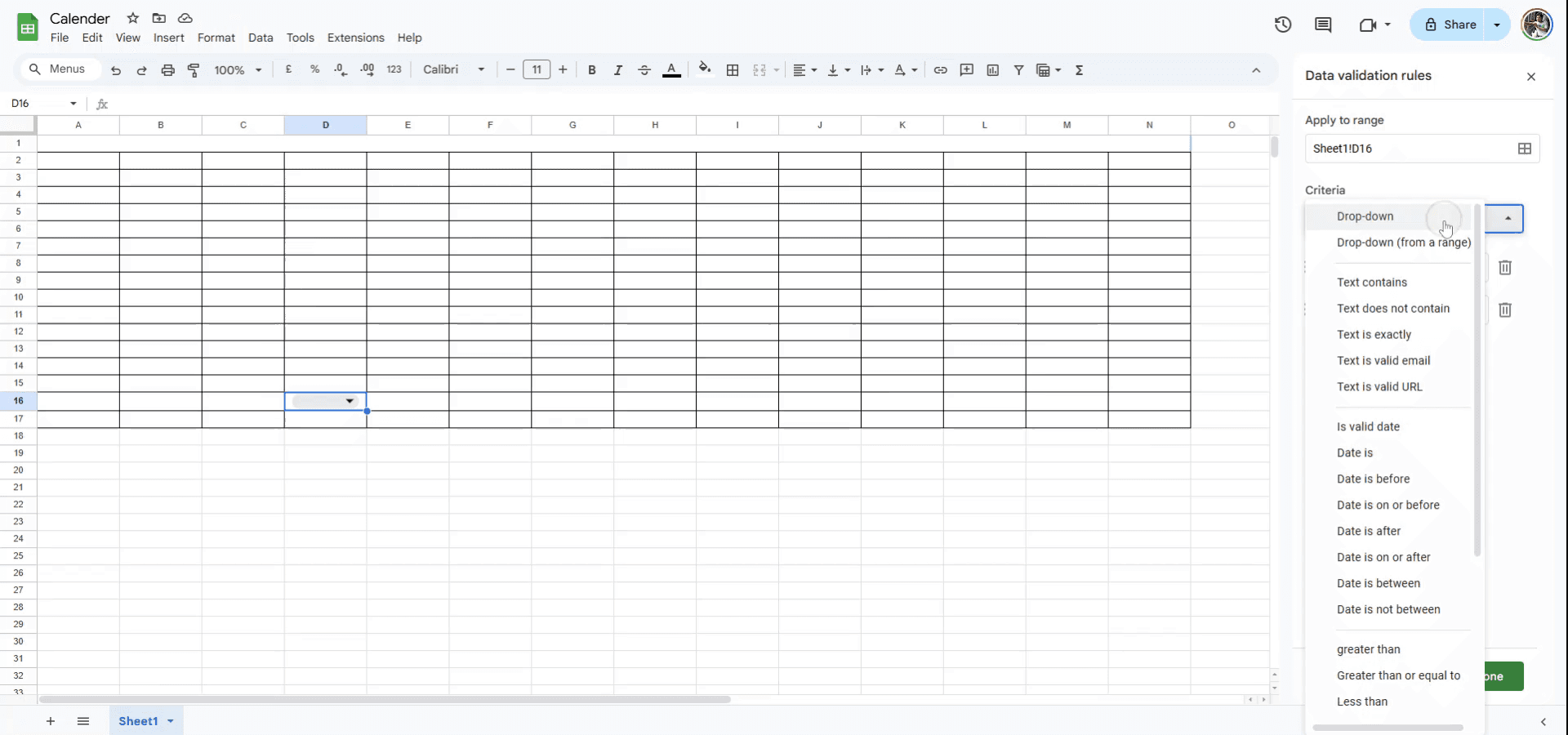
Шаг 6
При желании нажмите «Показывать текст справки для выбранной ячейки», чтобы предоставить пользователям всплывающее руководство.
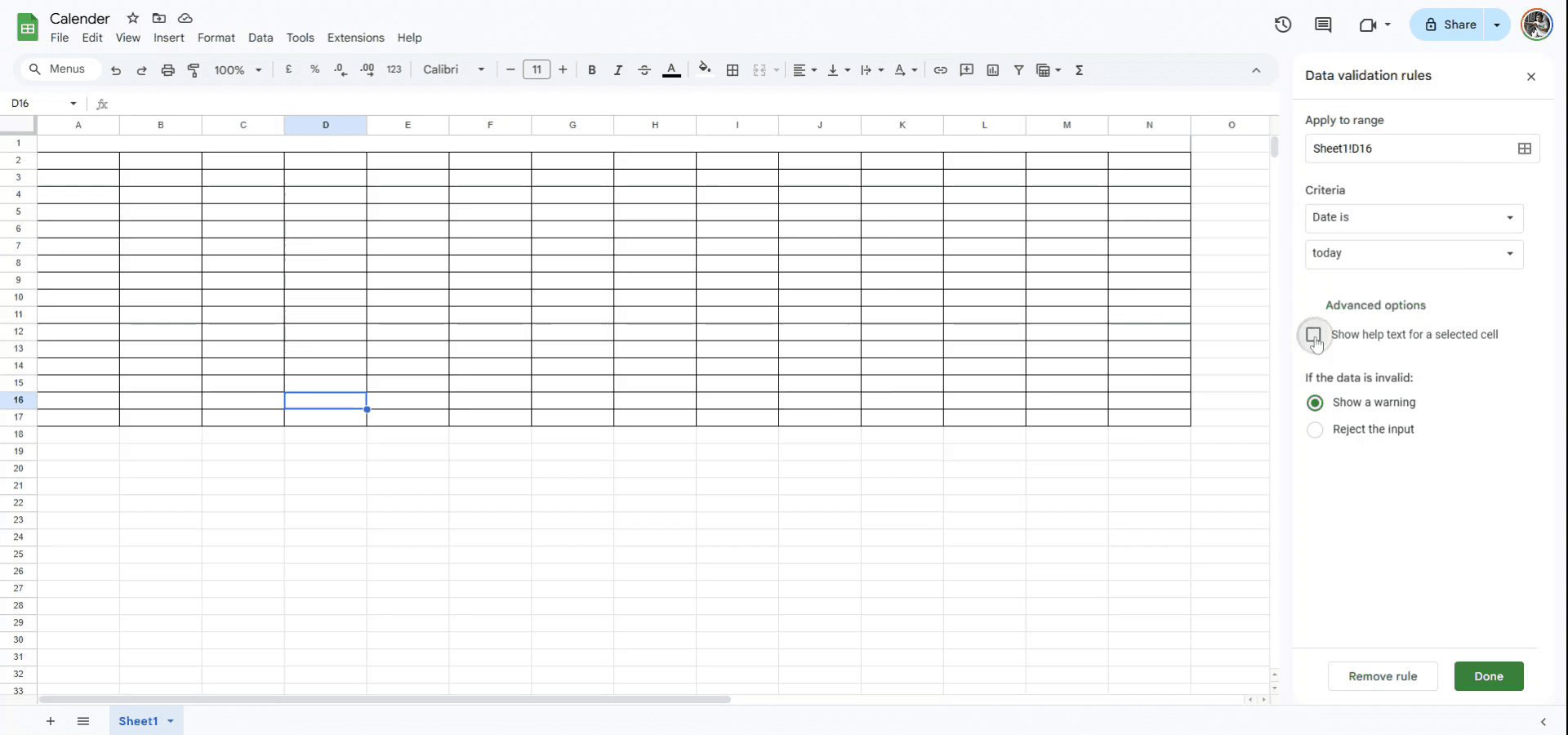
Шаг 7
Наконец, нажмите «Готово». Теперь вы можете нажать на любую из указанных ячеек, чтобы открыть всплывающий календарь для выбора даты.
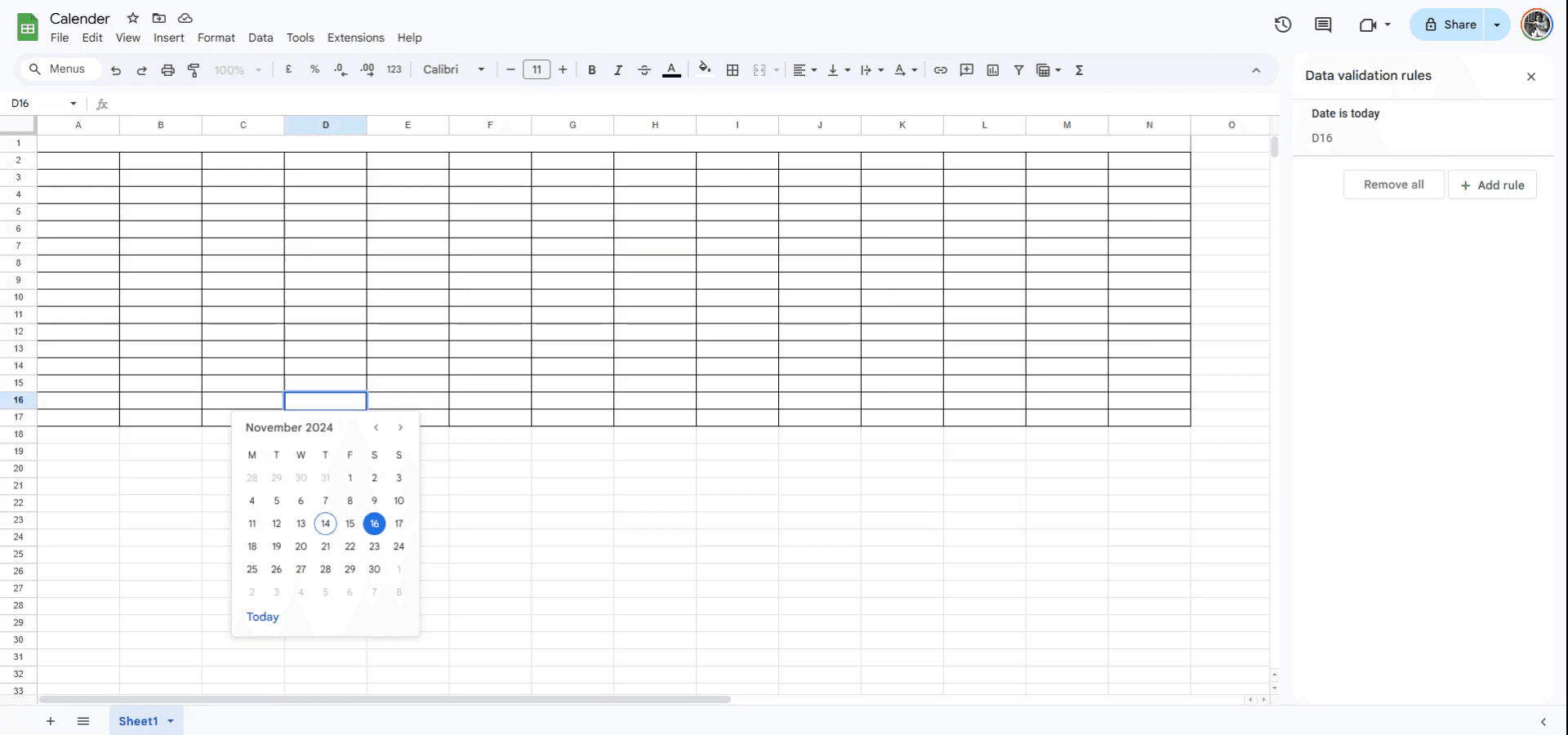
Полезные советы по добавлению календаря в Google Таблицы
Используйте шаблон Google Таблиц: чтобы быстро добавить календарь, перейдите в меню Файл > Создать > Использовать шаблон и выберите шаблон Календарь. Вы получите готовый календарь, который сможете настроить под себя.
Создайте собственный календарь: используйте базовые функции даты, например
=DATE(year, month, day), чтобы создать индивидуальный календарь. Вы можете отформатировать ячейки для отображения нужного макета календаря.Используйте дополнения для Google Таблиц: найдите дополнения для календаря через Расширения > Дополнения > Установить дополнения и установите инструмент поддержки календаря для создания событий и управления ими.
Распространенные ошибки при добавлении календаря в Google Таблицы и способы их предотвращения
Неверный формат даты: если даты отображаются некорректно, убедитесь, что для ячеек задан формат даты. Решение: нажмите правой кнопкой мыши на ячейки, выберите Форматировать ячейки и выберите Дата.
Недостаточно места для текста в ячейках: при добавлении событий в календарь текст может обрезаться. Решение: настройте высоту строки или ширину столбца, чтобы освободить больше места для текста.
Обновление вручную: календари, созданные вручную, могут требовать частого обновления. Решение: используйте шаблоны или дополнения Google Таблиц для автоматизации обновлений, чтобы повысить точность и упростить работу.
Часто задаваемые вопросы о добавлении календаря в Google Таблицы
Как добавить повторяющееся событие в календарь?
Используйте дополнения для Google Таблиц или создайте формулы, которые автоматизируют повторение событий на основе даты.Можно ли использовать цветовую кодировку для событий в календаре?
Да, используйте условное форматирование в меню Формат > Условное форматирование, чтобы настроить цвета на основе определенных правил для событий.Можно ли синхронизировать календарь с Google Календарем?
Хотя календари в Таблицах существуют отдельно, вы можете использовать API Google Календаря для синхронизации событий с Google Таблицей.Как записать экран на Mac?
Чтобы записать видео с экрана на Mac, вы можете использовать Trupeer AI. Он позволяет захватывать весь экран и предоставляет возможности ИИ, такие как добавление ИИ-аватаров, озвучки, настройка зума (приближения и удаления) на видео. Благодаря функции ИИ-перевода видео от Trupeer вы можете переводить видео на более чем 30 языков.Как добавить ИИ-аватара в запись экрана?
Чтобы добавить ИИ-аватара в запись экрана, вам понадобится использовать инструмент для записи экрана с ИИ. Trupeer AI — это инструмент для записи экрана с поддержкой искусственного интеллекта, который помогает создавать видео с различными аватарами, а также позволяет создать собственного аватара для видео.Как записать экран на Windows?
Чтобы записать экран на Windows, вы можете использовать встроенную панель Game Bar (Windows + G) или продвинутый ИИ-инструмент, такой как Trupeer AI, для доступа к более сложным функциям, включая ИИ-аватары, озвучку, перевод и т. д.Как добавить озвучку к видео?
Чтобы добавить озвучку к видео, скачайте расширение Trupeer AI для Chrome. После регистрации загрузите свое видео со звуком, выберите желаемый голос озвучки в Trupeer и экспортируйте отредактированное видео.Как сделать зум (приближение) на записи экрана?
Чтобы приблизить изображение во время записи экрана, используйте эффекты масштабирования в Trupeer AI, которые позволяют увеличивать и уменьшать масштаб в определенные моменты, усиливая визуальный эффект вашего видеоконтента.
Рекомендуемые материалы
Генератор технической документации
Программное обеспечение для базы знаний
Как добавить символ рупии в Google Таблицы
Как изменить формат валюты в Google Таблицах
Как добавить маркеры списка в Google Таблицы
Похожие руководства


