

Как включить линейку в Microsoft Excel
Узнайте, как включить линейку в Microsoft Excel, чтобы с точностью выравнивать и форматировать рабочие листы. Включены пошаговые инструкции.
Вот более подробная разбивка:
1. Откройте Excel и перейдите в режим разметки страницы: линейка отображается только тогда, когда книга находится в режиме разметки страницы.
Вы можете переключиться в этот режим, перейдя на вкладку «Вид» на ленте и выбрав «Разметка страницы».
2. Включите линейку: Находясь в режиме разметки страницы, найдите параметр «Линейка» в группе «Показ» на вкладке «Вид».
3. Установите флажок: Щелкните флажок рядом с «Линейка», чтобы сделать ее видимой.
4. Просмотр линеек: Теперь вы должны увидеть горизонтальную линейку вверху и вертикальную линейку с левой стороны вашего рабочего листа.
Пошаговое руководство: как включить линейку в Microsoft Excel
Шаг 1
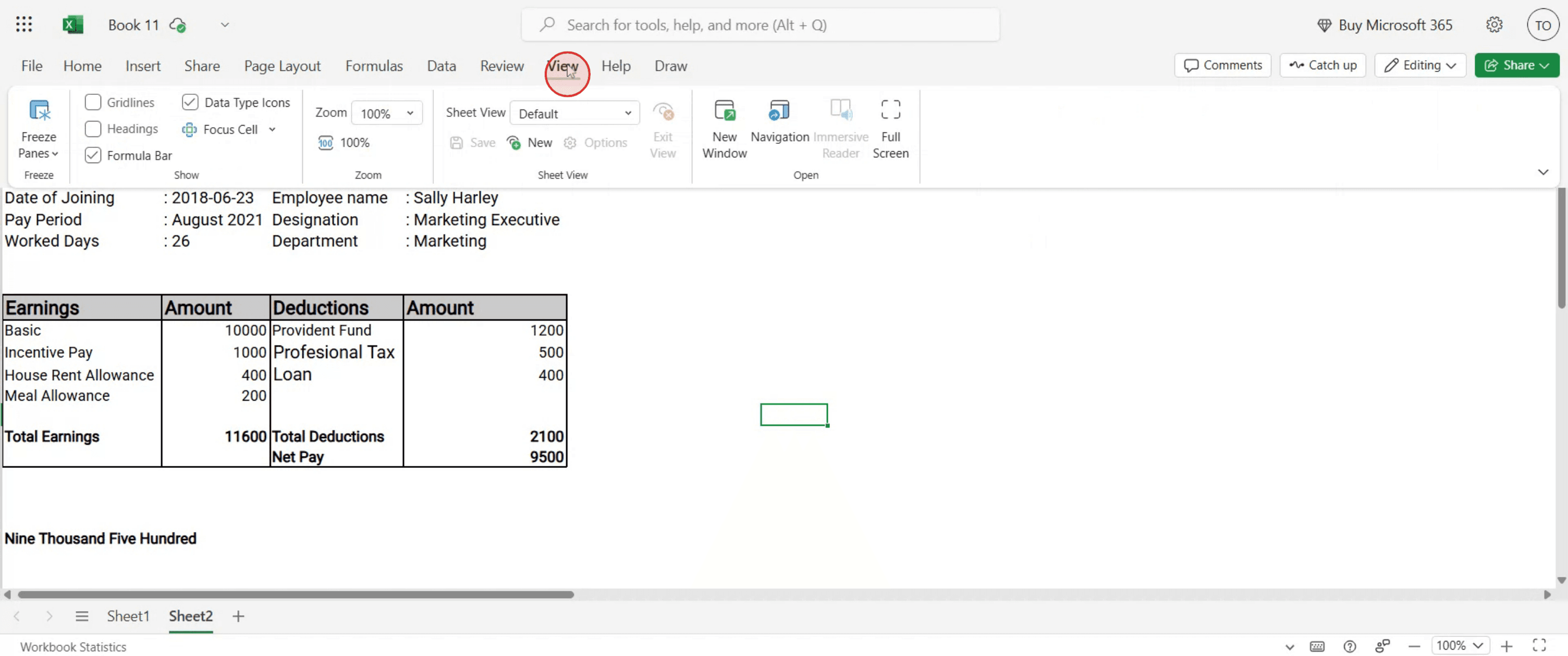
Выберите вкладку «Вид».
Шаг 2
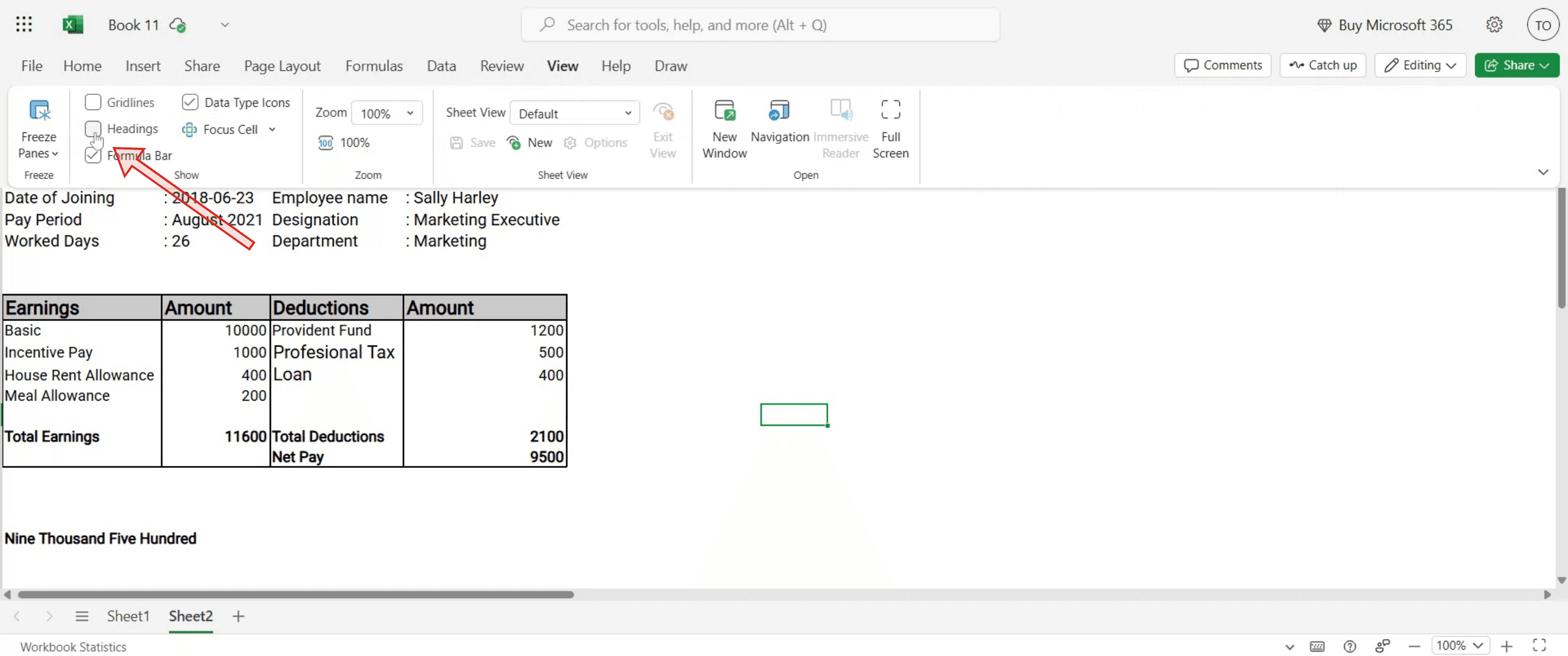
Найдите параметр «Заголовки и сетка». Включите этот параметр, чтобы добавить линейки и направляющие на ваш лист.
Шаг 3
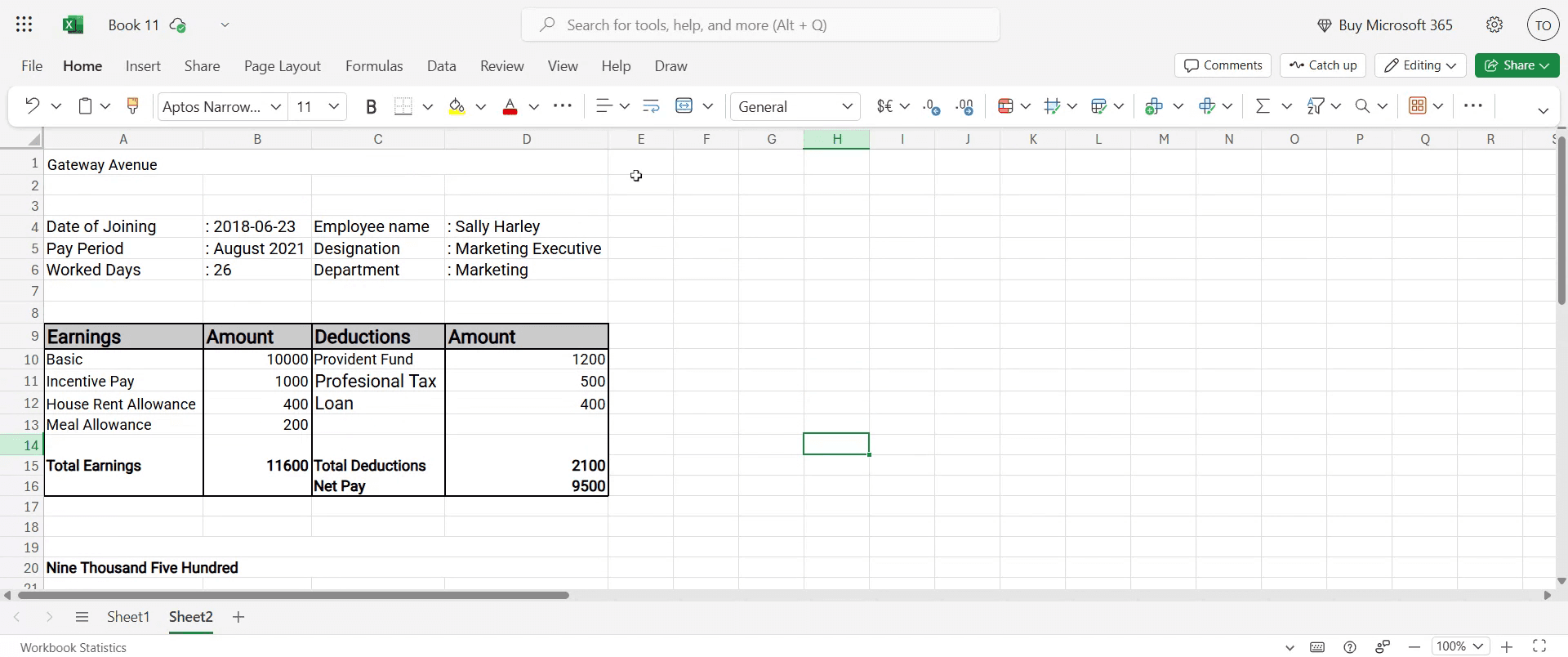
Настройка завершена. Спасибо за следование инструкциям.
Полезные советы по включению линейки в Microsoft Excel
Переключитесь в режим разметки страницы
Линейка отображается только в режиме разметки страницы. Перейдите на вкладку «Вид» на ленте и нажмите «Разметка страницы», чтобы увидеть ее.Используйте вкладку «Вид» для быстрого доступа
На вкладке «Вид» установите флажок «Линейка» в группе «Показ», чтобы мгновенно включить или выключить линейку.Настройте масштаб для большей точности
Увеличьте масштаб для более точного выравнивания при использовании линейки для измерения или позиционирования объектов.Используйте горизонтальную линейку для настройки ширины столбцов
Верхняя линейка идеально подходит для визуальной настройки ширины столбцов в соответствии с конкретными размерами.Используйте линейку при настройке печати
При подготовке документов к печати используйте линейку, чтобы поля и макеты соответствовали желаемому результату печати.
Распространенные ошибки и как их избежать
Поиск линейки в обычном режиме
Линейка не видна в обычном режиме. Переключитесь в режим разметки страницы, чтобы включить ее.Забыли установить флажок «Линейка»
Даже в режиме разметки страницы необходимо установить флажок «Линейка» на вкладке «Вид», чтобы она появилась.Путаница сетки с линейкой
Сетка отмечает границы ячеек, в то время как линейка измеряет расстояние в единицах измерения (дюймах/см). Не путайте одно с другим.Несоответствие единиц измерения вашим потребностям
Линейка использует единицы измерения, заданные в параметрах Excel (дюймы, см, мм). Измените их в меню Файл > Параметры > Дополнительно > Экран для большей точности.Ожидание линейки в Excel Online
Веб-версия Excel в настоящее время не поддерживает функцию линейки — используйте вместо нее настольную версию.
Часто задаваемые вопросы о включении линейки в Microsoft Excel
Почему я не вижу линейку в Excel?
Убедитесь, что вы находитесь в режиме «Разметка страницы» и на вкладке «Вид» установлен флажок «Линейка».Можно ли изменить единицы измерения линейки?
Да, перейдите в Файл > Параметры > Дополнительно > Отображение и выберите предпочтительные единицы измерения.Отображает ли линейка вертикальные измерения?
Да, в режиме «Разметка страницы» вы получаете как горизонтальную, так и вертикальную линейки для точного выравнивания.Можно ли использовать линейку для выравнивания фигур и изображений?
Да, линейка особенно полезна для точного позиционирования графики, диаграмм и фигур.Повлияет ли линейка на распечатку?
Нет, линейка предназначена только для измерения на экране; она не выводится на печать вместе с документом.Как сделать запись экрана на Mac?
Чтобы сделать запись экрана на Mac, вы можете использовать Trupeer AI. С его помощью можно записывать весь экран, а также использовать функции искусственного интеллекта, такие как добавление AI-аватаров, закадрового голоса, эффектов приближения и удаления в видео. С функцией AI-перевода видео от Trupeer вы можете перевести ролик на более чем 30 языков.Как добавить AI-аватара в запись экрана?
Чтобы добавить AI-аватара в запись экрана, вам понадобится инструмент для записи экрана с ИИ. Trupeer AI — это ИИ-инструмент для записи экрана, который помогает создавать видеоролики со множеством аватаров, а также позволяет создать собственного аватара для видео.Как сделать запись экрана в Windows?
Чтобы сделать запись экрана в Windows, вы можете использовать встроенную панель Game Bar (Windows + G) или специализированный ИИ-инструмент, такой как Trupeer AI, для доступа к более продвинутым функциям (AI-аватары, озвучка, перевод и т. д.).Как добавить закадровый голос в видео?
Чтобы добавить озвучку к видео, скачайте расширение Trupeer AI для Chrome. После регистрации загрузите свое видео со звуком, выберите желаемый голос в Trupeer и экспортируйте отредактированное видео.Как приблизить область на записи экрана?
Чтобы приблизить изображение во время записи экрана, используйте эффекты масштабирования в Trupeer AI, которые позволяют увеличивать и уменьшать масштаб в определенные моменты, усиливая визуальный эффект вашего видеоконтента.
Рекомендуемое чтение
Генератор технической документации
Программное обеспечение для базы знаний
Как добавить символ рупии в Google Таблицы
Как изменить формат валюты в Google Таблицах
Как добавить маркеры списка в Google Таблицы
Похожие руководства


