

Ahrefs로 메타 설명을 사용하는 방법
Ahrefs를 사용해 클릭률과 SEO 순위를 높이는 최적화 메타 설명을 작성하는 방법을 알아보세요. Site Explorer와 Keyword Explorer를 활용한 단계별 가이드입니다.
단계별 가이드: 메타 설명에 Ahrefs를 사용하는 방법
1단계
먼저 Google을 엽니다. 검색창에 "free AI meta description"을 입력해 도구를 찾으세요.

2단계
검색 결과가 표시되면, 무료 AI 메타 설명 생성기 링크를 클릭하세요.
3단계
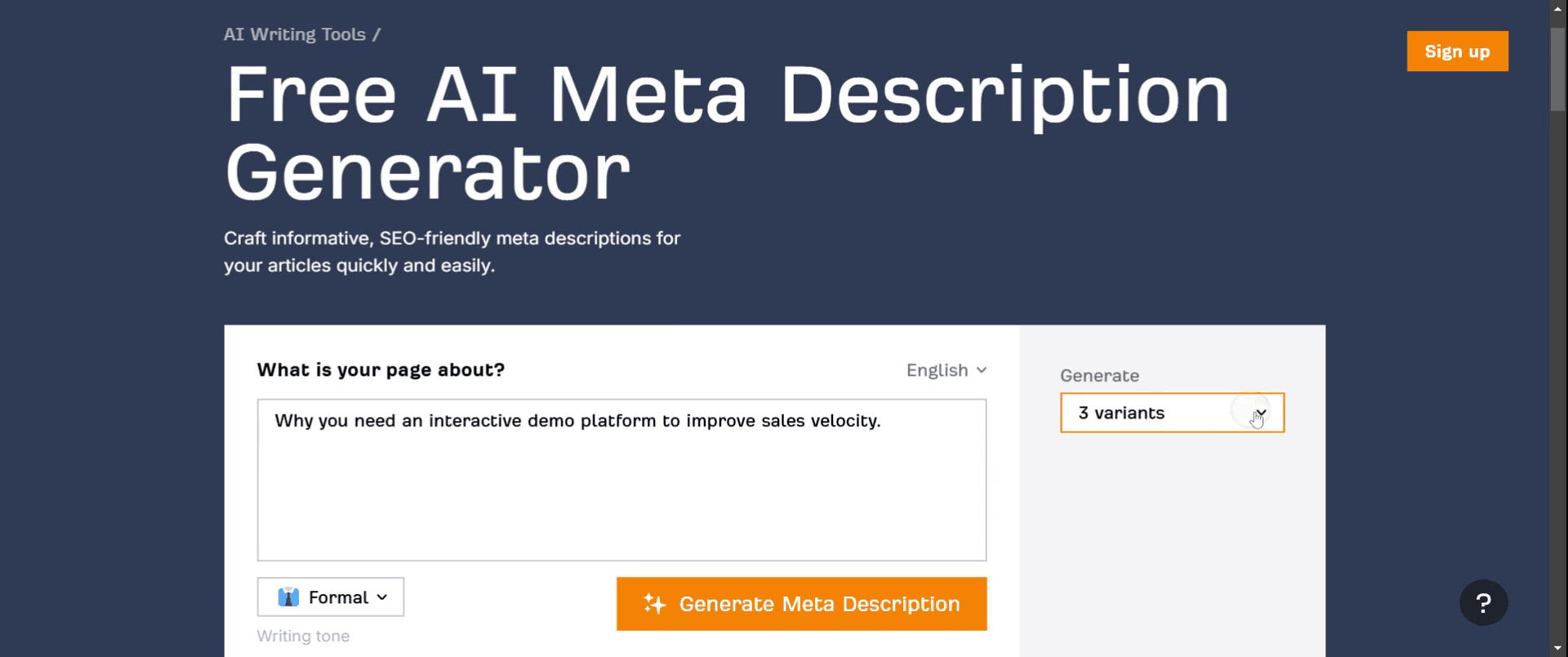
AI 메타 설명 생성기 페이지에서 검색 패널을 찾으세요. 여기에서 메타 설명을 생성하고 싶은 키워드를 입력합니다.

4단계
"Generate" 버튼을 클릭하세요. 드롭다운 메뉴에서 메타 설명에 원하는 변형(variant) 개수를 선택합니다. 그러면 생성된 메타 설명이 표시됩니다.
5단계
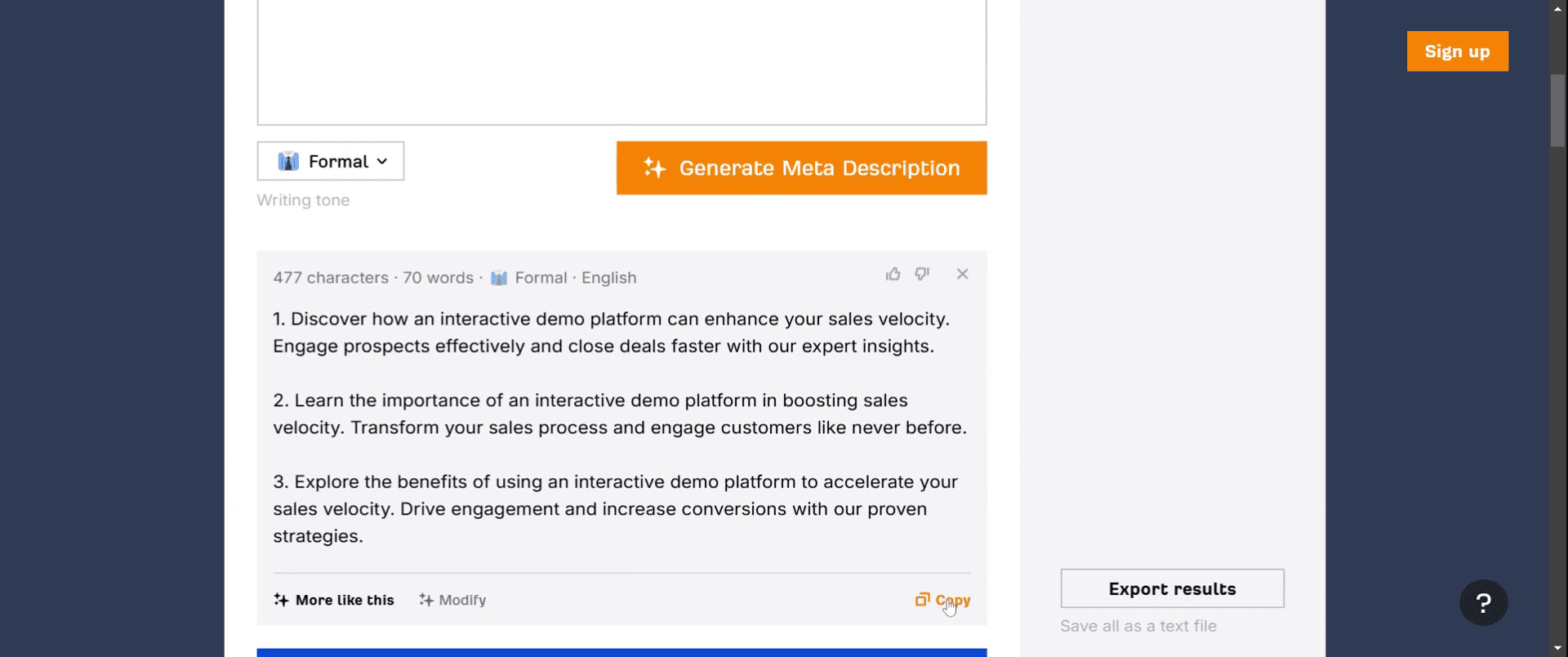
"Verify" 버튼을 클릭하고 검증 프로세스가 완료될 때까지 기다리세요. 완료되면 AI가 생성한 메타 설명이 표시됩니다.
6단계
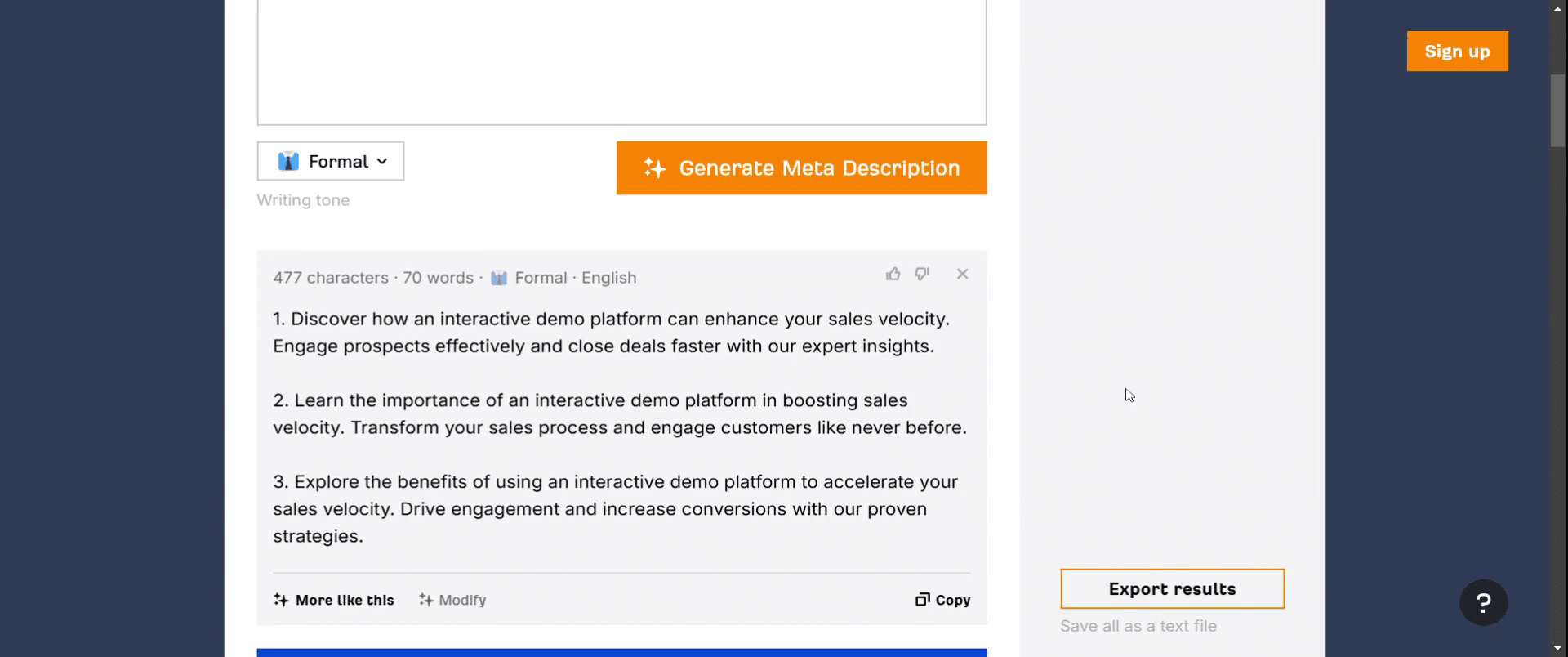
생성된 메타 설명을 복사할 수 있습니다. 또한 "Export Results"를 클릭해 작업을 저장할 수도 있습니다.
7단계
내보내기 프로세스가 시작되며, 메타 설명이 이에 맞춰 저장됩니다.
메타 설명을 만들기 위한 Ahrefs 활용 프로 팁
사이트 감사(Site Audit)부터 시작하기
Ahrefs의 Site Audit 도구를 사용해 웹사이트를 크롤링하세요. 누락되었거나 중복된 메타 설명을 포함해 SEO 이슈를 강조 표시합니다. 이를 통해 개선이 필요한 페이지를 한눈에 파악할 수 있습니다.사이트 감사(Site Audit)에서 "콘텐츠(Content)" 섹션으로 이동
감사가 완료되면 "Content" 섹션으로 이동하세요. "Meta Description" 리포트를 확인해 설명이 누락된 페이지, 중복된 페이지, 너무 길거나 너무 짧은 페이지가 무엇인지 확인합니다.사이트 탐색기(Site Explorer)에서 SERP 기능 확인
"Site Explorer" 도구를 사용하고 URL 또는 도메인을 입력하세요. "Organic Keywords" 리포트로 이동합니다. 이 리포트는 페이지가 어떤 키워드에서 순위를 차지하는지와 함께 해당 SERP 기능을 보여주며, 이에 맞춰 메타 설명을 구성하는 데 도움이 됩니다.키워드 관련성 관점에서 상위 페이지 분석
"Top Pages" 리포트를 확인해 트래픽이 높은 페이지를 파악하세요. 해당 키워드에서 어떤 키워드로 순위를 차지하는지 확인하고, 그 키워드에 대한 사용자 의도에 맞는 메타 설명을 작성하세요.경쟁사의 메타 설명을 살펴보기
경쟁사의 도메인을 Site Explorer에 입력한 다음 "Top Pages"를 클릭하세요. 그러면 가장 인기 있는 콘텐츠와 제목 및 메타 설명이 함께 표시됩니다. 이를 참고해 영감을 얻고, 나만의 결과를 개선하세요.
자주 발생하는 실수와 이를 피하는 방법
문자 수 제한 무시
메타 설명이 너무 길면 Google이 일부를 잘라낼 수 있습니다. Ahrefs는 픽셀 길이로 이를 시각화해 주므로, 제한 범위 내에서 작성하세요.키워드 채우기
여러 키워드를 부자연스럽게 반복해 넣지 마세요. 가장 중요한 키워드만 포함하되, 읽기 좋은 관련 설명을 작성하는 데 집중하세요.중복된 설명
여러 페이지에 동일한 메타 설명을 사용하면 검색 엔진이 혼란스러워합니다. Ahrefs의 "Duplicate Meta Description" 리포트를 사용해 중복을 찾아 수정하세요.검색 의도와 무관하게 작성
검색 쿼리의 의도와 맞지 않는 메타 설명은 클릭을 유도하지 못합니다. Ahrefs의 키워드 의도 데이터를 활용해 이를 일치시키세요.정기적으로 업데이트하지 않기
메타 설명을 항상 최신 상태로 유지하세요. Ahrefs를 사용해 트래픽, 순위, 알고리즘 변경에 따라 업데이트가 필요한 페이지를 주기적으로 점검하세요.
메타 설명을 사용할 때 Ahrefs로 확인하는 일반적인 FAQ
Ahrefs로 메타 설명이 누락된 페이지를 확인할 수 있나요?
예, 사이트 감사(Site Audit) 도구는 누락된 메타 설명, 중복된 메타 설명, 너무 길거나 너무 짧은 메타 설명을 식별합니다.메타 설명에 포함할 키워드는 어떻게 확인하나요?
사이트 탐색기(Site Explorer)에서 유기적 키워드(Organic Keywords) 보고서를 사용해 각 페이지가 어떤 키워드에서 순위를 차지하는지 확인하세요.메타 설명 변경이 SEO에 미치는 영향을 모니터링할 수 있나요?
예, 순위 추적(Rank Tracker) 도구를 사용해 키워드 포지션과 트래픽 변화를 시간에 따라 관찰할 수 있습니다.메타 설명의 이상적인 길이는 얼마인가요?
Ahrefs의 권장 사항에 따라 150–160자 또는 폭 기준 약 920–960픽셀 범위를 유지하세요.Ahrefs로 메타 설명을 얼마나 자주 점검해야 하나요?
분기별 검토가 좋은 방법이지만, 주요 사이트 변경이나 알고리즘 업데이트 이후에는 확인해야 합니다.mac에서 화면 녹화하는 방법?
Mac에서 화면 녹화를 하려면 Trupeer AI를 사용할 수 있습니다. 전체 화면을 캡처할 수 있으며, AI 아바타 추가, 음성 내레이션 추가, 영상에서 확대/축소 같은 AI 기능을 제공합니다. trupeer의 AI 비디오 번역 기능을 사용하면 영상을 30+개 언어로 번역할 수 있습니다.화면 녹화에 AI 아바타를 추가하는 방법?
화면 녹화에 AI 아바타를 추가하려면 AI 화면 녹화 도구.를 사용해야 합니다. Trupeer AI는 AI 화면 녹화 도구로, 여러 아바타로 영상을 만들 수 있도록 도와주며, 영상용 나만의 아바타를 만드는 데도 도움을 줍니다.windows에서 화면 녹화하는 방법?
Windows에서 화면 녹화하려면 기본 제공 게임 바(Game Bar)(Windows + G) 또는 Trupeer AI 같은 고급 AI 도구를 사용해 AI 아바타, 음성 내레이션, 번역 등 더 고급 기능을 활용할 수 있습니다.영상에 음성 내레이션을 추가하는 방법?
영상에 음성 내레이션을 추가하려면 trupeer ai 크롬 확장 프로그램을 다운로드하세요. 가입 후, 음성이 포함된 영상 업로드 → trupeer에서 원하는 음성 내레이션을 선택 → 편집한 영상을 내보내기(export)하면 됩니다.화면 녹화에서 확대(Zoom)하는 방법?
화면 녹화 중 확대하려면 Trupeer AI의 줌 효과를 사용하세요. 특정 순간에 맞춰 화면을 확대/축소할 수 있어 영상 콘텐츠의 시각적 임팩트를 높여줍니다.
추천 읽을거리
관련 튜토리얼


