
Google Docs에서 드롭다운 메뉴를 추가하는 방법 – 간단 가이드
내장 Smart Chips 기능을 사용해 Google Docs에 드롭다운 메뉴를 삽입하는 방법을 알아보세요. 이 단계별 튜토리얼을 따라 상호작용이 가능하고 정리된 문서를 만들어 보세요.
This document provides a step-by-step guide on how to add a drop-down menu in Google Docs.
By following these instructions, you can easily incorporate drop-down menus into your documents for better organization and data input control. To add a dropdown menu in Google Docs, you can use the built-in "Insert > Drop-down" feature or the @ character followed by "Dropdown" to access existing or create new dropdown menus.
Here's a step-by-step guide:
1. Access the Dropdown Feature:
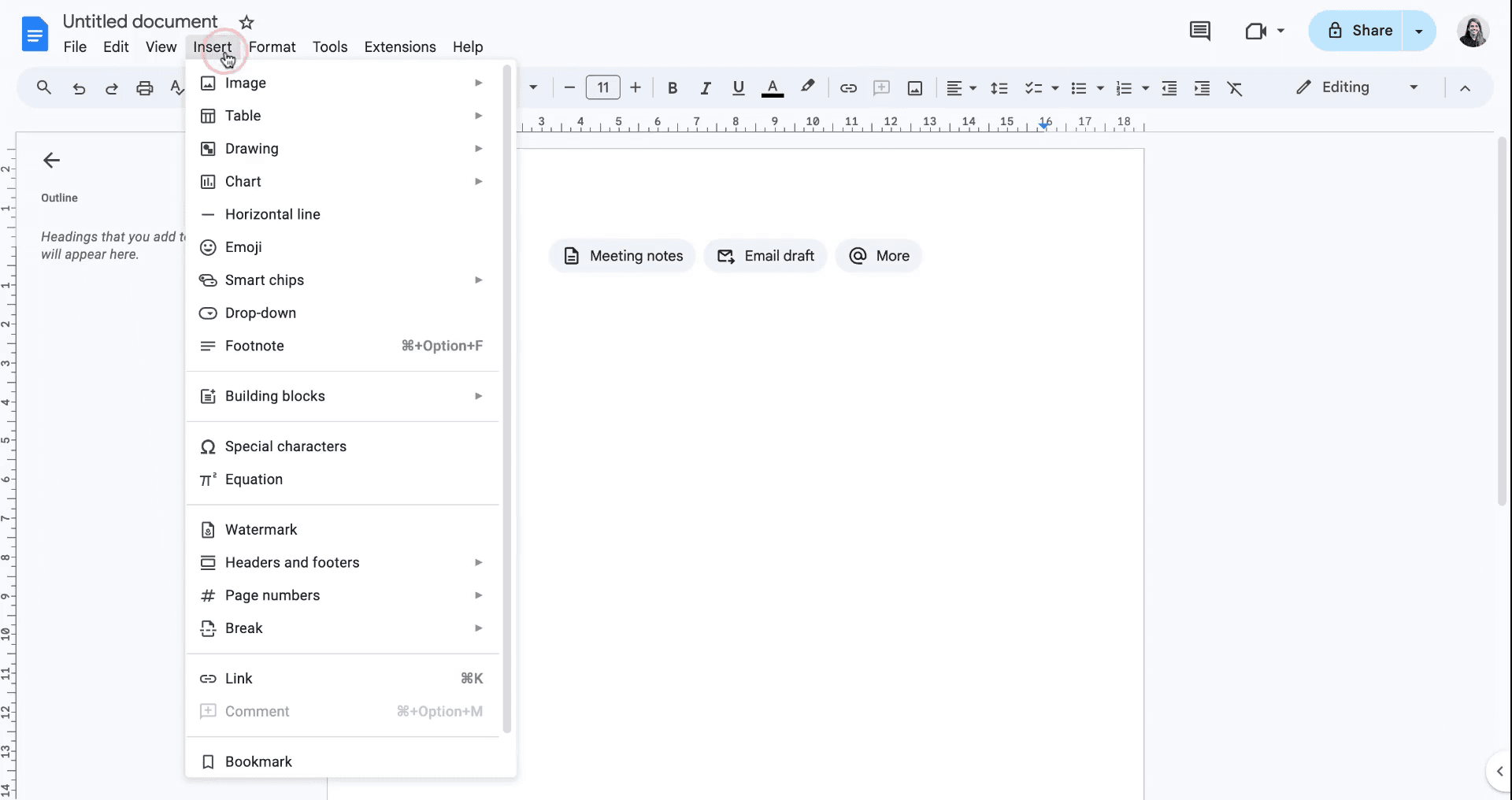
Using the Insert Menu: Click on "Insert" in the top menu bar, then select "Drop-down".
Using the @ Character: Type "@" followed by "Dropdown" in your document to access existing dropdowns or create a new one.
2. Create a New Dropdown:
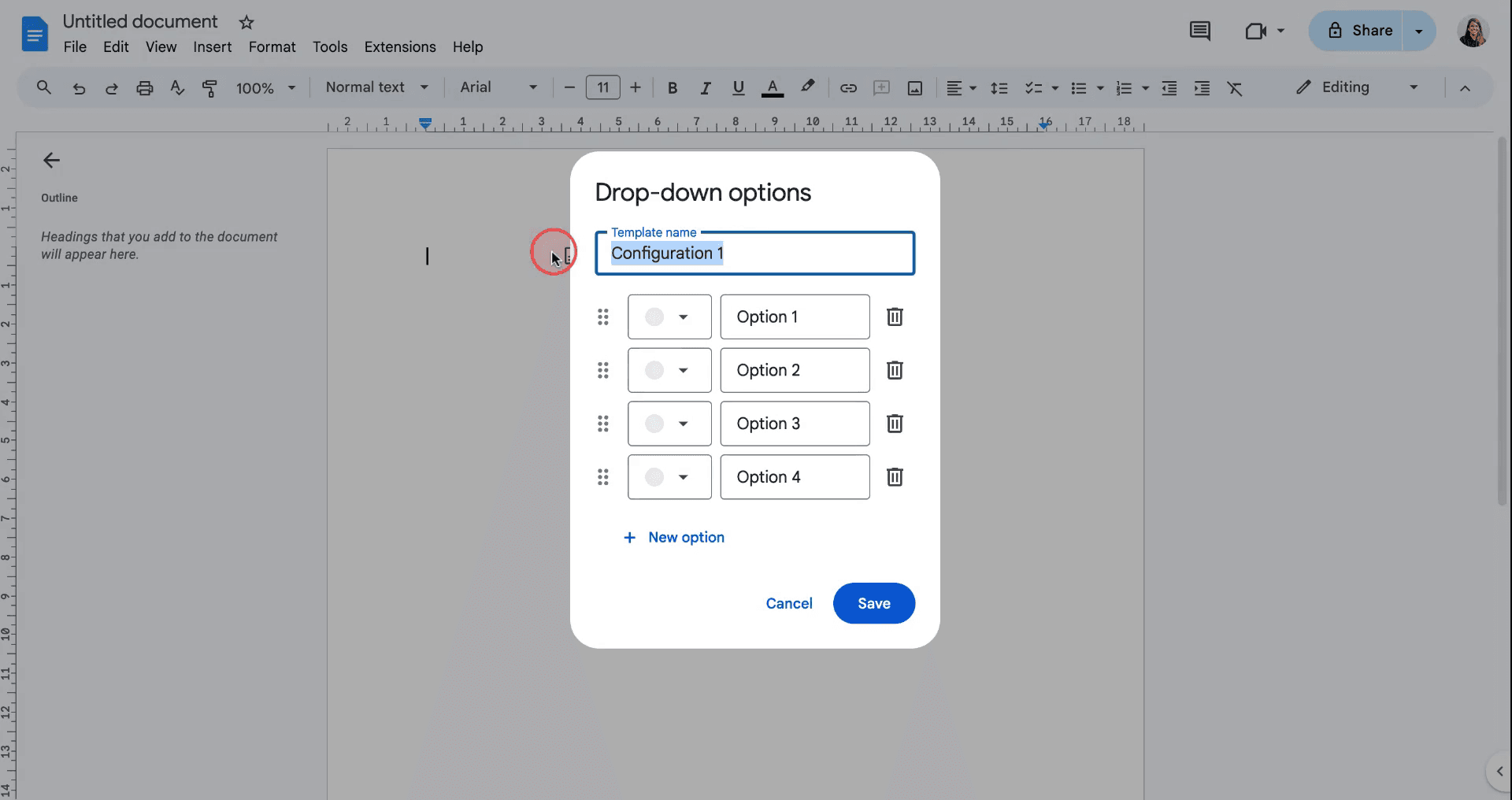
If you're creating a new dropdown, you'll be prompted to enter a template name and the desired options.
You can add multiple options, and the order they appear in the dropdown will be determined by the order you enter them.
Click "Save" to create the new dropdown menu.
3. Insert a Dropdown:
Once you have a dropdown, you can insert it into your document by clicking on the dropdown option from the list (if using the Insert menu) or selecting the dropdown from the popup (if using the @ character), according to YouTube.
You can also add the same dropdown multiple times in different sections of the document, according to ZDNET.
4. Editing Dropdowns:
To edit a dropdown, click on the dropdown itself, then select "Add/edit options".
You can modify the options, add more, or remove them.
Step-by-Step Guide: How To Add Drop-Down In Google Docs
Step 1
To begin adding a drop-down menu in Google Docs, navigate to the top menu and click on "Insert." From the options that appear, select "Drop-down."
Step 2
Once you click on "Drop-down," choose the option to create a "New drop-down." Here, you will have the opportunity to assign a name to your new drop-down menu.
Step 3
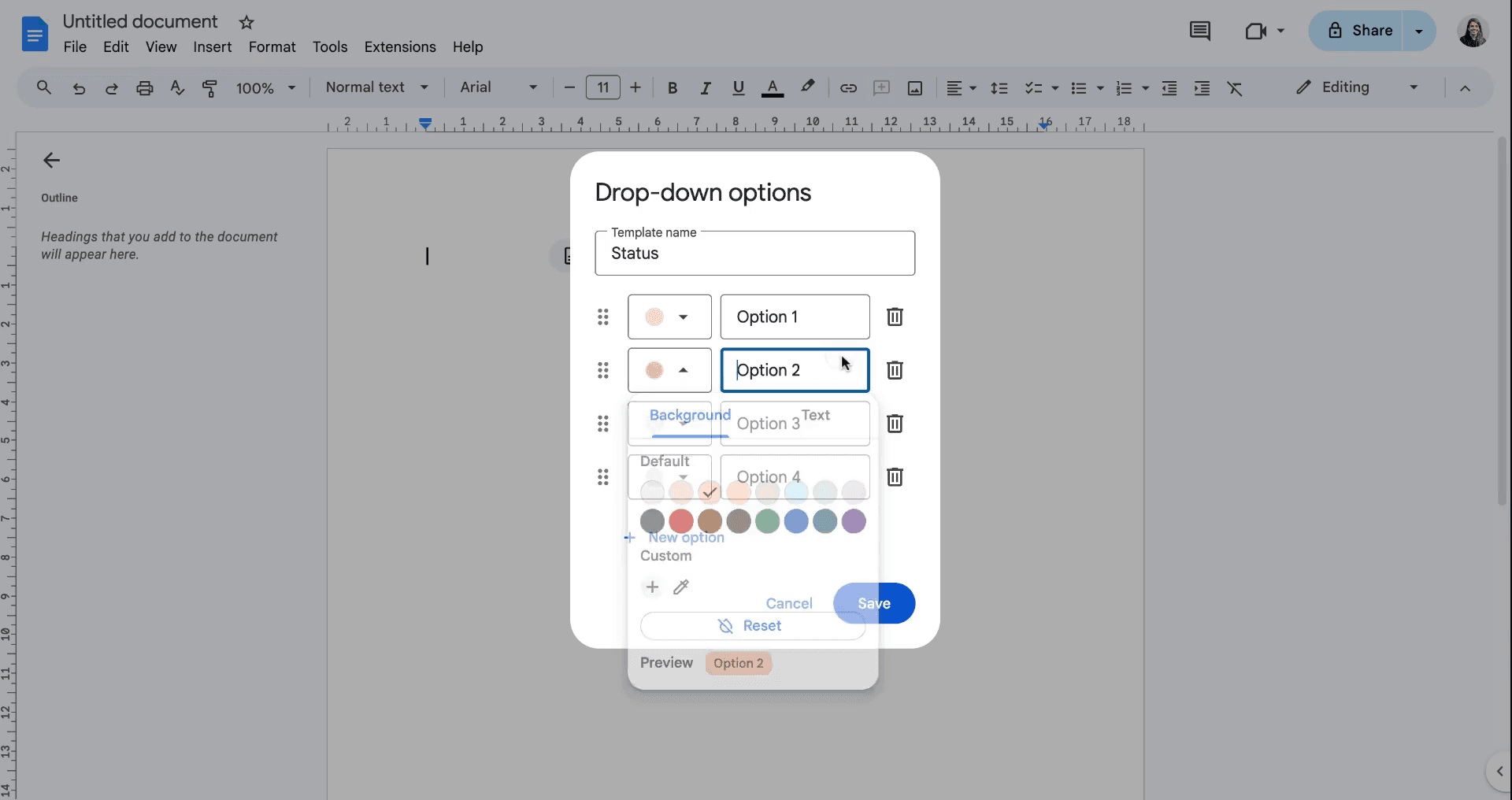
After naming your drop-down menu, proceed to add relevant tags or options to it. Once you have added the desired tags, save the drop-down menu to finalize the process. You have successfully added a drop-down to your Google Doc.
Google 문서에서 드롭다운을 추가하는 방법에 대한 자주 묻는 질문
1. Google 문서에서 드롭다운 메뉴를 직접 추가할 수 있나요?
네, Google 문서는 이제 드롭다운 메뉴를 직접 추가할 수 있습니다. 삽입 메뉴를 사용하고 드롭다운을 선택한 다음 옵션을 맞춤설정하세요.
2. 드롭다운 메뉴의 옵션은 어떻게 맞춤설정하나요?
드롭다운을 삽입한 후 해당 요소를 클릭하고 옵션 추가/편집을 선택하세요. 각 옵션의 이름을 입력하고 필요하면 색상을 맞춤설정합니다.
3. 협업 문서에서 드롭다운을 사용할 수 있나요?
네, 문서에 대한 편집 권한이 있는 협업자는 드롭다운 선택 항목을 보고 변경할 수 있습니다.
4. 드롭다운 메뉴를 다른 섹션으로 복사할 수 있나요?
네, 텍스트처럼 드롭다운을 복사한 뒤 같은 문서 또는 다른 Google 문서에서 원하는 위치에 붙여넣으면 됩니다.
5. Google 문서 모바일 앱에서 드롭다운 메뉴를 지원하나요?
모바일에서도 드롭다운을 보고 상호작용할 수 있지만, 생성 또는 맞춤설정은 데스크톱 버전에서만 가능합니다.
6. 드롭다운을 특정 작업이나 자동화와 연결할 수 있나요?
Google 문서에서는 직접 연결할 수 없습니다. 고급 기능이 필요하다면 드롭다운이 있는 Google 스프레드시트를 사용하고 Google Apps Script 또는 기타 자동화 도구에 연결하세요.
Google 문서에 드롭다운을 성공적으로 추가하기 위한 프로 팁
구조화된 데이터에는 드롭다운을 활용하세요: 협업 문서에서 정보를 정리하고 의사결정을 간소화하거나 작업을 관리할 수 있도록 드롭다운을 추가하세요.
옵션과 색상을 맞춤설정하세요: 관련 라벨과 구분되는 색상으로 드롭다운 메뉴를 개인화하여 가독성과 사용성을 높이세요.
드롭다운을 전략적으로 그룹화하세요: 더 나은 맥락과 원활한 사용자 상호작용을 위해 해당 텍스트나 섹션 근처에 드롭다운을 배치하세요.
재사용을 위한 템플릿을 활용하세요: 반복적으로 사용할 수 있도록 사전 설정된 드롭다운이 포함된 템플릿을 만들면 시간을 절약하고 일관성을 보장할 수 있습니다.
모바일과 데스크톱에서 테스트하세요: 특히 협업자가 모바일 앱을 자주 사용하는 경우, 드롭다운 메뉴가 모든 기기에서 제대로 작동하는지 확인하세요.
고급 기능을 위해 Google 스프레드시트와 연동하세요: 복잡한 워크플로의 경우, 드롭다운을 사용해 고급 자동화와 데이터 추적을 할 수 있도록 Google 스프레드시트를 문서에 연결하세요.
Google 문서에 드롭다운을 추가할 때 흔한 실수와 이를 피하는 방법
Google 문서에서 드롭다운 메뉴를 텍스트와 색상 외에 커스터마이즈할 수 있나요?
Google 문서는 드롭다운에 대해 텍스트와 색상 설정 같은 기본적인 커스터마이즈만 제공합니다. 동적 데이터나 연결된 목록 같은 고급 기능이 필요하다면 Google Sheets를 사용하는 것을 고려해 보세요.문서에서 드롭다운 메뉴는 어디에 배치해야 하나요?
드롭다운은 관련 콘텐츠나 섹션에 가깝게 배치하세요. 잘못 배치된 메뉴는 읽는 사람을 혼란스럽게 만들 수 있으므로, 문서의 맥락 안에서 논리적으로 나타나도록 하세요.드롭다운에 옵션을 많이 넣어도 괜찮나요?
드롭다운에 너무 많은 옵션을 넣어 과부하를 주지 마세요. 선택을 더 쉽게 하고 문서의 가독성을 높이려면 간결하고 관련성 있는 선택지만 유지하세요.협업자가 드롭다운 사용 방법을 이해하도록 하려면 어떻게 해야 하나요?
문서 안에 드롭다운을 사용하는 방법과 수정 방법을 설명하는 간단한 가이드나 안내를 포함하세요. 이렇게 하면 협업이 더 원활해지고 오용을 방지할 수 있습니다.드롭다운은 모바일 기기에서도 동일하게 작동하나요?
드롭다운 메뉴는 특히 모바일 환경에서 기기마다 항상 동일하게 작동하지 않을 수 있습니다. 모든 사용자를 위한 원활한 사용자 경험을 위해 문서를 다양한 플랫폼에서 테스트해 보세요.mac에서 화면 녹화하는 방법?
Mac에서 화면 녹화하려면 Trupeer AI를 사용할 수 있습니다. Trupeer AI는 전체 화면을 캡처할 수 있으며, AI 아바타 추가, 음성 오버 추가, 영상에서 줌 인/아웃 같은 AI 기능을 제공합니다. trupeer의 AI 비디오 번역 기능을 사용하면 영상을 30+개 언어로 번역할 수 있습니다.화면 녹화에 AI 아바타를 추가하는 방법?
화면 녹화에 AI 아바타를 추가하려면 AI 화면 녹화 도구.를 사용해야 합니다. Trupeer AI는 AI 화면 녹화 도구로, 여러 아바타로 영상을 만들 수 있도록 도와주며, 영상용 나만의 아바타를 만드는 데도 도움을 줍니다.windows에서 화면 녹화하는 방법?
Windows에서 화면 녹화하려면 기본 제공되는 게임 바(Game Bar)(Windows + G) 또는 AI 아바타, 음성 오버, 번역 등 더 고급 기능을 위한 Trupeer AI 같은 고급 AI 도구를 사용할 수 있습니다.영상에 음성 오버를 추가하는 방법?
영상에 음성 오버를 추가하려면 trupeer ai 크롬 확장 프로그램을 다운로드하세요. 가입 후 음성이 포함된 영상을 업로드하고, trupeer에서 원하는 음성 오버를 선택한 다음 편집한 영상을 내보내세요.화면 녹화에서 어떻게 확대(Zoom)하나요?
화면 녹화 중 확대하려면 Trupeer AI의 줌 효과를 사용하세요. 이 기능을 사용하면 특정 순간에 맞춰 화면을 줌 인/아웃할 수 있어 영상 콘텐츠의 시각적 임팩트를 강화합니다.



