
Canva에서 프레임을 사용하는 방법
Canva에서 프레임을 사용해 이미지를, 비디오와 디자인을 창의적으로 보여주는 방법을 알아보세요. 시선을 사로잡는 레이아웃을 위한 프레임 추가 및 맞춤 설정을 단계별로 안내합니다.
To use frames in Canva, navigate to the "Elements" tab, search for "Frames", and select your desired shape. You can then drag and drop an image or video onto the frame to fill it, or upload your own media and place it inside.
Here's a more detailed breakdown:
1. Accessing Frames:
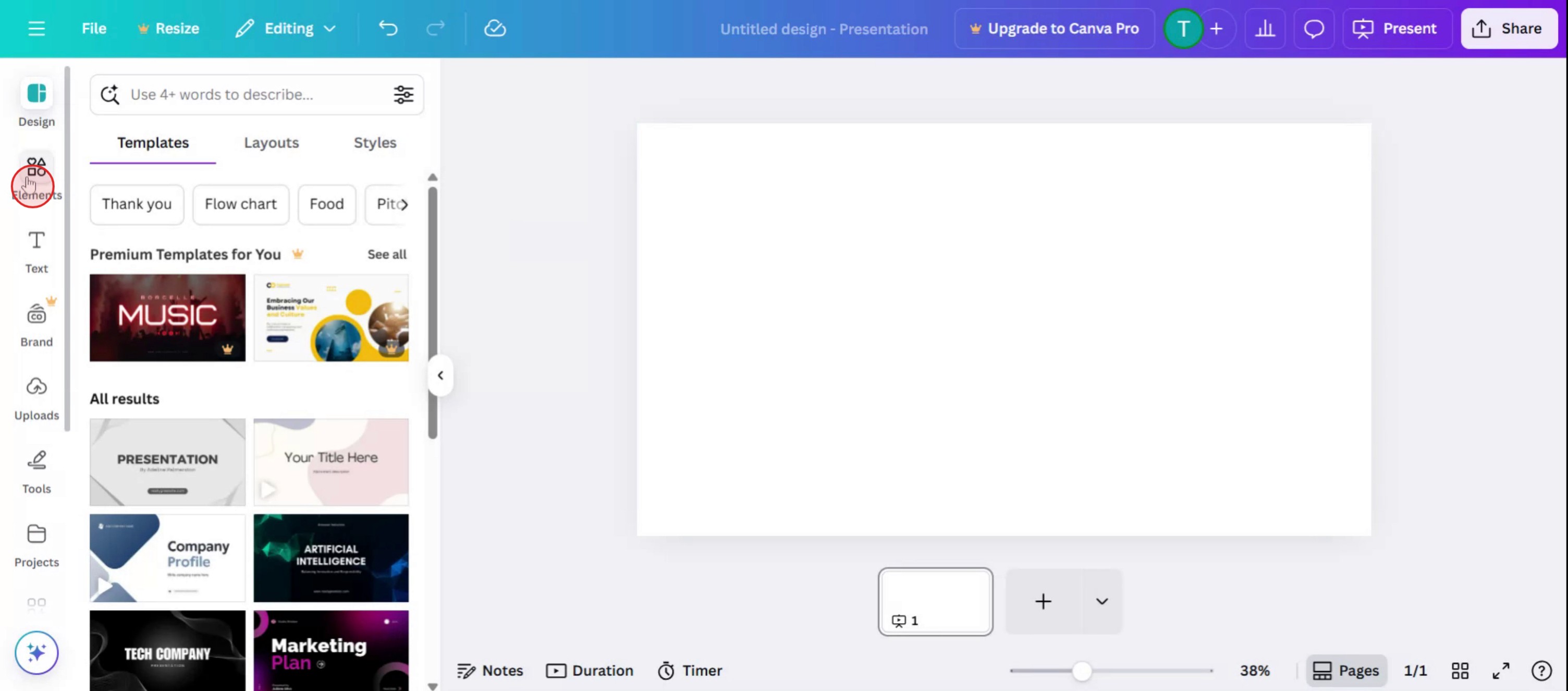
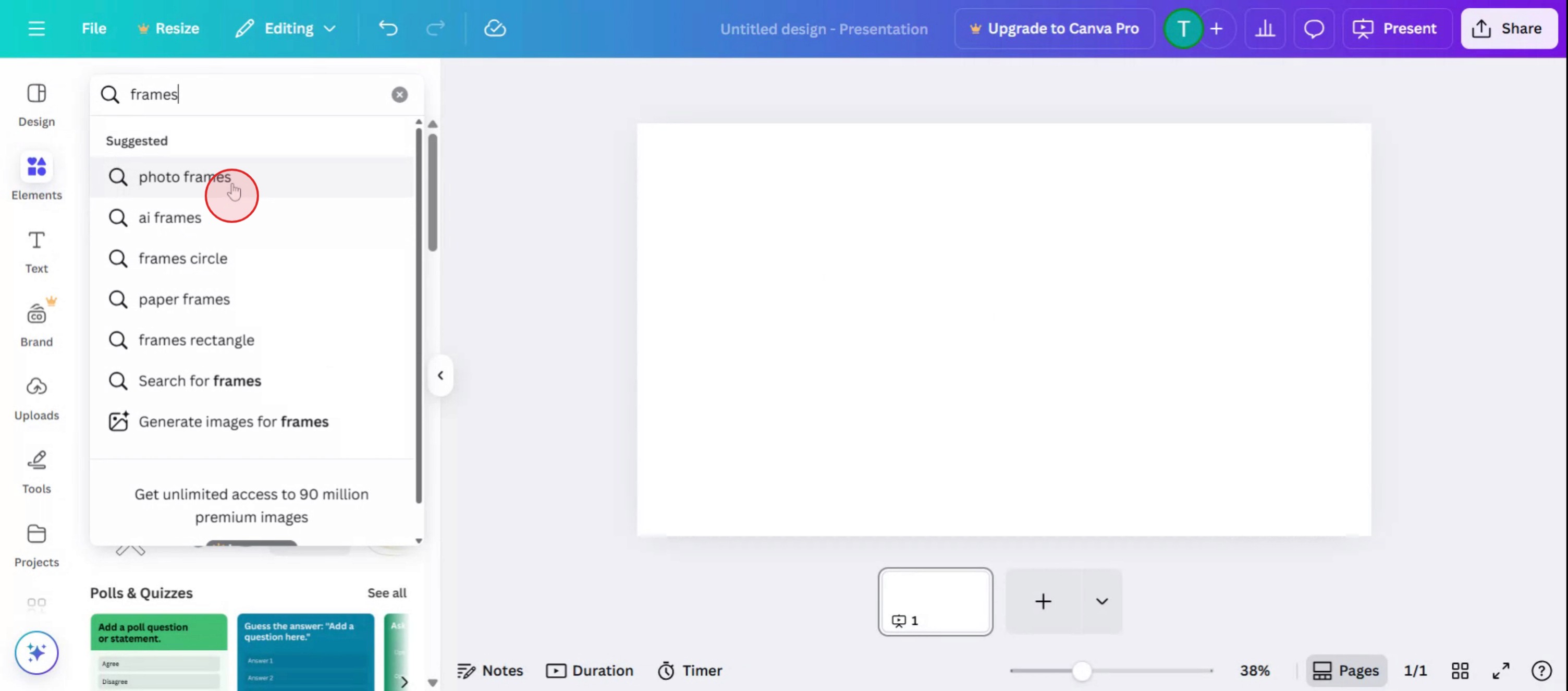
Open your design in Canva. Go to the "Elements" tab on the left sidebar. Search for "Frames" or scroll down to find the "Frames" section.
2. Adding a Frame:
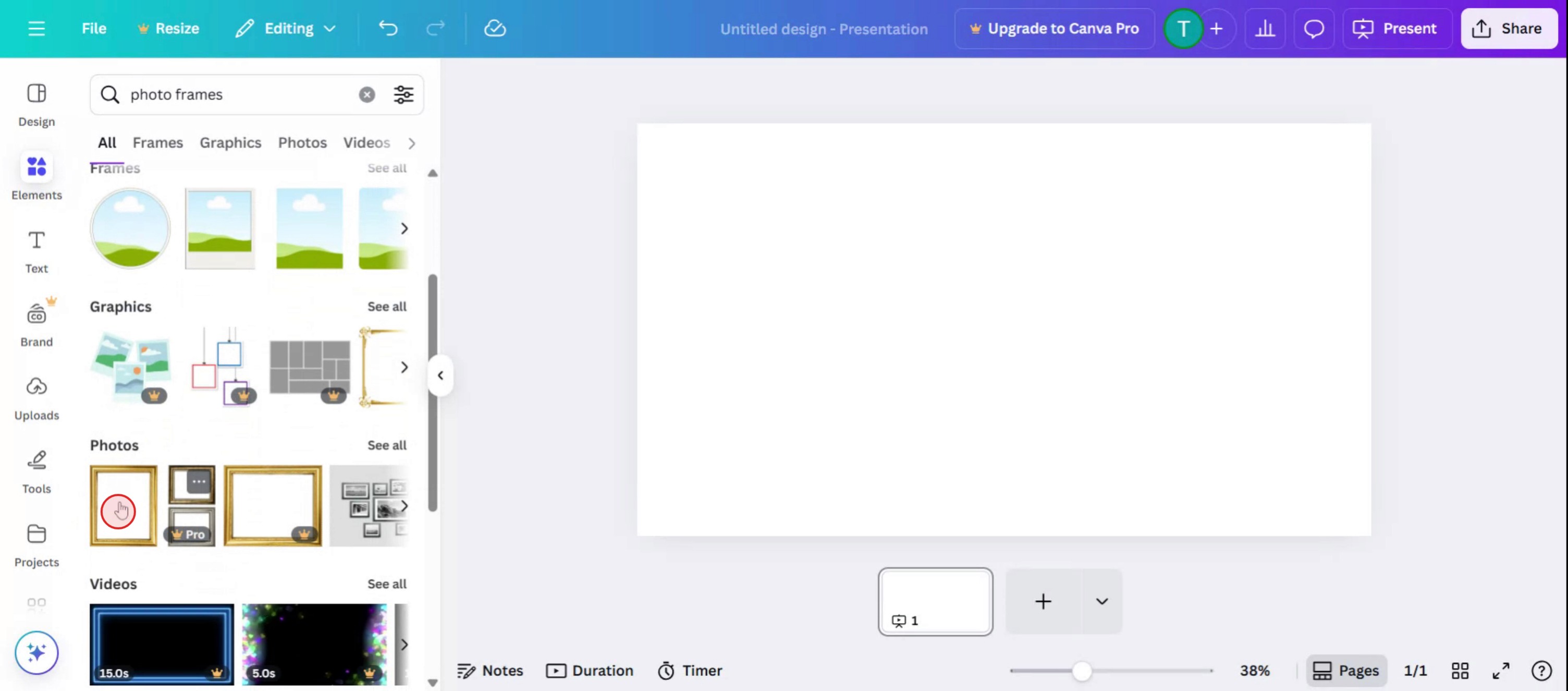
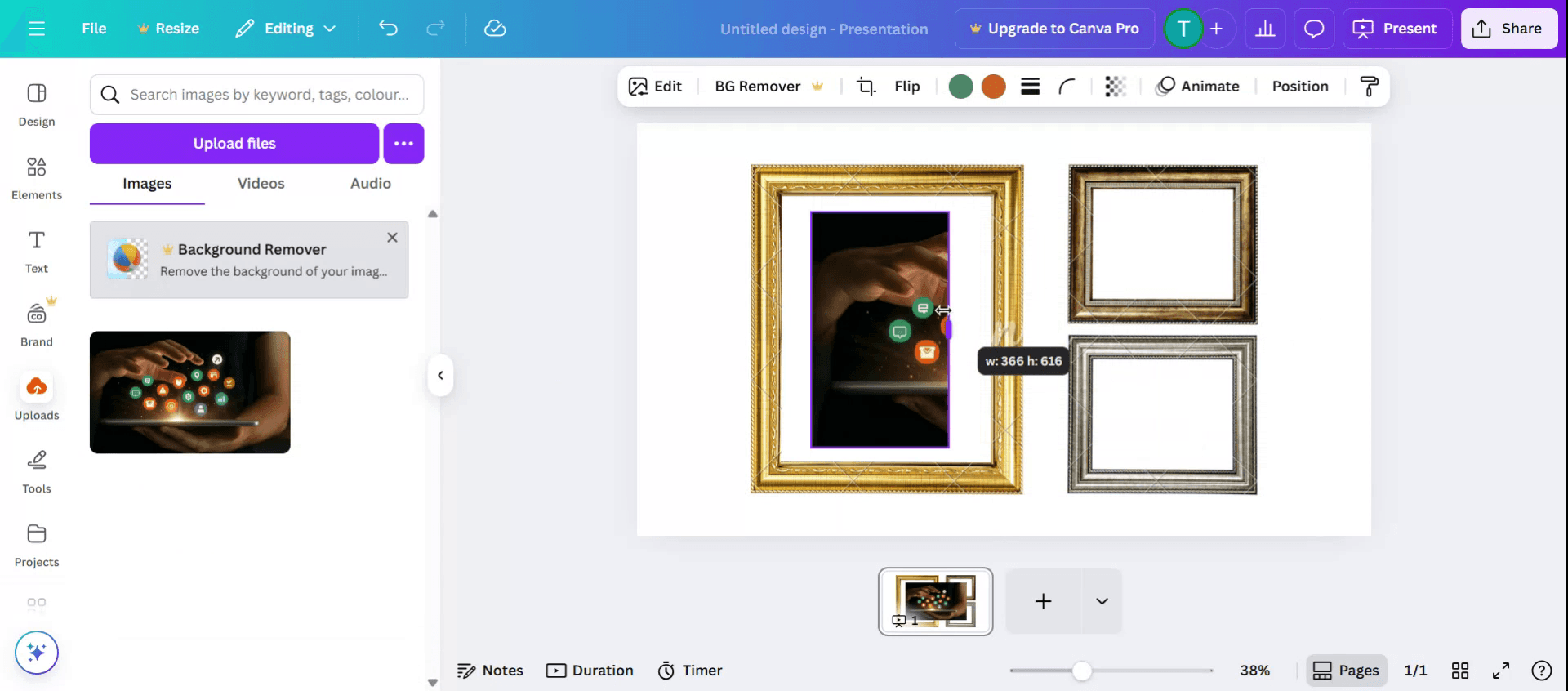
Click on a frame to add it to your design. You can resize and reposition the frame by dragging its corners and edges.
3. Adding Content to the Frame:
From Canva's Media Library: Click on the frame you want to fill. Tap "Replace" in the editor toolbar. Select "Photos" or "Videos". Search for or choose an image/video to add.
From Uploads: Click on the frame you want to fill. Tap "Replace" in the editor toolbar. Select "Camera Roll" or "Uploads". Upload your own media if needed. Click on the image or video to add it to the frame.
4. Adjusting Content Within the Frame:
Click on the frame to select it. You can adjust the size and position of the content within the frame by dragging it.
5. Customizing Frames:
You can further customize the frame and its content using Canva's various editing tools. For example, you can change the frame's color, add effects to the image, or add text to the design.
Step-by-Step-Guide: How to Use Frames in Canva
Step 1
select the Elements option.
Step 2
In the search bar, type frames to locate the available options.
Step 3
Choose a frame that best meets your requirements.
Step 4
Click on Upload to add the image.

Step 5
Customize the frame and image according to your preferences.
Canva에서 프레임을 사용하는 프로 팁
디자인을 열거나 새로 만드세요
Canva에 로그인한 뒤 템플릿을 선택하거나 원하는 크기의 맞춤 디자인을 만들어 시작하세요.요소(Elements) 탭으로 이동하기
왼쪽 패널에서 "요소(Elements)"를 클릭해 디자인 구성 요소에 액세스하세요.프레임 검색하기
요소(Elements) 탭 내 검색창에서 "frames"를 입력하고 Enter를 눌러 사용 가능한 모든 프레임 옵션을 확인하세요.프레임 스타일 선택하기
컬렉션을 둘러보고 마음에 드는 프레임 모양을 클릭하세요. 캔버스에 바로 표시됩니다.프레임에 이미지 드래그 앤 드롭하기
업로드(Uploads) 탭 또는 사진(Photos) 섹션에서 프레임 위로 이미지를 드래그하세요. 이미지는 자동으로 제자리에 맞춰집니다.프레임 안의 이미지 조정하기
이미지를 더블클릭해 프레임 경계 안에서 위치를 옮기거나 크기를 조정하거나 확대/축소할 수 있습니다.필요한 경우 효과 또는 필터 추가하기
프레임 안의 이미지를 클릭해 필터를 적용하고 밝기를 조정하거나 효과를 추가해 더 완성도 높은 느낌을 연출하세요.
자주 발생하는 실수와 피하는 방법
이미지가 프레임에 맞춰지지 않음
이미지를 프레임 옆이 아니라 프레임 위로 직접 드래그하고 있는지 확인하세요. 놓기 전에 "맞춰지기(snap)"를 기다리세요.이미지 대신 프레임을 실수로 이동함
조정할 때 주의하세요. 전체 프레임을 드래그하기보다 더블클릭해 프레임 안의 이미지를 이동하세요.레이아웃에 맞지 않는 프레임 크기 사용
전체 레이아웃에 맞는 프레임 크기를 선택하세요. 너무 크거나 너무 작은 프레임은 디자인 흐름을 방해할 수 있습니다.이미지 대신 전체 디자인에 필터 적용
필터나 조정을 추가하기 전에 프레임 안의 이미지만 선택하세요.프레임이 너무 많아 화면이 복잡해짐
프레임이 너무 많으면 디자인이 지저분해 보일 수 있습니다. 깔끔한 인상을 위해 최소한으로 유지하세요.
Canva에서 프레임을 사용하는 방법에 대한 자주 묻는 질문
Canva에서 프레임은 무엇에 사용하나요?
프레임을 사용하면 원, 글자 또는 그리드 같은 사용자 지정 모양 안에 이미지를 배치할 수 있습니다.프레임에 사진을 넣는 방법은 무엇인가요?
이미지를 프레임 위로 드래그하면 자동으로 안에 딱 맞게 들어갑니다.이미지를 넣은 후 프레임 크기를 조절할 수 있나요?
네. 프레임을 선택한 다음 모서리를 드래그해 크기를 조절하면 이미지가 프레임 안에 그대로 유지됩니다.프레임 안의 이미지를 자를 수 있나요?
이미지를 두 번 클릭해 프레임 안에서 자르거나 위치를 조정할 수 있습니다.Canva의 무료 버전에서도 프레임을 사용할 수 있나요?
네. 많은 프레임은 무료로 제공되지만 일부 프리미엄 스타일은 Canva Pro가 필요합니다.mac에서 화면 녹화하는 방법은?
Mac에서 화면 녹화하려면 Trupeer AI를 사용할 수 있습니다. Trupeer AI는 전체 화면을 캡처할 수 있으며 AI 아바타 추가, 음성 추가, 영상에서 줌 인/아웃 같은 AI 기능을 제공합니다. trupeer의 AI 비디오 번역 기능을 사용하면 영상을 30+개 언어로 번역할 수 있습니다.화면 녹화에 AI 아바타를 추가하는 방법은 무엇인가요?
화면 녹화에 AI 아바타를 추가하려면 AI 화면 녹화 도구를 사용해야 합니다. Trupeer AI는 AI 화면 녹화 도구로, 여러 아바타로 영상을 만들 수 있도록 도와주며 영상용 나만의 아바타를 만드는 데도 도움을 줍니다.windows에서 화면 녹화하는 방법은?
Windows에서 화면 녹화하려면 기본 제공 Game Bar(Windows + G) 또는 Trupeer AI 같은 고급 AI 도구를 사용할 수 있으며, AI 아바타, 음성 해설, 번역 등 더 다양한 기능을 제공합니다.영상에 음성 해설을 추가하는 방법은 무엇인가요?
영상에 음성 해설을 추가하려면 trupeer ai 크롬 확장 프로그램을 다운로드하세요. 가입 후 음성이 포함된 영상를 업로드하고, trupeer에서 원하는 음성 해설을 선택한 다음 편집한 영상을 내보내세요.화면 녹화에서 확대하는 방법은 무엇인가요?
화면 녹화 중 확대하려면 Trupeer AI의 줌 효과를 사용하세요. 특정 순간에 맞춰 줌 인/아웃을 할 수 있어 영상 콘텐츠의 시각적 임팩트를 높여줍니다.
다른 사람들이 함께 묻는 질문
관련 튜토리얼



