
Canva에서 마스킹하는 방법
프레임, 도형, 클리핑 기법을 사용해 Canva에서 이미지를 마스킹하는 방법을 알아보세요. 이 단계별 튜토리얼을 따라 Trupeer로 선명한 디자인 워크스루 영상을 만들어 보세요.
이 문서는 Canva에서 마스크를 추가하는 방법을 간단히 안내하며, 프레임을 선택하는 것부터 완성한 디자인을 공유하는 과정까지 도와드립니다.
Canva에서 마스킹을 사용하면 도형, 텍스트 또는 사용자 지정 오버레이를 활용해 이미지를 창의적으로 자르거나 콘텐츠를 레이어링할 수 있습니다. 디자인 요구 사항에 따라 몇 가지 다른 방법이 있습니다.
방법 1: 프레임을 사용하기 (이미지를 마스킹하는 가장 쉬운 방법)
이미지 업로드 또는 선택
Canva의 이미지 라이브러리를 사용하거나 직접 업로드하세요.프레임 추가
사이드바에서 "Elements"로 이동하세요.
"Frame"을 검색하고 도형을 선택하세요(예: 원, 하트, 문자 등).
이미지를 프레임에 드래그 앤 드롭
이미지는 프레임 도형에 자동으로 맞춰집니다.이미지 조정
프레임 안을 두 번 클릭해 필요에 따라 위치를 재조정하거나 크기를 조절하세요.
방법 2: "마스크로 설정" 사용하기 (텍스트 또는 도형 마스킹)
마스킹할 도형 또는 텍스트 선택
마스크로 사용할 요소를 선택하세요(예: 굵은 텍스트).이미지 추가
도형이나 텍스트 안에 표시되길 원하는 이미지를 드래그해 넣으세요.마우스 오른쪽 클릭 후 "Set as Mask" 선택
이미지는 도형 또는 텍스트 안에서 잘려 표시됩니다.
방법 3: "클리핑 마스크" 앱 사용하기 (고급 & 크리에이티브 마스크)
사이드바에서 "Apps"로 이동
메인 편집기 사이드바에서 "Apps"까지 스크롤하세요."Clipping Mask" 검색
필요한 경우 클릭해 앱을 열고 설치하세요.마스크 적용
이미지를 선택한 뒤 앱에서 제공하는 도형 또는 사용자 지정 오버레이에 적용하세요
단계별 가이드: Canva에서 마스킹하는 방법
1단계
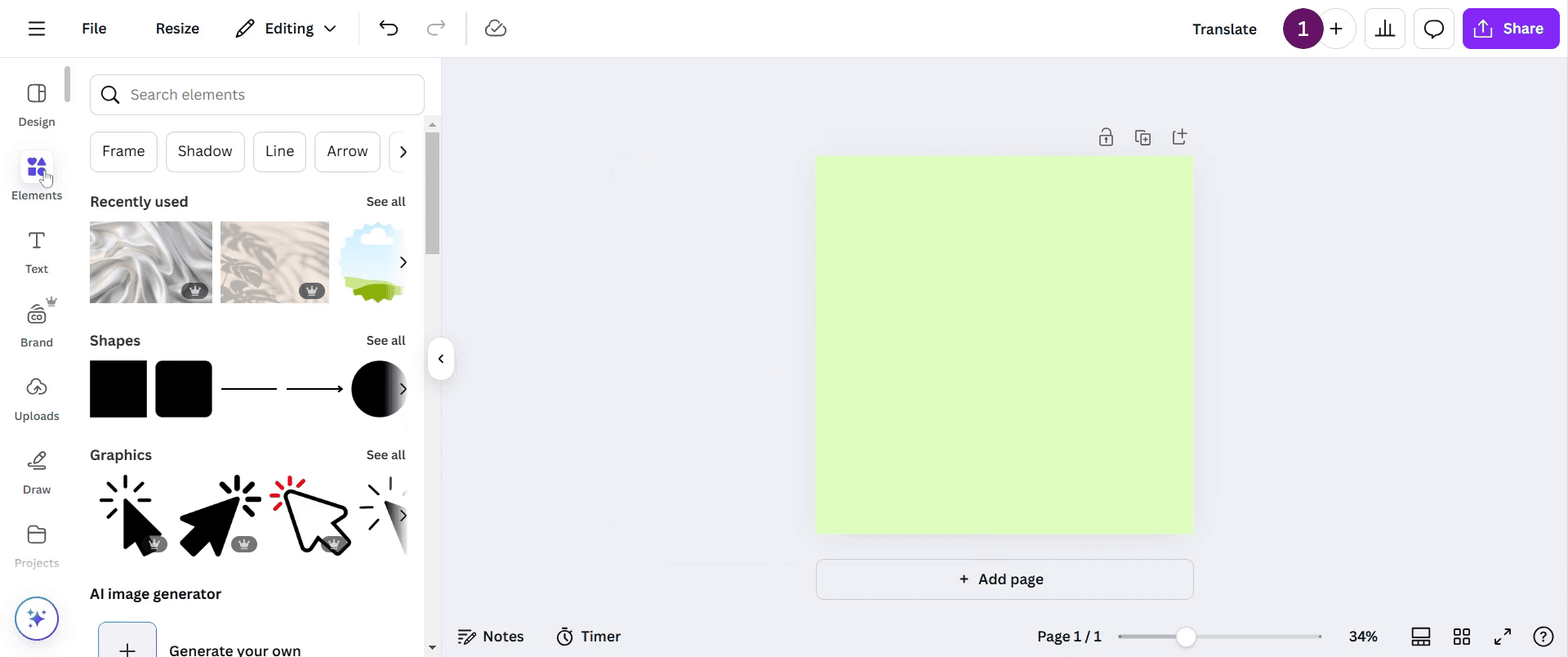
Canva에서 마스크를 추가하려면 먼저 도구 모음으로 이동한 다음 Elements.를 클릭하세요.
2단계
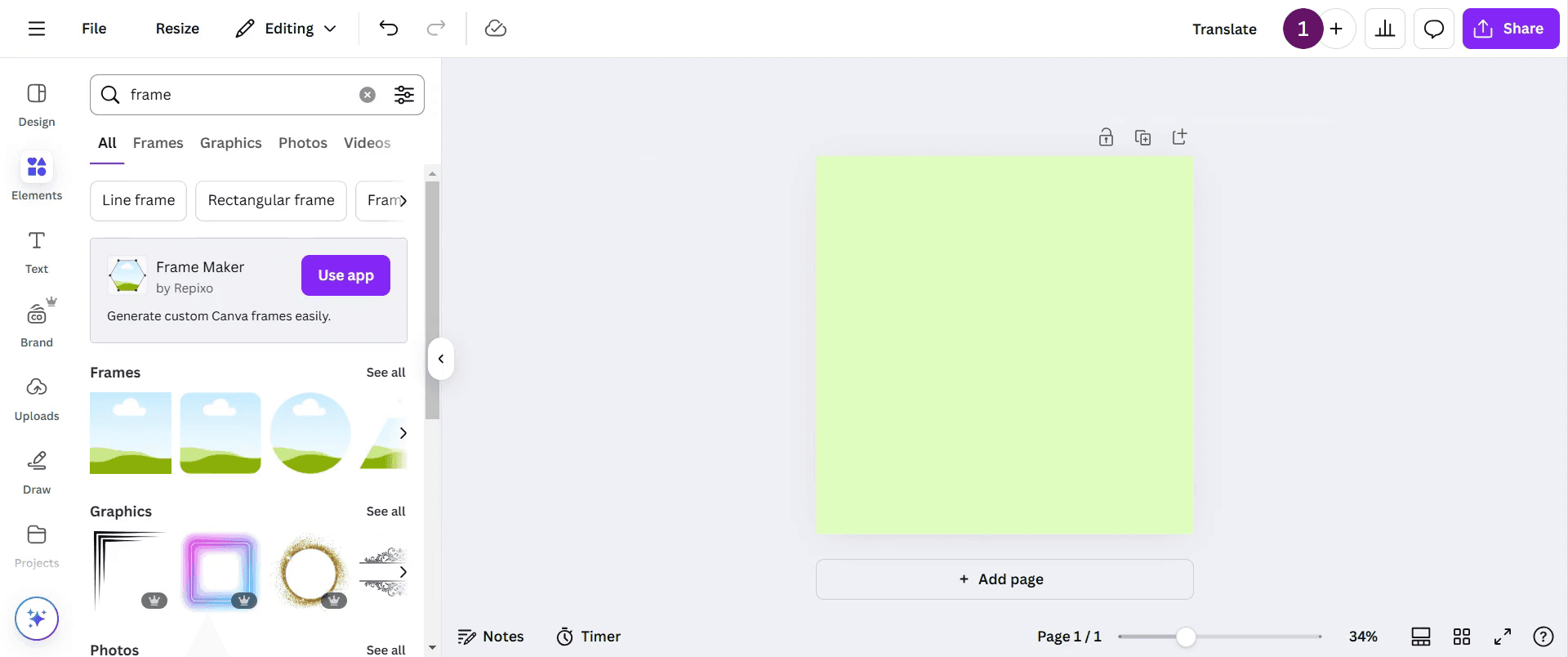
검색창에 frame을 입력해 사용할 수 있는 다양한 도형을 찾아보세요.
3단계
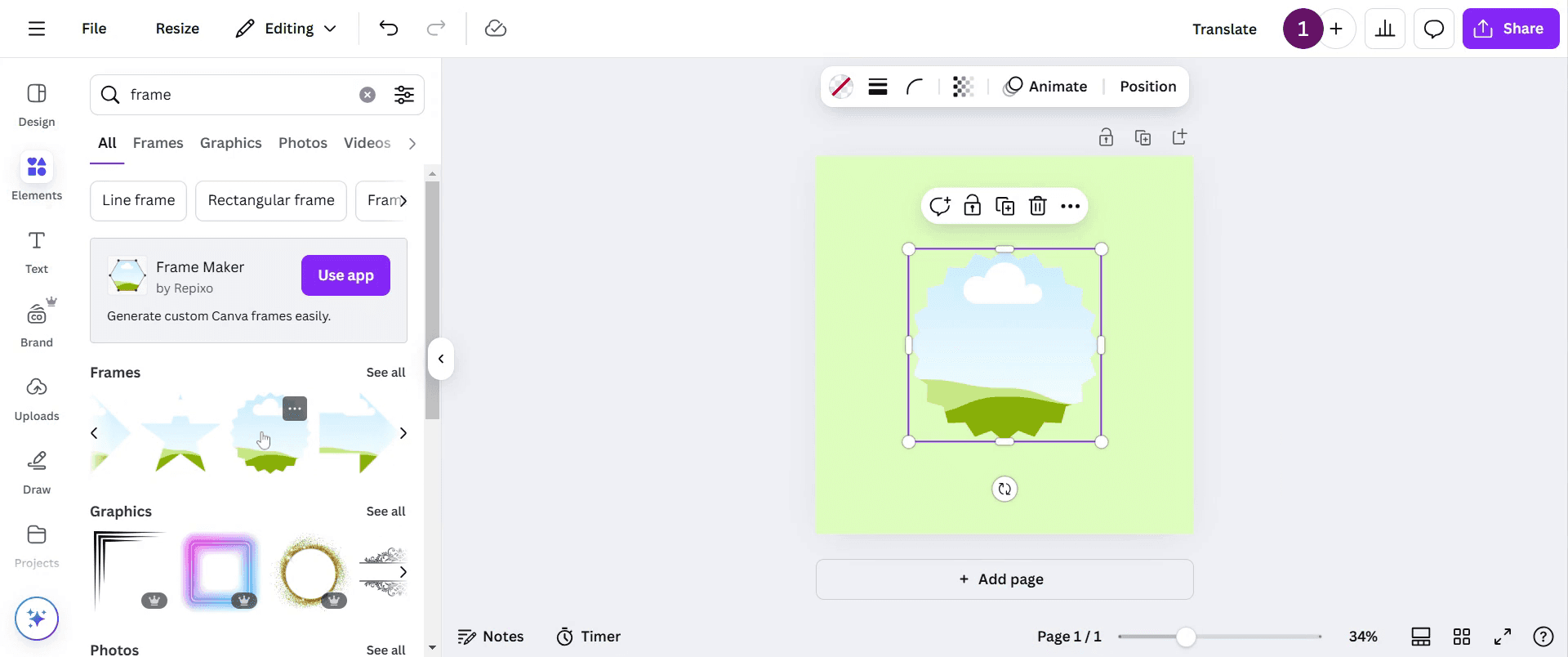
요구 사항에 맞는 어떤 도형이든 선택하세요. 이 예시에서는 이 특정 프레임을 선택했습니다.
4단계
프레임을 선택한 후 검색창으로 돌아가 aesthetic background를 입력해 다양한 옵션을 살펴보세요.
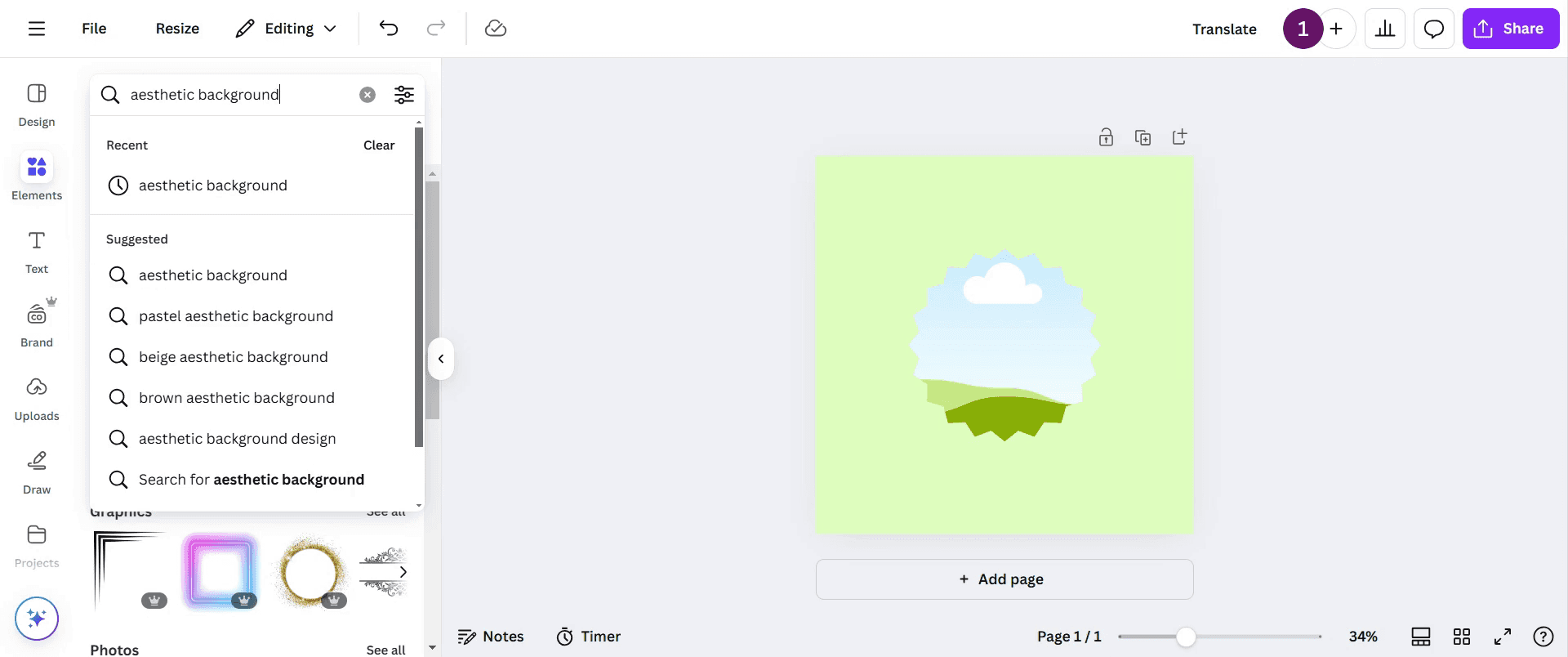
5단계
디자인 요구 사항에 맞는 옵션을 선택하세요. 선택한 프레임을 디자인에 추가합니다.
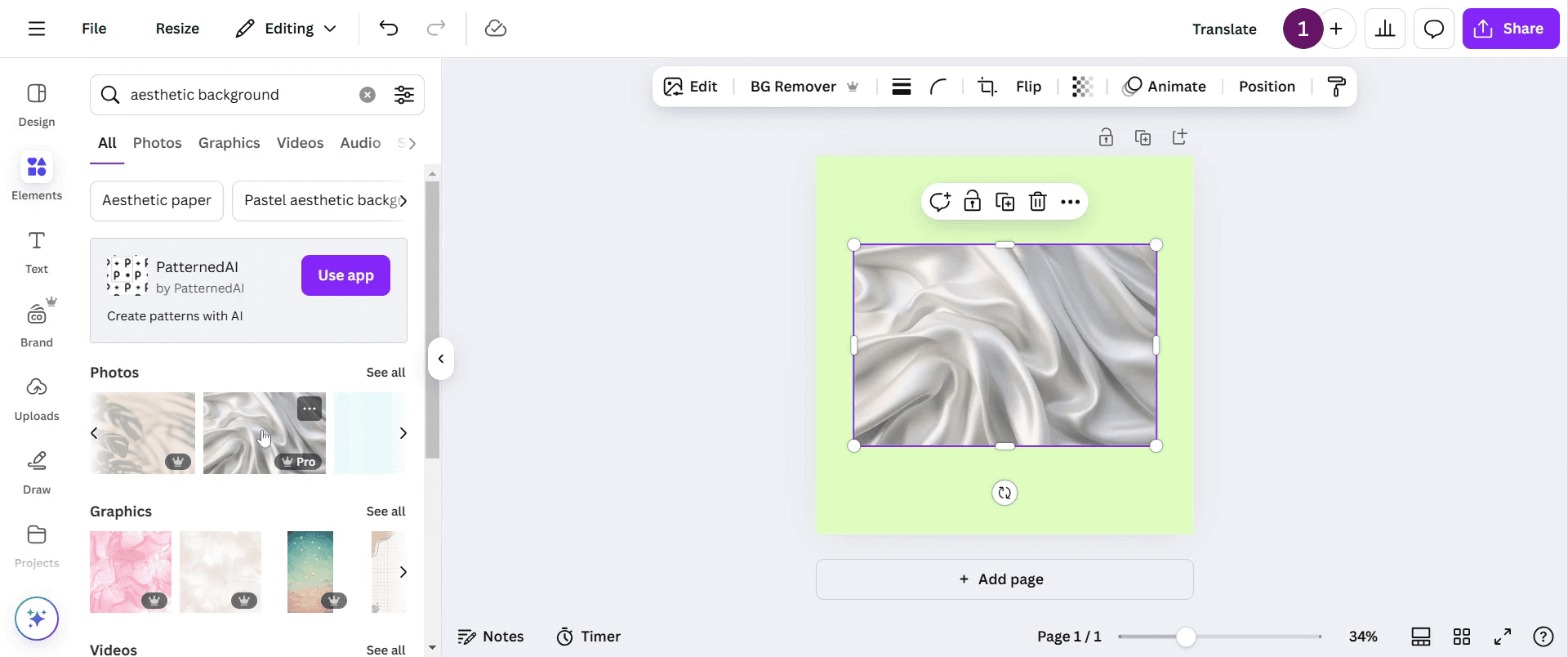
6단계
프레임 이미지를 클릭한 다음 드래그 앤 드롭으로 디자인 안에서 원하는 위치에 배치하세요. 레이아웃이 마음에 들 때까지 조정합니다.
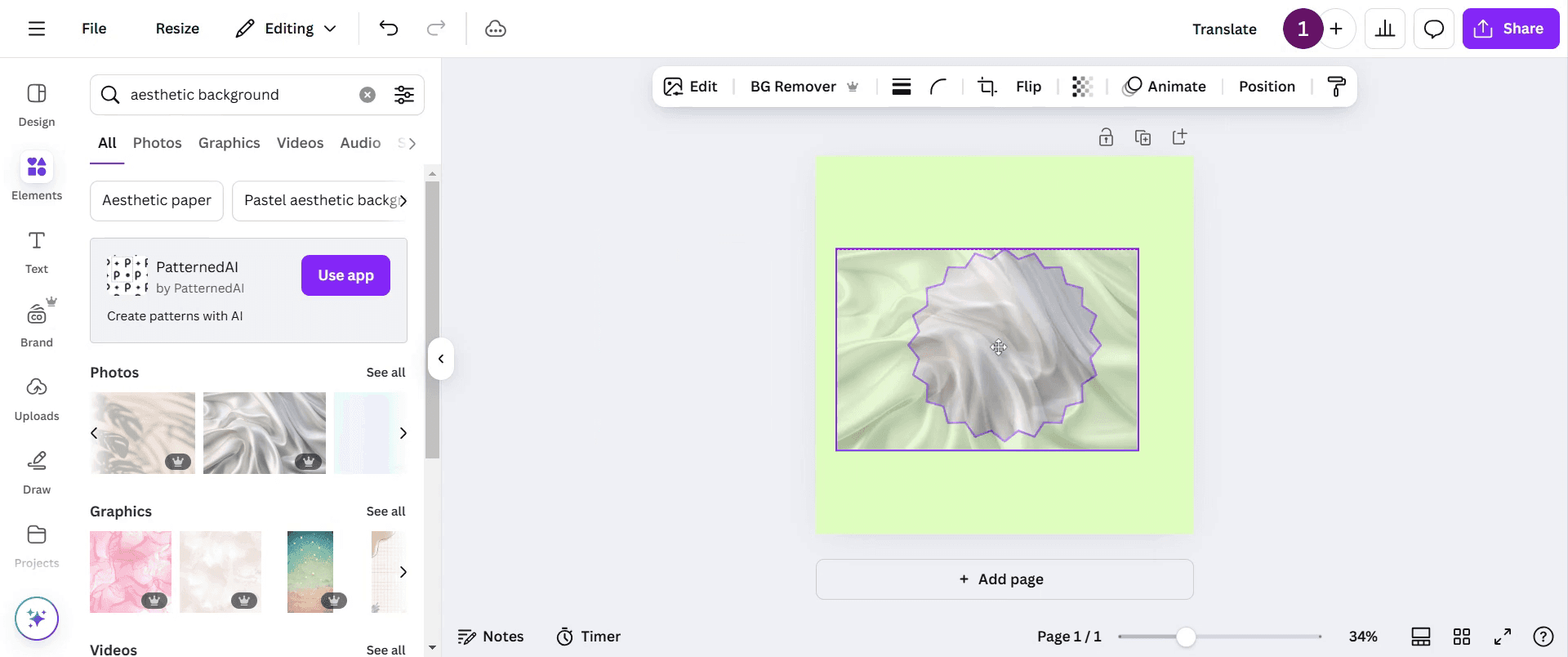
7단계
디자인을 완성했다면 Share 버튼을 클릭해 제작물을 공유하세요. 감사합니다.
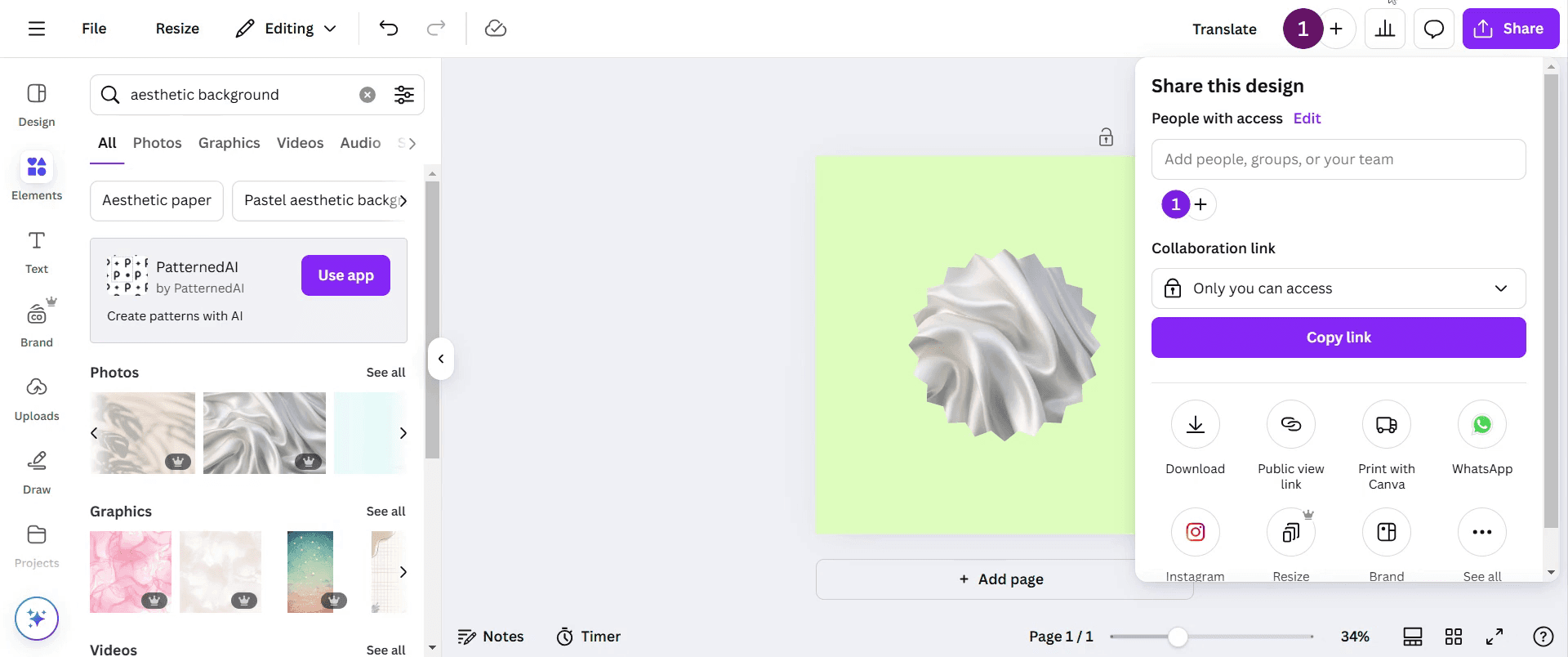
Canva에서 마스킹할 때의 프로 팁
Frame 도구를 사용하면 특정 모양으로 이미지를 쉽게 마스킹하고 디자인의 미적 감각을 한층 더할 수 있습니다.
두 번 클릭하고 드래그해 프레임 안에서 이미지의 위치와 크기를 조정하면 완벽하게 맞출 수 있습니다.
다양한 프레임 모양과 효과를 실험해 독특하고 시선을 사로잡는 비주얼을 만들어 보세요.
이 작업을 제대로 넘기세요 - 매번 라이브로 직접 하는 대신, 편집 소프트웨어 없이 교육용 비디오를 제작할 수 있습니다.
Canva에서 마스킹할 때 흔히 겪는 실수 & 피하는 방법
해상도가 낮은 이미지를 업로드하면 항상 픽셀화가 발생할 수 있습니다. 더 나은 결과를 위해 고품질 이미지를 사용하세요.
마스크 안에서 이미지를 제대로 정렬하지 않으면 어색하게 잘릴 수 있습니다. 위치를 신중하게 조정하세요.
텍스트와 다른 요소는 직접 마스킹할 수 없다는 점을 잊지 마세요. 대신 크리에이티브 레이어링 기법을 사용하세요.
Canva에서 마스킹을 위한 자주 묻는 질문
Canva에서 텍스트를 마스킹할 수 있나요?
Canva에는 텍스트 마스킹을 위한 직접 기능이 없지만, 문자 프레임을 사용하고 각 글자에 이미지를 삽입하는 방식으로 해결할 수 있습니다.Canva에서 마스크 안의 이미지를 어떻게 조정하나요?
프레임 안의 이미지에서 두 번 클릭한 다음, 디자인을 마무리하기 전에 이미지를 드래그하고 크기를 조정해 마스크에 완벽하게 맞추세요.mac에서 화면 녹화하는 방법은?
Mac에서 화면 녹화하려면 Trupeer AI를 사용할 수 있습니다. 전체 화면을 캡처할 수 있으며, AI 아바타 추가, 음성 오버 추가, 영상에서 줌 인/아웃 같은 AI 기능을 제공합니다. trupeer의 AI 비디오 번역 기능을 사용하면 영상을 30+개 언어로 번역할 수 있습니다.화면 녹화에 AI 아바타를 추가하는 방법은?
화면 녹화에 AI 아바타를 추가하려면 AI 화면 녹화 도구를 사용해야 합니다. Trupeer AI는 AI 화면 녹화 도구로, 여러 아바타로 영상을 만들 수 있게 도와주며, 영상에 사용할 나만의 아바타를 만드는 데도 도움을 줍니다.Windows에서 화면 녹화하는 방법은?
Windows에서 화면 녹화하려면 기본 제공 Game Bar(Windows + G)를 사용하거나, AI 아바타, 음성 오버, 번역 등 더 고급 기능을 위한 Trupeer AI 같은 고급 AI 도구를 사용할 수 있습니다.영상에 음성 오버를 추가하는 방법은?
영상에 음성 오버를 추가하려면 trupeer ai 크롬 확장 프로그램을 다운로드하세요. 가입 후, 음성이 포함된 영상을 trupeer에 업로드하고 원하는 음성 오버를 선택한 다음, 편집한 영상을 내보내세요.화면 녹화에서 어떻게 줌인하나요?
화면 녹화 중 줌을 사용하려면 Trupeer AI의 줌 효과를 사용하세요. 특정 순간에 맞춰 줌 인/아웃을 할 수 있어 영상 콘텐츠의 시각적 임팩트를 강화합니다.
추천 읽을거리
관련 튜토리얼


