
How to login to Mailchimp
Mailchimp에 로그인하는 데 도움이 필요하신가요? 이 간단한 가이드를 따라 이메일, Google 또는 단일 로그인(SSO)로 데스크톱과 모바일에서 모두 Mailchimp 계정에 로그인하세요.
Here's a more detailed breakdown:
Go to Mailchimp: Open your web browser and go to the Mailchimp website (mailchimp.com).
Locate the Login Button: Find the "Log In" button, usually in the top right corner of the homepage.
Enter Credentials: Click the "Log In" button. You'll be taken to the login page where you need to enter your username (or the email address associated with your account) and password.
Access Your Dashboard: Click the "Log In" button again. If your credentials are correct, you will be logged into your Mailchimp account and redirected to your dashboard.
Step-by-Step-Guide: How to login to Mailchimp
Step 1
Start by locating and clicking the "Login" button on the Mailchimp homepage.

Step 2
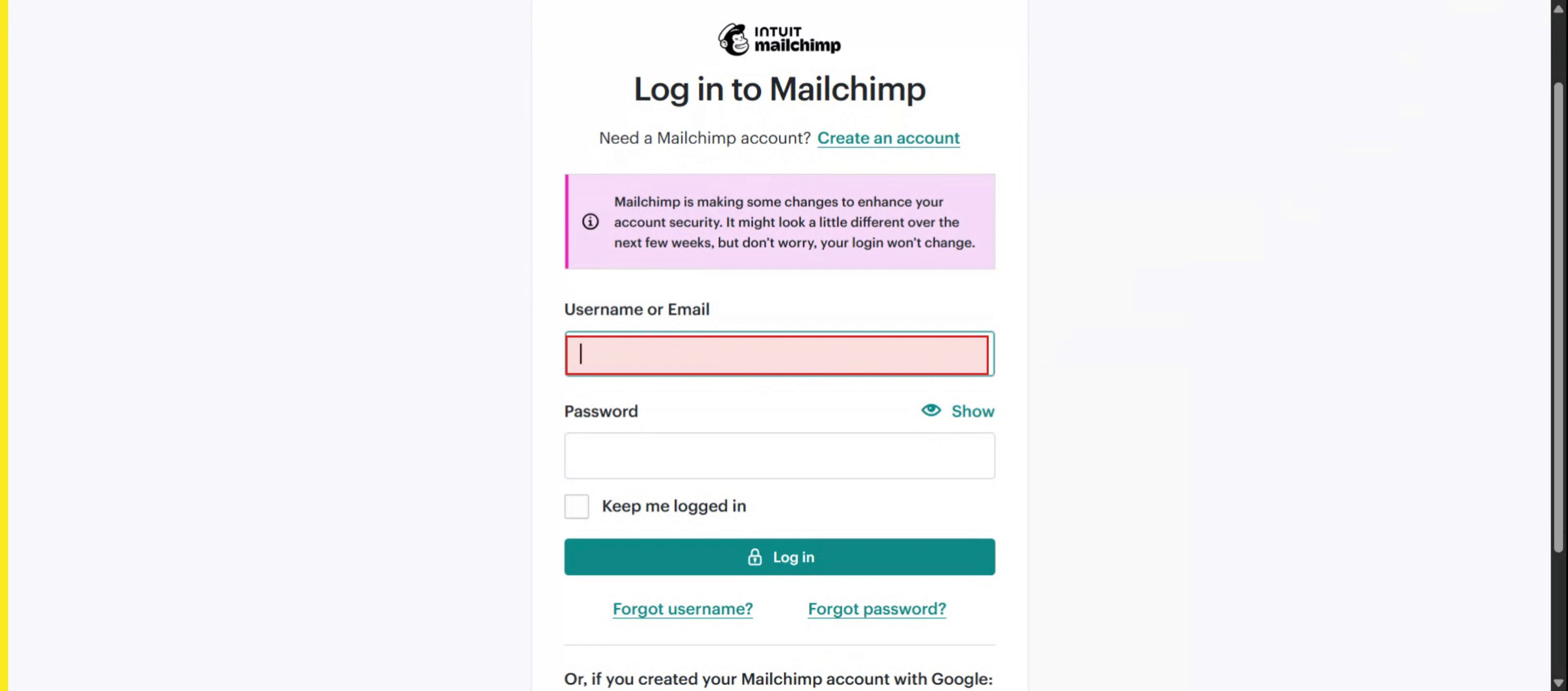
Next, you will be prompted to enter your username or email address.
Step 3
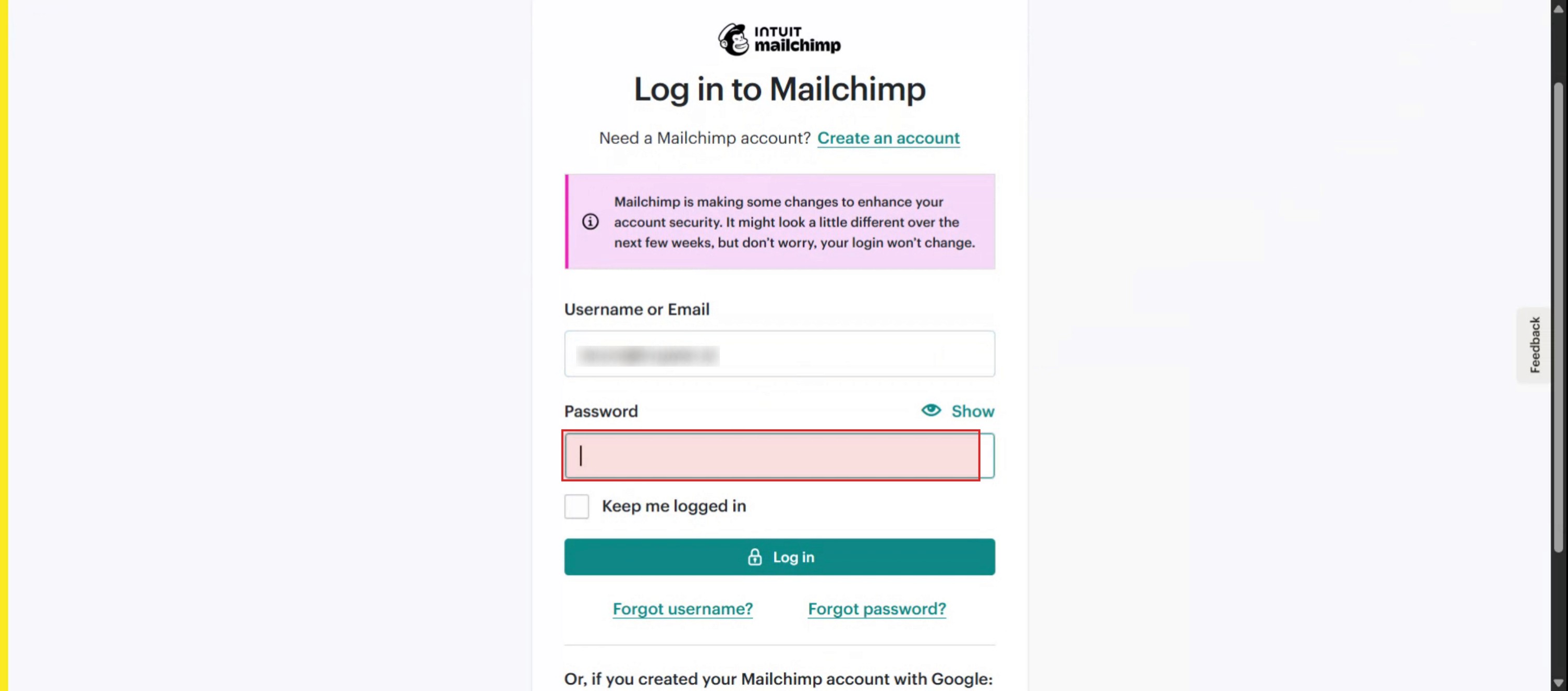
Proceed by entering your password into the designated field.
Step 4
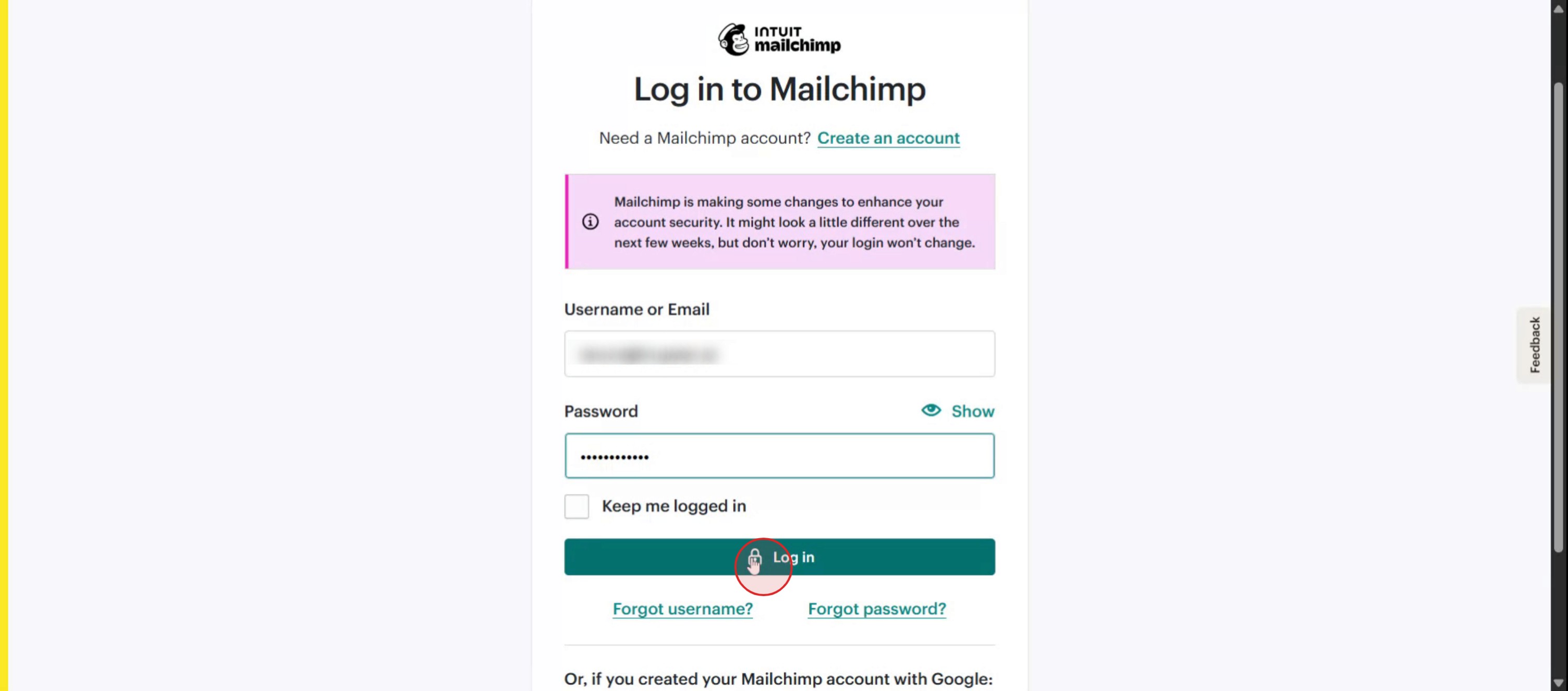
Click the "Login" button to access your Mailchimp account.
Mailchimp 로그인 팁
공식 Mailchimp 웹사이트로 이동
브라우저를 열고 https://mailchimp.com 으로 이동해 플랫폼에 접속하세요."Log In" 버튼을 클릭하세요
홈페이지에서 오른쪽 상단에 있는 "Log In" 옵션을 클릭합니다.계정 이메일 입력
Mailchimp 계정과 연결된 이메일 주소를 입력하세요.비밀번호 입력
지정된 필드에 비밀번호를 입력하세요. 대문자와 소문자를 구분해 정확히 입력되었는지 확인하세요.계속하려면 "Log In"을 클릭하세요
자격 증명을 입력한 후 "Log In" 버튼을 클릭해 계정에 접속하세요.요청 시 2단계 인증을 사용하세요
2단계 인증이 활성화되어 있다면, 기기 또는 인증 앱으로 전송된 인증 코드를 입력하세요.대시보드에 액세스
로그인에 성공하면 Mailchimp 대시보드로 리디렉션되어 캠페인, 오디언스, 설정을 관리할 수 있습니다.
자주 발생하는 문제와 해결 방법
로그인 자격 증명을 잊어버린 경우
이메일이나 비밀번호를 기억하지 못한다면 로그인 페이지에서 "Forgot Password?"를 클릭해 재설정하세요.이메일을 잘못 입력한 경우
사용하는 이메일이 Mailchimp에 등록한 이메일과 정확히 일치하는지 확인하세요.브라우저 자동완성 오류
일부 브라우저는 오래되었거나 잘못된 자격 증명을 자동으로 입력할 수 있습니다. 로그인에 문제가 있으면 정보를 수동으로 다시 입력하세요.의심스러운 활동으로 인해 로그인 차단된 경우
Mailchimp가 비정상적인 로그인 활동을 감지하면 액세스를 일시적으로 차단할 수 있습니다. 인증 메시지 또는 지원 안내를 위해 이메일을 확인하세요.2단계 인증 문제
2FA 기기에 액세스할 수 없는 경우 백업 코드를 사용하거나 Mailchimp 지원팀에 문의해 다시 액세스 권한을 복구하세요.
Mailchimp에 로그인하는 방법에 대한 자주 묻는 질문
Mailchimp에 어떻게 로그인하나요?
mailchimp.com에 접속한 다음 “Log In”을 클릭하고 이메일과 비밀번호를 입력해 대시보드에 접속하세요.Mailchimp 비밀번호를 잊어버렸습니다. 어떻게 해야 하나요?
로그인 페이지에서 “Forgot Password?” 링크를 클릭한 뒤 이메일을 통해 비밀번호를 재설정하는 단계에 따라 진행하세요.Google 또는 다른 타사 계정으로 로그인할 수 있나요?
Mailchimp는 현재 Google과 같은 타사 로그인을 지원하지 않습니다. 등록된 이메일과 비밀번호를 사용하세요.로그인이 차단되는 이유는 무엇인가요?
의심스러운 활동, IP 변경 또는 여러 번의 로그인 실패 시 일시적인 차단이 발생할 수 있습니다. 이메일로 전송된 안내를 따르거나 지원팀에 문의하세요.기기에서 계속 로그인 상태를 유지할 수 있나요?
네, 로그인 중에 “Keep me logged in” 체크박스를 선택할 수 있습니다. 보안상의 이유로 공유 또는 공용 컴퓨터에서는 사용하지 마세요.mac에서 화면 녹화하는 방법?
Mac에서 화면 녹화를 하려면 Trupeer AI를 사용할 수 있습니다. Trupeer AI는 전체 화면을 캡처할 수 있으며 AI 아바타 추가, 음성 오버 추가, 영상에서 확대/축소 같은 AI 기능을 제공합니다. trupeer의 AI 비디오 번역 기능을 사용하면 영상을 30+개 언어로 번역할 수 있습니다.화면 녹화에 AI 아바타를 추가하는 방법은?
화면 녹화에 AI 아바타를 추가하려면 AI 화면 녹화 도구.를 사용해야 합니다. Trupeer AI는 AI 화면 녹화 도구로, 여러 아바타로 영상을 만들 수 있도록 도와주며 영상용 나만의 아바타를 만드는 데도 도움을 줍니다.windows에서 화면 녹화하는 방법은?
Windows에서 화면 녹화하려면 기본 제공 Game Bar(Windows + G)를 사용하거나 AI 아바타, 음성 오버, 번역 등 더 고급 기능을 위한 Trupeer AI 같은 고급 AI 도구를 사용할 수 있습니다.영상에 음성 오버를 추가하는 방법은?
영상에 음성 오버를 추가하려면 trupeer ai 크롬 확장 프로그램을 다운로드하세요. 가입 후 음성 포함으로 영상을 업로드하고, trupeer에서 원하는 음성 오버를 선택한 다음 편집한 영상을 내보내세요.화면 녹화에서 확대(Zoom)하는 방법은?
화면 녹화 중 확대하려면 Trupeer AI의 확대 효과를 사용하세요. 이 기능을 통해
다른 사람들이 함께 묻는 질문
관련 튜토리얼



