

Canva에서 요소를 그룹으로 묶는 방법
Canva에서 요소를 그룹으로 묶고 그룹 해제하는 방법을 알아보세요. 함께 이동하고 편집할 수 있어 레이아웃을 정리하는 데 이상적이며 디자인 작업 흐름을 더 빠르게 만들어 줍니다.
The process of grouping elements in Canva is a straightforward method that enables users to collectively manage multiple items.
This feature allows for easy resizing, moving, and editing of elements as a single unit, streamlining the design process and enhancing efficiency.
Grouping elements in Canva allows you to move, resize, or edit multiple items as a single unit great for maintaining layout consistency.
On Desktop
1. Select Elements
Click and drag your cursor over the elements.
Or hold Shift and click each element individually.
2. Group the Elements
Right-click and choose “Group”
Or use the shortcut:
Ctrl + G (Windows)
Cmd + G (Mac)
Or click the “Group” button on the top toolbar.
3. Done!
Now you can move, rotate, or resize the entire group as one.
On Mobile
1. Tap and Hold
Tap and hold on an element until you see the option to “Select multiple.”
2. Tap Additional Elements
Tap on all other items you want to include.
3. Tap “Group”
Use the “Group” button on the floating toolbar.
Ungrouping Elements
Desktop: Select the group and either
Right-click > Ungroup
Or use Ctrl + Shift + G (Windows) / Cmd + Shift + G (Mac)
Mobile: Tap the grouped items and tap “Ungroup.”
Step-by-Step Guide: How to Group Elements in Canva
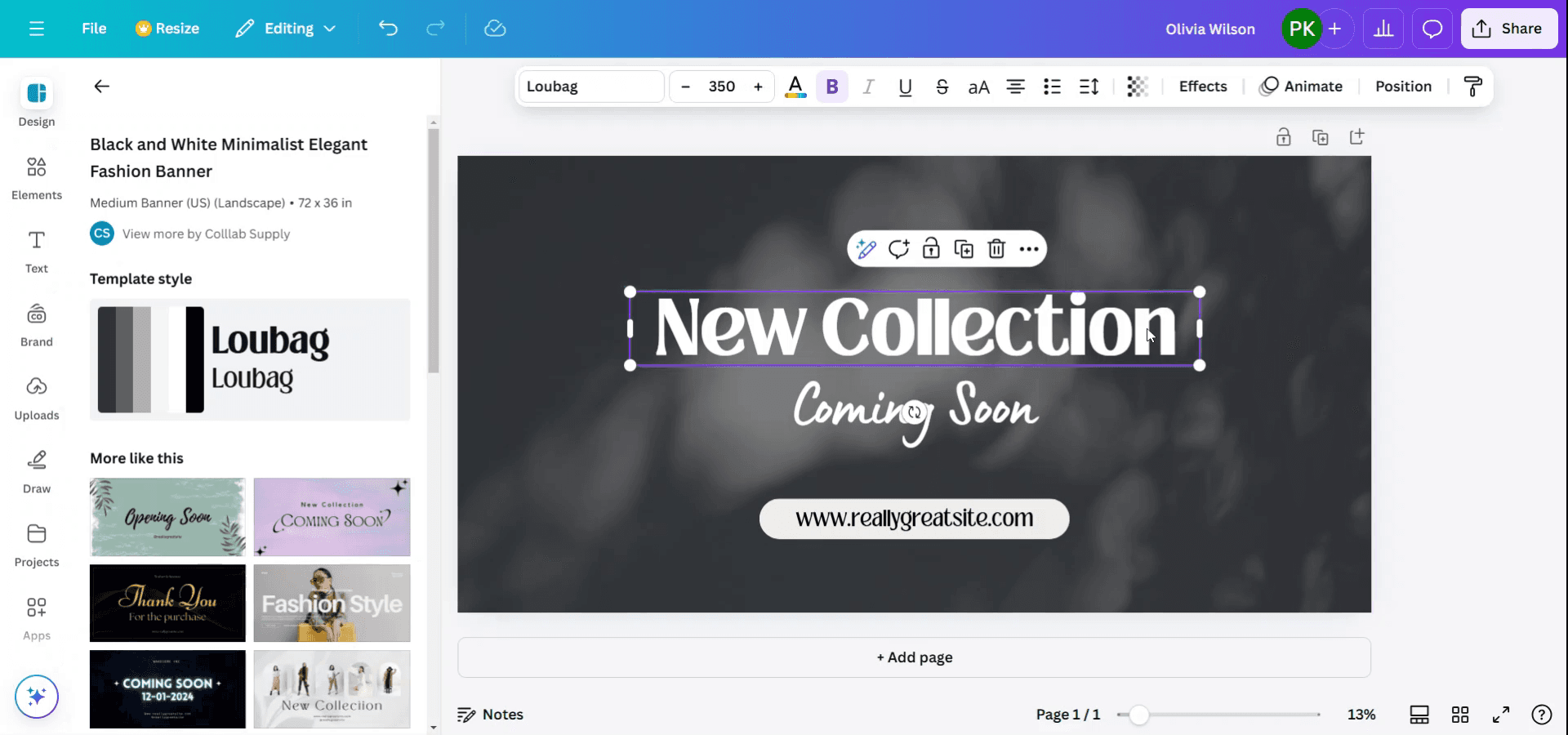
Step 1
To initiate the grouping of elements in Canva, first select the desired elements by holding down the Shift key. This action allows for the selection of multiple elements simultaneously.
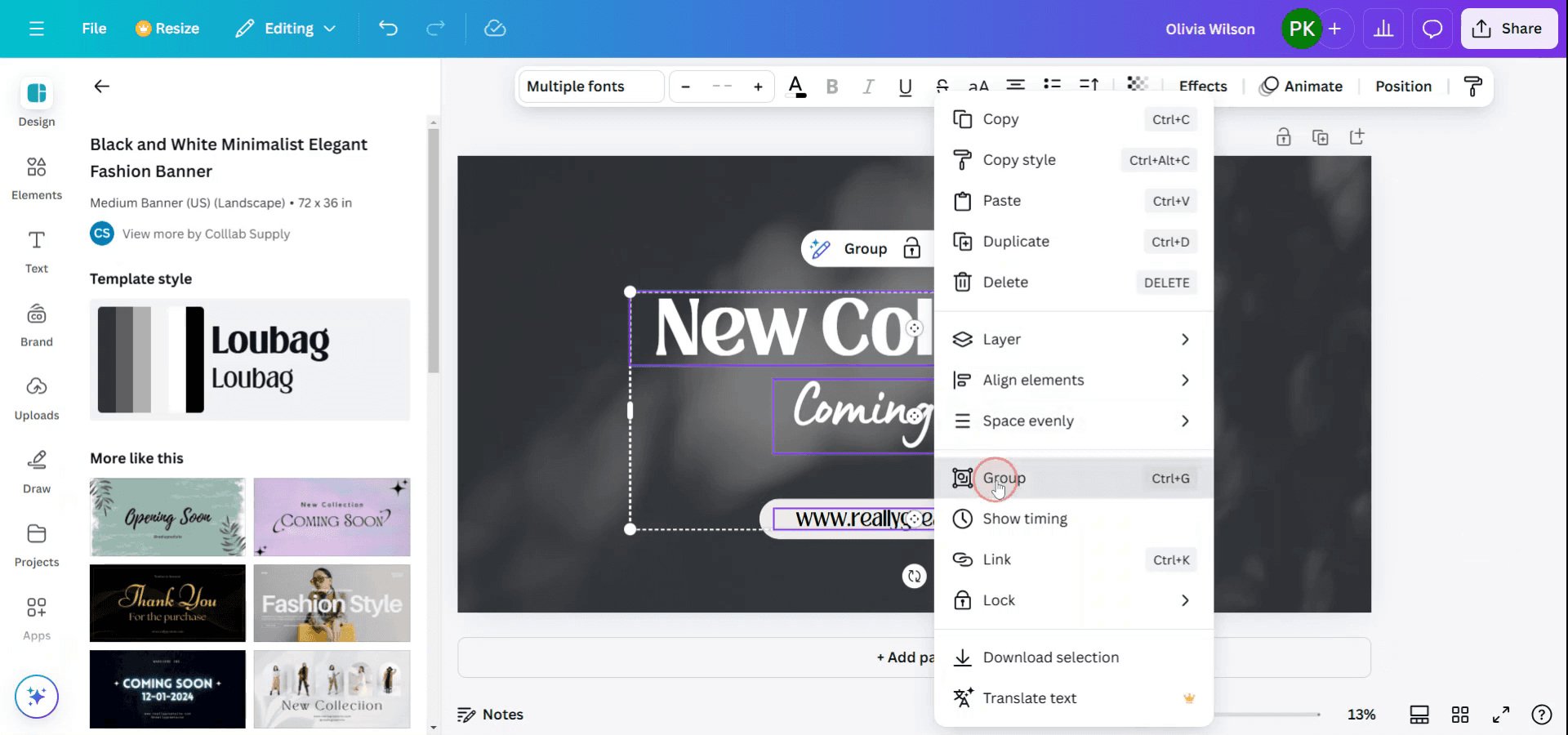
Step 2
After selecting the elements you wish to group, perform a right-click to access the context menu. From this menu, choose the 'Group' option to consolidate the selected elements. Alternatively, you can use the keyboard shortcut by pressing Ctrl + G for a quick grouping action.
Canva에서 항목을 그룹화하는 프로 팁
여러 요소 선택하기:
Shift키를 누른 채(또는 Mac에서는Cmd) 그룹화하려는 모든 요소를 클릭하세요. 또는 클릭한 상태에서 드래그해 한 번에 여러 요소를 선택할 수도 있습니다.선택한 요소 그룹화하기:
요소를 선택한 후, 그중 하나를 마우스 오른쪽 버튼으로 클릭하고 상황에 맞는 메뉴에서 "그룹"을 선택하거나Ctrl + G(Windows) 또는Cmd + G(Mac)를 누르세요.함께 크기 조절 및 이동하기:
그룹화한 뒤에는 모든 요소를 하나의 개체처럼 크기 조절하거나 이동할 수 있습니다. 그룹화된 세트를 클릭하고 드래그해 위치를 다시 지정하거나, 모서리를 사용해 전체 그룹의 크기를 조절하세요.필요할 때 그룹 해제하기:
그룹 안의 단일 요소를 편집해야 한다면, 마우스 오른쪽 버튼을 클릭하고 "그룹 해제"를 선택하거나 단축키Ctrl + Shift + G(Windows) 또는Cmd + Shift + G(Mac)를 사용하세요.일관성을 위해 요소 그룹화하기:
그룹화하면 여러 요소가 함께 이동하고 크기가 조절되도록 하여 디자인 전반에서 정렬과 일관성을 유지하는 데 도움이 됩니다.
Canva에서 그룹화할 때 흔한 실수와 피하는 방법
잘못된 요소를 실수로 그룹화하기:
해결: 그룹화하기 전에 선택한 요소가 맞는지 다시 확인하세요. 필요하면 언제든 그룹 해제 후 다시 진행할 수 있습니다.단일 요소를 편집할 수 없음:
해결: 그룹화 후에는 그룹 해제하면 개별 편집이 가능하다는 점을 기억하세요. 그룹 해제하면 자세한 조정을 위해 요소가 일시적으로 분리됩니다.그룹화 후 정렬이 어긋남:
해결: 그룹화하기 전에 요소가 올바르게 정렬되어 있는지 확인하세요. Canva의 정렬 도구(예: 그리드, 스냅)를 사용해 모든 요소가 균일한 간격을 유지하도록 하세요.레이어를 실수로 함께 그룹화하기:
해결: 배경과 전경 요소처럼 레이어가 있는 요소를 그룹화하는 경우, 그룹화하려는 모든 항목이 동일한 레이어에 있는지 확인하세요.언제 그룹화해야 하는지 모름:
해결: 디자인 전반에서 요소를 일관되게 이동, 크기 조절 또는 조정해야 할 때 요소를 그룹화하세요. 요소를 개별적으로 편집해야 한다면 그룹화는 피하세요.
Canva에서 그룹화하기 위한 자주 묻는 질문
Canva에서 여러 요소를 어떻게 그룹화하나요?
Shift키(또는 Mac에서는Cmd)를 누른 채 그룹화하려는 요소를 선택한 다음, 마우스 오른쪽 버튼을 클릭하고 "그룹"을 선택하거나Ctrl + G(Windows) 또는Cmd + G(Mac)를 누르세요.Canva에서 텍스트를 이미지와 함께 그룹화할 수 있나요?
네, 선택한 상태로 텍스트와 이미지를 포함한 어떤 요소든 그룹화할 수 있습니다.Canva에서 요소를 그룹 해제할 수 있나요?
네, 마우스 오른쪽 버튼을 클릭하고 "그룹 해제"를 선택하거나 단축키Ctrl + Shift + G(Windows) 또는Cmd + Shift + G(Mac)를 사용해 그룹을 해제할 수 있습니다.요소 그룹을 한 번에 이동할 수 있나요?
네, 그룹화한 후에는 그룹을 클릭하고 드래그하여 요소 전체를 한 번에 이동할 수 있습니다.실수로 요소를 그룹화하면 어떻게 되나요?
마우스 오른쪽 버튼을 클릭하고 "그룹 해제"를 선택하거나 키보드 단축키를 사용하면 쉽게 그룹을 해제할 수 있습니다.mac에서 화면 녹화하는 방법?
Mac에서 화면 녹화를 하려면 Trupeer AI를 사용할 수 있습니다. 전체 화면을 캡처할 수 있으며, AI 아바타 추가, 음성 내레이션 추가, 영상에서 확대/축소 기능 등과 같은 AI 기능을 제공합니다. trupeer의 AI 영상 번역 기능을 사용하면 영상을 30+개 언어로 번역할 수 있습니다.화면 녹화에 AI 아바타를 추가하는 방법은 무엇인가요?
화면 녹화에 AI 아바타를 추가하려면 AI 화면 녹화 도구.를 사용해야 합니다. Trupeer AI는 AI 화면 녹화 도구로, 여러 아바타로 영상을 만들 수 있도록 도와주며, 영상용 나만의 아바타를 만드는 데도 도움을 줍니다.windows에서 화면 녹화하는 방법은 무엇인가요?
Windows에서 화면 녹화하려면 기본 제공 Game Bar(Windows + G) 또는 Trupeer AI 같은 고급 AI 도구를 사용해 AI 아바타, 음성 내레이션, 번역 등 더 고급 기능을 활용할 수 있습니다.영상에 음성 내레이션을 추가하는 방법은 무엇인가요?
영상에 음성 내레이션을 추가하려면 trupeer ai 크롬 확장 프로그램을 다운로드하세요. 가입 후, 음성이 포함된 영상을 trupeer에 업로드하고 원하는 음성 내레이션을 선택한 다음, 편집한 영상을 내보내세요.화면 녹화에서 확대(Zoom)하는 방법은 무엇인가요?
화면 녹화 중 확대하려면 Trupeer AI의 확대 효과를 사용하세요. 특정 순간에 맞춰 확대/축소할 수 있어 영상 콘텐츠의 시각적 임팩트를 강화합니다.
사람들이 함께 묻는 질문
관련 튜토리얼


