

Calendly API 키를 얻는 방법
앱 또는 워크플로에 예약 기능을 통합하기 위해 Calendly 개발자 설정에 액세스하는 방법과 Calendly API 키를 얻는 방법을 알아보세요. Calendly 개발자 설정에 액세스하는 과정을 단계별로 안내합니다.
To obtain a Calendly API Key, also referred to as a Personal Access Token, follow these steps:
Log in to your Calendly Account: Access your Calendly dashboard using your credentials.
Navigate to Integrations & Apps: On the left-hand sidebar of your dashboard, locate and click on "Integrations & Apps."
Select API and Webhooks: Within the Integrations section, find and click on "API and Webhooks."
Generate a New Token: If you have no existing personal access tokens, select "Get a token now" under "Personal Access Tokens."
If you already have tokens,
select "Generate new token" under "Your personal access tokens."
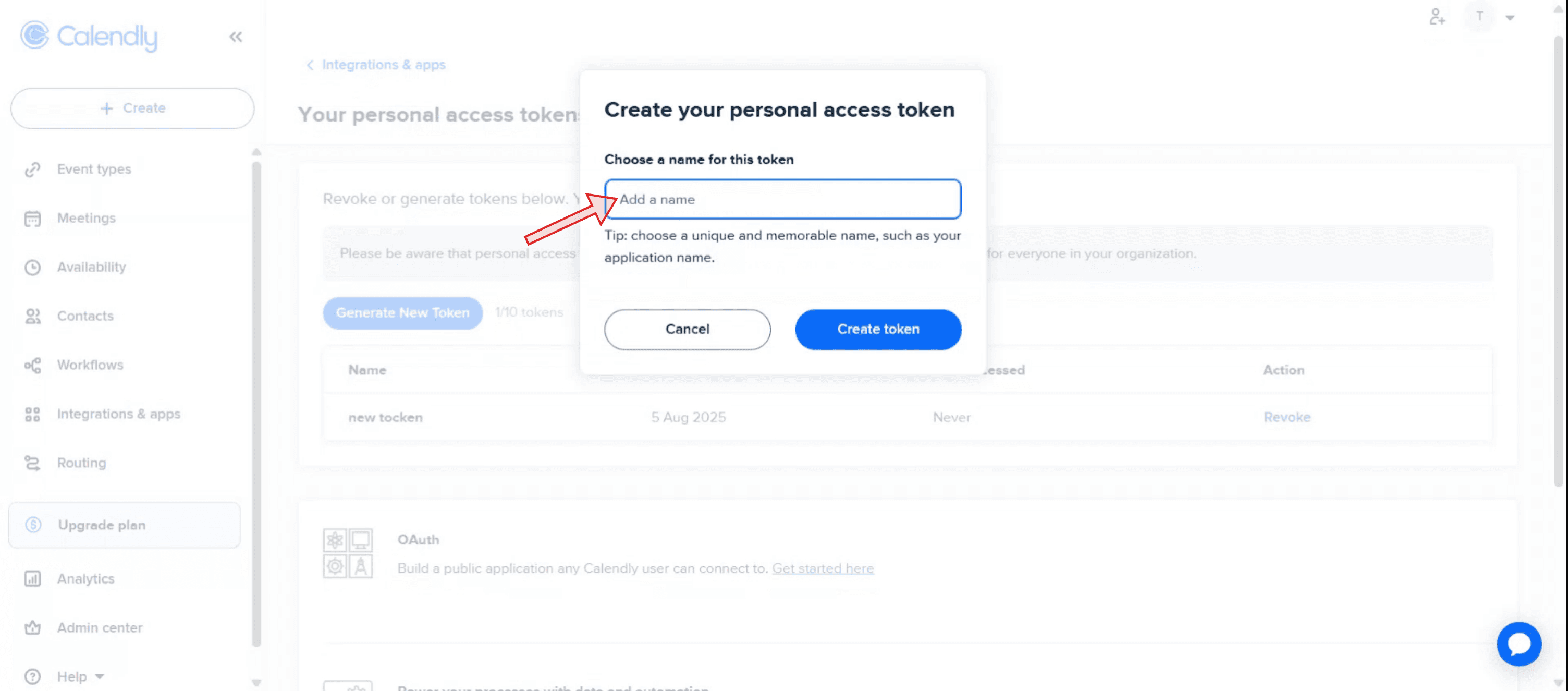
Create and Copy the Token: Provide an identifiable name for your new token in the "Create your personal access token" field.
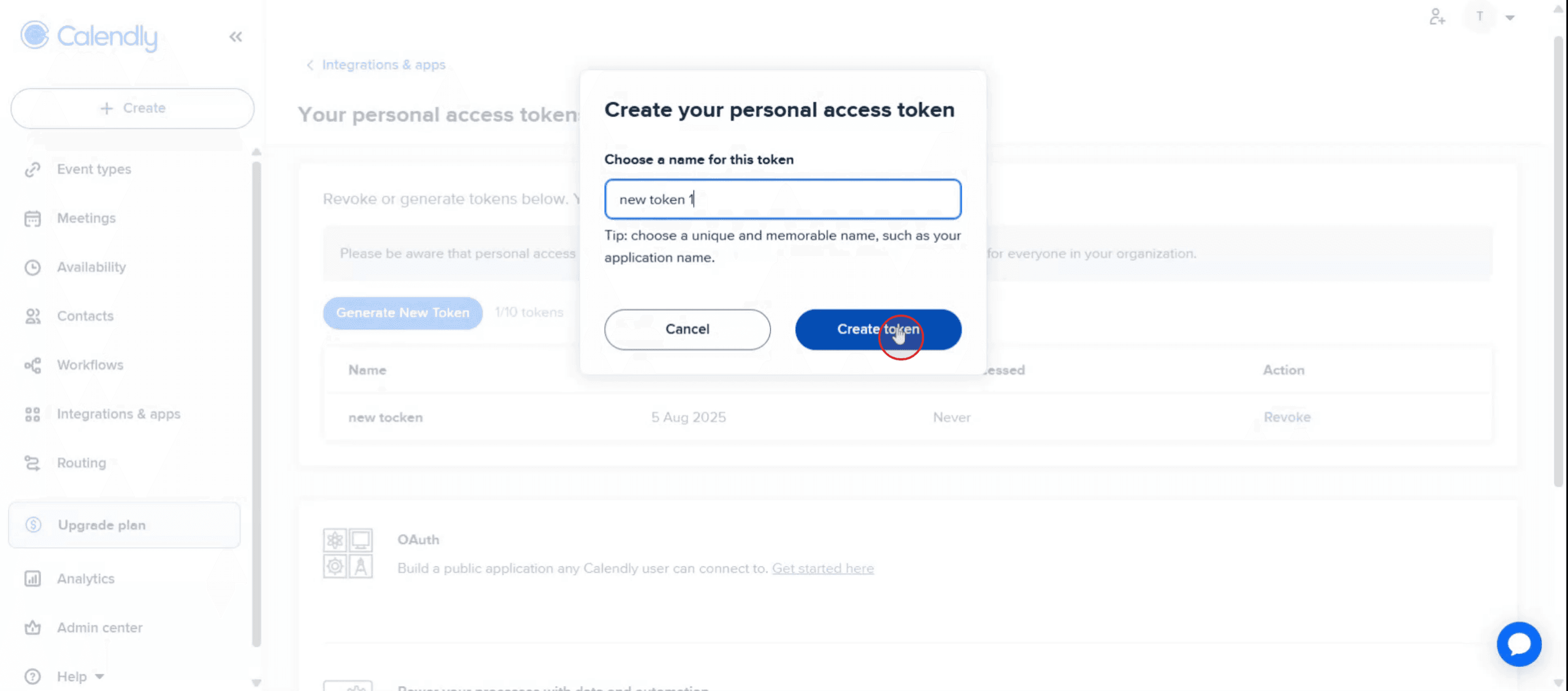
Click "Create token.
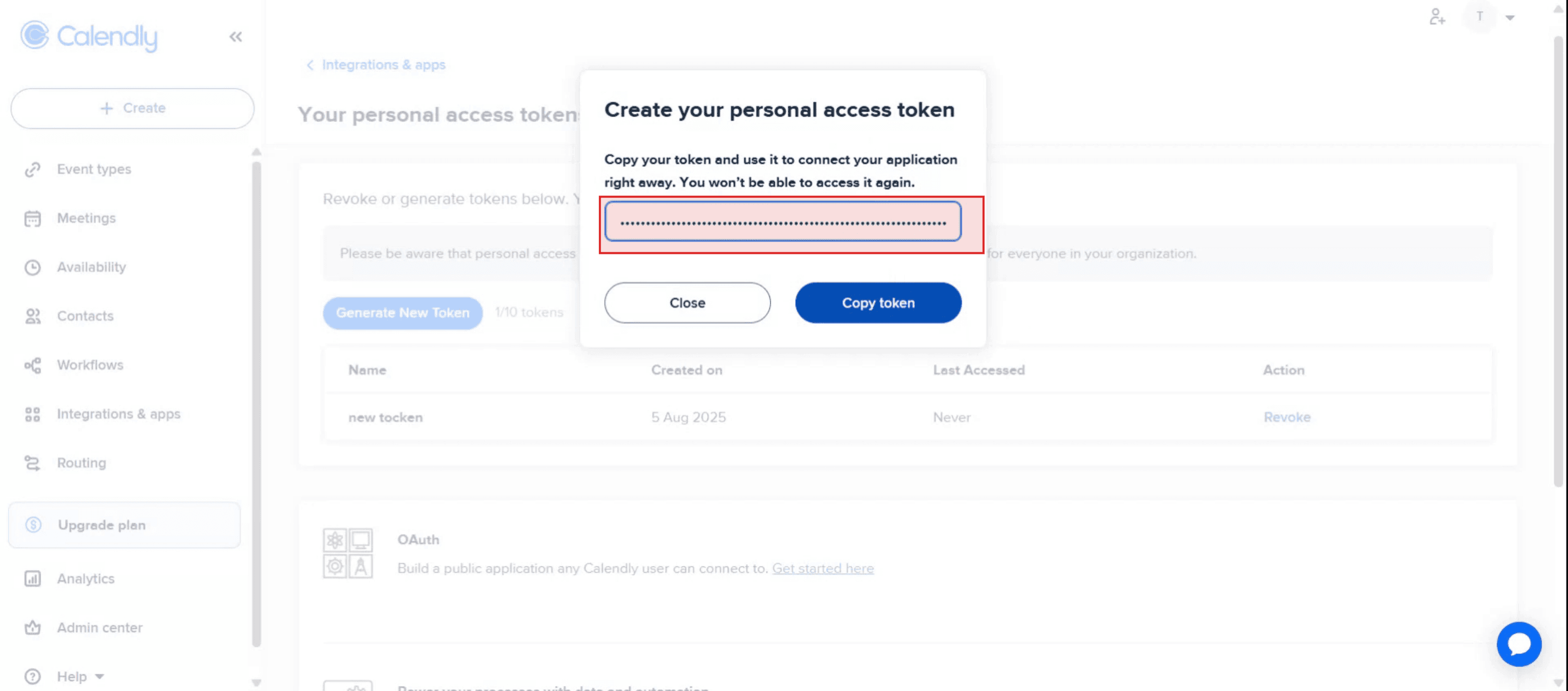
Click "Copy token" to save it for your application or integration.
Step-by-Step Guide: How to Get Calendly Api Key
Step 1
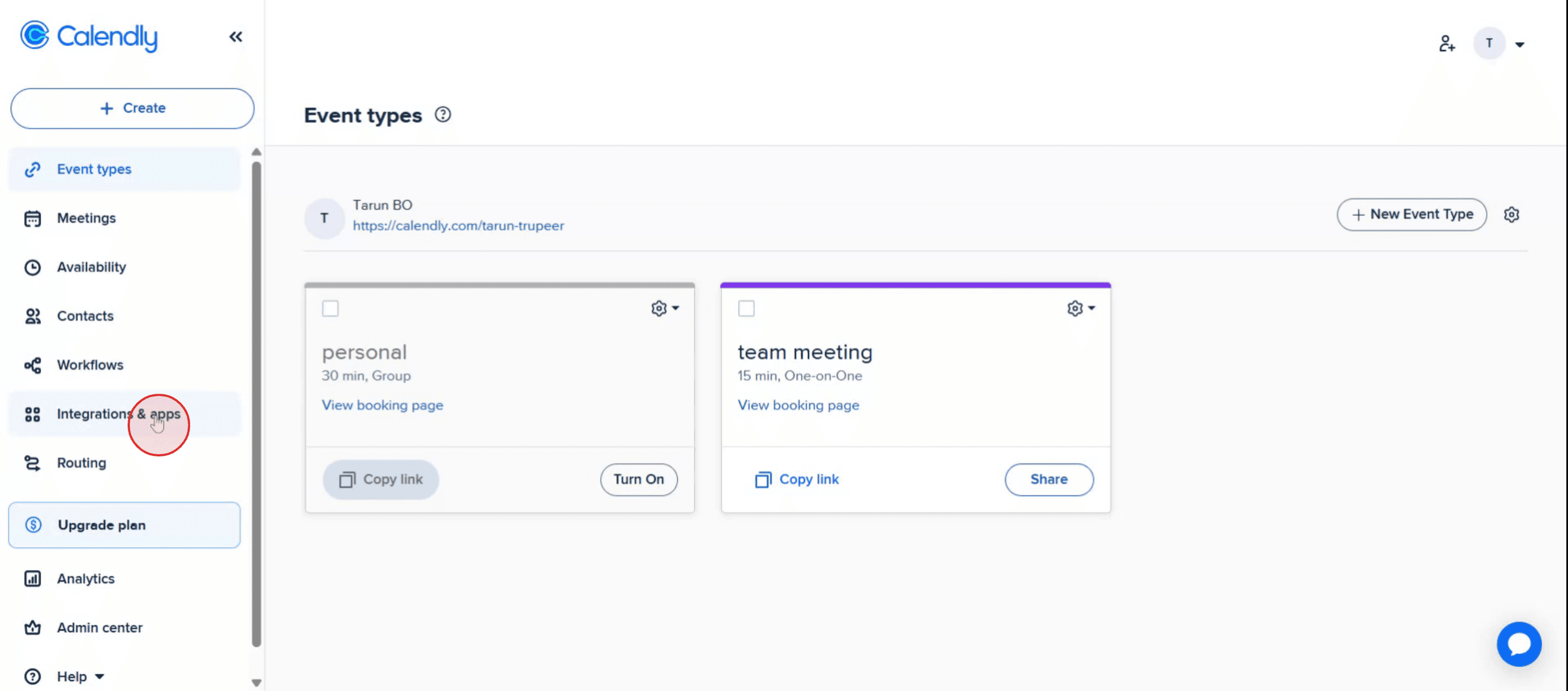
Locate the left side menu and select "Integrations and Apps."
Step 2
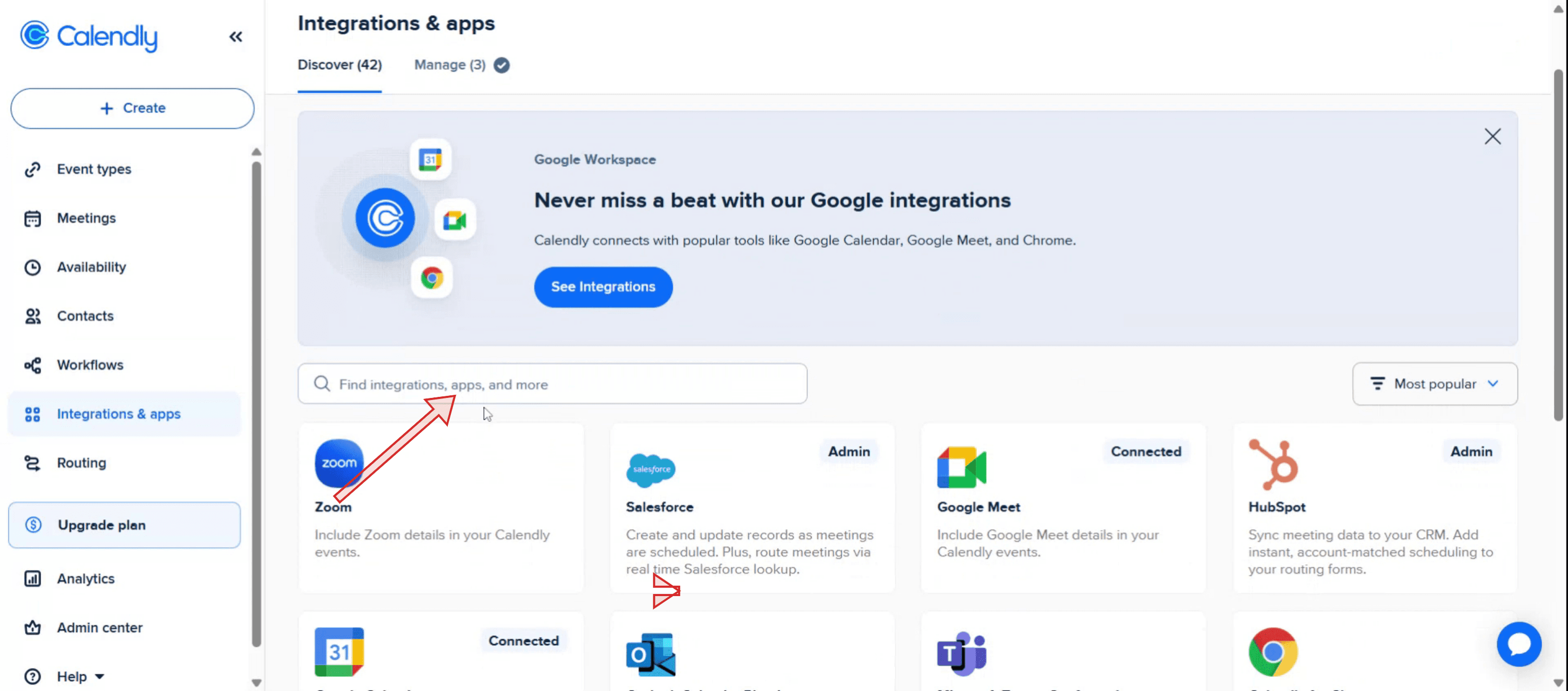
Utilize the search bar to find "API key and webhooks."
Step 3
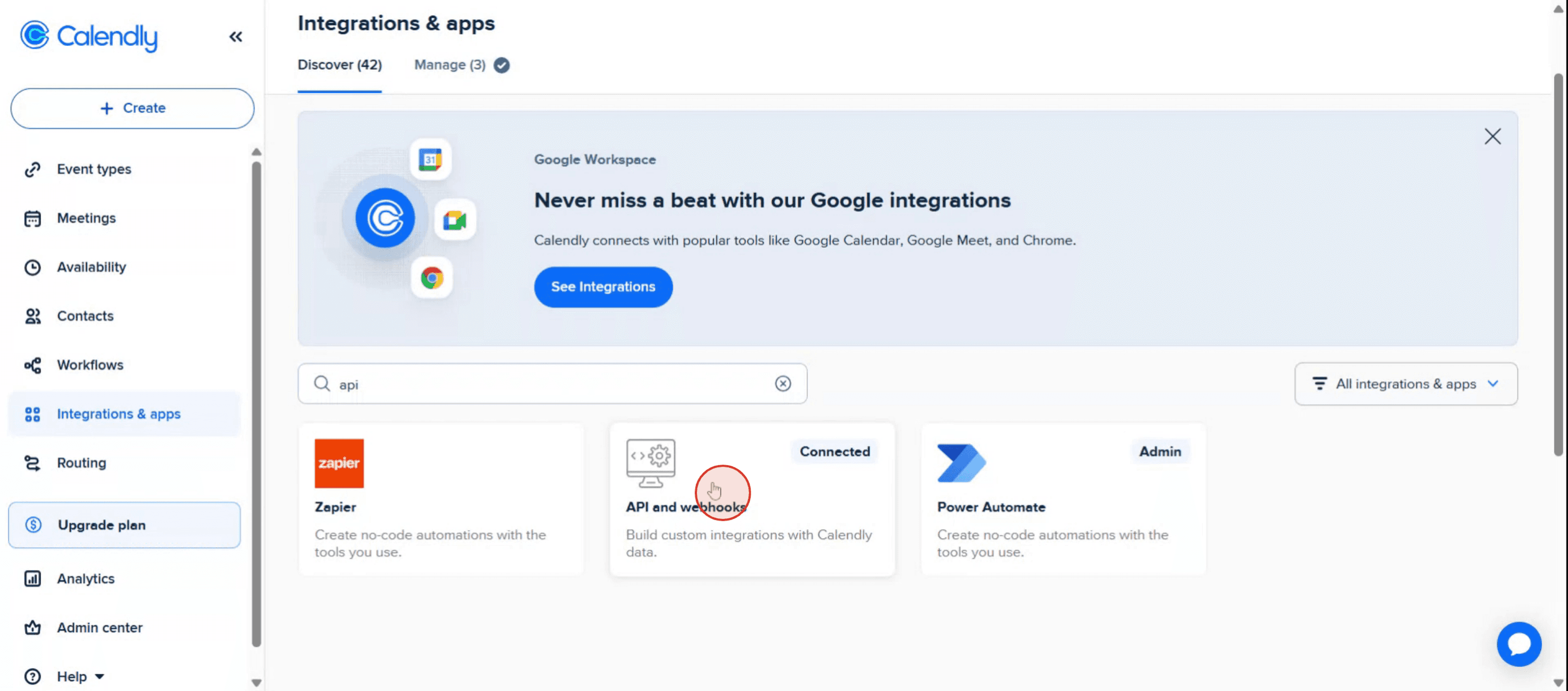
When you see the "API key and webhooks" option, click on it to proceed.
Step 4
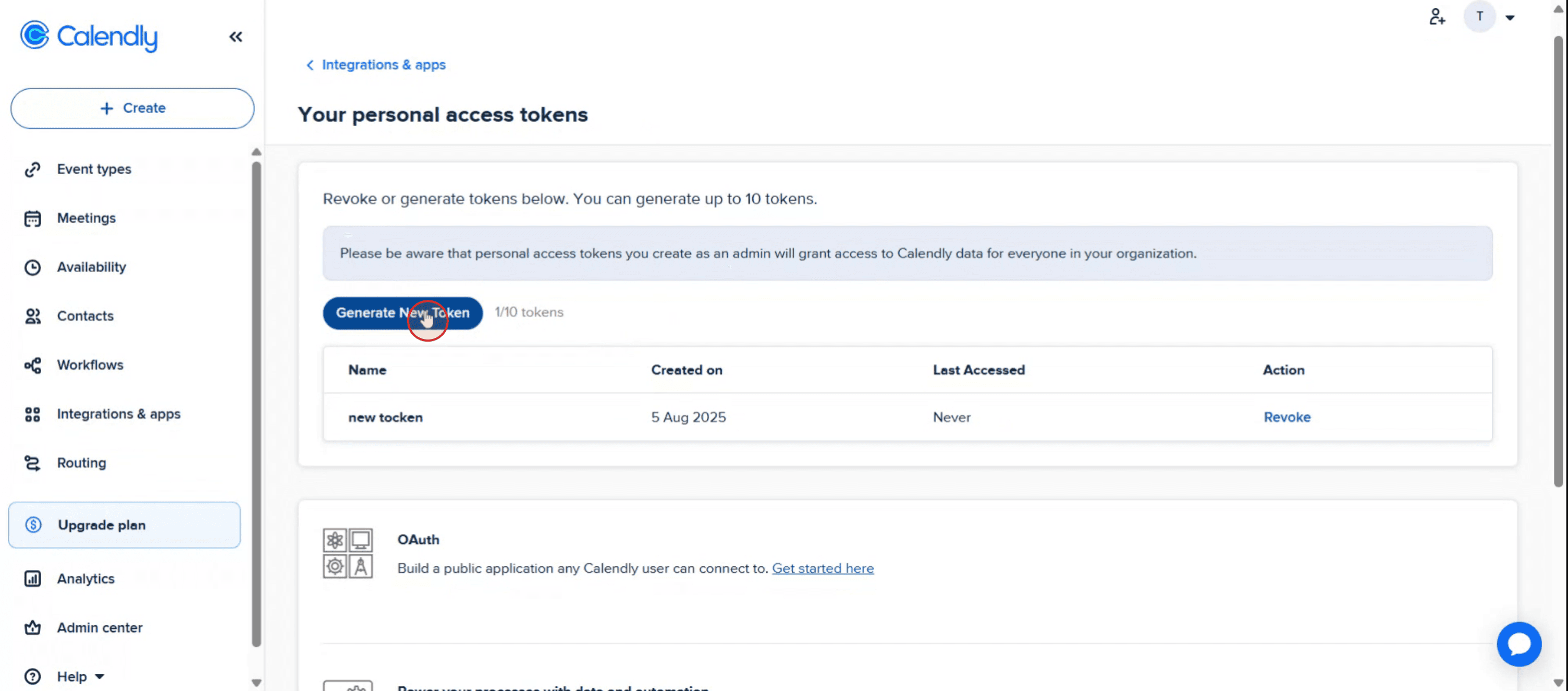
Click on the "Generate a New Token" option.
Step 5
Input your desired token name in the provided field.
Step 6
Click on the "Create Token" button.
Step 7
Copy the API key as displayed. This concludes the creation of your personal API key through Calendly.
Calendly API 키를 얻기 위한 프로 팁
Calendly 계정에 로그인
공식 Calendly 웹사이트로 이동해 이메일과 비밀번호로 로그인하세요. 그러면 이벤트와 계정 설정을 관리하는 기본 대시보드로 이동합니다.통합 페이지에 액세스
로그인한 후 오른쪽 상단의 프로필 아이콘을 찾아 클릭하세요. 드롭다운 메뉴에서 “통합”을 선택합니다. 여기에서 Calendly가 사용 가능한 모든 통합과 개발자 옵션을 나열합니다.API 및 웹훅 섹션으로 이동
통합 페이지를 스크롤해 "API 및 웹훅"이라고 표시된 섹션을 찾으세요. 이를 클릭하면 개인 액세스 토큰을 생성하는 옵션을 포함한 개발자 도구를 볼 수 있습니다.API 키 생성하기(개인 액세스 토큰)
새 개인 액세스 토큰을 생성하려면 버튼을 클릭하세요. 토큰 이름(식별용)을 지정하고 비밀번호를 확인하라는 메시지가 표시될 수 있습니다. 제출 후 토큰은 한 번만 표시되므로 복사한 뒤 안전한 곳에 보관하세요.애플리케이션에서 API 키 사용
복사한 API 키를 HTTP 요청의 헤더 또는 Calendly와 통합되는 서드파티 애플리케이션의 헤더에 붙여넣으세요. 이 키는 Calendly 데이터에 대한 액세스를 제공하므로 기밀로 유지해야 합니다.
자주 발생하는 실수와 방지 방법
키를 즉시 복사하지 않기
Calendly는 API 키를 생성할 때 한 번만 표시합니다. 복사를 잊으면 현재 토큰을 취소(폐기)하고 새 토큰을 만들어야 합니다.만료되었거나 취소된 토큰 사용
토큰을 취소했거나 만료된 경우, 통합이 중단됩니다. 연결된 모든 시스템에서 취소된 토큰은 항상 새 토큰으로 교체하세요.API 키를 공개적으로 공유하기
API 키를 공개 코드 저장소, 포럼 또는 신뢰할 수 없는 상대에게 절대 공유하지 마세요. 이 키는 Calendly 계정에 액세스하는 데 사용될 수 있습니다.잘못된 헤더 사용
API 호출을 할 때 올바른 헤더를 사용하고 있는지 확인하세요. Calendly의 경우 보통 다음 형식의 Authorization 헤더가 포함됩니다:
Authorization: Bearer your_api_keyAPI 문서를 읽지 않기
API를 사용하기 전에 Calendly의 API 문서를 읽어보세요. 이를 통해 레이트 리밋, 엔드포인트, 응답 형식을 이해할 수 있으며, 성공적인 통합에 필수입니다.
Calendly API 키를 발급받는 방법에 대한 자주 묻는 질문
Calendly API 키는 로그인 비밀번호와 동일한가요?
아니요. API 요청에만 사용해야 하는, 통합을 위한 별도의 토큰입니다.API 키의 유효 기간은 얼마나 되나요?
직접 해지하기 전까지 유효합니다. 보안을 위해 토큰을 주기적으로 교체하는 것이 좋은 방법입니다.API 키를 여러 개 가질 수 있나요?
Calendly는 사용자당 한 번에 하나의 토큰만 생성할 수 있도록 지원합니다. 새 토큰을 만들려면 기존 토큰을 해지해야 합니다.API 키는 어디에 저장해야 하나요?
안전한 환경 변수 또는 시크릿 관리자에 저장하세요. 스크립트나 프론트엔드 코드에 하드코딩해서는 안 됩니다.Calendly API 키로 무엇을 할 수 있나요?
이 키를 사용해 이벤트, 사용자, 조직, 웹훅, 가용성에 대한 엔드포인트에 액세스할 수 있습니다. 이를 통해 사용자 지정 워크플로, 데이터 동기화, 통합을 구현할 수 있습니다.mac에서 화면 녹화하는 방법은 무엇인가요?
Mac에서 화면 녹화하려면 Trupeer AI를 사용할 수 있습니다. 전체 화면을 캡처할 수 있으며 AI 아바타 추가, 보이스오버 추가, 영상에서 줌인/줌아웃 같은 AI 기능을 제공합니다. trupeer의 AI 비디오 번역 기능을 사용하면 영상을 30+개 언어로 번역할 수 있습니다.화면 녹화에 AI 아바타를 추가하는 방법은 무엇인가요?
화면 녹화에 AI 아바타를 추가하려면 AI 화면 녹화 도구.를 사용해야 합니다. Trupeer AI는 AI 화면 녹화 도구로, 여러 아바타로 영상을 만들 수 있도록 도와주며, 영상에 사용할 나만의 아바타를 만드는 데도 도움이 됩니다.Windows에서 화면 녹화하는 방법은 무엇인가요?
Windows에서 화면 녹화하려면 기본 제공 게임 바(Windows + G) 또는 Trupeer AI 같은 고급 AI 도구를 사용할 수 있으며, AI 아바타, 보이스오버, 번역 등 더 고급 기능을 제공합니다.영상에 보이스오버를 추가하는 방법은 무엇인가요?
영상에 보이스오버를 추가하려면 trupeer ai 크롬 확장 프로그램을 다운로드하세요. 가입 후, 보이스가 포함된 영상을 업로드하고 trupeer에서 원하는 보이스오버를 선택한 다음 편집한 영상을 내보내세요.화면 녹화 중에 어떻게 줌인하나요?
화면 녹화 중 줌인을 하려면 Trupeer AI의 줌 효과를 사용하세요. 특정 순간에 줌인/줌아웃할 수 있어 영상 콘텐츠의 시각적 임팩트를 강화합니다.
추천 읽을거리
관련 튜토리얼



