

ClickUp에서 내보내는 방법 – 작업, 목록 및 문서
ClickUp에서 작업, 목록, 문서를 몇 번의 클릭만으로 내보내는 방법을 알아보세요. 백업, 보고서 또는 데이터 마이그레이션에 이상적입니다.
이 가이드는 ClickUp에서 프로젝트의 데이터를 내보내는 방법을 단계별로 안내하여, 필요한 정보를 손쉽게 다운로드할 수 있도록 도와줍니다.
ClickUp은 작업, 뷰, 대시보드, 문서, 시간 추적 등 다양한 콘텐츠 유형에 대해 유연한 내보내기 옵션을 제공합니다. 아래는 데이터를 내보내는 일반적인 방법입니다:
1. 목록 또는 테이블 뷰에서 내보내기
단계:
원하는 Space, 폴더 또는 목록으로 이동합니다.
뷰의 오른쪽 상단에서 “Customize”를 클릭합니다.
“Export View”를 선택합니다.
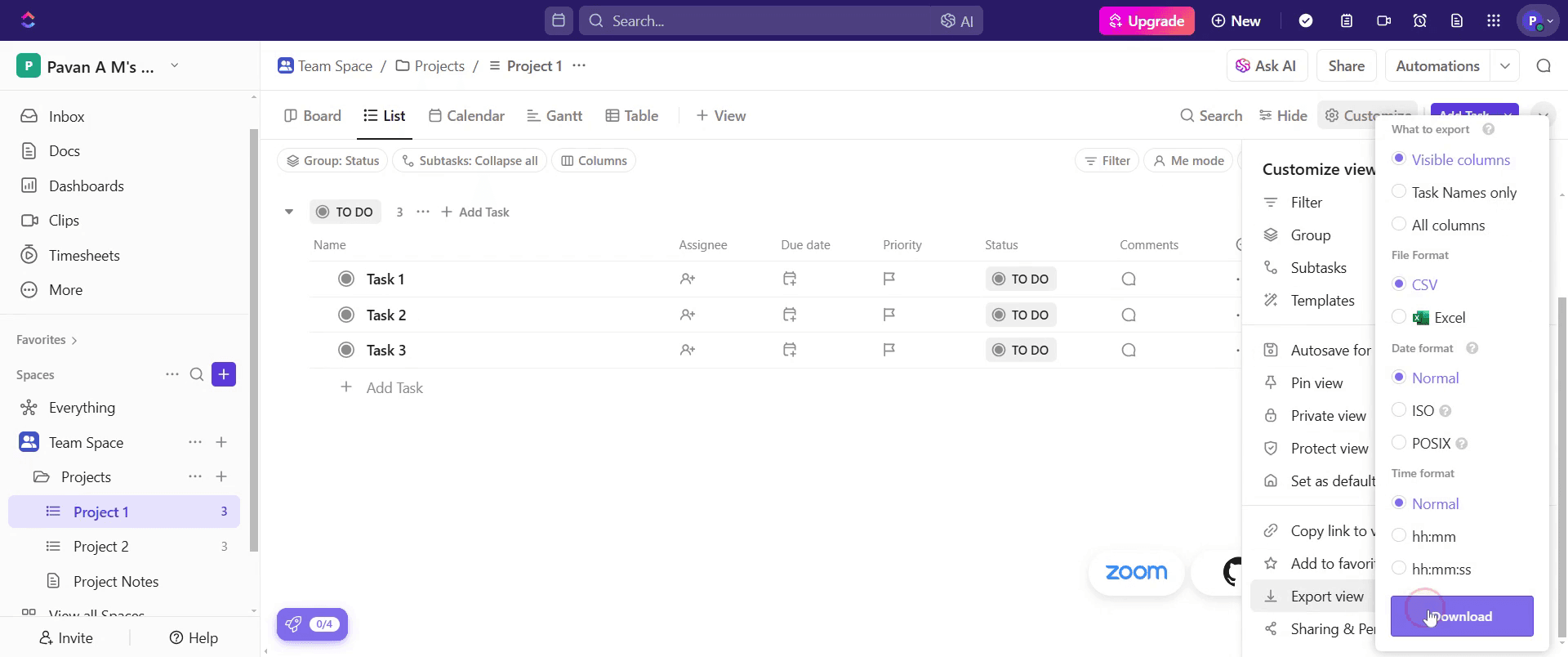
CSV 또는 Excel (XLSX) 중에서 선택합니다.
“Download”를 클릭합니다.
팁: 내보낼 항목을 제한하려면 사전에 필터를 적용했는지 확인하세요.
2. 개별 대시보드 또는 카드 내보내기
단계:
대시보드로 이동한 뒤 편집 모드를 활성화합니다.
내보내려는 카드를 가리킵니다.
점 3개(...)를 클릭하고 “Export”를 선택합니다.
형식을 선택합니다(일반적으로 위젯에 따라 CSV 또는 PDF).
3. 시간 추적 데이터 내보내기
단계:
대시보드에서 시간 추적(Time Tracking) 카드를 엽니다.
점 3개(...) 메뉴를 클릭합니다.
다운로드 아이콘을 선택해 시간 항목을 내보냅니다.
4. ClickUp 문서 내보내기
단계:
내보내려는 문서를 엽니다.
오른쪽 사이드바에서 “Exports & Imports” 아이콘을 클릭합니다.
“This Page” 또는 “All Pages”를 선택합니다.
형식을 선택합니다: PDF, HTML, Markdown 또는 Print
단계별 가이드: ClickUp에서 내보내는 방법
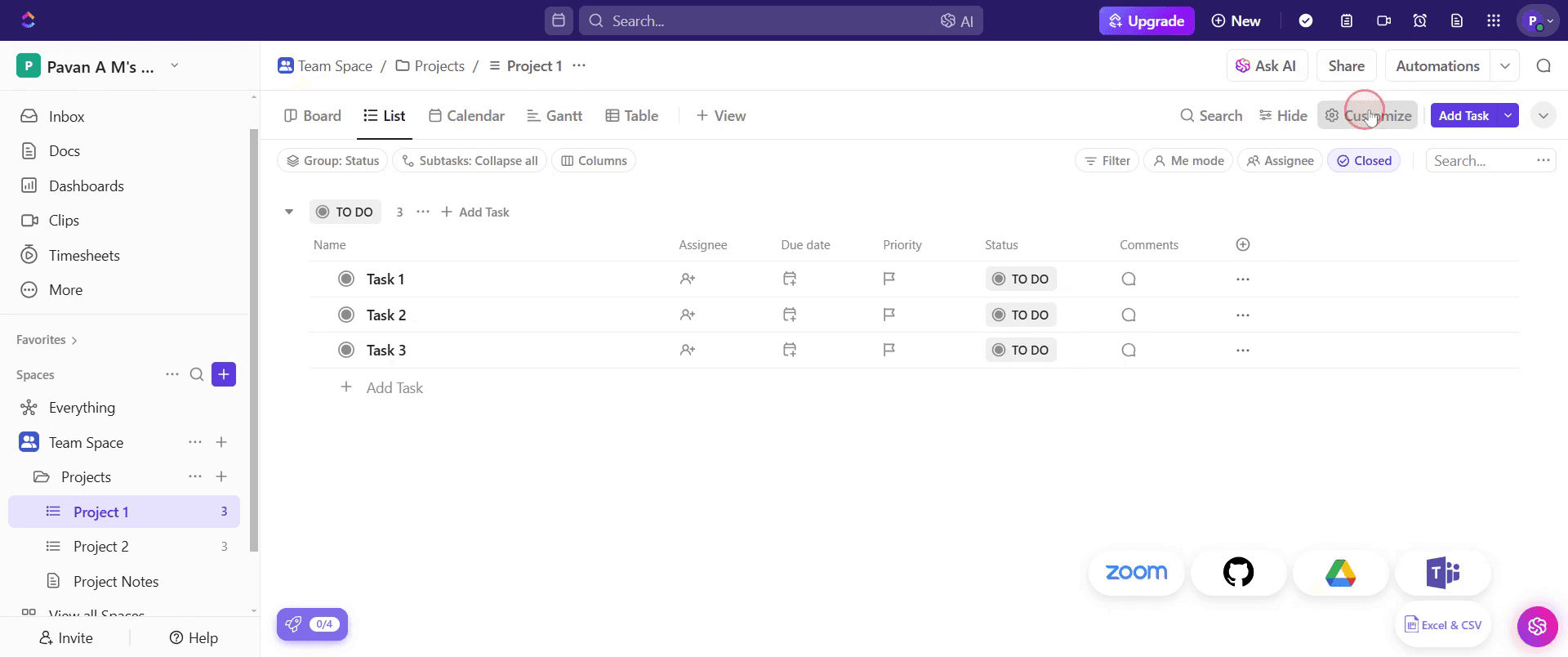
1단계
프로젝트에서 “Customize” 옵션을 클릭합니다.
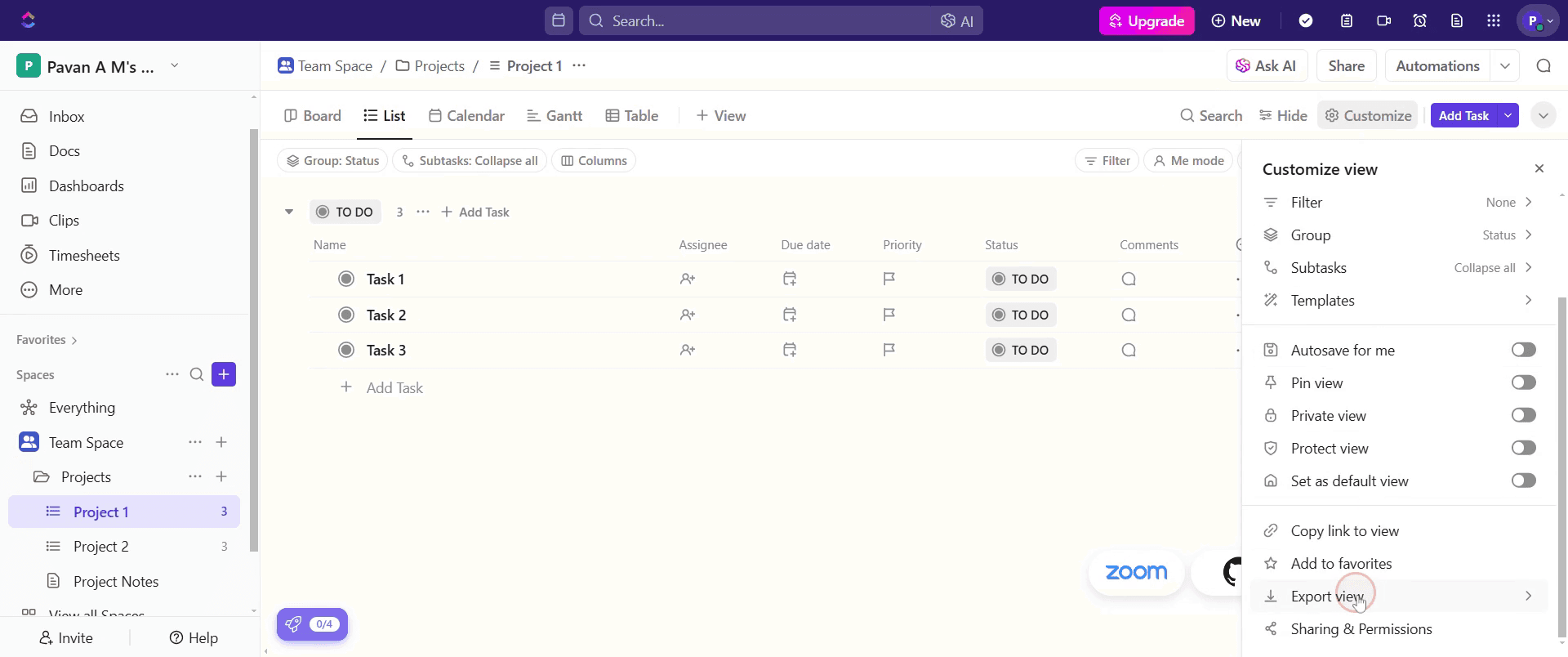
2단계
“Export View” 옵션을 찾아 클릭합니다.
3단계
“Download” 옵션을 클릭해 내보내기 프로세스를 시작합니다.
4단계
내보내기가 완료되면 알림이 표시됩니다.

ClickUp 내보내기를 위한 프로 팁
다른 도구와의 호환성을 위해 올바른 내보내기 형식을 선택하세요
데이터 손실을 방지하기 위해 데이터를 정기적으로 백업하세요
필터를 사용해 관련 있는 작업과 프로젝트만 내보내세요
일반적인 실수 & ClickUp을 내보낼 때 피하는 방법
불필요한 데이터 내보내기 - 필요한 정보만 선택하도록 필터를 사용하세요
잘못된 형식 선택 - 선택한 형식이 의도한 사용 사례에 맞는지 확인하세요
첨부 파일 누락 - 중요한 파일과 첨부가 내보내기에 포함되어 있는지 확인하세요
ClickUp 내보내기를 위한 공통 FAQ
ClickUp 작업공간을 내보낼 수 있나요?
네, ClickUp은 작업과 프로젝트 세부 정보를 포함해 전체 작업공간을 내보낼 수 있도록 지원합니다ClickUp에서 데이터를 내보낼 때 어떤 형식을 사용할 수 있나요?
ClickUp은 데이터 내보내기를 위해 CSV, Excel, JSON 형식을 지원합니다ClickUp에서 반복 작업을 만들 수 있나요?
네, 반복 기능을 사용해 원하는 간격으로 작업이 반복되도록 설정할 수 있습니다mac에서 화면 녹화하는 방법은 무엇인가요?
Mac에서 화면 녹화를 하려면 Trupeer AI를 사용하면 됩니다. Trupeer AI는 전체 화면을 캡처할 수 있으며 AI 아바타 추가, 음성 내레이션 추가, 영상에서 확대/축소 추가 같은 AI 기능을 제공합니다. trupeer의 AI 비디오 번역 기능을 사용하면 영상을 30+개 언어로 번역할 수 있습니다.화면 녹화에 AI 아바타를 추가하는 방법은 무엇인가요?
화면 녹화에 AI 아바타를 추가하려면 AI 화면 녹화 도구를 사용해야 합니다. Trupeer AI는 AI 화면 녹화 도구로, 여러 아바타로 영상을 만들 수 있도록 도와주며 영상용 나만의 아바타를 만드는 데도 도움을 줍니다.Windows에서 화면 녹화하는 방법은 무엇인가요?
Windows에서 화면 녹화를 하려면 기본 제공되는 게임 바(Game Bar)(Windows + G) 또는 Trupeer AI 같은 고급 AI 도구를 사용할 수 있습니다. AI 아바타, 음성 내레이션, 번역 등 더 고급 기능을 제공합니다.영상에 음성 내레이션을 추가하는 방법은 무엇인가요?
영상에 음성 내레이션을 추가하려면 trupeer ai 크롬 확장 프로그램을 다운로드하세요. 가입 후, 음성이 포함된 영상을 업로드하고 trupeer에서 원하는 음성 내레이션을 선택한 다음 편집한 영상을 내보내세요.화면 녹화에서 확대(Zoom)하는 방법은 무엇인가요?
화면 녹화 중 확대하려면 Trupeer AI의 줌 효과를 사용하세요. 특정 순간에 확대/축소가 가능해져 영상 콘텐츠의 시각적 임팩트를 강화할 수 있습니다.
사람들이 함께 묻는 질문
관련 튜토리얼



