
이메일에 Canva 뉴스레터를 삽입하는 방법 – 단계별 가이드
다운로드 및 이미지 호스팅 방식으로 이메일에 Canva 뉴스레터를 삽입하는 방법을 알아보세요. 더 나은 이메일 서식과 전달을 위한 팁도 함께 제공합니다.
In this process, you will learn how to embed a Canva newsletter into an email.
The steps guide you through selecting and customizing a Canva template, adding personalized elements, and embedding your final newsletter into an email.
You can’t embed a fully interactive Canva newsletter inside an email (due to email client limitations), but you can share a clickable image or link that opens your Canva design in a new tab.
Option 1: Share a Link to Your Newsletter
Open your Canva newsletter design.
Click Share > More > Website or select "View-only link".
Copy the link provided.
Then in your email client:
Compose a new email.
Paste the link directly in the email, or hyperlink a phrase like "Read the full newsletter here."
Option 2: Use an Image as a Hyperlinked Preview
Download the cover page or full design as an image (PNG or JPG).
Insert this image into your email body.
Hyperlink the image to your Canva newsletter’s public link.
This gives a more visually appealing experience while guiding readers to the full version.
Tips & Considerations
Most email clients don’t support full HTML embedding from Canva, so linking is the most reliable method.
Make sure your Canva link is set to public view so everyone can access it.
Tools like Mailchimp or Convert Kit let you combine this approach with templates for a more polished look.
Step-by-Step Guide: How To Embed Canva Newsletter in Email
Step 1
Select a newsletter template.
Step 2
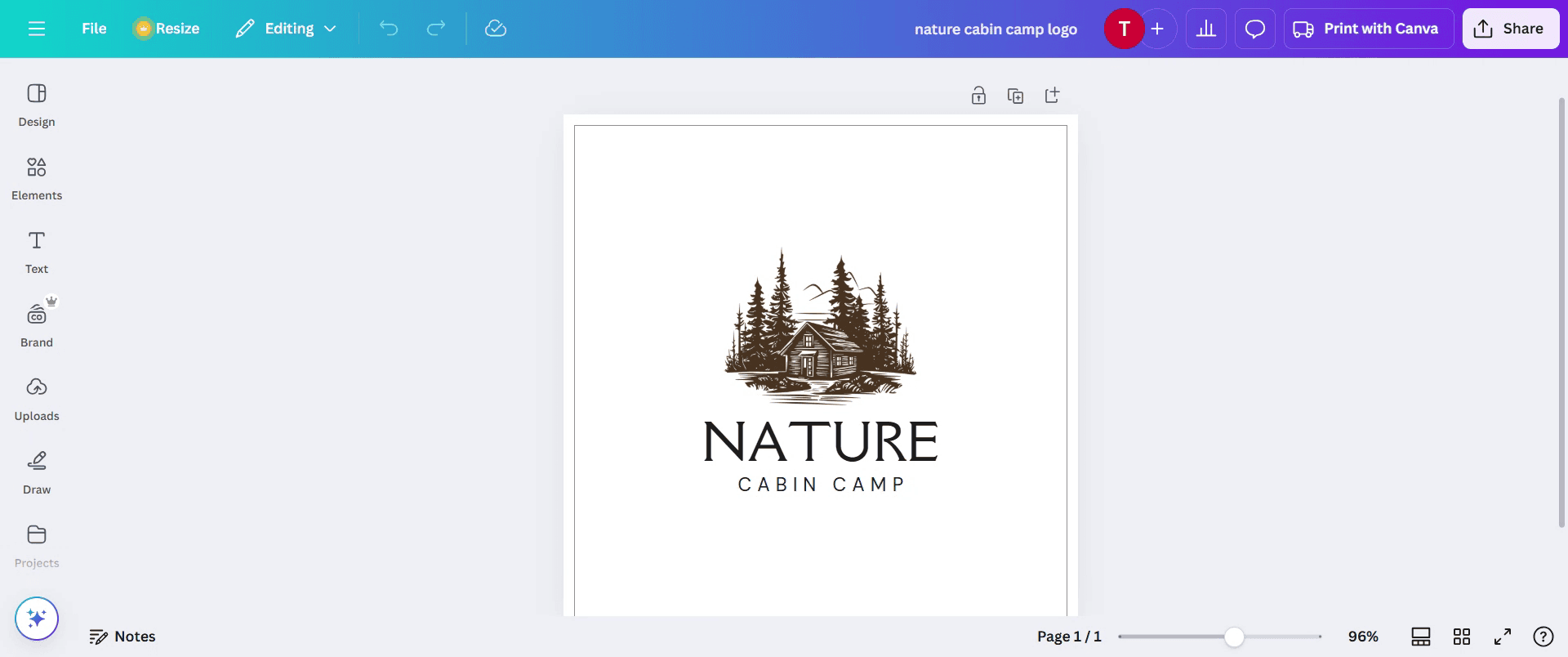
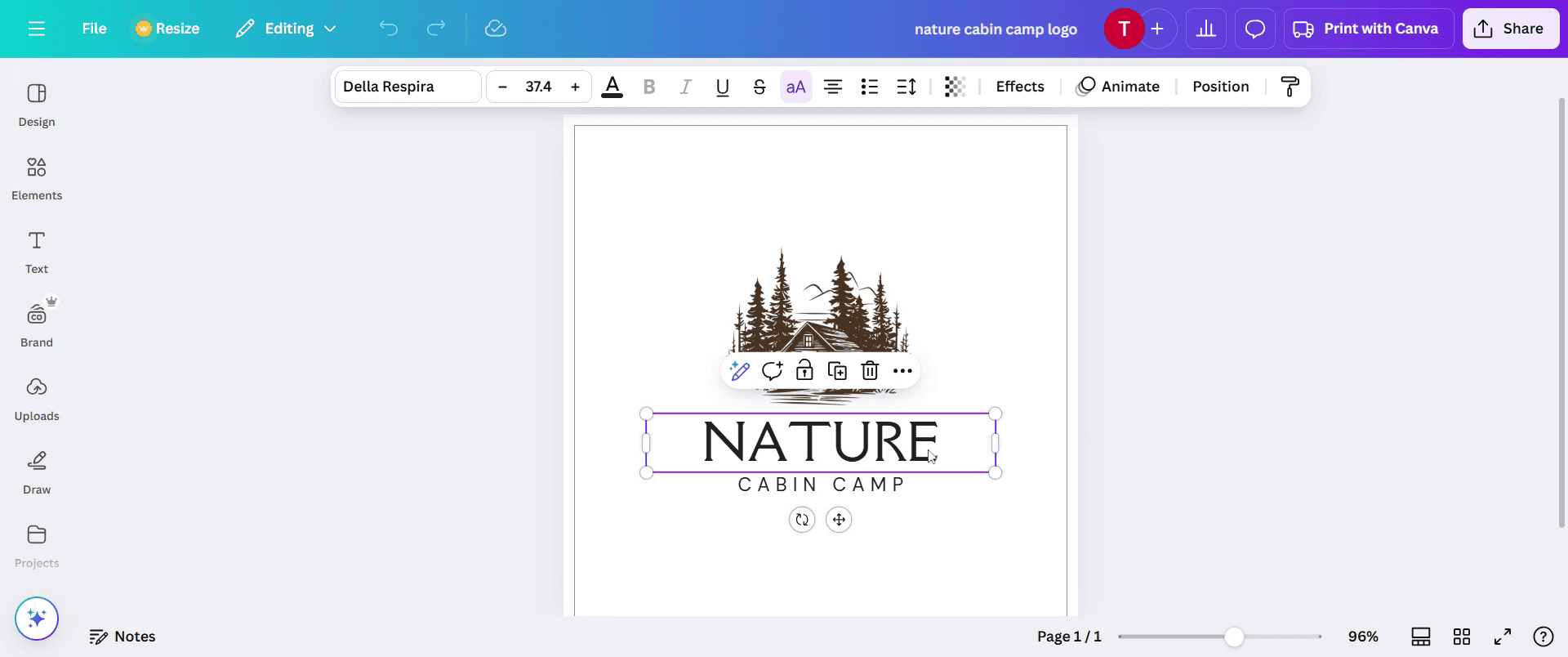
Customize the newsletter by adding a title, choosing a font, and adjusting the size as per your preference.
Step 3
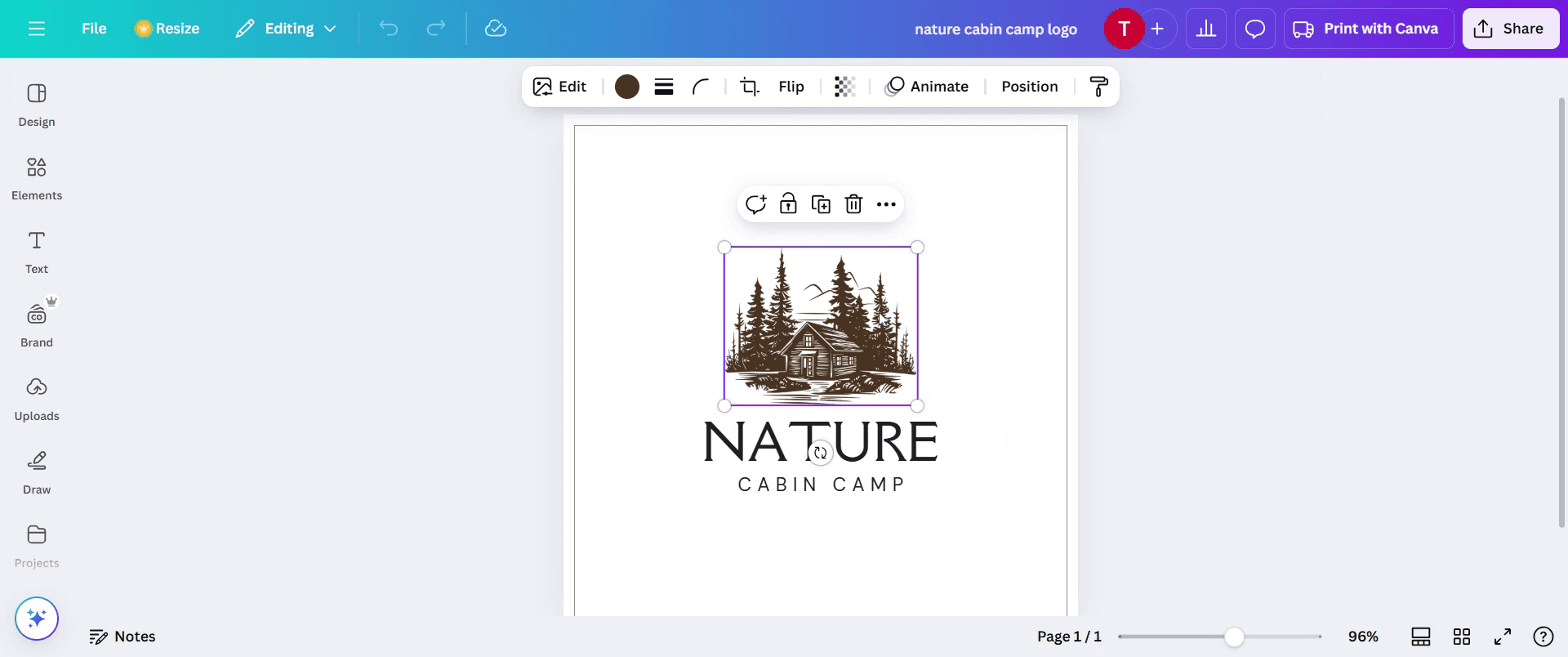
And add a branded logo,
Step 4
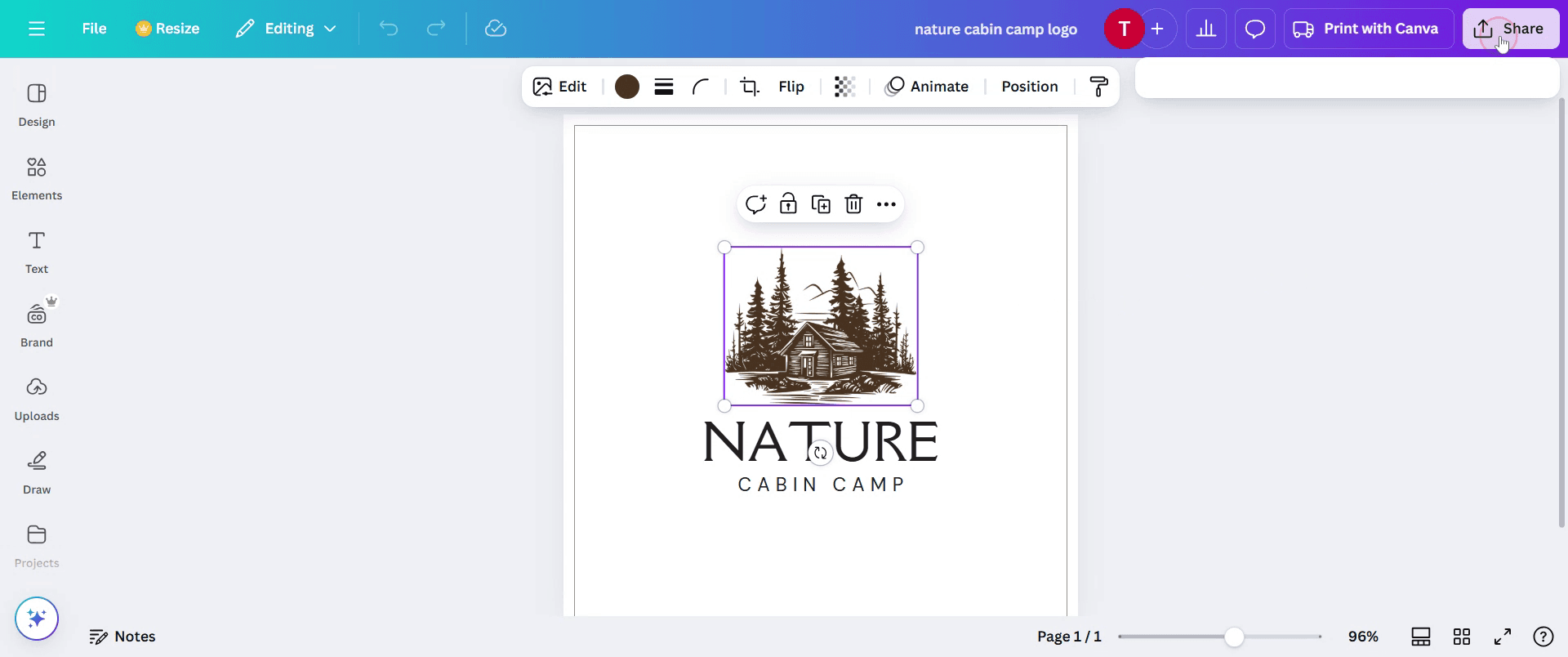
Click on the Share button.
Step 5
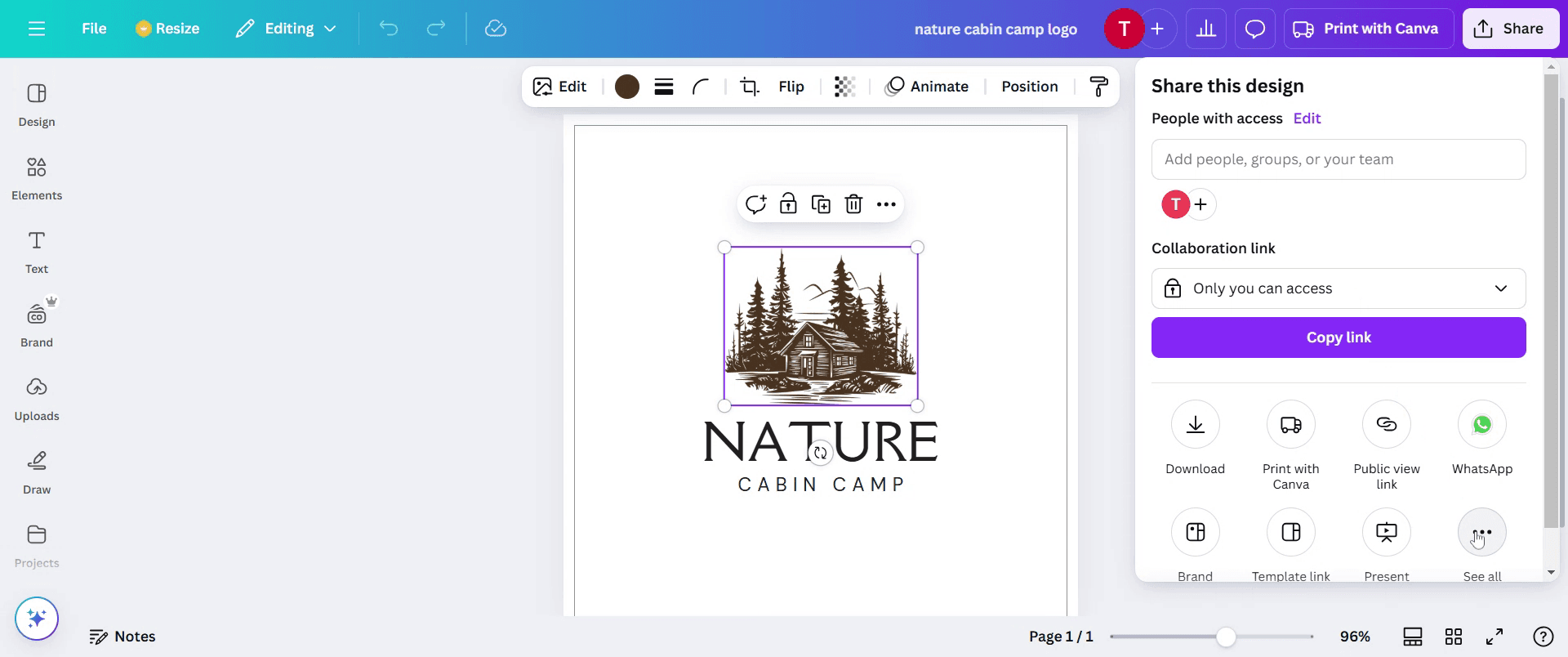
Then click on three dots.
Step 6
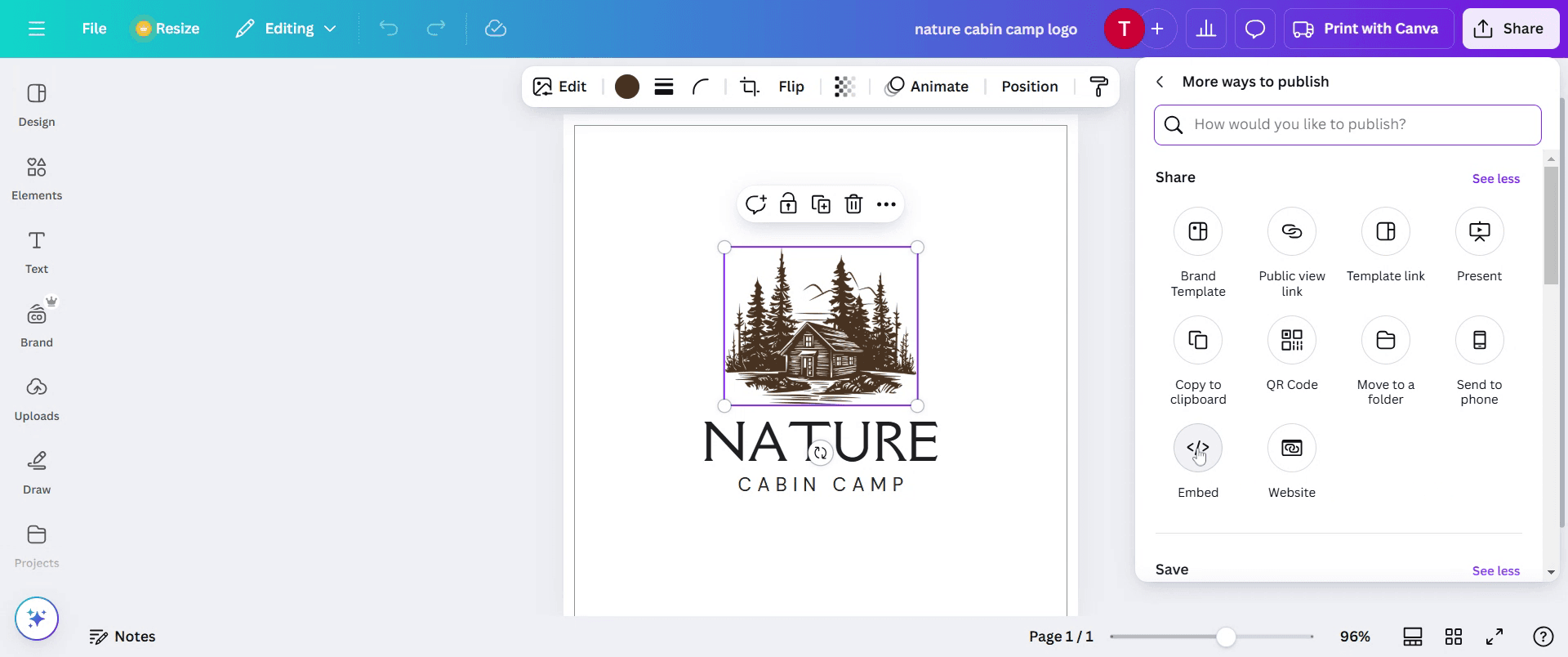
Click on Embed option.
Step 7
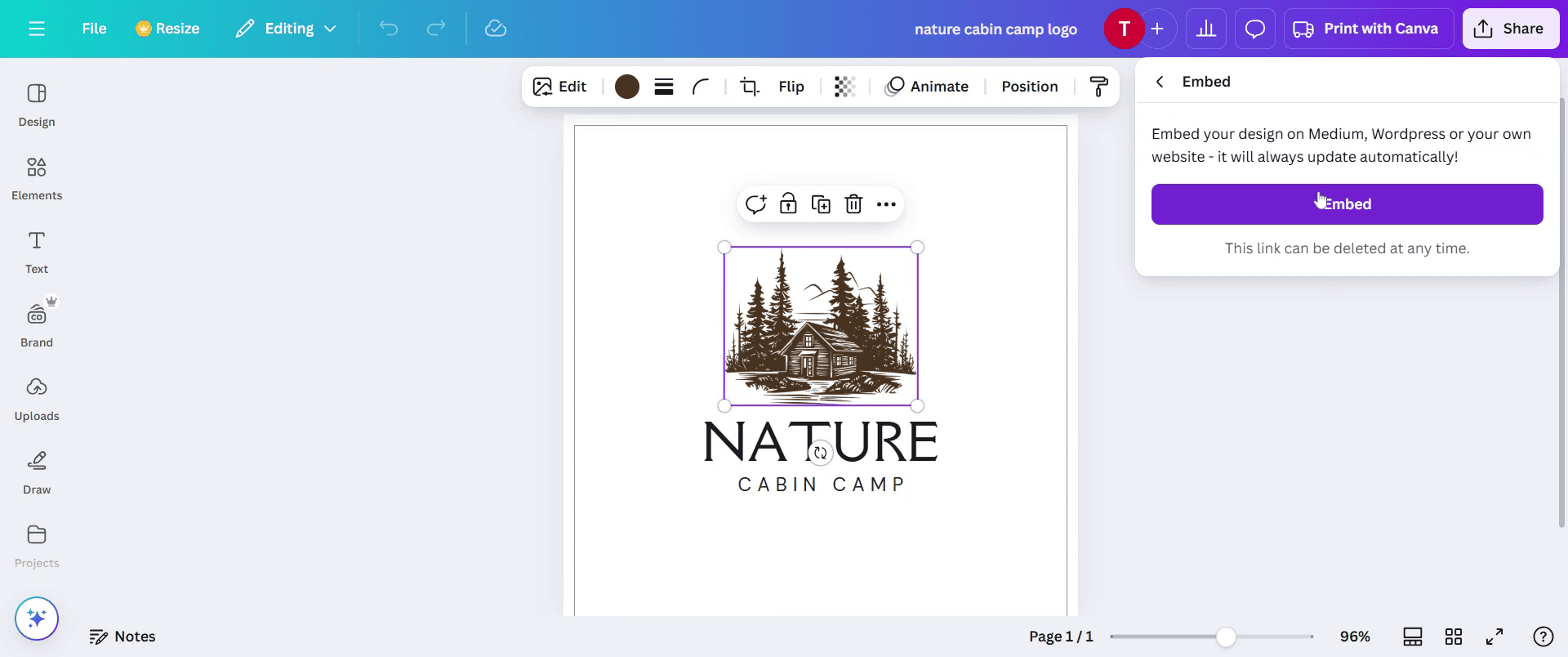
Click on the Embed button.
Step 8
Then copy the HTML embed code.

이메일에 Canva 뉴스레터를 삽입하는 방법 프로 팁
Canva의 게시 옵션을 활용하세요. Canva 뉴스레터를 이미지 또는 PDF로 내보낸 다음, 올바른 이메일 형식을 사용하세요(클릭 가능한 콘텐츠를 위한 HTML).
모바일에 최적화하세요. 디자인이 반응형으로 구성되어 있고 고품질 이미지를 사용하면, 모든 기기에서 뉴스레터가 보기 좋게 표시됩니다.
이메일 마케팅 도구로 삽입하세요. Mailchimp 또는 Constant Contact 같은 플랫폼은 드래그 앤 드롭 편집기를 통해 Canva 디자인을 손쉽게 삽입할 수 있습니다.
자주 발생하는 실수와 이를 피하는 방법
파일 크기가 크면 이메일 로딩이 느려지므로, Canva 뉴스레터를 삽입하기 전에 항상 이미지를 압축하세요.
Canva 뉴스레터를 이미지로 그대로 붙여넣으면 텍스트가 읽기 어려울 수 있습니다. 글꼴 크기를 이메일에 적합하게 설정하세요.
일부 이메일 클라이언트는 삽입된 이미지를 제대로 지원하지 않을 수 있으므로, Canva 뉴스레터를 온라인에서 볼 수 있는 클릭 가능한 링크를 제공하세요.
이메일에 Canva 뉴스레터를 삽입하는 방법에 대한 자주 묻는 질문
품질 저하 없이 이메일에 Canva 뉴스레터를 삽입하려면 어떻게 해야 하나요?
뉴스레터를 이미지 또는 PDF로 저장한 뒤 이메일용으로 압축하고, HTML 편집기 또는 이메일 마케팅 플랫폼을 사용해 삽입하세요.이메일에 Canva 뉴스레터를 삽입할 때 클릭 가능한 링크를 추가할 수 있나요?
네, 하지만 하이퍼링크가 포함된 PDF로 뉴스레터를 내보내거나 대화형 요소를 지원하는 이메일 소프트웨어를 사용해야 합니다.이메일에 Canva 뉴스레터를 삽입할 때 가장 좋은 형식은 무엇인가요?
간단한 디자인에는 PNG 또는 JPEG가 잘 작동하지만, 대화형 요소가 필요하다면 연결된 PDF가 포함된 HTML 이메일이 가장 좋습니다.일부 이메일 클라이언트에서 삽입한 Canva 뉴스레터가 왜곡되어 보이는 이유는 무엇인가요?
일부 이메일 플랫폼은 이미지를 자동으로 크기 조정하므로, 표준 너비(600px)를 사용하고 다양한 기기에서 테스트하세요.Canva 뉴스레터를 Gmail 또는 Outlook에 직접 삽입할 수 있나요?
네, 하지만 서식을 유지하고 상호작용성을 보장하려면 이미지를 수동으로 삽입하거나 이메일 마케팅 도구를 사용해야 합니다.mac에서 화면 녹화하는 방법?
Mac에서 화면 녹화하려면 Trupeer AI를 사용할 수 있습니다. 전체 화면을 캡처할 수 있으며, AI 아바타 추가, 보이스오버 추가, 영상에서 확대/축소 같은 AI 기능을 제공합니다. trupeer의 AI 비디오 번역 기능을 사용하면 영상을 30+개 언어로 번역할 수 있습니다.화면 녹화에 AI 아바타를 추가하는 방법은?
화면 녹화에 AI 아바타를 추가하려면 AI 화면 녹화 도구.를 사용해야 합니다. Trupeer AI는 AI 화면 녹화 도구로, 여러 아바타로 영상을 만들 수 있도록 도와주며, 영상용 나만의 아바타를 만드는 데도 도움을 줍니다.windows에서 화면 녹화하는 방법은?
Windows에서 화면 녹화하려면 기본 제공 Game Bar(Windows + G)를 사용하거나, AI 아바타, 보이스오버, 번역 등 더 고급 기능을 위한 Trupeer AI 같은 고급 AI 도구를 사용할 수 있습니다.영상에 보이스오버를 추가하는 방법은?
영상에 보이스오버를 추가하려면 trupeer ai 크롬 확장 프로그램을 다운로드하세요. 가입 후, 보이스가 포함된 영상을 업로드하고, trupeer에서 원하는 보이스오버를 선택한 다음 편집한 영상을 내보내세요.화면 녹화 중에 어떻게 확대(Zoom)하나요?
화면 녹화 중 확대하려면 Trupeer AI의 줌 효과를 사용하세요. 특정 순간에 확대/축소가 가능해 영상 콘텐츠의 시각적 임팩트를 강화합니다.
추천 읽을거리
관련 튜토리얼


