
Canva 프레젠테이션 삭제하는 방법 – 단계별 튜토리얼
Canva에서 프레젠테이션을 삭제해야 하나요? 몇 번의 클릭만으로 디자인에서 Canva 프레젠테이션을 영구적으로 삭제하는 방법을 알아보세요.
This guide provides step-by-step instructions on how to delete a presentation in Canva. Follow these detailed instructions to ensure the presentation is removed correctly from your account.
Please note that the process involves moving the presentation to the Trash first, with an option to permanently delete it from there.
If you want to remove a presentation from your Canva workspace, you can easily do so by moving it to the trash. Here’s how:
Step-by-Step Instructions:
Go to Your Canva Homepage
Navigate to canva.com and log in to your account.Locate the Presentation
Find the design thumbnail of the presentation you wish to delete under “Recent designs” or “Projects.”Click the Three Dots (More icon)
Hover over the thumbnail and click the three dots in the top-right corner.Select “Move to Trash”
From the dropdown menu, choose “Move to Trash” to remove the design from your workspace.
Additional Tips:
While Editing: You can also move a presentation to trash from the editor view by clicking File > Move to trash.
Shared Designs: If the design was shared with you, you can remove it from your view, but only the original owner can permanently delete it.
Recover from Trash: Trashed designs stay in the Trash section for 30 days (unless permanently deleted). You can restore them if needed.
Step-by-Step Guide: How to delete canva presentation
Step 1
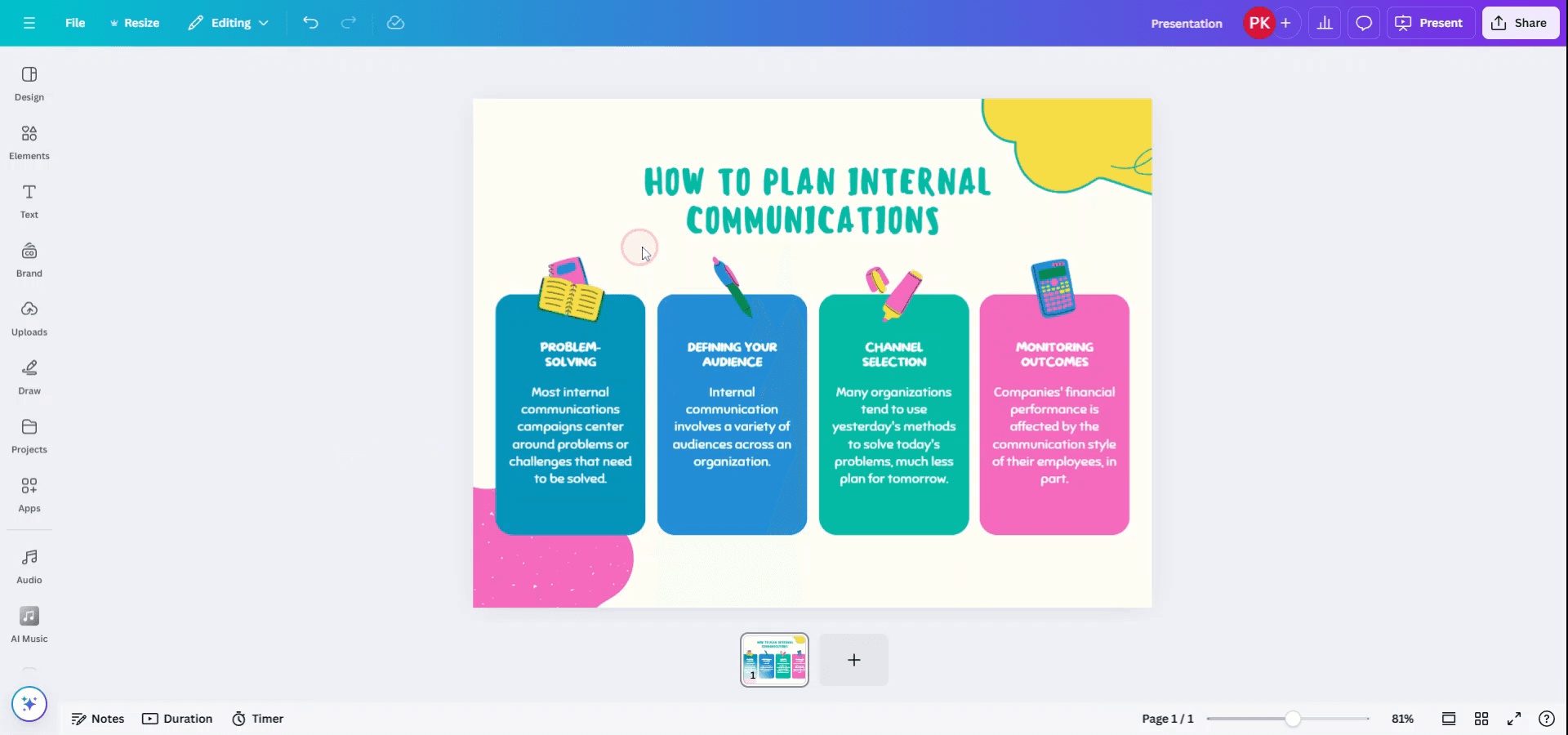
Access your Canva account and open the presentation you wish to delete.
Step 2
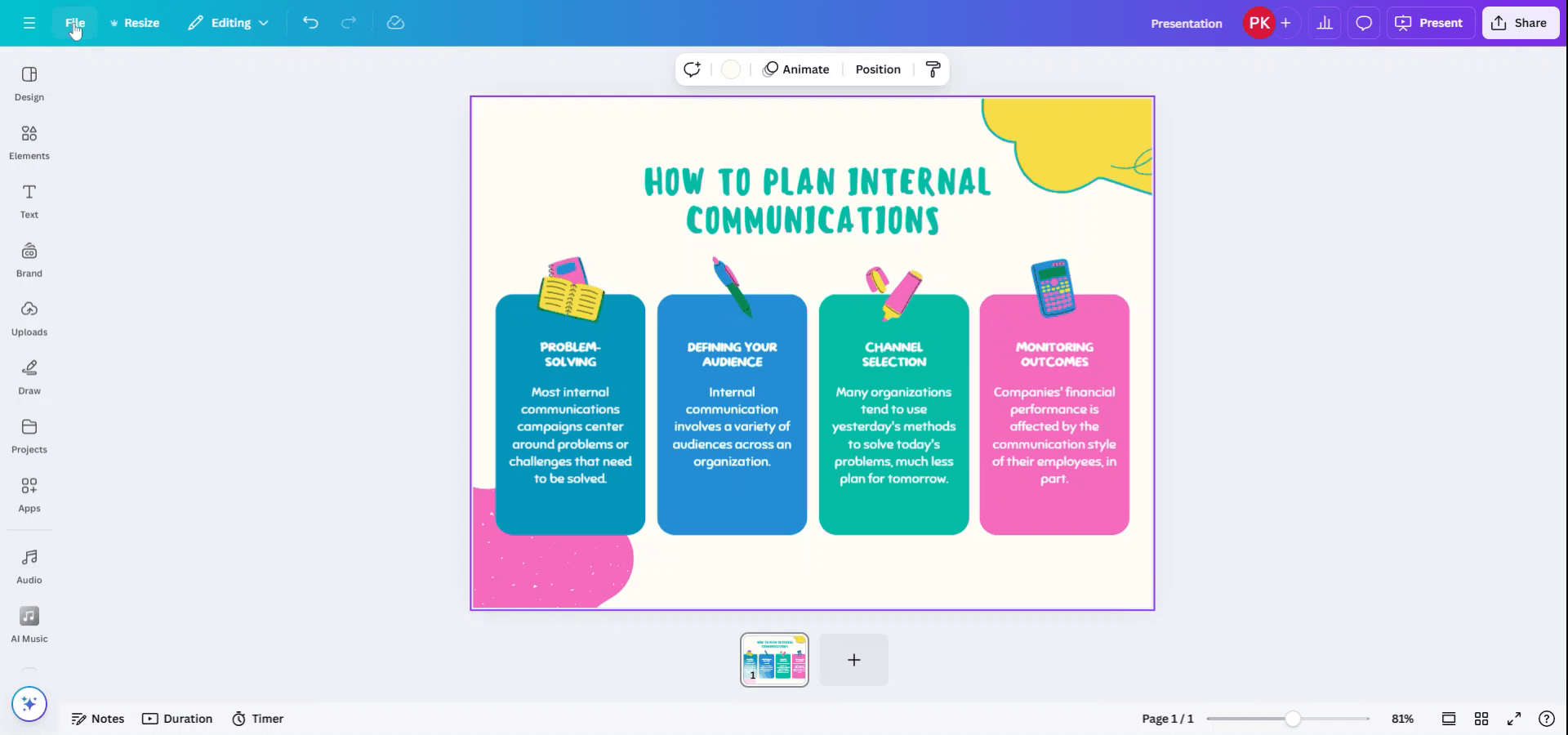
In the opened presentation, navigate to the top menu and select 'File.'
Step 3
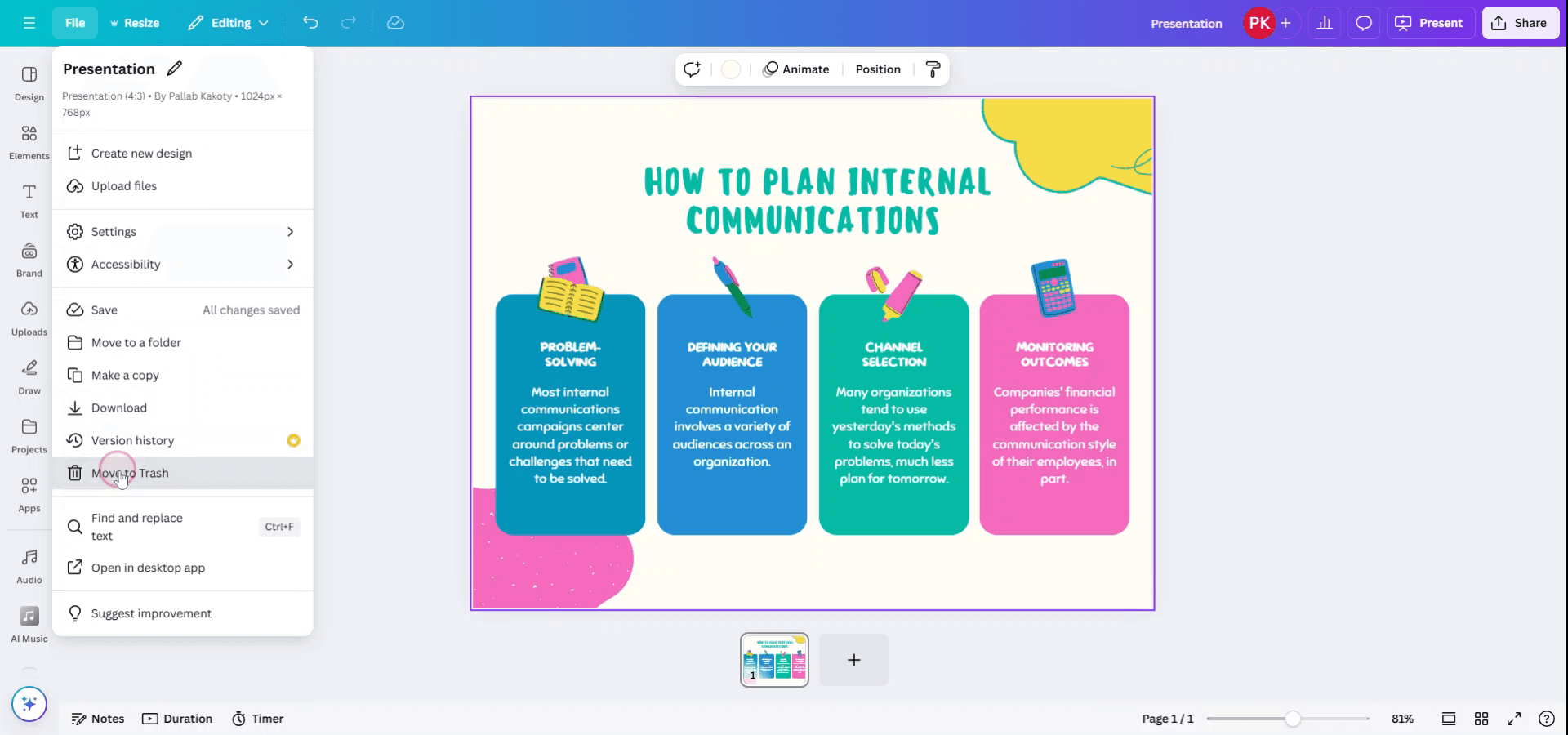
From the 'File' drop-down menu, choose the option 'Move to Trash.'
Step 4
A pop-up will appear asking for confirmation to move the presentation to Trash.

Step 5
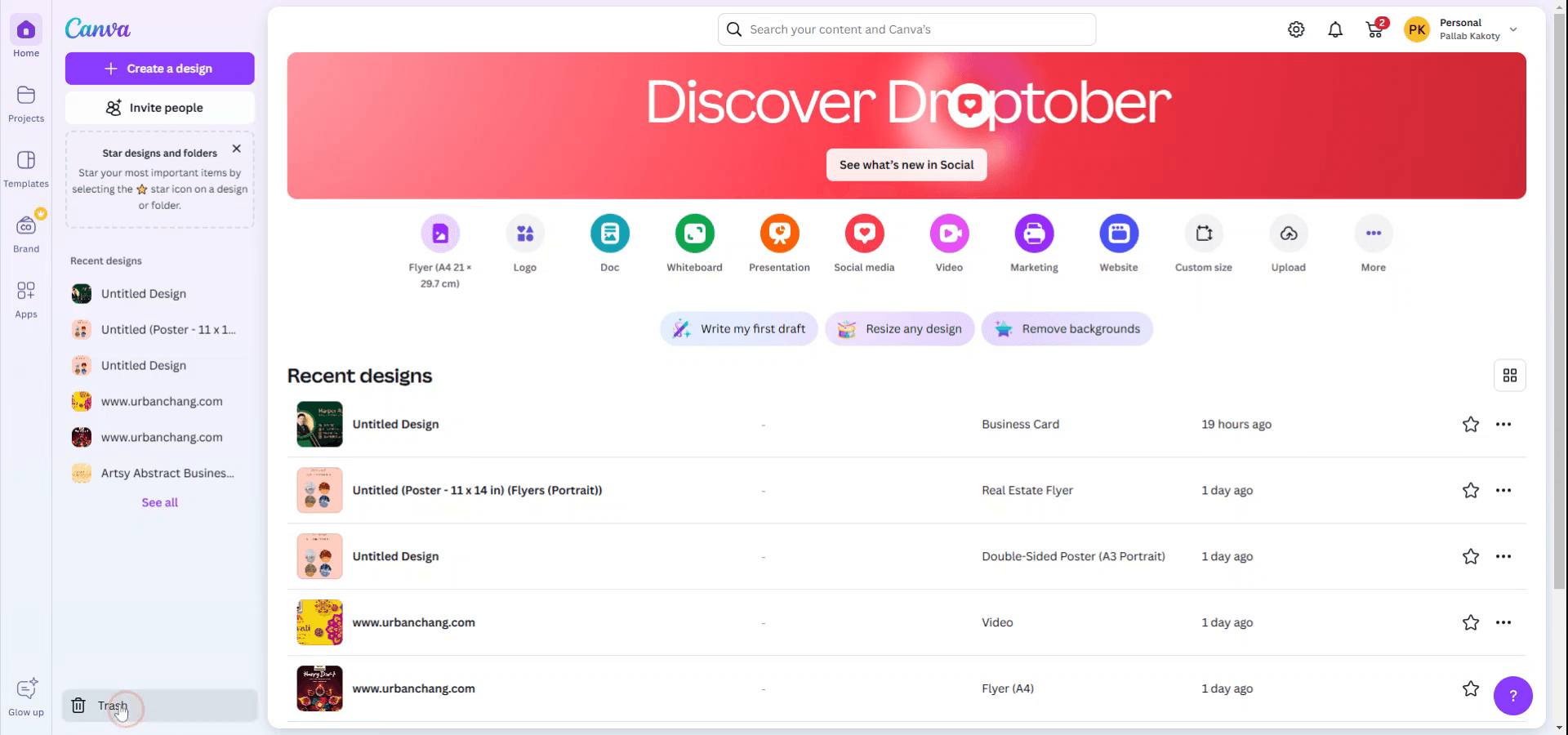
Once confirmed, the file will be automatically moved to the Trash. To delete it permanently, click on 'Trash' in the Home menu.
Step 6
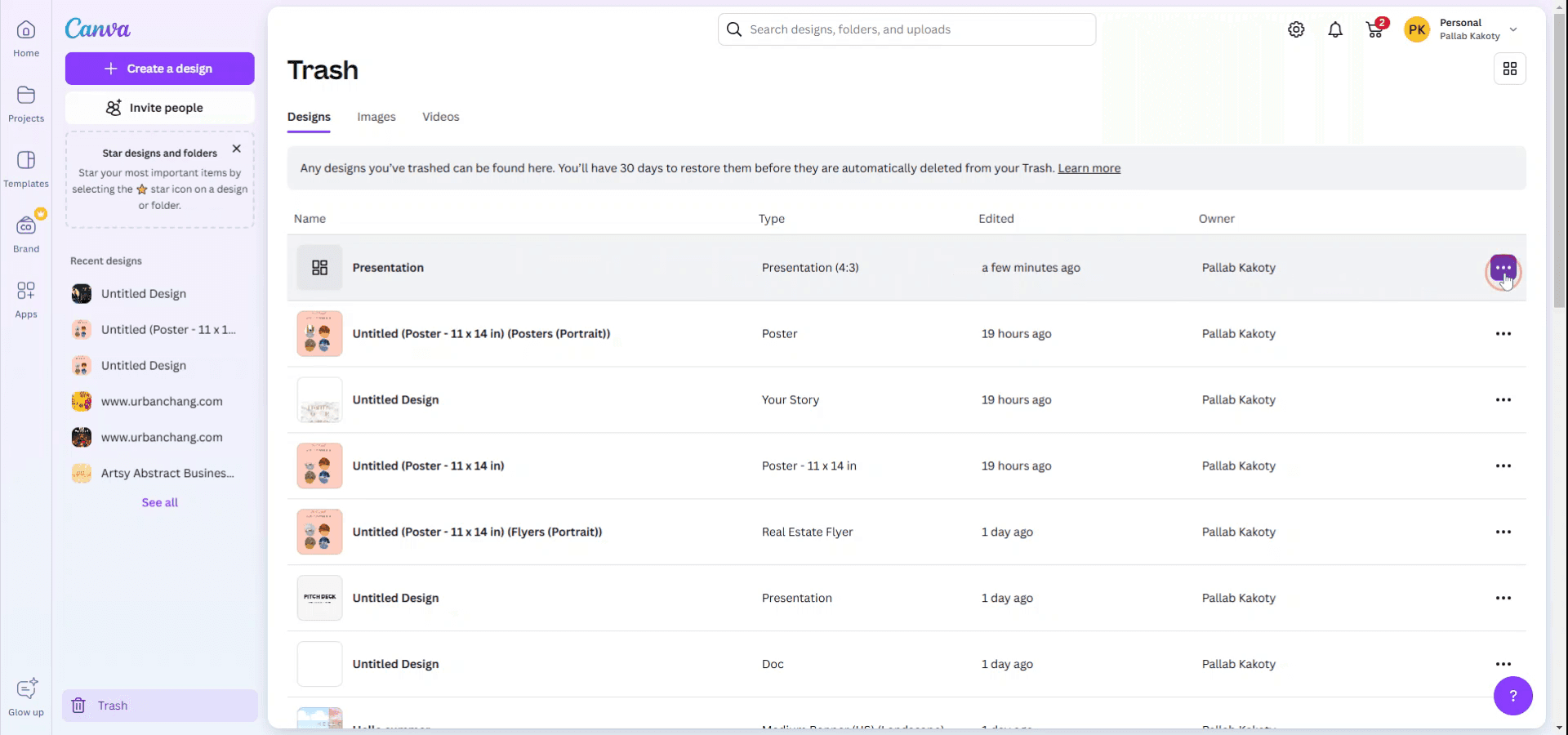
Locate the presentation in the Trash. Click on the three-dot menu associated with the presentation and select 'Delete from Trash.'
Step 7
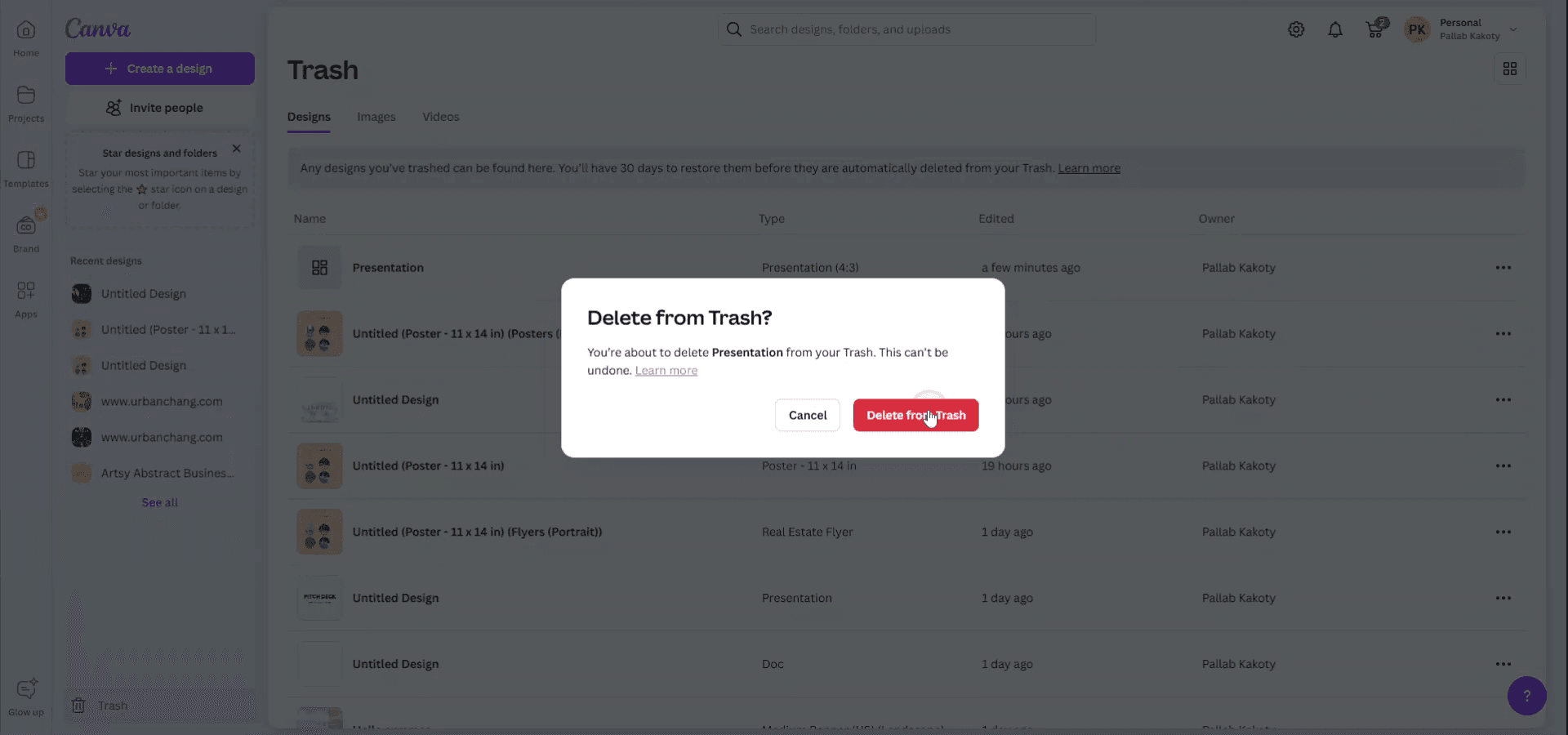
A final confirmation will be required to permanently delete the presentation from the Trash.
Canva 프레젠테이션을 삭제하는 프로 팁
Canva에서 디자인 열기:
Canva 홈으로 이동한 다음 삭제하려는 디자인을 엽니다."모든 디자인" 섹션으로 이동:
왼쪽 사이드바에서 "모든 디자인"을 클릭해 저장된 프레젠테이션 목록을 확인하세요.프레젠테이션 선택:
삭제하려는 프레젠테이션 위에 마우스를 올려보세요. 썸네일에 점 3개(추가 옵션)가 표시됩니다.점 3개를 클릭하고 "휴지통으로 이동" 선택:
드롭다운에서 "휴지통으로 이동"을 선택해 디자인을 삭제합니다. 그러면 프레젠테이션이 휴지통으로 이동됩니다.휴지통 비우기(선택):
프레젠테이션을 영구적으로 삭제하려면 휴지통(왼쪽 사이드바에서 찾을 수 있음)으로 이동해 프레젠테이션을 찾고 "영구 삭제"를 클릭하세요.
Canva 프레젠테이션 삭제 시 흔한 실수와 방지 방법
잘못된 파일을 실수로 삭제:
해결: "휴지통으로 이동"을 클릭하기 전에 디자인을 한 번 더 확인해 올바른 프레젠테이션을 삭제하고 있는지 확인하세요.휴지통을 비우지 않음:
해결: 디자인을 휴지통으로 옮긴 후에도 휴지통을 비우기 전까지는 영구 삭제되지 않습니다. 파일을 삭제하려는 것이 확실하다면 휴지통 폴더로 이동해 영구적으로 제거하세요.삭제 후에도 디자인이 계속 표시됨:
해결: 때로는 휴지통으로 옮긴 뒤 작업 공간에서 사라지기까지 잠시 시간이 걸릴 수 있습니다. 디자인이 계속 보이면 페이지를 새로고침하세요.휴지통과 보관함을 혼동:
해결: 디자인을 "휴지통"으로 옮기는지 확인하고 보관하지는 않았는지 점검하세요. 보관된 디자인은 삭제되지 않으며 나중에 복원할 수 있습니다.삭제를 되돌릴 수 없음:
해결: Canva는 휴지통에서 항목을 복원할 수 있는 30일의 기간을 제공합니다. 삭제한 디자인을 복구해야 한다면 해당 기간 내에 진행하세요.
Canva 프레젠테이션 삭제를 위한 공통 FAQ
Canva 프레젠테이션을 영구적으로 삭제하려면 어떻게 해야 하나요?
"모든 디자인"을 열고, 프레젠테이션 위에 마우스를 올린 다음, 세 개의 점을 클릭하고 "휴지통으로 이동"을 선택하세요. 그런 다음 휴지통으로 이동해 "영구 삭제"를 클릭합니다.Canva 프레젠테이션 삭제를 취소할 수 있나요?
네, 삭제 후 30일 이내에 휴지통에서 프레젠테이션을 복원할 수 있습니다. 휴지통으로 이동한 뒤 "복원"을 클릭하세요.프레젠테이션을 삭제하면 다른 사용자에게 영향을 주나요?
공유 프레젠테이션에서 작업 중이라면, 삭제 시 내 액세스만 제거됩니다. 다른 사용자는 본인 계정에서 해당 항목을 삭제하지 않는 한 계속 액세스할 수 있을 수 있습니다.한 번에 여러 프레젠테이션을 삭제할 수 있나요?
현재 Canva는 일괄 삭제를 지원하지 않습니다. 프레젠테이션을 각각 개별로 삭제해야 합니다.휴지통에 있는 프레젠테이션은 어떻게 되나요?
휴지통에 있는 프레젠테이션은 최대 30일 동안 복구할 수 있습니다. 그 이후에는 영구 삭제됩니다.mac에서 화면 녹화하는 방법은?
Mac에서 화면 녹화하려면 Trupeer AI를 사용할 수 있습니다. Trupeer AI는 전체 화면을 캡처할 수 있으며, AI 아바타 추가, 보이스오버 추가, 영상에서 줌인/줌아웃 같은 AI 기능을 제공합니다. trupeer의 AI 영상 번역 기능을 사용하면 영상을 30+개 언어로 번역할 수 있습니다.화면 녹화에 AI 아바타를 추가하는 방법은?
화면 녹화에 AI 아바타를 추가하려면 AI 화면 녹화 도구를 사용해야 합니다. Trupeer AI는 AI 화면 녹화 도구로, 여러 아바타로 영상을 만들 수 있도록 도와주며, 영상용 나만의 아바타를 만드는 데도 도움이 됩니다.windows에서 화면 녹화하는 방법은?
Windows에서 화면 녹화하려면 기본 제공되는 게임 바(Game Bar, Windows + G) 또는 Trupeer AI 같은 고급 AI 도구를 사용할 수 있습니다. AI 아바타, 보이스오버, 번역 등 더 고급 기능을 제공합니다.영상에 보이스오버를 추가하는 방법은?
영상에 보이스오버를 추가하려면 trupeer ai 크롬 확장 프로그램을 다운로드하세요. 가입 후, 보이스가 포함된 영상를 업로드하고 trupeer에서 원하는 보이스오버를 선택한 다음 편집한 영상을 내보내세요.화면 녹화에서 어떻게 줌인하나요?
화면 녹화 중 줌인을 하려면 Trupeer AI의 줌 효과를 사용하세요. 특정 순간에 맞춰 줌인/줌아웃을 할 수 있어 영상 콘텐츠의 시각적 임팩트를 강화합니다.
다른 사람들이 함께 묻는 질문
관련 튜토리얼


