

Canva에서 인용하는 방법
학업, 비즈니스 또는 창의적인 프로젝트를 위해 Canva에서 인용문을 추가하는 방법을 알아보세요. 이 가이드는 Canva 디자인 안에서 텍스트, 이미지, 출처를 올바르게 인용하는 방법을 다룹니다
Detailed Steps for Adding Citations:
1. Adding a Text Box: Open your Canva design and select the "Text" icon.
Click "Add a text box" and type or paste your citation information.
Resize and reposition the text box as needed.
2. Using the Attribution Feature: If you've uploaded an image, click on it to add it to your design.
To find attribution information, hover over the image and click "More" or click the image and select "Info" from the toolbar.
You can then include the attribution information (e.g., "©[Media Element Creator's Name] via Canva.com") in a text box or a designated credits section.
3. Referencing Free Media: If you're using free media from Canva, you can find the attribution details by hovering over the element and clicking "More" or by clicking the element and selecting "Info" from the toolbar.
Include the attribution information in your design, either next to the image or in a separate credits section.
4. Downloading Your Design: Click the download arrow in the top right corner of the screen. Choose your preferred file format (e.g., PNG for digital use, PDF for print)
Step-by-Step-Guide: How To Cite In Canva
Step 1
Begin by navigating to the toolbar in Canva. Click on 'Uploads'.
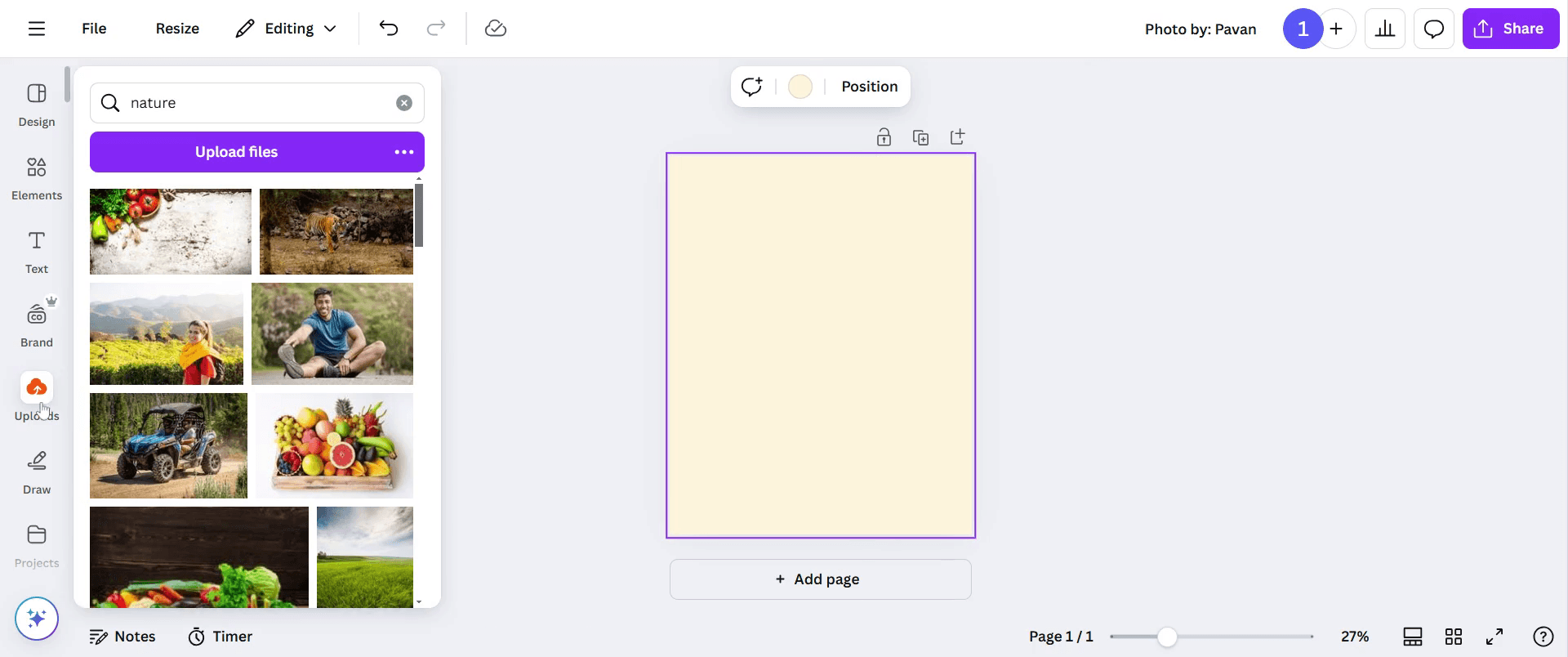
Step 2
select the image you wish to add to your sheet.
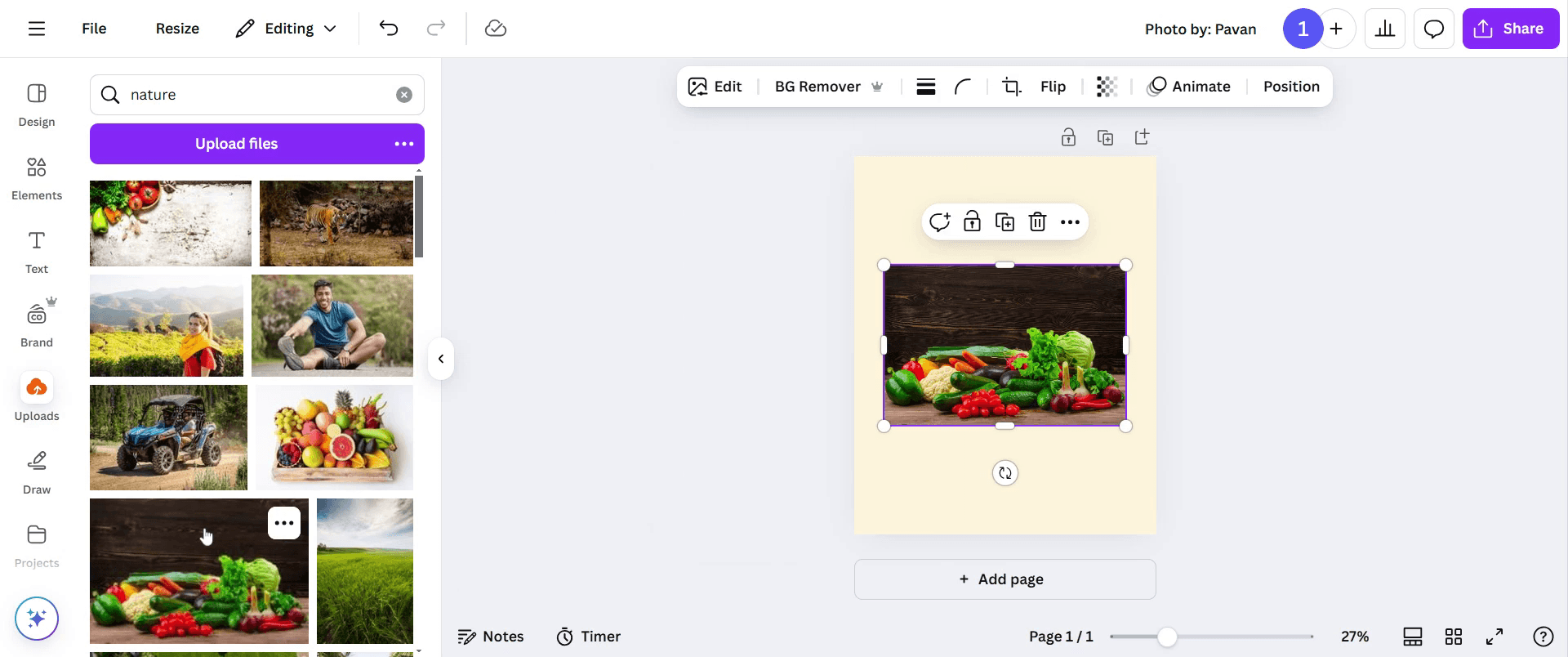
Step 3
After uploading, adjust the image to fit your requirements. Next, go to the 'Text' option and click on it.
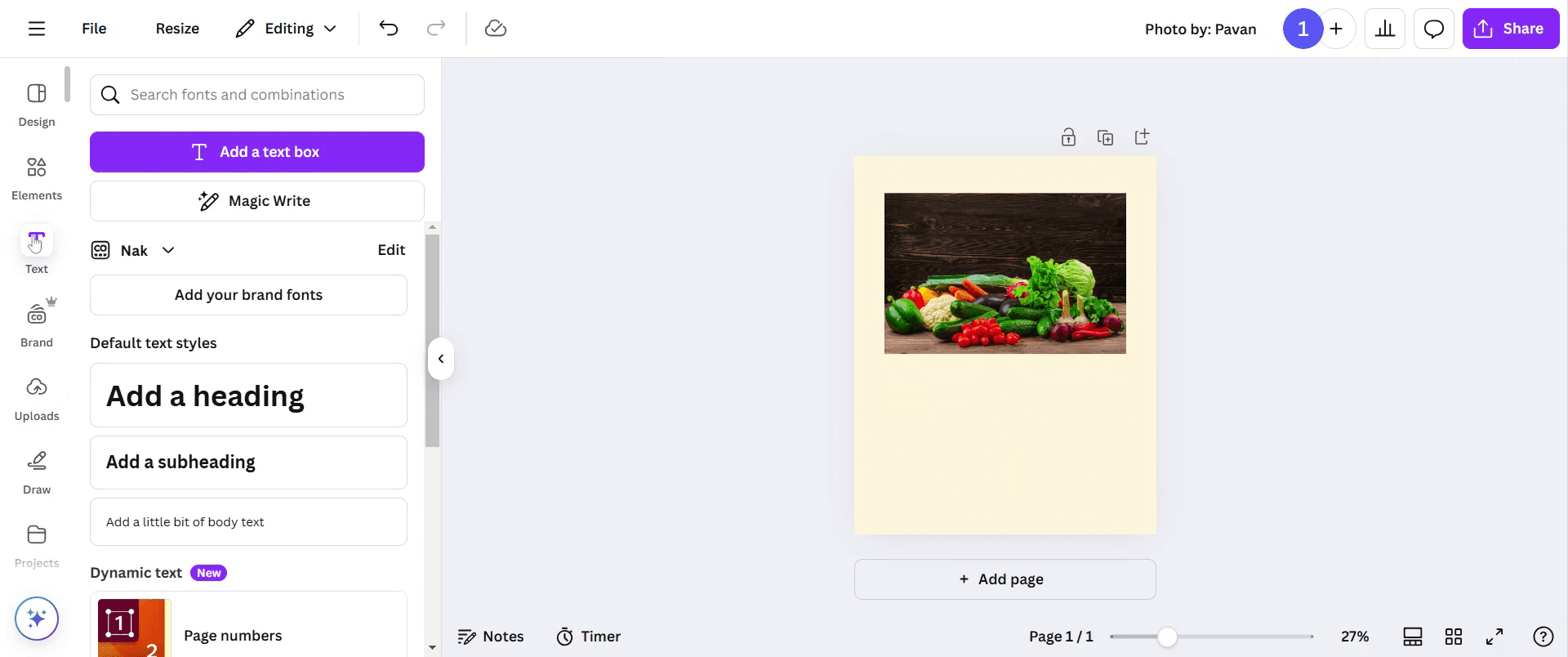
Step 4
click on 'Add a text box' to incorporate your desired content.
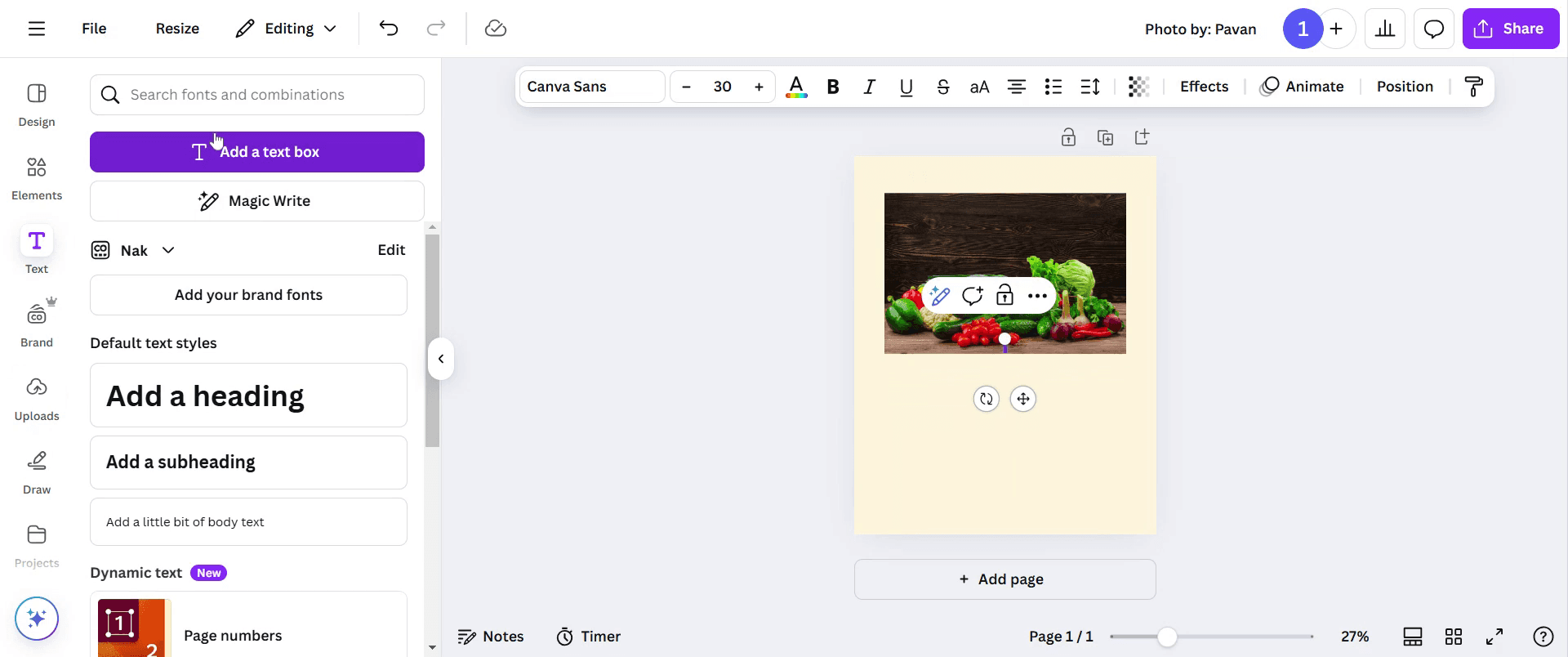
Step 5
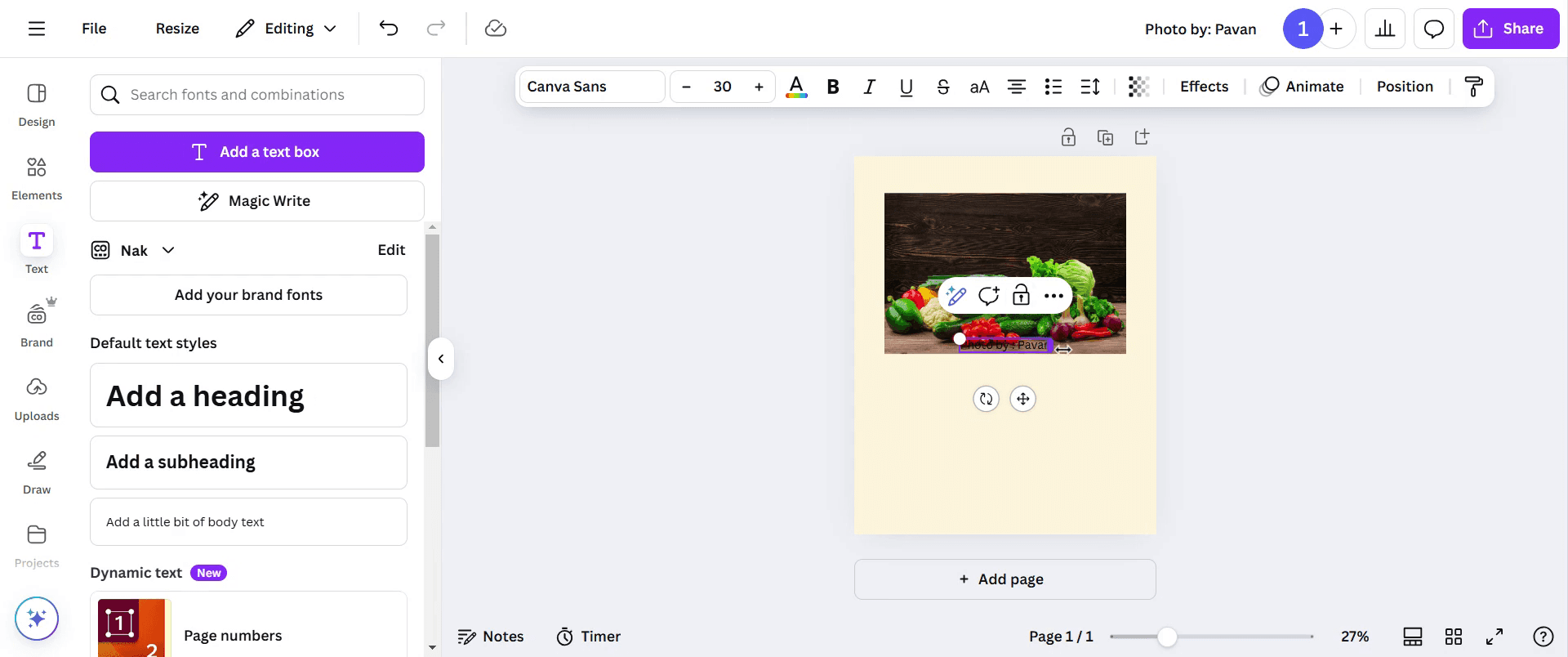
Type the content you wish to display about the image.
Step 6
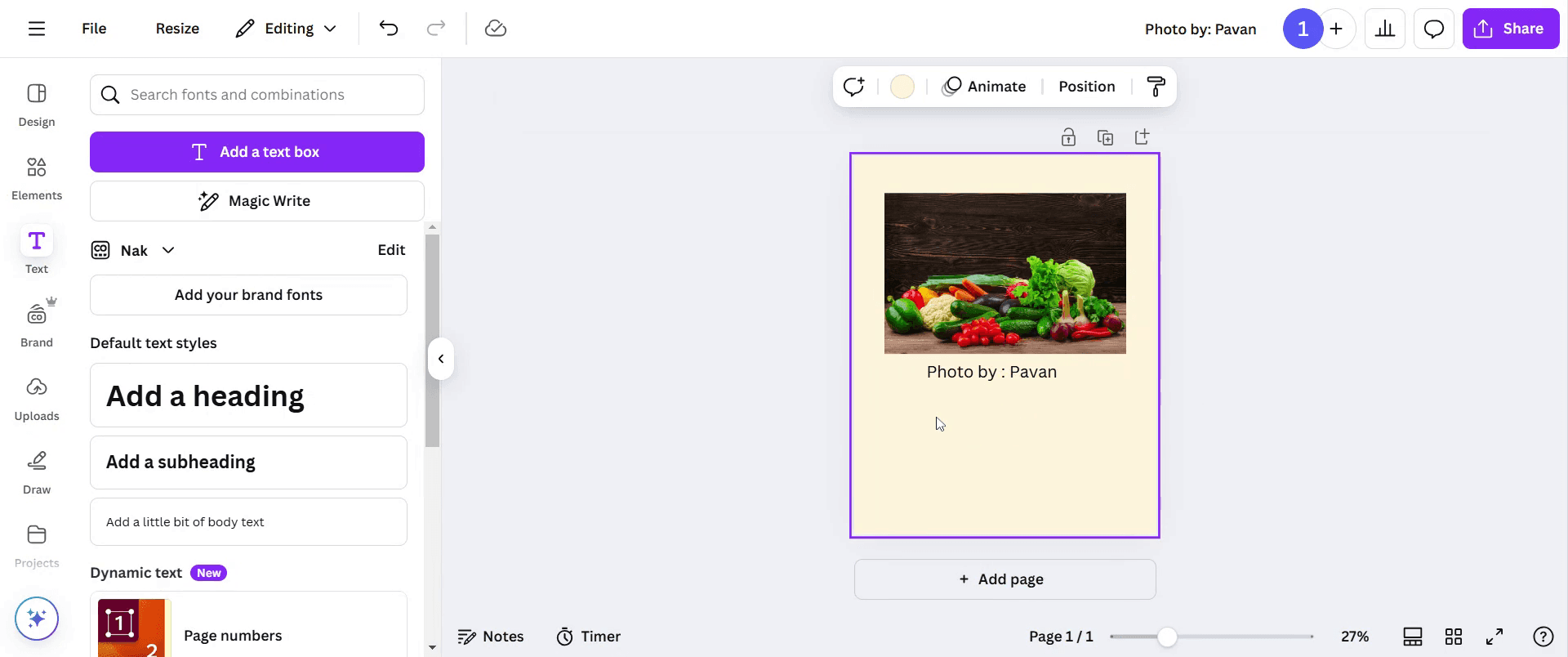
Make any necessary adjustments to the text and place it appropriately on the sheet.
Step 7
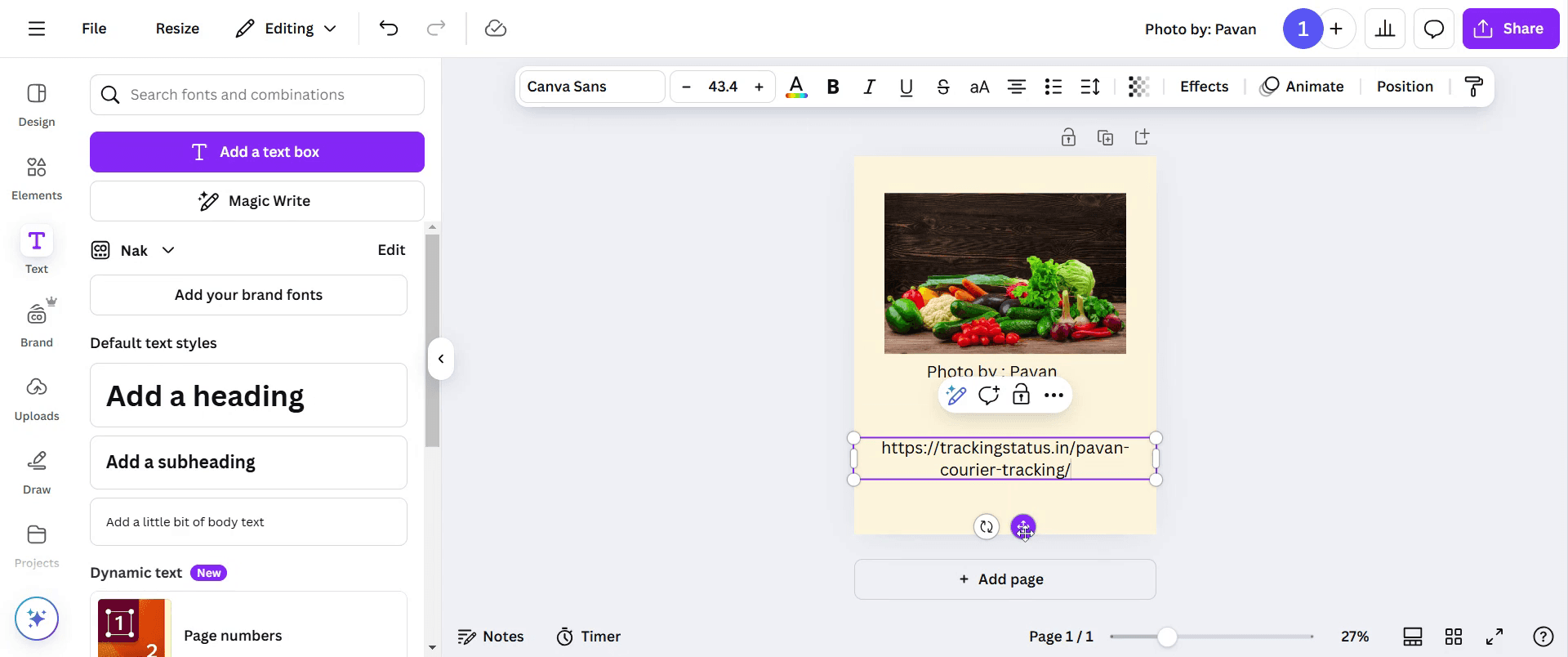
You have the option to add links to enhance your content further. Insert the link where needed.
Step 8
To enhance citation and reference capabilities, add links as necessary. Once you have finalized your design, click the 'Share' button to distribute your work.

Canva에서 인용문을 작성하는 Pro 팁
인용문용 텍스트 상자를 추가하세요
왼쪽 도구 모음에서 “텍스트” 옵션을 선택하고 “본문 텍스트를 조금 추가하기”를 선택하세요. 그러면 인용문을 입력할 수 있는 새 텍스트 상자가 생성됩니다.출처 근처에 인용문을 배치하세요
인용문을 참조한 이미지, 인용문 또는 데이터에 가깝게 배치하세요. 이렇게 하면 시청자가 인용문이 무엇을 가리키는지 이해하는 데 도움이 됩니다.올바른 인용 형식을 사용하세요
APA, MLA, 시카고 또는 필요한 형식에 맞춰 인용문을 입력하세요. Canva는 인용문을 자동으로 형식 지정하지 않으므로 올바른 형식을 직접 입력해야 합니다.필요할 때 URL을 포함하세요
온라인 출처의 경우 전체 URL을 포함하세요. 텍스트 상자에 그대로 붙여넣거나, 텍스트를 선택한 뒤 링크 아이콘을 클릭해 하이퍼링크로 만들 수 있습니다.온보딩에 포함하세요
여러 사람을 이 과정으로 안내해야 할 때, 이 Canva 워크플로를 교육용 비디오로 전환할 수 있습니다.
자주 발생하는 실수와 이를 피하는 방법
인용문을 추가하는 것을 잊는 경우
디자인에 데이터, 인용문 또는 제3자 미디어가 포함되어 있다면 항상 출처를 인용하세요. 인용문을 누락하면 신뢰도 문제가 발생할 수 있습니다.일관되지 않은 인용 스타일 사용
인용 스타일(APA, MLA 등) 하나를 선택하고 디자인 전반에서 동일하게 유지해 일관성을 확보하세요.텍스트 가독성이 떨어지는 경우
밝은 색상의 글꼴이나 지나치게 스타일이 강한 글꼴은 인용문을 읽기 어렵게 만들 수 있습니다. 대비가 높은 색상과 깔끔한 글꼴을 사용하세요.디자인이 지저분해지는 경우
메인 디자인 영역 안에 인용문을 너무 많이 배치하지 마세요. 각주 또는 마지막 슬라이드/페이지를 사용해 더 잘 정리하세요.PDF에서 하이퍼링크가 작동하지 않는 경우
디자인을 PDF로 내보낸다면, 최종 버전에서도 하이퍼링크를 클릭할 수 있는지 확인하기 위해 테스트하세요.
Canva에서 인용하기에 대한 자주 묻는 질문
Canva에서 사용한 이미지는 어떻게 인용하나요?
이미지 아래에 작은 텍스트 상자를 추가하고 “Image from Canva”를 입력하거나, 사용 가능한 경우 출처 정보를 함께 포함하세요.Canva에서 인용문에 하이퍼링크를 걸 수 있나요?
네. 텍스트를 선택한 다음 도구 모음에서 링크 아이콘을 클릭하고 URL을 붙여넣으세요.Canva에서 자동으로 인용 형식을 제공하나요?
아니요. Canva는 인용문을 자동으로 형식화하지 않습니다. 원하는 형식으로 인용문을 직접 입력해야 합니다.발표 자료에서는 인용문을 어디에 배치해야 하나요?
참조한 콘텐츠 근처에 배치하거나, 마지막에 별도의 “참고문헌” 슬라이드에 넣으세요.인용 스타일을 나중에 재사용하도록 저장할 수 있나요?
네. 인용문 텍스트와 서식을 사용자 지정 템플릿으로 묶어 다른 디자인에서도 재사용할 수 있습니다.mac에서 화면 녹화하는 방법?
Mac에서 화면 녹화하려면 Trupeer AI를 사용할 수 있습니다. Trupeer AI는 전체 화면을 캡처할 수 있으며, AI 아바타 추가, 음성 오버 추가, 영상에서 확대/축소 같은 AI 기능을 제공합니다. trupeer의 AI 비디오 번역 기능을 사용하면 영상을 30+개 언어로 번역할 수 있습니다.화면 녹화에 AI 아바타를 추가하는 방법은?
화면 녹화에 AI 아바타를 추가하려면 AI 화면 녹화 도구를 사용해야 합니다. Trupeer AI는 AI 화면 녹화 도구로, 여러 아바타로 영상을 만들 수 있도록 도와주며, 영상용 나만의 아바타를 만드는 데도 도움을 줍니다.windows에서 화면 녹화하는 방법은?
Windows에서 화면 녹화하려면 기본 제공 Game Bar(Windows + G) 또는 Trupeer AI 같은 고급 AI 도구를 사용할 수 있으며, AI 아바타, 음성 오버, 번역 등 더 고급 기능을 제공합니다.영상에 음성 오버를 추가하는 방법은?
영상에 음성 오버를 추가하려면 trupeer ai 크롬 확장 프로그램을 다운로드하세요. 가입 후, 음성이 포함된 영상을 업로드하고 trupeer에서 원하는 음성 오버를 선택한 다음 편집한 영상을 내보내세요.화면 녹화에서 줌인하는 방법은?
화면 녹화 중 확대하려면 Trupeer AI의 줌 효과를 사용하세요. 특정 순간에 확대/축소할 수 있어 영상 콘텐츠의 시각적 임팩트를 강화합니다.
추천 읽을거리
관련 튜토리얼



