
Moz 확장 프로그램 추가 방법
MozBar Chrome 확장 프로그램을 브라우저에 추가해 즉시 SEO 인사이트를 확인하는 방법을 알아보세요. Moz의 강력한 SEO 툴바를 설치하고 사용하는 방법을 단계별로 안내합니다.
브라우저(Chrome 또는 Firefox)에 MozBar 확장 프로그램을 추가하려면 Chrome Web Store 또는 Firefox Add-ons 사이트로 이동한 다음 "MozBar"를 검색하고 "Chrome에 추가" 또는 "Firefox에 추가"를 클릭하세요. 설치 후에는 브라우저 도구 모음에서 MozBar 아이콘을 클릭해 활성화할 수 있습니다.
자세한 단계:
1. 브라우저 확장 스토어 열기:Chrome의 경우 Chrome Web Store로 이동하세요. Firefox의 경우 Firefox Add-ons 사이트로 이동하세요.
2. MozBar 검색:확장 스토어의 검색창을 사용해 "MozBar"를 입력하세요.
3. 확장 프로그램 설치:Moz(또는 MozBar)에서 MozBar 확장 프로그램을 찾아 "Chrome에 추가" 또는 "Firefox에 추가"를 클릭하세요.
4. 설치 확인:팝업 창에서 "확장 프로그램 추가"를 클릭해 설치를 확인해야 할 수 있습니다.
5. MozBar 활성화:설치가 완료되면 브라우저 도구 모음에서 MozBar 아이콘(보통 "M")을 찾아 클릭하여 확장 프로그램을 활성화하세요.
단계별 가이드: 연결된ln 계정을 비활성화하는 방법
1단계
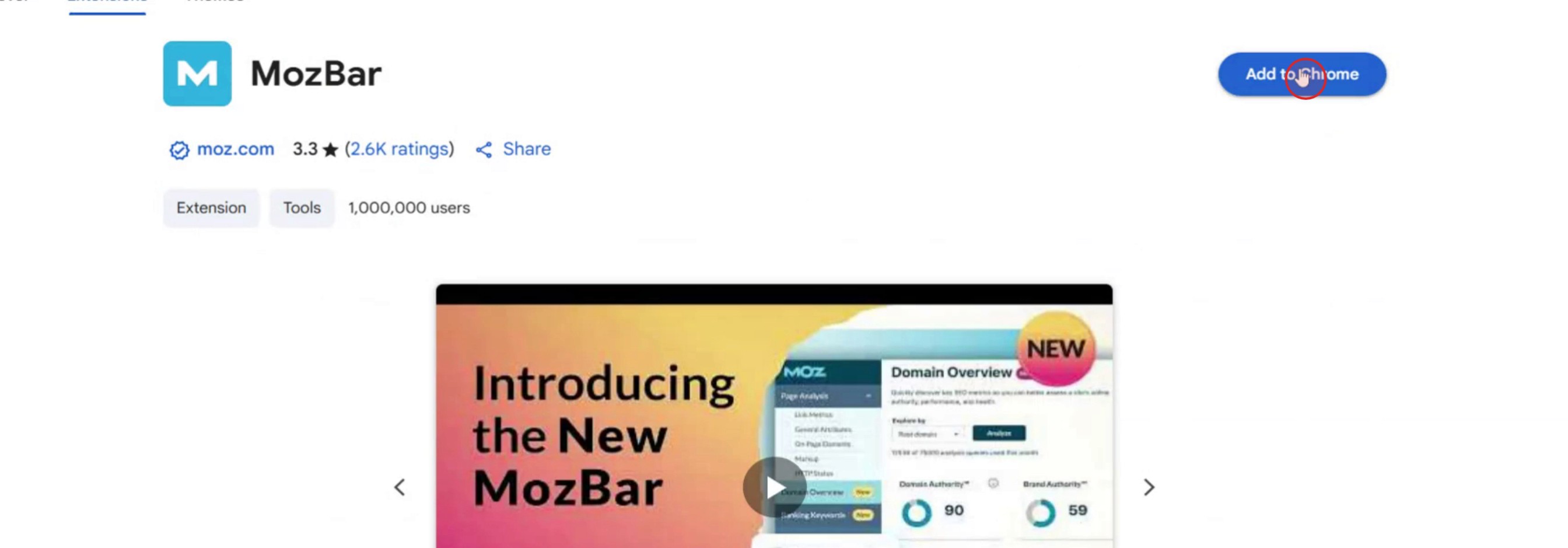
"Mouse Bar Free Tool" Chrome 확장 프로그램을 찾아 클릭하세요.

2단계
그런 다음 Chrome용 Mouse Bar를 다운로드할 수 있는 옵션이 표시됩니다. 이 다운로드 버튼을 클릭하세요.

3단계
다음으로 "Chrome에 추가"라고 표시된 옵션이 보입니다. 이 옵션을 클릭하세요.
Moz 확장 프로그램 추가를 위한 프로 팁
웹 브라우저 열기
Google Chrome 또는 Microsoft Edge를 실행하세요. MozBar는 Chromium 기반 브라우저에서 가장 잘 작동합니다.Chrome 웹 스토어로 이동
브라우저에서 “MozBar Chrome Extension”을 검색하거나 Chrome 웹 스토어로 바로 이동하세요.MozBar 검색
스토어의 검색창에 “MozBar”를 입력하고 Enter를 누르세요. Moz에서 개발한 확장 프로그램을 찾아보세요.'Chrome에 추가' 또는 'Edge에 추가' 클릭
브라우저에 따라 “Chrome에 추가”(또는 “Edge에 추가”)라고 적힌 버튼을 클릭하세요.설치 확인
팝업이 나타납니다. “확장 프로그램 추가”를 클릭해 확인하고 MozBar를 브라우저에 설치하세요.Moz 계정으로 로그인
설치 후 도구 모음에서 MozBar 아이콘을 클릭하고 Moz 계정으로 로그인하면 기능을 활성화할 수 있습니다.
자주 발생하는 문제와 피하는 방법
도구 모음에 확장 프로그램이 표시되지 않음
설치 후 확장 프로그램을 고정해야 할 수 있습니다. Chrome에서 퍼즐 아이콘을 클릭한 다음 쉽게 접근할 수 있도록 MozBar를 고정하세요.Moz 계정에 로그인하지 않음
MozBar는 Moz 계정에 로그인하기 전까지는 작동하지 않습니다. 계정이 없다면 무료 계정을 생성하세요.브라우저가 지원되지 않음
MozBar는 Google Chrome에서 가장 잘 작동합니다. Safari나 Firefox 같은 브라우저에서는 제대로 동작하지 않을 수 있습니다.백신 또는 확장 프로그램에 의해 차단됨
일부 백신 프로그램이나 광고 차단기가 간섭할 수 있습니다. MozBar가 작동하지 않으면 일시적으로 비활성화해 보세요.브라우저 버전 문제
MozBar와의 완전한 호환을 위해 브라우저가 최신 버전으로 업데이트되어 있는지 확인하세요.
Moz 확장 프로그램 추가에 대한 자주 묻는 질문
Chrome에서 MozBar를 설치하는 방법은 무엇인가요?
Chrome 웹 스토어로 이동해 “MozBar”를 검색한 다음 “Chrome에 추가”를 클릭하고 설치를 확인하세요.MozBar는 무료로 사용할 수 있나요?
네, MozBar는 제한된 기능을 제공하는 무료 버전을 제공합니다. 프리미엄 SEO 메트릭에 액세스하려면 업그레이드할 수 있습니다.계정을 만들지 않고 MozBar를 사용할 수 있나요?
아니요. 확장 프로그램을 활성화하고 사용하려면 Moz 계정으로 로그인해야 합니다.설치 후 MozBar는 어디에서 찾을 수 있나요?
브라우저의 확장 프로그램 영역을 확인하세요. 퍼즐 아이콘을 클릭하고 고정하면 빠르게 사용할 수 있습니다.MozBar는 모바일 브라우저에서 작동하나요?
아니요. MozBar는 데스크톱 버전의 Google Chrome 및 Microsoft Edge에서만 지원됩니다.mac에서 화면 녹화하는 방법은 무엇인가요?
Mac에서 화면 녹화를 하려면 Trupeer AI를 사용할 수 있습니다. 전체 화면을 캡처할 수 있으며 AI 아바타 추가, 음성 오버 추가, 영상에서 확대/축소 같은 AI 기능을 제공합니다. trupeer의 AI 비디오 번역 기능을 사용하면 영상을 30+개 언어로 번역할 수 있습니다.화면 녹화에 AI 아바타를 추가하는 방법은 무엇인가요?
화면 녹화에 AI 아바타를 추가하려면 AI 화면 녹화 도구를 사용해야 합니다. Trupeer AI는 AI 화면 녹화 도구로, 여러 아바타가 포함된 영상을 만들 수 있도록 도와주며 영상용 아바타를 직접 만드는 데도 도움이 됩니다.windows에서 화면 녹화하는 방법은 무엇인가요?
Windows에서 화면 녹화하려면 기본 제공 Game Bar(Windows + G) 또는 Trupeer AI 같은 고급 AI 도구를 사용할 수 있습니다. AI 아바타, 음성 오버, 번역 등 더 고급 기능을 제공합니다.영상에 음성 오버를 추가하는 방법은 무엇인가요?
영상에 음성 오버를 추가하려면 trupeer ai Chrome 확장 프로그램을 다운로드하세요. 가입 후 음성이 포함된 영상을 업로드하고, trupeer에서 원하는 음성 오버를 선택한 다음 편집한 영상을 내보내세요.화면 녹화에서 확대하는 방법은 무엇인가요?
화면 녹화 중 확대하려면 Trupeer AI의 확대 효과를 사용하세요. 특정 순간에 확대/축소할 수 있어 영상 콘텐츠의 시각적 임팩트를 높여줍니다.
추천 읽을거리
관련 튜토리얼


