チュートリアル

Mailchimpのロゴを削除する方法

Mailchimpのロゴをメールキャンペーンやランディングページから削除する方法を見つけましょう。無料プランと有料プランで可能なブランディングを非表示にするためのステップバイステップガイド。

Mailchimpのロゴ("リファラルバッジ"とも呼ばれる)をメールやランディングページから削除するには、有料のMailchimpプランが必要です。無料プランのユーザーはバッジを削除できません。有料プランに移行すると、メールやランディングページのエディタでバッジを無効にできます。 

バッジを削除する手順(有料プラン):

  1. メールまたはランディングページのエディタに移動: バッジを削除したい特定のメールまたはランディングページに移動します。 

  2. Mailchimpバッジの設定を見つける: エディタ内で、フッターやMailchimpバッジに関連するセクションを見つけます。新しいビルダーでは、フッターのレイアウトブロックをクリックし、次に"リファラルバッジ"オプションを選択します。クラシックビルダーでは、"リファラルバッジ"または"バッジを表示"の下にあります。 

  3. バッジを無効にする: Mailchimpバッジをオフにするために設定を切り替えます。 

  4. 変更を保存する: 削除を適用するために、変更を保存または公開することを確認してください。 

ステップバイステップガイド: Mailchimpロゴを削除する方法

ステップ 1

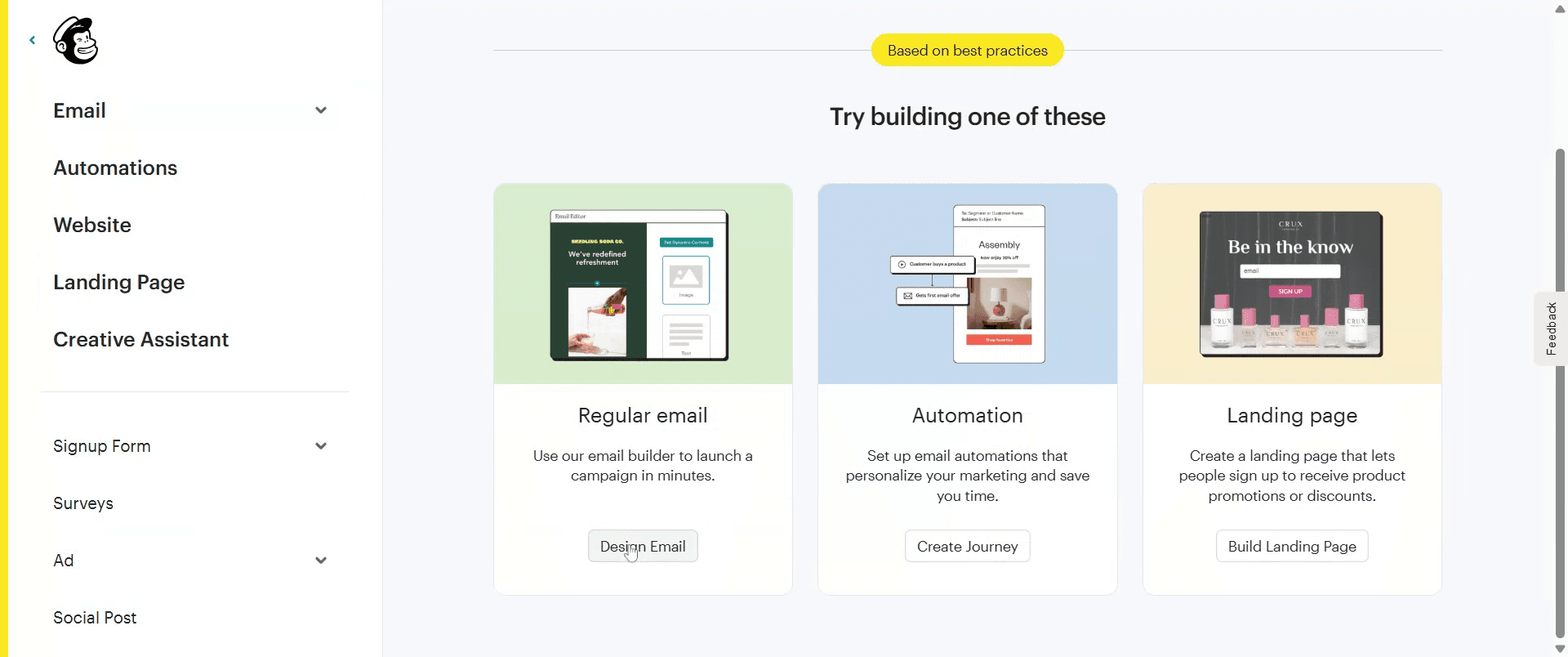
ダッシュボードで、左側のカラムから 作成 をクリックします。

ステップ 2

 メールを設計 をクリックして通常のメールを作成します。

ステップ 3

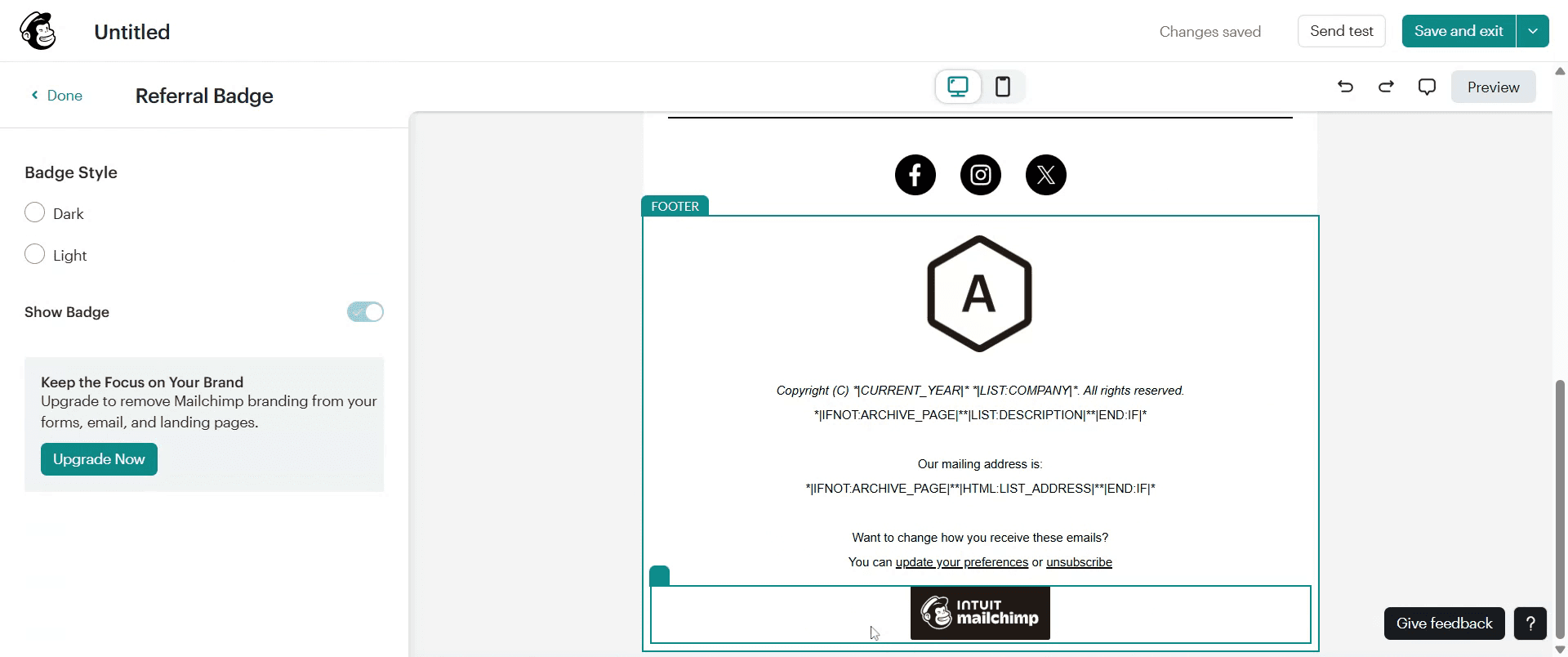
次に、選択したテンプレートの"フッター"オプションを見つけて選択します。

ステップ 4

 バッジを表示 オプションをオフにすると、Mailchimpのロゴが削除されます。

Mailchimpロゴを削除するためのプロのヒント

  1. Mailchimpアカウントにログイン
    mailchimp.comに移動し、アカウントの認証情報を使ってログインします。

  2. メールキャンペーンまたはテンプレートにアクセス
    キャンペーンタブをクリックするか、テンプレートに移動します。Mailchimpロゴが表示されるメールを開きます。

  3. フッターセクションまでスクロール
    Mailchimpのロゴは通常、メールテンプレートの最下部のフッターエリアにあります。

  4. フッターブロックを編集するためにクリック
    フッターにカーソルを合わせ、編集または鉛筆のアイコンをクリックして、そのブロックのコンテンツエディタを開きます。

  5. ロゴオプションを削除する(有料プランのみ)
    有料のMailchimpプラン(Essentials以上)に加入している場合は、Mailchimpロゴを削除またはオフにするオプションが表示されます。

  6. 変更を保存する
    フッターを編集した後、「保存して閉じる」をクリックして、メールデザインに変更を適用します。

  7. メールをプレビューして確認する
    プレビューまたはテストメールを送信するオプションを使用して、ロゴが正常に削除されたか確認します。

一般的な落とし穴とその回避方法

  1. 無料プランでロゴを削除しようとする
    Mailchimpのロゴは無料プランでは必須であり、有料プランにアップグレードしない限り削除できません。

  2. 誤ったセクションを編集する
    Mailchimpのロゴはフッターにのみ表示され、ヘッダーや本文には表示されません。正しいコンテンツブロックを編集していることを確認してください。

  3. 変更を保存し忘れる
    エディタを終了する前に保存しなければ、変更は適用されません。必ず「保存して閉じる」をクリックしてから離れてください。

  4. プレビューを更新しない
    場合によっては、プレビューにキャッシュされたバージョンが表示されます。ブラウザを更新するか、キャンペーンを再開して変更を確認してください。

  5. 自身のロゴとMailchimpのロゴを混同する
    Mailchimpのブランドを削除していることを確認し、会社のロゴを削除しないようにしてください。

Mailchimpロゴを削除する際のよくある質問

  1. 無料プランでMailchimpロゴを削除できますか?
    いいえ、ロゴは無料アカウントに自動的に含まれています。削除するには、有料プランにアップグレードする必要があります。

  2. どのMailchimpプランでロゴの削除が可能ですか?
    Essentials、Standard、Premiumのいずれかの有料プランでは、メールからMailchimpロゴを削除することができます。

  3. すべてのメールからロゴを永久に削除することは可能ですか?
    はい、有料プランでロゴなしのカスタムフッターを作成し保存することで、将来のキャンペーンで再利用できます。

  4. Mailchimpのロゴを削除するとメール機能に影響しますか?
    いいえ、ロゴを削除することはメールの外観にのみ影響します。配信能力やパフォーマンスには影響しません。

  5. ロゴが正しく削除されたかどうかはどうやって確認できますか?
    プレビューまたはテストメール送信機能を使用して、Mailchimpのブランドが正常に削除されたか確認してください。

  6. Macでスクリーン録画するには? 
    Macでスクリーン録画するには、Trupeer AIを使用できます。これにより、画面全体をキャプチャし、AIアバターの追加、ボイスオーバーの追加、ビデオのズームインとズームアウトなどのAI機能が提供されます。trupeerのAIビデオ翻訳機能を使用すると、ビデオを30以上の言語に翻訳できます。 

  7. スクリーン録画にAIアバターを追加するには?
    スクリーン録画にAIアバターを追加するには、AIスクリーン録画ツールを使用する必要があります。Trupeer AIはAIスクリーン録画ツールであり、複数のアバターを持つビデオを作成できるほか、ビデオ用の独自のアバターを作成するサポートも提供します。

  8. Windowsでスクリーン録画をするには?
    Windowsでスクリーン録画をするには、内蔵のゲームバー(Windows + G)や、AIアバターやボイスオーバー、翻訳などの高度な機能を提供するTrupeer AIのような高度なAIツールを使用できます。

  9. ビデオにボイスオーバーを追加するには?
    ビデオにボイスオーバーを追加するには、trupeer aiのChrome拡張機能をダウンロードします。サインアップしたら、音声付きのビデオをアップロードし、trupeerから希望するボイスオーバーを選択して編集したビデオをエクスポートします。 

  10. スクリーン録画でズームインするには?
    スクリーン録画中にズームインするには、Trupeer AIのズーム効果を使用して特定の瞬間にズームインとズームアウトを行い、ビデオコンテンツの視覚的なインパクトを高めることができます。

Mailchimpのロゴ("リファラルバッジ"とも呼ばれる)をメールやランディングページから削除するには、有料のMailchimpプランが必要です。無料プランのユーザーはバッジを削除できません。有料プランに移行すると、メールやランディングページのエディタでバッジを無効にできます。 

バッジを削除する手順(有料プラン):

  1. メールまたはランディングページのエディタに移動: バッジを削除したい特定のメールまたはランディングページに移動します。 

  2. Mailchimpバッジの設定を見つける: エディタ内で、フッターやMailchimpバッジに関連するセクションを見つけます。新しいビルダーでは、フッターのレイアウトブロックをクリックし、次に"リファラルバッジ"オプションを選択します。クラシックビルダーでは、"リファラルバッジ"または"バッジを表示"の下にあります。 

  3. バッジを無効にする: Mailchimpバッジをオフにするために設定を切り替えます。 

  4. 変更を保存する: 削除を適用するために、変更を保存または公開することを確認してください。 

ステップバイステップガイド: Mailchimpロゴを削除する方法

ステップ 1

ダッシュボードで、左側のカラムから 作成 をクリックします。

ステップ 2

 メールを設計 をクリックして通常のメールを作成します。

ステップ 3

次に、選択したテンプレートの"フッター"オプションを見つけて選択します。

ステップ 4

 バッジを表示 オプションをオフにすると、Mailchimpのロゴが削除されます。

Mailchimpロゴを削除するためのプロのヒント

  1. Mailchimpアカウントにログイン
    mailchimp.comに移動し、アカウントの認証情報を使ってログインします。

  2. メールキャンペーンまたはテンプレートにアクセス
    キャンペーンタブをクリックするか、テンプレートに移動します。Mailchimpロゴが表示されるメールを開きます。

  3. フッターセクションまでスクロール
    Mailchimpのロゴは通常、メールテンプレートの最下部のフッターエリアにあります。

  4. フッターブロックを編集するためにクリック
    フッターにカーソルを合わせ、編集または鉛筆のアイコンをクリックして、そのブロックのコンテンツエディタを開きます。

  5. ロゴオプションを削除する(有料プランのみ)
    有料のMailchimpプラン(Essentials以上)に加入している場合は、Mailchimpロゴを削除またはオフにするオプションが表示されます。

  6. 変更を保存する
    フッターを編集した後、「保存して閉じる」をクリックして、メールデザインに変更を適用します。

  7. メールをプレビューして確認する
    プレビューまたはテストメールを送信するオプションを使用して、ロゴが正常に削除されたか確認します。

一般的な落とし穴とその回避方法

  1. 無料プランでロゴを削除しようとする
    Mailchimpのロゴは無料プランでは必須であり、有料プランにアップグレードしない限り削除できません。

  2. 誤ったセクションを編集する
    Mailchimpのロゴはフッターにのみ表示され、ヘッダーや本文には表示されません。正しいコンテンツブロックを編集していることを確認してください。

  3. 変更を保存し忘れる
    エディタを終了する前に保存しなければ、変更は適用されません。必ず「保存して閉じる」をクリックしてから離れてください。

  4. プレビューを更新しない
    場合によっては、プレビューにキャッシュされたバージョンが表示されます。ブラウザを更新するか、キャンペーンを再開して変更を確認してください。

  5. 自身のロゴとMailchimpのロゴを混同する
    Mailchimpのブランドを削除していることを確認し、会社のロゴを削除しないようにしてください。

Mailchimpロゴを削除する際のよくある質問

  1. 無料プランでMailchimpロゴを削除できますか?
    いいえ、ロゴは無料アカウントに自動的に含まれています。削除するには、有料プランにアップグレードする必要があります。

  2. どのMailchimpプランでロゴの削除が可能ですか?
    Essentials、Standard、Premiumのいずれかの有料プランでは、メールからMailchimpロゴを削除することができます。

  3. すべてのメールからロゴを永久に削除することは可能ですか?
    はい、有料プランでロゴなしのカスタムフッターを作成し保存することで、将来のキャンペーンで再利用できます。

  4. Mailchimpのロゴを削除するとメール機能に影響しますか?
    いいえ、ロゴを削除することはメールの外観にのみ影響します。配信能力やパフォーマンスには影響しません。

  5. ロゴが正しく削除されたかどうかはどうやって確認できますか?
    プレビューまたはテストメール送信機能を使用して、Mailchimpのブランドが正常に削除されたか確認してください。

  6. Macでスクリーン録画するには? 
    Macでスクリーン録画するには、Trupeer AIを使用できます。これにより、画面全体をキャプチャし、AIアバターの追加、ボイスオーバーの追加、ビデオのズームインとズームアウトなどのAI機能が提供されます。trupeerのAIビデオ翻訳機能を使用すると、ビデオを30以上の言語に翻訳できます。 

  7. スクリーン録画にAIアバターを追加するには?
    スクリーン録画にAIアバターを追加するには、AIスクリーン録画ツールを使用する必要があります。Trupeer AIはAIスクリーン録画ツールであり、複数のアバターを持つビデオを作成できるほか、ビデオ用の独自のアバターを作成するサポートも提供します。

  8. Windowsでスクリーン録画をするには?
    Windowsでスクリーン録画をするには、内蔵のゲームバー(Windows + G)や、AIアバターやボイスオーバー、翻訳などの高度な機能を提供するTrupeer AIのような高度なAIツールを使用できます。

  9. ビデオにボイスオーバーを追加するには?
    ビデオにボイスオーバーを追加するには、trupeer aiのChrome拡張機能をダウンロードします。サインアップしたら、音声付きのビデオをアップロードし、trupeerから希望するボイスオーバーを選択して編集したビデオをエクスポートします。 

  10. スクリーン録画でズームインするには?
    スクリーン録画中にズームインするには、Trupeer AIのズーム効果を使用して特定の瞬間にズームインとズームアウトを行い、ビデオコンテンツの視覚的なインパクトを高めることができます。

私たちのAIビデオ+ドキュメントジェネレーターで動画を作成し始めましょう

私たちのAIビデオ+ドキュメントジェネレーターで動画を作成し始めましょう

私たちのAIビデオ+ドキュメントジェネレーターで動画を作成し始めましょう

粗いスクリーン録画からのインスタントAI製品ビデオとドキュメント

無料で始める

無料で始める

新しくてより速い製品動画の作成方法を体験してください。

粗いスクリーン録画からのインスタントAI製品動画とドキュメント。

Get started for free

無料で始める

新しくてより速い製品動画の作成方法を体験してください。

粗いスクリーン録画からのインスタントAI製品動画とドキュメント。

Get started for free

無料で始める

新しくてより速い製品動画の作成方法を体験してください。

粗いスクリーン録画からのインスタントAI製品動画とドキュメント。

Get started for free

無料で始める