4.8/5
画面録画ツール
画面録画、AI音声ナレーション、アバター、字幕を使って、プロ品質のチュートリアルやデモを数分で作成できます。
無料で始める

Trupeerのスクリーンレコーダーツールを使えば、ワンクリックで画面、ブラウザータブ、または特定のアプリウィンドウをキャプチャし、共有可能な高品質の動画に変換できます。複雑なセットアップや重いソフトウェアなしで、デモ、チュートリアル、バグレポート、トレーニングセッションのために迅速で信頼性の高い録画を必要とするチーム向けに作られています。
なぜスクリーンレコーダーツールが必要なのですか?
多くのユーザーは、インストール、設定、頻繁な更新が必要な大きなデスクトップ録画ソフトに頼っており、そのせいで作業効率が下がっています。録画、編集、共有のために複数のツールを切り替えると時間がかかり、品質にもばらつきが出ます。チームはしばしば、ローカルフォルダに入った大容量で共有しにくい動画ファイルを抱えることになります。
リモートやハイブリッドのチームは、長いメッセージやチケットを書く代わりに「何がどう動くのか」を簡単に示す方法を必要としています。効率的なスクリーンレコーダーがなければ、製品の問題を説明したり、フィードバックを伝えたり、手順を記録したりすることが送信者にも受信者にも負担になります。軽量でブラウザーにやさしいソリューションがあれば、こうしたボトルネックを解消し、コミュニケーションを明確で視覚的なものに保てます。
このスクリーンレコーダーツールができること
Trupeerのスクリーンレコーダーツールは画面と音声をキャプチャし、録画を自動的にクラウドへ保存するため、リンクをすぐに共有したり、ファイルをダウンロードしたりできます。録画から共有までの一連の流れを効率化し、わずかな手順でデモ、解説、ウォークスルーを簡単に作成できます。
主な機能
マイク音声とシステム音声付きで、フルスクリーン、特定のウィンドウ、またはブラウザータブを録画。
録画をクラウドに安全に保存し、すぐに共有リンクを発行。
動画を共有する前に、簡単なトリミングや編集を追加。
他のツールやプラットフォームで使うために、標準形式で録画をダウンロード。
Trupeerのスクリーンレコーダーツールの仕組み
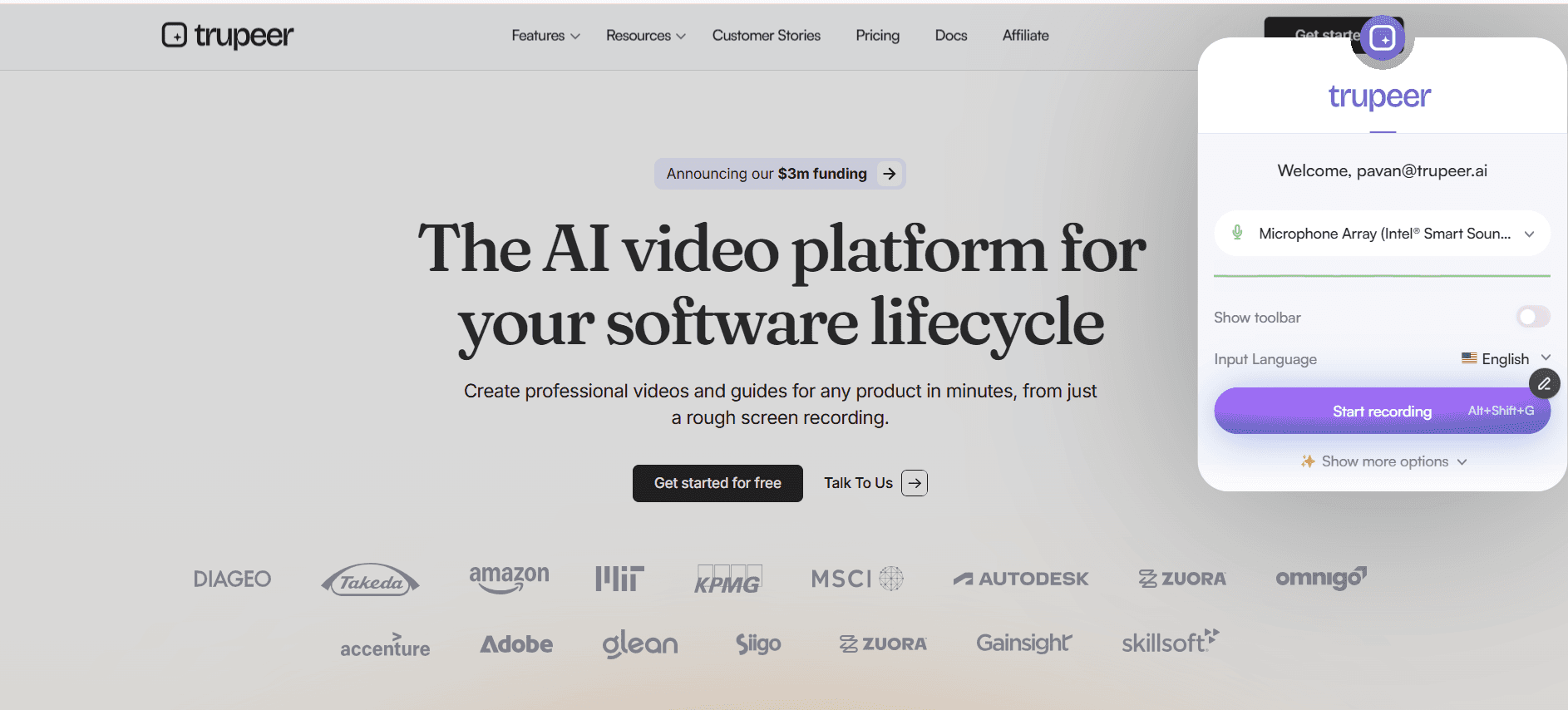
ステップ1: 録画を開始する
スクリーンレコーダーツールを開き、画面全体、特定のウィンドウ、または1つのブラウザータブのどれをキャプチャするかを選び、マイク/音声ソースを選択します。
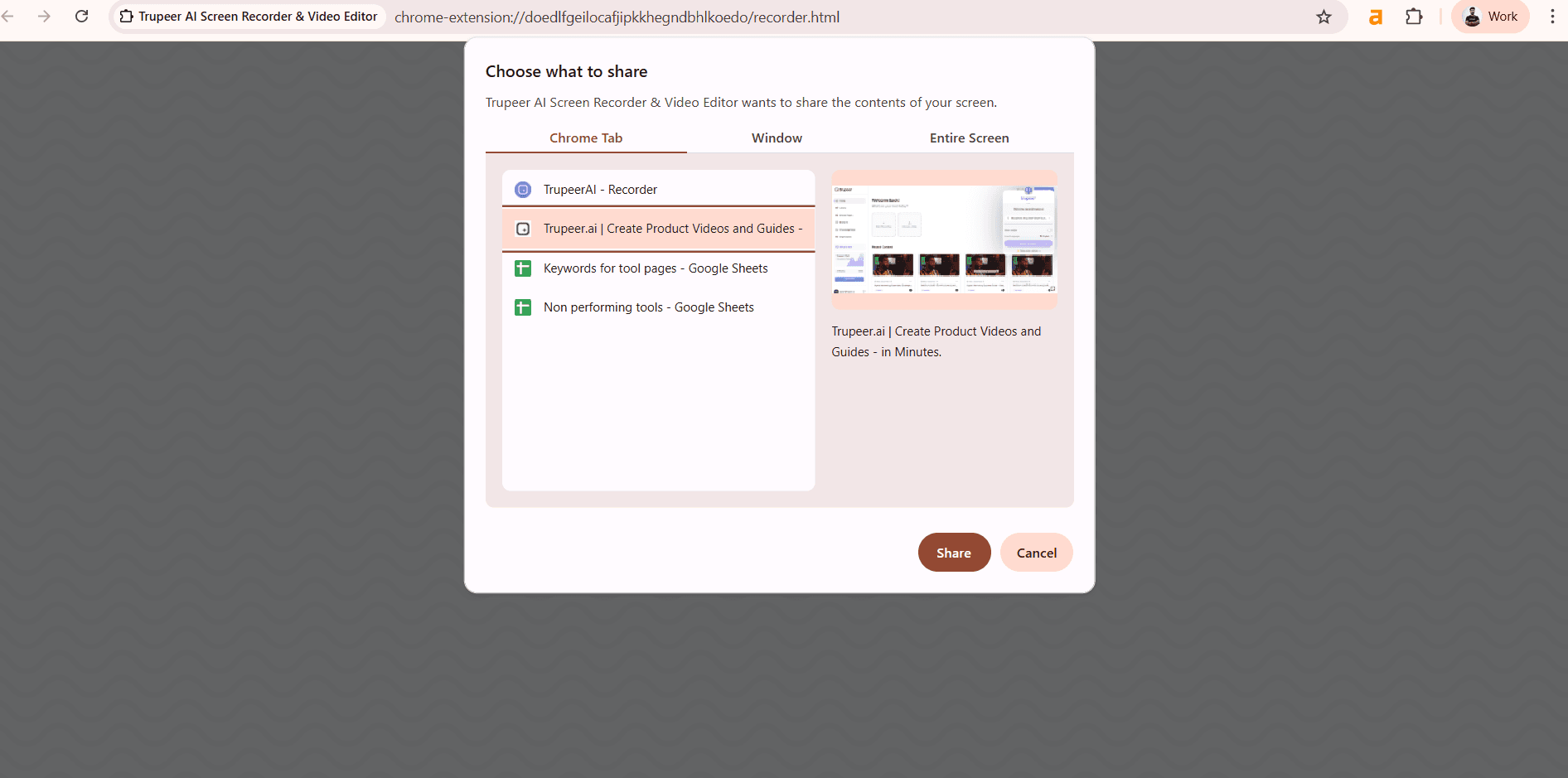
ステップ2: 作業の流れをキャプチャする
製品のウォークスルー、バグの再現、または業務手順の記録として見せたい操作を行うと、ツールがバックグラウンドで映像と音声の両方を録画します。
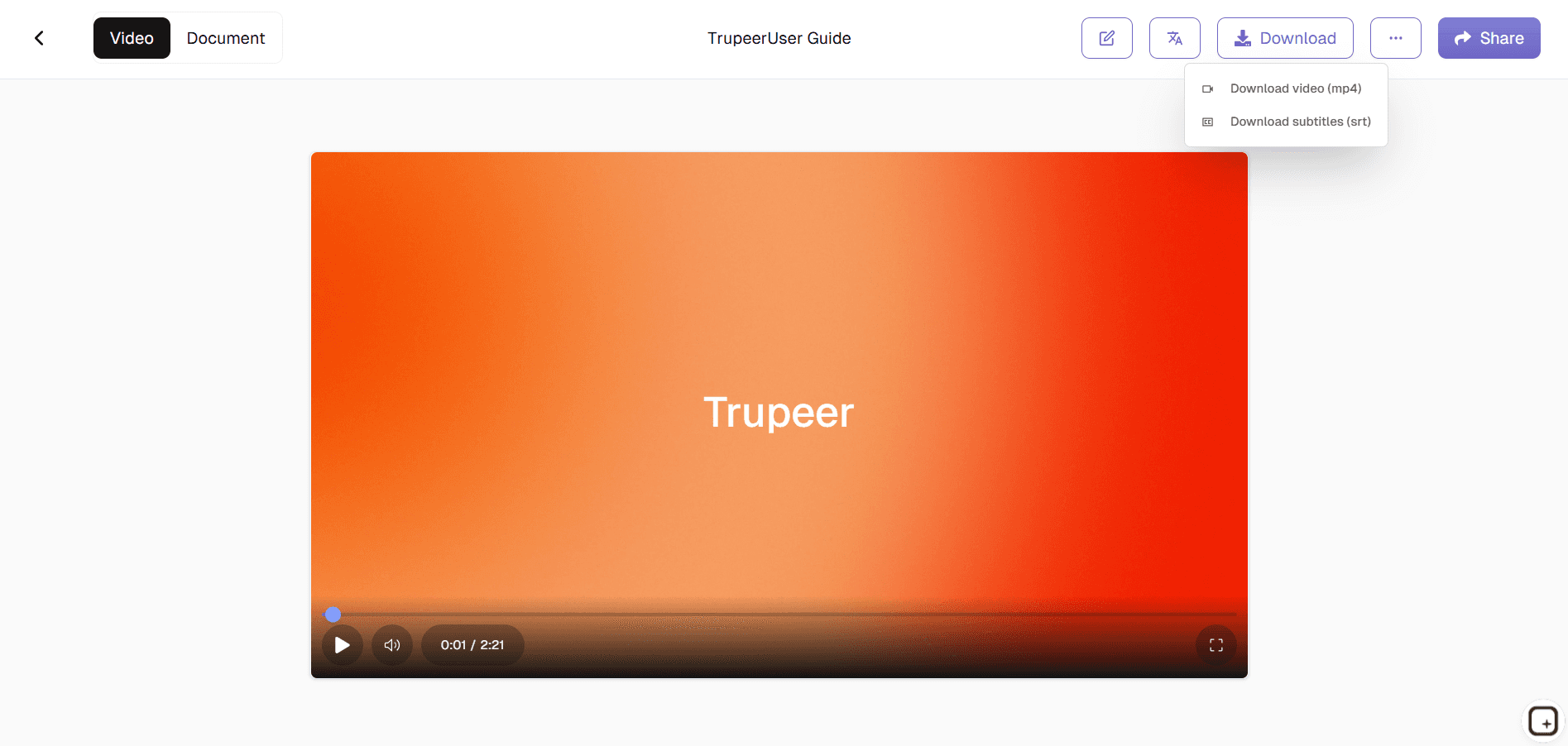
ステップ3: 完了、編集、共有
録画を停止し、必要に応じて冒頭や末尾をトリミングしてから、共有可能なリンクをコピーするか、動画をダウンロードしてドキュメント、チケット、トレーニング資料に埋め込みます。
このTrupeerのスクリーンレコーダーツールの対象者
このスクリーンレコーダーツールは、技術的な手順に煩わされることなく、作業を視覚的に説明、指導、実演したい人のために設計されています。
プロダクト&QAチーム:
開発者が長い文章説明に頼ることなく、実際に何が起きているのかを正確に把握できるように、バグ再現や機能の挙動をステップごとに記録します。カスタマーサポート&サクセス:
ユーザー向けに、製品の操作方法、問題の解決方法、ベストプラクティスを示す簡単な解説動画を録画し、やり取りのメールを減らします。トレーナー&教育者:
ツール、プラットフォーム、ワークフローを明確で再現しやすい形で学習者に案内する、短く要点を絞った画面ベースのチュートリアルやレッスンを作成します。マーケティング&営業チーム:
アウトリーチ、ランディングページ、社内向け支援資料に組み込める、軽量な製品ウォークスルーやマイクロデモを作成します。リモート&ハイブリッドワーカー:
長い進捗報告や会議での説明を、画面に映っている内容をそのまま見せる短い録画に置き換えます。
Trupeerのスクリーンレコーダーツールの主な機能
このスクリーンレコーダーツールは、アイデアから共有済みの録画までを数分で進めるために必要なものをすべて備えており、明確さ、スピード、使いやすさを重視しています。
柔軟なキャプチャモード:
フルスクリーン、ウィンドウ、タブの録画を選べるので、関連する内容だけを表示できます。1つのアプリに集中したい場合や機密情報を保護したい場合に最適です。高品質な音声と映像:
くっきりした映像とクリアなマイク/システム音声を録音できるため、詳細なワークフローや技術デモでも視聴者が簡単に追えます。内蔵トリミング:
別の動画編集ソフトを使わずに、ツール内で不要な冒頭や末尾を削除して録画を整えられます。即時クラウド共有:
録画を停止するとすぐに、メール、チャット、チケット、ドキュメント、LMSに貼り付けられるリンクを取得でき、大きな添付ファイルは不要になります。安全な保存とアクセス:
アクセス権を管理しながら録画を1か所に整理して保存できるため、チームは必要なときにいつでもデモ、トレーニング動画、ガイドを見返せます。
このスクリーンレコーダーのChrome拡張機能は、元々Alyssa Xによって作成されGNU GPLv3の下でライセンスされたScreenityをベースに、Trupeerチームによる機能強化を加えたものです。ソースコードはこちらで公開されています: https://github.com/trupeer-ai/trupeer-chrome-capture.
関連ツールを見る
Trupeerのスクリーンレコーダーツールを使うメリット
簡単、高品質な録音
わずか数回のクリックで、画面を鮮明な映像と音声でキャプチャできます。
AIの強化
アバター、多言語のナレーション、字幕を追加して、コンテンツを魅力的にしましょう。
オールインワンの制作プラットフォーム
複数のツールを切り替えずに、動画を録画、編集、共有できます
Trupeerで画面を録画
ステップ 1
録音を開始
ステップ 2
AIで強化
ステップ 3
共有またはエクスポート
よくある質問
この画面録画ツールは無料ですか?
はい、Screen Recorder Tool では、基本的な録画および共有機能を含む無料プランを利用できます。
Screen Recorder Toolで何を録画できますか?
画面全体、特定のアプリケーションウィンドウ、または単一のブラウザタブを、マイク音声と必要に応じてシステム音声と一緒に録画できます。
スクリーンレコーダー ツールは、どの形式で動画をエクスポートできますか?
録画は MP4 などの標準的な動画形式でダウンロードできるため、ほとんどのプラットフォームや編集ソフトと互換性があります。
スクリーンレコーダーツールを使用するには、何かをインストールする必要がありますか?
スクリーンレコーダーツールは、軽量なセットアップでブラウザ上で動作するため、重いソフトウェアをインストールしなくてもすぐに録画を開始できます。
Screen Recorder Tool の動画をチームや顧客と共有できますか?
はい、すべての録画は共有可能なリンクを生成し、そのリンクをチームメンバー、クライアント、またはユーザーに送信できます。また、ファイルをダウンロードして別の場所に埋め込むこともできます。


