4.8/5
PDF to Video Converter
PDFをアップロードすると、AIが書いたスクリプト、シーン、ボイスオーバー、キャプション付きのナレーション動画が手に入ります。無料で始められ、編集スキルは不要です。

TL;DR: TrupeerのPDFから動画へのコンバーターは、あらゆるPDFを数分でナレーション付き動画に変換します。レポート、マニュアル、講義用ハンドアウト、研究論文をアップロードすると、AIが話し言葉の台本を作成し、見出しからシーンを構成し、自然なボイスオーバーを追加して、ダウンロードできるMP4を書き出します。さらに共有や埋め込みも可能です。これはTrupeerのドキュメントから動画へのコンバーターの一部であり、PDFの中身を実際に理解してもらう必要があるチーム向けに作られています。
AIが書いた台本で、あらゆるPDFをナレーション付き動画に変換。
音声付きのPDFから動画:自然なAIボイスと、オプションのAIアバタープレゼンター。
シーンは見出しに沿うため、動画はドキュメントの構造を保ちます。
台本をドキュメントのように編集し、PDFが変わったら動画も更新。
オンラインで無料開始。クレジットカード不要。
TrupeerのようなPDFから動画のAIツールは、各ページを画面に表示するだけではありません。ドキュメントを読み取り、主要なアイデアを見つけ、それらを話し言葉の台本として書き換え、各セクションを、画面上のテキストとビジュアル付きのシーンに変換します。続いて、ボイスオーバーまたはAIプレゼンターが、人が説明するように内容を解説します。
つまり、動画編集ソフトなしでPDFを動画にできます。PDFはそのまま元データで、動画はそれをより短く、より分かりやすく届ける手段になります。20ページのマニュアルが数分の明快な説明に変わり、情報量の多いレポートは、関係者が最後まで読み切れる要約になります。
4ステップでPDF動画を作成
TrupeerでPDFを動画に変換するには、ブラウザ上でオンラインの4ステップに従ってください。
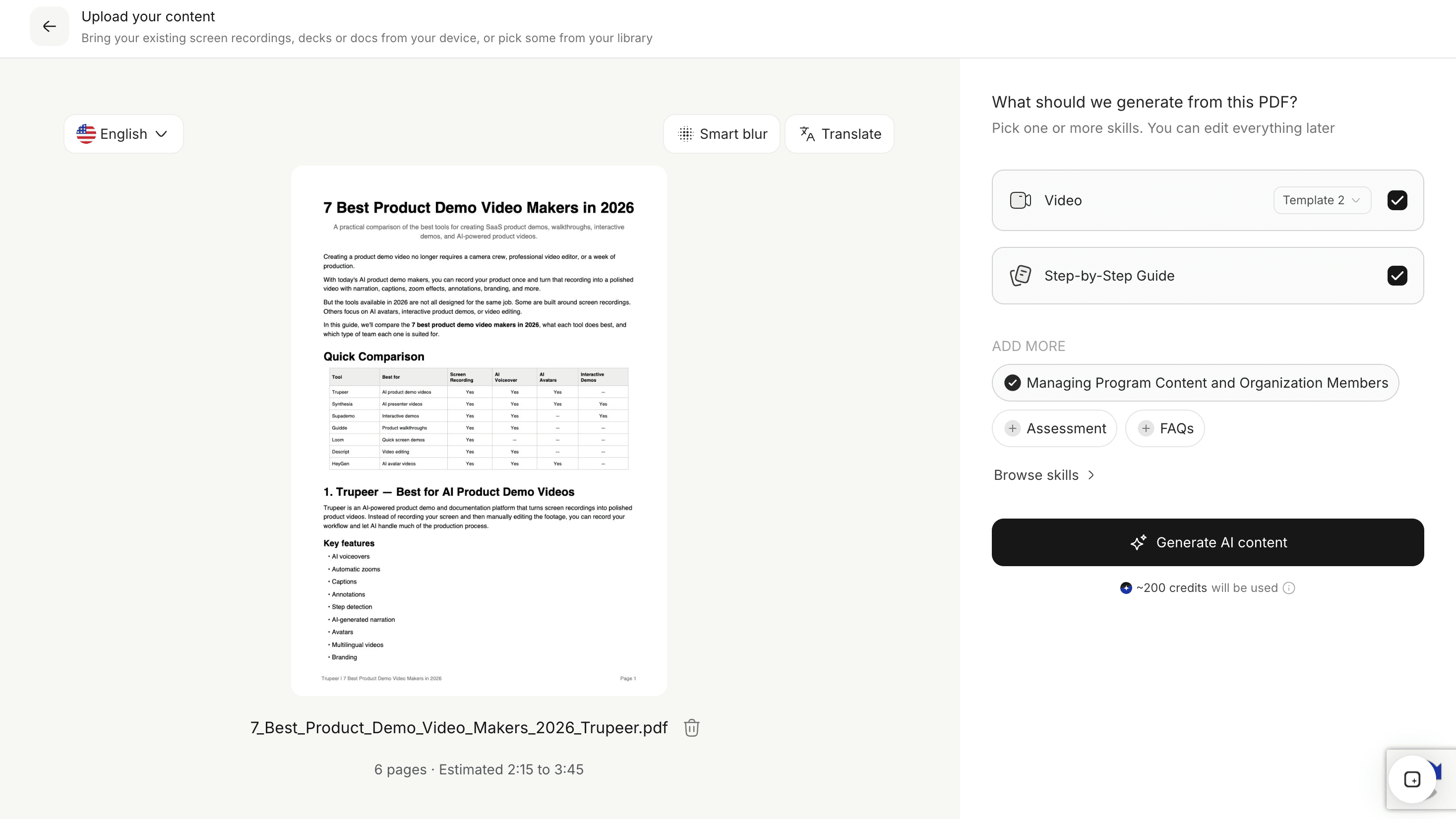
PDFをアップロード
上のコンバーターにPDFをドラッグ&ドロップしてください。レポート、ガイド、マニュアル、PDFとして保存したスライドデッキ、講義ノート、研究論文など、すべて対応しています。内容がPPTまたはPPTXの場合は、PowerPoint to Videoが直接変換します。
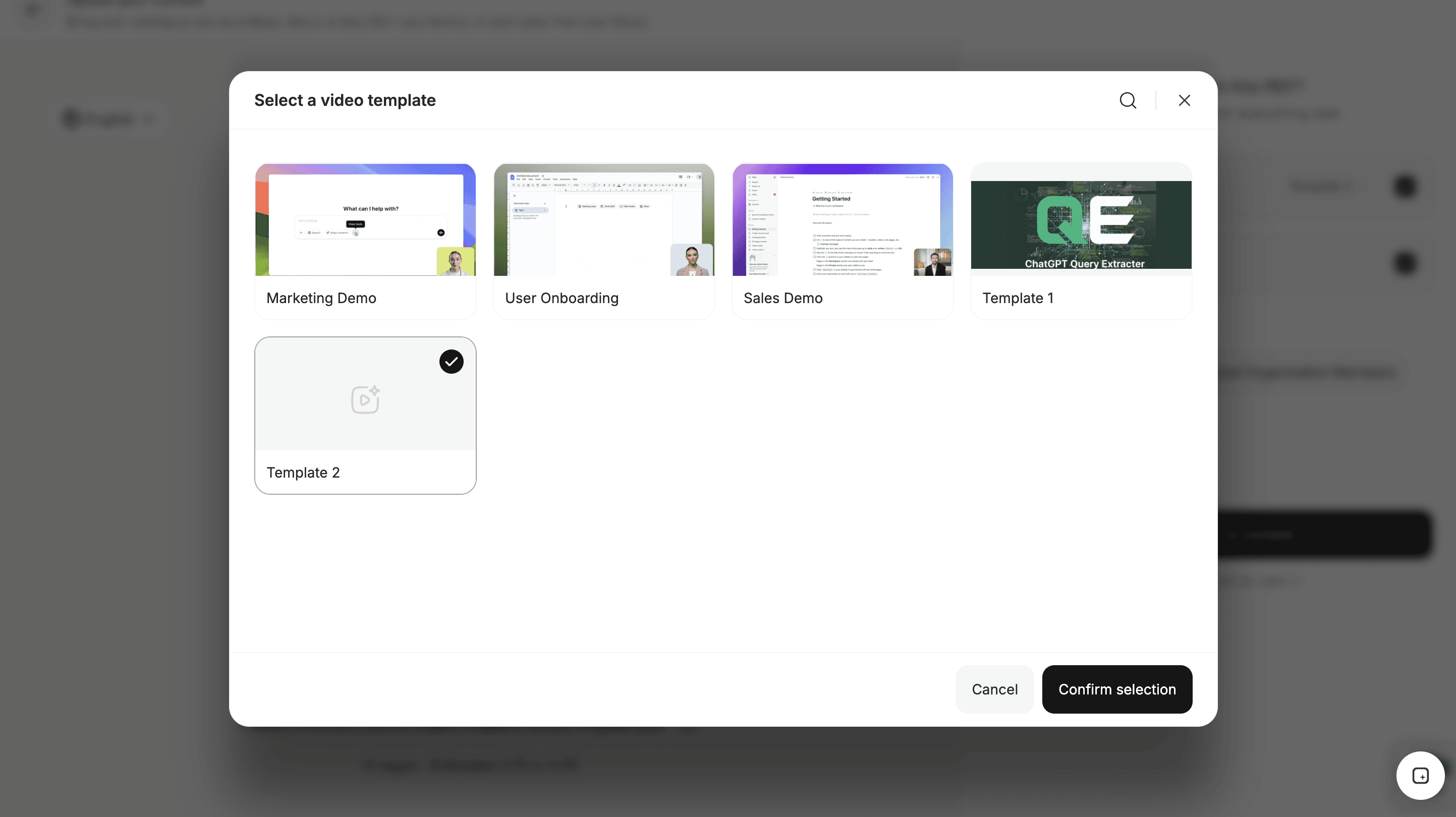
動画のスタイルを選択
解説、トレーニングレッスン、講義、または短い要約を選びます。スタイルによって、AIスクリプトがナレーションを書き分けます。講義はより多くの詳細と説明を維持し、要約は要点だけに絞ります。
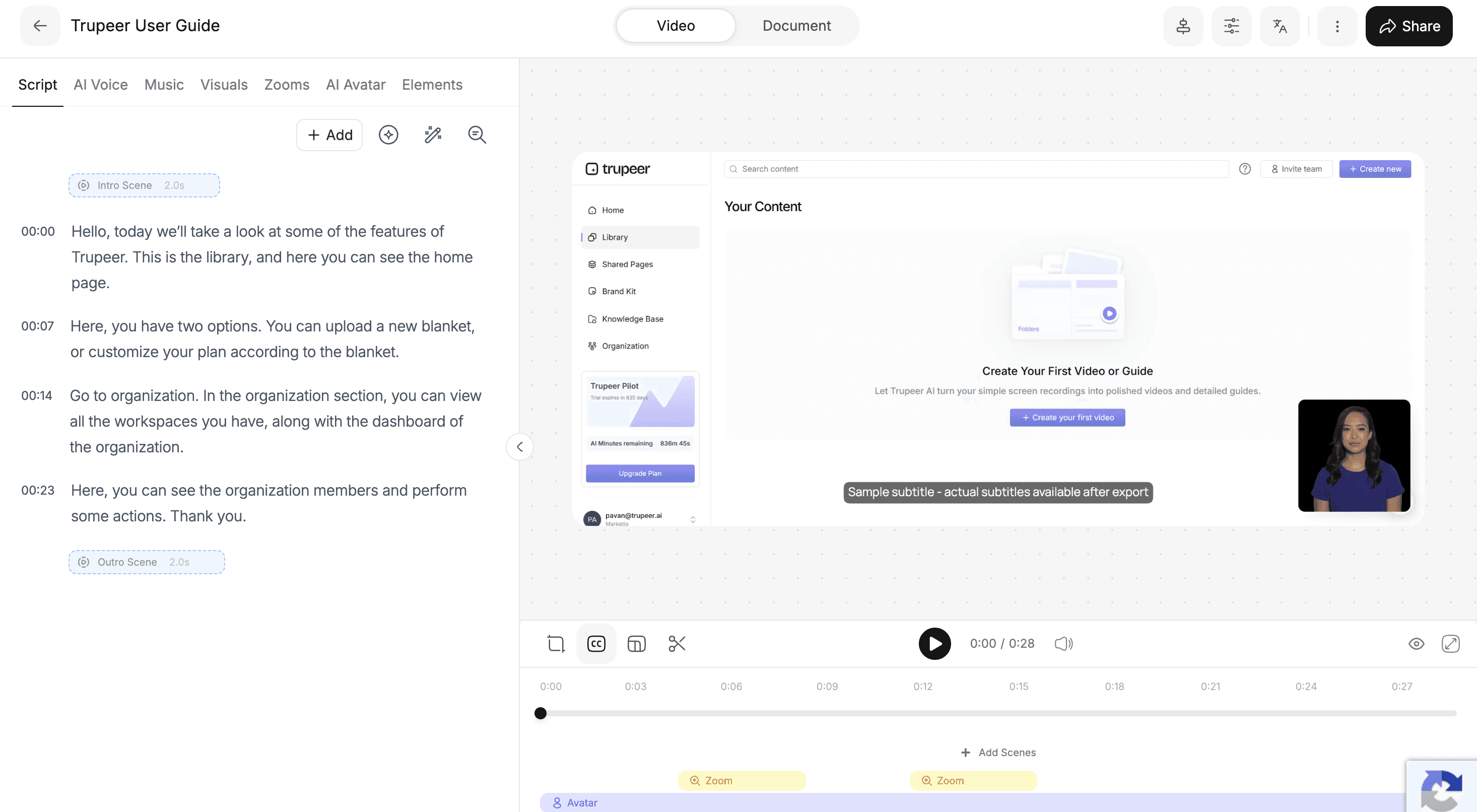
台本とシーンを確認
Trupeerは、PDFを見出しに沿って分割された編集可能な台本に変換します。文を言い換えたり、シーンの順序を入れ替えたり、不要なセクションを削除したりできます。TrupeerはAI搭載の動画エディターなので、台本の変更はボイスオーバーとビジュアルに自動で反映されます。
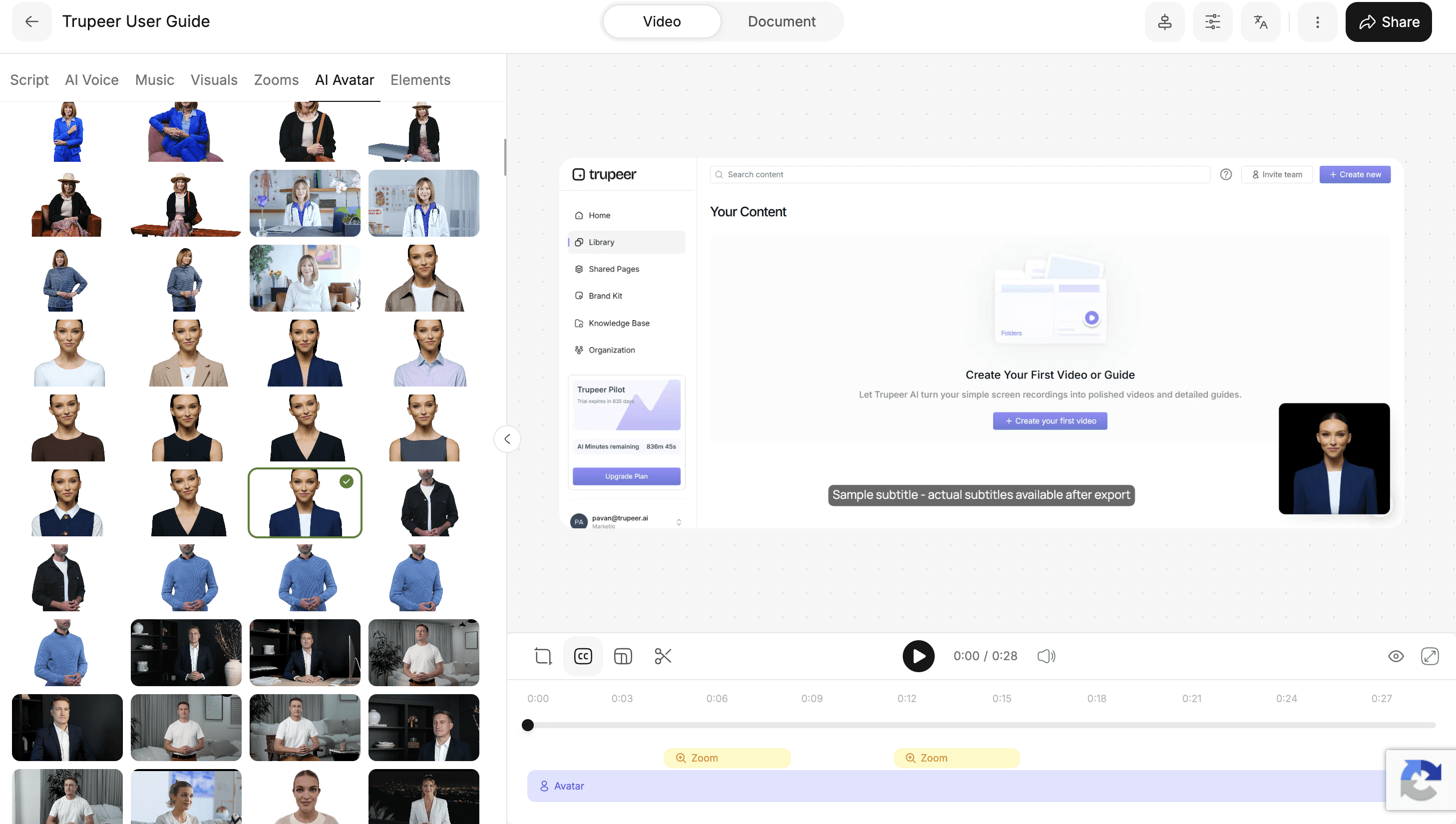
音声またはアバターを追加
AIボイスを選び、オプションのカスタムAIアバターを追加して、ブランドキットを適用します。次に、動画をMP4としてダウンロードし、リンクで共有するか、LMS、Webサイト、またはヘルプセンターに埋め込めます。
TrupeerがPDFから作るものを見てみましょう
Trupeerで変換すると、例えば15ページのプロダクトマニュアルのような一般的なPDFは、次のようになります。
アップロードするもの。 そのままのマニュアル:章の見出し、番号付きの手順、いくつかのスクリーンショット、仕様テーブル。
Trupeerが作成するもの。 主要な指示から組み立てられた話し言葉の台本。章に沿ってシーンに分割され、画面上のタイトル、強調された手順、テーブルから抜き出された重要な数値が含まれます。
確認するもの。 編集可能な台本とシーン一覧。1つの章を短くし、2行を言い換え、ボイスを選びます。
共有するもの。 MP4またはリンクとして、キャプションとブランドを備えた短いナレーション動画。多くのユーザーが開かないマニュアルの代わりになります。
AIボイスオーバー、キャプション、アバターを追加
PDFを動画に変換したい人の多くが、プレーンなファイルコンバーターでは提供できない“ただ1つ”のものを求めています。それは音声です。TrupeerのすべてのPDF動画には、ナレーションが最初から組み込まれています。
AIボイスオーバー。 アクセント、トーン、スタイルの異なる自然なAIボイスのライブラリから選べます。声は、PDFの生のページテキストではなく、TrupeerがPDFから書いた台本を読み上げるため、暗唱ではなく説明のように聞こえます。
AIアバタープレゼンター。 AIトーキングヘッドを画面に表示し、リップシンクを適用します。トレーニング、オンボーディング、講義スタイルの動画に特に適しています。
キャプション。 キャプションはナレーションから生成されるため、PDF動画はアクセシブルで、ミュートでも引き続き機能します。
その他の言語。 動画翻訳で、120以上の言語で同じPDF動画をナレーションできます。吹き替えボイスオーバーや字幕も含まれます。
PDFスライドショー以上の価値
PDFをオンラインの動画スライドショーに変換する方法を探すと、2種類のツールが見つかり、生成される動画はまったく別物になります。
PDFからMP4スライドショーへのコンバーター。 各ページが静止フレームになり、そのフレームがMP4に結合されます。背景音楽や、ページテキストを読み上げる音声を追加するものもあります。ファイル形式の変更だけが必要、またはイベントでページを画面にループ表示したいだけなら、それで十分です。
Trupeer。 PDFは台本として書き換えられ、シーンとして再構築されるため、動画はドキュメントを“表示する”のではなく“説明する”ものになります。重要な手順やデータが強調され、不要な部分はカットされ、20ページのPDFが数分の視聴できるコンテンツになります。
PDFを動画にするべきか、画像にするべきか?画像は、1ページや図表を共有する用途に向いています。動画は、誰かがドキュメント全体を理解する必要がある場合に適しています。ナレーションと構造がその理解を最後まで導くからです。
マニュアル、レポート、ガイドなどから動画を作成
テキストと構造があるほぼすべてのPDFは、良い動画になります。特に多いのは次のようなものです。
レポートおよび研究論文。 四半期レポート、ホワイトペーパー、学術論文は、重要な調査結果を強調する短い動画要約になります。
マニュアルおよびユーザーガイド。 プロダクトマニュアルやハウツーガイドは、顧客がそのまま進められるステップバイステップの動画になります。
ポリシーおよびコンプライアンス文書。 人事ポリシー、安全手順、コンプライアンスガイドラインは、従業員が実際に視聴する動画になります。
講義ノートおよびコース教材。 PDFを動画講義に:ハンドアウト、学習ガイド、スライドが、学生が何度でも見返せるレッスンになります。
パンフレット、1枚もの、事例研究。 マーケティング用のPDFは、Webサイト、メール、SNSなどの短い動画になります。
PDFとして書き出したスライドデッキ。 これらも同様に変換できます。元のスライドデザインを維持したい場合は、Presentation to Videoを使用してください。
最良の結果を得るには、スキャンではなくテキストベースのPDFを使い、見出しを明確に保ち(各見出しがシーンになります)、非常に長いPDFは、短い一連の焦点を絞った動画に分割してください。
トレーニング、教育、マーケティング、サポートのために設計
トレーニングおよびオンボーディング
オンボーディングパック、ハンドブック、プロセスPDFをトレーニングレッスンに変換します。トレーニングを最優先するワークフローには、Document to Training Videoを使うか、Trupeerでチームがトレーニング動画をどのように作っているかをご覧ください。
教育および講義
教師やトレーナーは、講義ノート、研究論文、学習ガイドを動画レッスンに変換します。学生は一時停止して見返し、要点を復習できます。これは長いPDFでは難しいことです。
プロダクトマーケティング
機能の1枚資料、リリースノート、プロダクトパンフレットを、Document to Explainer Videoで解説動画に変換します。プロダクトマーケティングのアイデアをさらに見る。
カスタマーサポート
PDFマニュアルやヘルプガイドを、質問により早く答えるハウツー動画に変換します。これはカスタマーサクセスチームでよく採用される方法です。
営業支援
事例研究、提案書、プロダクトシートを、通話の前後に担当者が送れる短い動画に変換します。営業支援の一環として活用できます。
PDF動画を編集して更新
PDF動画は、PDFそのものと同じくらい簡単に変更できるべきです。Trupeerは台本を動画の元データとして扱うため、タイムラインではなく“言葉”を編集します。
ドキュメントのように編集。 台本の単語を変更すると、ボイスオーバー、キャプション、シーンが更新されます。録音し直しは不要です。
ブランドに合わせて維持。 ロゴ、カラー、フォント、イントロ、アウトロは、すべてのPDF動画に自動で適用されます。
PDFが変わったら更新。 マニュアル、ポリシー、レポートが改訂されたら、影響を受ける行を編集するか、新しいバージョンをアップロードします。変更しなかった部分はそのまま維持されるため、変更管理の場面で特に重要です。
どこでも共有。 MP4として書き出し、リンクを共有するか、動画をLMS、ヘルプセンター、ナレッジベースに埋め込めます。
PDFから動画を無料で試す
Trupeerなら、ブラウザ上で直接、ソフトのインストール不要、クレジットカード不要で、無料でオンラインPDFを動画に変換できます。チームに展開する前に、自分のファイルでPDFから動画のコンバーターを最も簡単に試せる方法です。
無料でできること
PDFをアップロードし、AIに台本とシーンの計画を書かせます。
AIボイスを選び、台本を編集して動画をプレビュー。
サンプルファイルではなく、実際のコンテンツでフルのワークフローを試す。
無料プランには、動画の長さや書き出し回数などに制限があります。より長い動画、追加の書き出し、AIアバター、翻訳、チーム機能などが必要な場合は、料金ページでプランを比較してください。
無料のPDFから動画のAIツールはありますか?
はい。いくつかのツールが無料のPDFから動画コンバーターを提供していますが、無料の出力内容は大きく異なります。ページを無音のMP4にするだけのもの、ウォーターマークを追加するもの、動画を月に数分までに制限するものなどがあります。申し込む前に、無料プランに実際に何が含まれているかを確認してください。
優れたPDF動画の条件は?
優れたPDF動画は、ドキュメントを説明し、自然に聞こえ、PDFが変わっても正確さを保ちます。どのPDFから動画ジェネレーターを使うにしても、次の6つの質問で“役に立つ動画”と“ページからMP4への変換”を分けられます。
PDFを説明しますか?それともページを表示するだけですか? トレーニング、教育、マーケティングでは、スライドショーではなく台本とシーンが必要です。
書き出す前に台本を編集できますか? 1つの間違った文が、最初からやり直しにつながるべきではありません。
音声はどれくらい自然ですか? 平坦なナレーションは、視聴者を失う最短ルートです。
ブランドを維持できますか? ロゴ、カラー、フォントは、動画が顧客に届いた後に重要になります。
翻訳できますか? 複数の市場に提供するなら、翻訳はすべての動画を作り直す手間を省きます。
後から動画を更新できますか? PDFは変わります。台本を編集する方が、動画を作り直すよりはるかに速いです。
Trupeerはこの6つすべてをカバーし、WordファイルやデッキもDocument to Videoで対応するため、チームが作るあらゆるドキュメントに1つのツールで対応できます。
逆が必要ですか?動画をPDFに変換
PDFから動画を探している人の中には、実は逆のことを求めている人もいます。つまり、動画をPDFガイドにすることです。Trupeerもそれができます。画面を録画するか録画データをアップロードすると、Trupeerが各ステップを検出し、すべての操作ごとにスクリーンショットを取得し、手順を書き起こします。PDF、Word、Markdownとして書き出す準備が整います。
動画からPDFへの仕組み
録画またはアップロード。 TrupeerのChrome拡張機能でワークフローをキャプチャするか、すでにある録画をアップロードします。
ステップは自動で検出されます。 クリックや操作のすべてが、それぞれのスクリーンショットと書かれた指示を伴うステップになります。
構造は最初から組み込まれています。 見出し、番号付きの手順、説明があなたのためにレイアウトされます。
PDFとして書き出し。 文言を編集してから、PDF、Word、Markdownとして書き出すか、リンクで共有できます。
作成できるもの
SOP:画面録画をSOPに変換すると作れます。
ユーザーガイドおよびマニュアル作成で、ユーザーガイドやマニュアルを作成。
新入社員向けのトレーニング資料やクイックリファレンスガイド。
2つのワークフローを組み合わせることで、両方の形式で“唯一の正しい情報源”を維持できます。読む・検索する人にはPDF、見ることを好む人には動画です。動画からドキュメンテーションへのAIについて詳しく学びましょう。
関連ツールを探す
PDF動画にTrupeerを使う理由
スライドショーではなく、説明する
AIがPDFを話し言葉のスクリプトとシーンに書き換えるので、視聴者はページをスクロールして見過ごすのではなく、内容を理解できます。
ナレーションを内蔵
すべてのPDF動画には、自然なAIボイスオーバー、キャプション、そして任意のAIアバタープレゼンターが付属します。
ドキュメントのように編集
スクリプトの1行を変更すると、動画が更新されます。PDFが変更されたら、動画も更新してください。
最初のPDF動画を作成
ステップ 1
PDFをコンバーターにアップロードします
ステップ 2
AIが書いたスクリプトとシーンを確認し、音声またはアバターを選択します
ステップ 3
PDF動画をMP4として書き出すか、リンクで共有してください
よくある質問
PDFを動画にするAIツールとは?
PDFを動画にするAIツールは、PDFの内容をナレーション付き動画に変換します。ドキュメントを読み取り、要点から話し言葉のスクリプトを書き、見出しからシーンを作成し、AIのボイスオーバーまたはプレゼンターを追加するため、動画はページを表示するだけでなく、PDFを説明します。
PDFを動画に変換するにはどうすればいいですか?
TrupeerにPDFをアップロードし、動画スタイルを選び、AIが生成したスクリプトとシーンを確認し、音声またはAIアバターを選択して書き出します。ダウンロードできるMP4が手に入り、リンクで共有したり、埋め込んだりできます。通常は数分で完了します。
音声付きでPDFを動画に変換できますか?
はい。TrupeerのすべてのPDF動画にはナレーションが含まれています。自然なAIボイスから選び、任意でAIアバタープレゼンターを追加でき、キャプションはボイスオーバーから自動的に生成されます。
無料のPDFを動画にするAIツールはありますか?
はい。Trupeerなら、クレジットカード不要で、無料でオンライン上のPDFを動画に変換できます。無料プランには動画の長さや書き出し回数などの制限があり、有料プランでは長い動画、AIアバター、翻訳、チーム機能が追加されます。
PDFを動画にするAIジェネレーターで最適なのは?
最適なPDFを動画にするAIジェネレーターは、PDFをスライドショーのようにページ送りするのではなく、PDFの内容を説明します。スクリプトを編集でき、自然な音声に対応し、ブランドを維持でき、翻訳にも対応しており、さらに後から動画を更新できます。Trupeerは、これらすべてが必要なチームのために作られており、特にトレーニング、教育、プロダクトコンテンツ向けです。



