Tutorial

Come utilizzare Ahrefs per la meta descrizione

Scopri come utilizzare Ahrefs per scrivere meta descrizioni ottimizzate che migliorano i tassi di clic e le classifiche SEO. Una guida passo-passo che utilizza Site Explorer e Keyword Explorer.

Inizia a creare video con il nostro generatore di video + documenti AI

Inizia a creare video con il nostro generatore di video + documenti AI

Inizia a creare video con il nostro generatore di video + documenti AI

Guida passo-passo: come utilizzare Ahrefs per la meta descrizione

Passo 1

Inizia aprendo Google. Nella barra di ricerca, inserisci "meta descrizione AI gratuita" per trovare lo strumento.

Begin by opening Google. In the search bar, enter "free AI meta description" to find the tool.

Passo 2

Una volta visualizzati i risultati della ricerca, fai clic sul link per il generatore di meta descrizione AI gratuito.

Once the search results are displayed, click on the link for the free AI meta description generator.

Passo 3

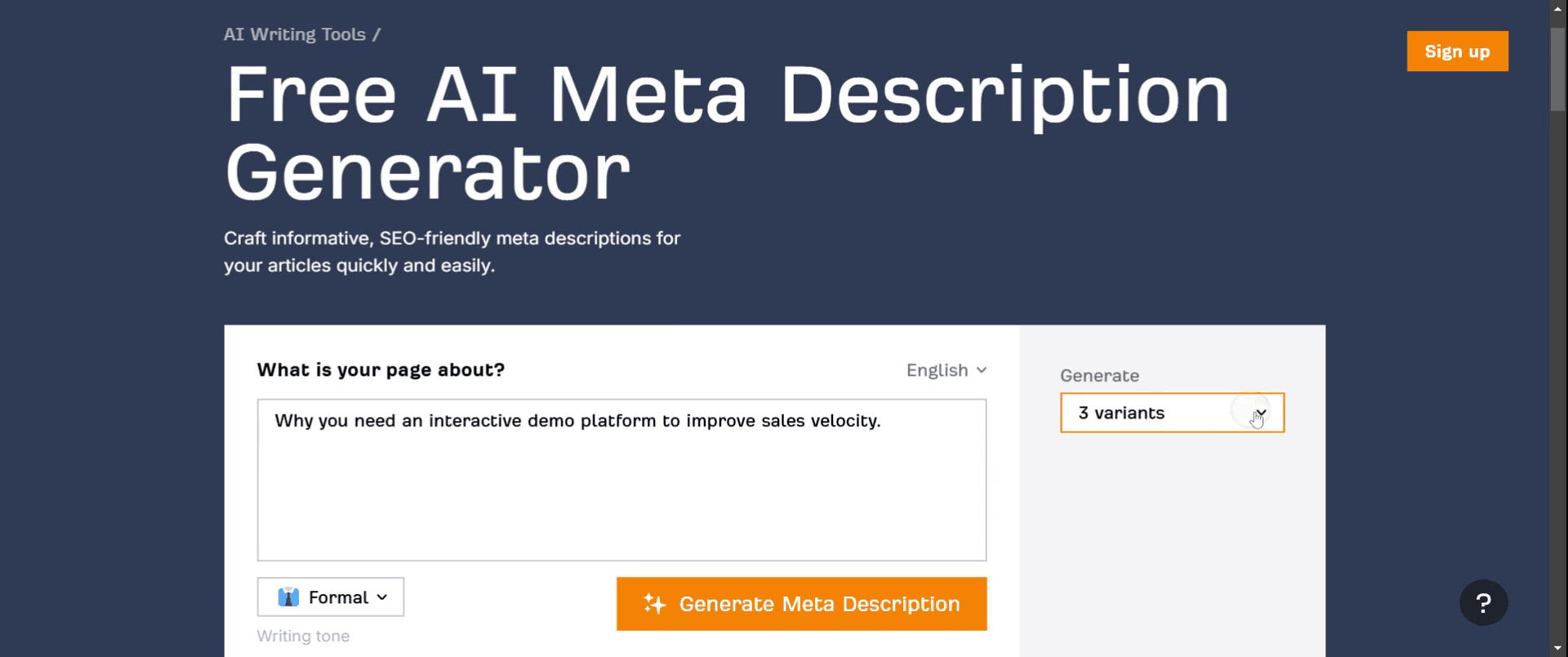
Nella pagina del generatore di meta descrizione AI, trova il pannello di ricerca. Qui, inserisci la parola chiave per cui desideri generare una meta descrizione.

On the AI meta description generator page, locate the search panel. Here, enter the keyword that you wish to generate a meta description for.

Passo 4

Fai clic sul pulsante "Genera". Dal menu a discesa, seleziona il numero di varianti che desideri per la tua meta descrizione. Vedrai quindi le meta descrizioni generate.

Click on the "Generate" button. From the dropdown menu, select the number of variants you want for your meta description. You will then see the generated meta descriptions.

Passo 5

Fai clic sul pulsante "Verifica" e attendi il completamento del processo di verifica. Una volta completato, verrà visualizzata la meta descrizione generata dall'IA.

Click the "Verify" button and wait for the verification process to complete. Once done, the AI-generated meta description will be displayed.

Passo 6

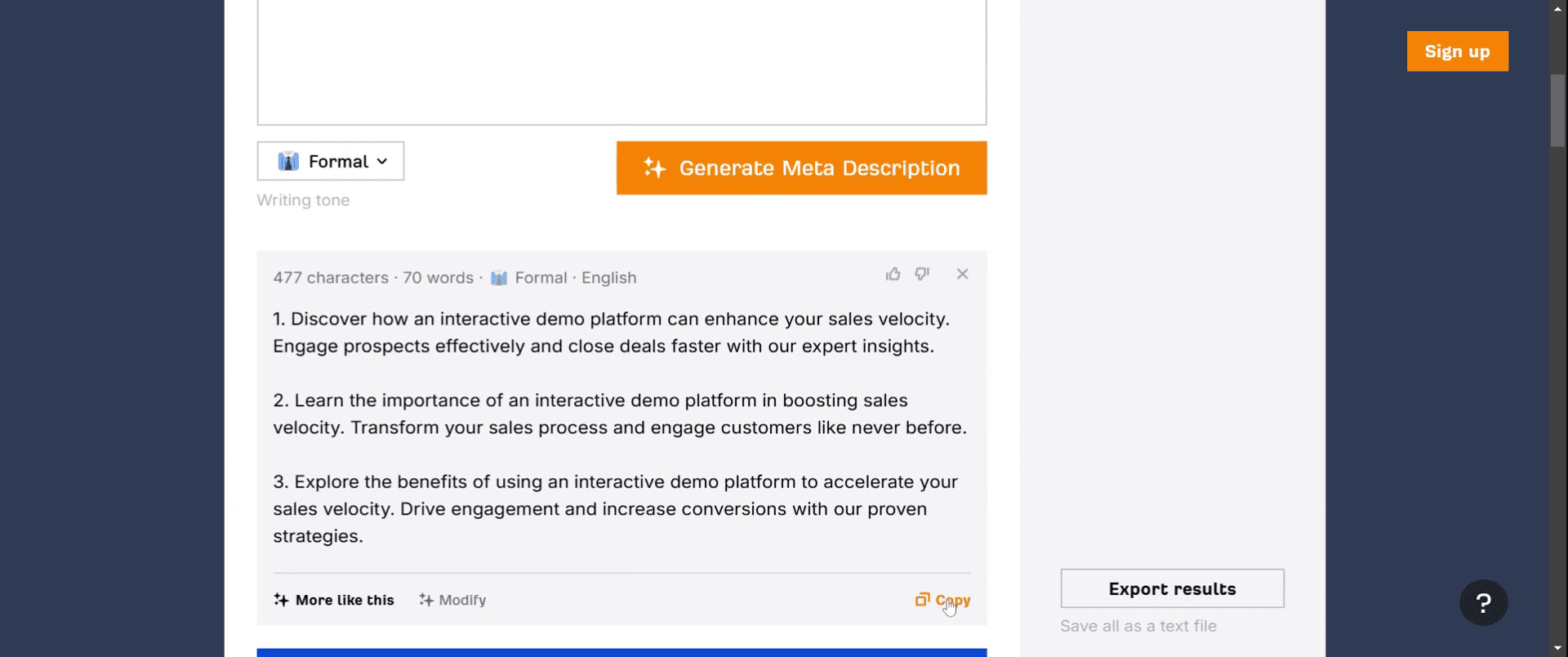
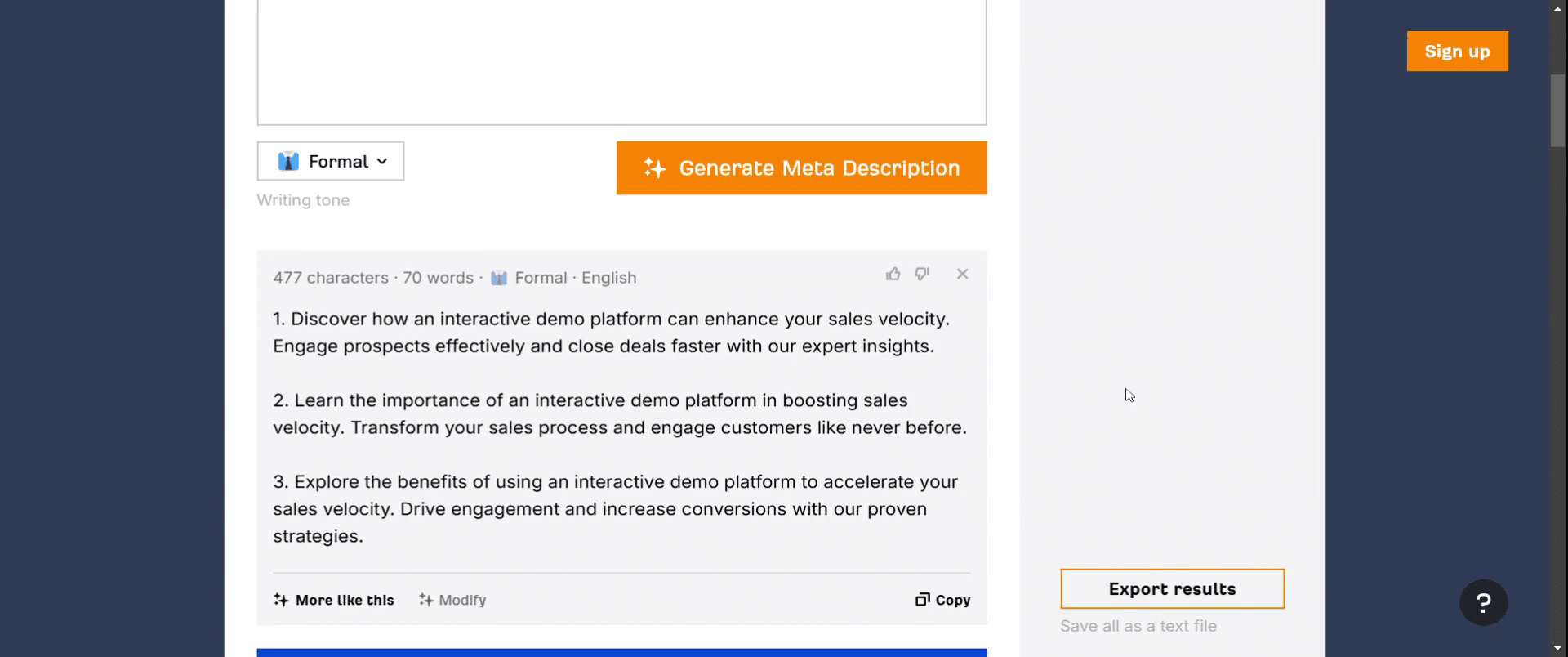
Hai la possibilità di copiare la meta descrizione generata. Inoltre, puoi fare clic su "Esporta risultati" per salvare il tuo lavoro.

You have the option to copy the generated meta description. Additionally, you can click on "Export Results" to save your work.

Passo 7

Il processo di esportazione avrà inizio e le tue meta descrizioni verranno salvate di conseguenza.

The export process will commence, and your meta descriptions will be saved accordingly.

Guida passo-passo: come utilizzare Ahrefs per la meta descrizione

Passo 1

Inizia aprendo Google. Nella barra di ricerca, inserisci "meta descrizione AI gratuita" per trovare lo strumento.

Begin by opening Google. In the search bar, enter "free AI meta description" to find the tool.

Passo 2

Una volta visualizzati i risultati della ricerca, fai clic sul link per il generatore di meta descrizione AI gratuito.

Once the search results are displayed, click on the link for the free AI meta description generator.

Passo 3

Nella pagina del generatore di meta descrizione AI, trova il pannello di ricerca. Qui, inserisci la parola chiave per cui desideri generare una meta descrizione.

On the AI meta description generator page, locate the search panel. Here, enter the keyword that you wish to generate a meta description for.

Passo 4

Fai clic sul pulsante "Genera". Dal menu a discesa, seleziona il numero di varianti che desideri per la tua meta descrizione. Vedrai quindi le meta descrizioni generate.

Click on the "Generate" button. From the dropdown menu, select the number of variants you want for your meta description. You will then see the generated meta descriptions.

Passo 5

Fai clic sul pulsante "Verifica" e attendi il completamento del processo di verifica. Una volta completato, verrà visualizzata la meta descrizione generata dall'IA.

Click the "Verify" button and wait for the verification process to complete. Once done, the AI-generated meta description will be displayed.

Passo 6

Hai la possibilità di copiare la meta descrizione generata. Inoltre, puoi fare clic su "Esporta risultati" per salvare il tuo lavoro.

You have the option to copy the generated meta description. Additionally, you can click on "Export Results" to save your work.

Passo 7

Il processo di esportazione avrà inizio e le tue meta descrizioni verranno salvate di conseguenza.

The export process will commence, and your meta descriptions will be saved accordingly.

Inizia a creare video con il nostro generatore di video e documenti AI gratuitamente

Inizia a creare video con il nostro generatore di video e documenti AI gratuitamente

Inizia a creare video con il nostro generatore di video e documenti AI gratuitamente

Consigli per Utilizzare Ahrefs per Creare Descrizioni Meta

  1. Inizia con un Audit del Sito
    Utilizza lo strumento Audit del Sito di Ahrefs per analizzare il tuo sito web. Questo evidenzia i problemi SEO, comprese le descrizioni meta mancanti o duplicate. Questo ti offre una panoramica chiara delle pagine che necessitano di miglioramenti.

  2. Vai alla Sezione “Contenuti” nell'Audit del Sito
    Una volta completato l'audit, vai alla sezione “Contenuti”. Cerca il report “Descrizione Meta” per vedere quali pagine mancano di descrizioni o hanno duplicati o sono troppo lunghe/corte.

  3. Controlla le Funzionalità SERP in Site Explorer
    Utilizza lo strumento “Site Explorer” e inserisci un URL o dominio. Naviga verso il report “Keyword Organiche”. Questo mostra quali keyword la tua pagina posiziona e le funzionalità SERP associate, aiutandoti a personalizzare di conseguenza le tue descrizioni meta.

  4. Analizza le Pagine Top per la Pertinenza delle Keyword
    Guarda il report “Pagine Top” per identificare le pagine ad alto traffico. Vedi per quali keyword si classificano e crea descrizioni meta che si allineano con l'intento dell'utente per quelle keyword.

  5. Spia le Descrizioni Meta dei Competitori
    Inserisci un dominio di un competitore in Site Explorer, quindi clicca su “Pagine Top”. Questo mostra i loro contenuti più popolari insieme al titolo e alla descrizione meta. Utilizza questo per trarre ispirazione e migliorare il tuo.

Problemi Comuni e Come Evitarli

  1. Ignorare i Limiti di Caratteri
    Se le tue descrizioni meta sono troppo lunghe, Google potrebbe troncarle. Ahrefs aiuta a visualizzarlo con la lunghezza in pixel, quindi rimani entro i limiti.

  2. Massicce Inserzioni di Keyword
    Evita di inserire molte keyword in modo innaturale. Concentrati sulla scrittura di descrizioni coinvolgenti e pertinenti che includano solo la keyword più importante.

  3. Descrizioni Duplicate
    Avere la stessa descrizione meta su più pagine confonde i motori di ricerca. Utilizza il report “Descrizione Meta Duplicata” di Ahrefs per catturare e risolvere questi problemi.

  4. Scrivere Senza l'Intento di Ricerca
    Le descrizioni meta che non corrispondono all'intento dietro la query di ricerca non guideranno clic. Utilizza i dati sull'intento delle keyword di Ahrefs per mantenere il focus.

  5. Non Aggiornare Regolarmente
    Mantieni le descrizioni meta fresche. Utilizza Ahrefs per rivedere periodicamente quali pagine necessitano di aggiornamenti in base al traffico, ai posizionamenti o ai cambiamenti degli algoritmi.

Consigli per Utilizzare Ahrefs per Creare Descrizioni Meta

  1. Inizia con un Audit del Sito
    Utilizza lo strumento Audit del Sito di Ahrefs per analizzare il tuo sito web. Questo evidenzia i problemi SEO, comprese le descrizioni meta mancanti o duplicate. Questo ti offre una panoramica chiara delle pagine che necessitano di miglioramenti.

  2. Vai alla Sezione “Contenuti” nell'Audit del Sito
    Una volta completato l'audit, vai alla sezione “Contenuti”. Cerca il report “Descrizione Meta” per vedere quali pagine mancano di descrizioni o hanno duplicati o sono troppo lunghe/corte.

  3. Controlla le Funzionalità SERP in Site Explorer
    Utilizza lo strumento “Site Explorer” e inserisci un URL o dominio. Naviga verso il report “Keyword Organiche”. Questo mostra quali keyword la tua pagina posiziona e le funzionalità SERP associate, aiutandoti a personalizzare di conseguenza le tue descrizioni meta.

  4. Analizza le Pagine Top per la Pertinenza delle Keyword
    Guarda il report “Pagine Top” per identificare le pagine ad alto traffico. Vedi per quali keyword si classificano e crea descrizioni meta che si allineano con l'intento dell'utente per quelle keyword.

  5. Spia le Descrizioni Meta dei Competitori
    Inserisci un dominio di un competitore in Site Explorer, quindi clicca su “Pagine Top”. Questo mostra i loro contenuti più popolari insieme al titolo e alla descrizione meta. Utilizza questo per trarre ispirazione e migliorare il tuo.

Problemi Comuni e Come Evitarli

  1. Ignorare i Limiti di Caratteri
    Se le tue descrizioni meta sono troppo lunghe, Google potrebbe troncarle. Ahrefs aiuta a visualizzarlo con la lunghezza in pixel, quindi rimani entro i limiti.

  2. Massicce Inserzioni di Keyword
    Evita di inserire molte keyword in modo innaturale. Concentrati sulla scrittura di descrizioni coinvolgenti e pertinenti che includano solo la keyword più importante.

  3. Descrizioni Duplicate
    Avere la stessa descrizione meta su più pagine confonde i motori di ricerca. Utilizza il report “Descrizione Meta Duplicata” di Ahrefs per catturare e risolvere questi problemi.

  4. Scrivere Senza l'Intento di Ricerca
    Le descrizioni meta che non corrispondono all'intento dietro la query di ricerca non guideranno clic. Utilizza i dati sull'intento delle keyword di Ahrefs per mantenere il focus.

  5. Non Aggiornare Regolarmente
    Mantieni le descrizioni meta fresche. Utilizza Ahrefs per rivedere periodicamente quali pagine necessitano di aggiornamenti in base al traffico, ai posizionamenti o ai cambiamenti degli algoritmi.

Domande Frequenti su Come Usare Ahrefs per le Meta Descrizioni

  1. Ahrefs può dirmi quali pagine mancano di meta descrizioni?
    Sì, lo strumento di Audit del Sito identifica le meta descrizioni mancanti, duplicate o troppo lunghe o corte.

  2. Come posso vedere quali parole chiave includere nella mia meta descrizione?
    Usa il rapporto Parole Chiave Organiche sotto Site Explorer per vedere quali parole chiave ogni pagina classifica.

  3. Posso monitorare come i cambiamenti alla mia meta descrizione influenzano la SEO?
    Sì, usa lo strumento Rank Tracker per osservare le variazioni nella posizione delle parole chiave e nel traffico nel tempo.

  4. Qual è la lunghezza ideale per una meta descrizione?
    Rimani tra 150–160 caratteri o circa 920–960 pixel in larghezza, secondo le raccomandazioni di Ahrefs.

  5. Quanto spesso dovrei controllare le mie meta descrizioni con Ahrefs?
    Revisioni trimestrali sono una buona pratica, ma dovresti controllare dopo cambiamenti significativi del sito o aggiornamenti dell'algoritmo.

  6. Come registrare lo schermo su Mac? 
    Per registrare lo schermo su un Mac, puoi usare Trupeer AI. Ti consente di catturare l'intero schermo e offre funzionalità AI come l'aggiunta di avatar AI, voce fuori campo, ingrandimenti e riduzioni nel video. Con la funzione di traduzione video di trupeer, puoi tradurre il video in oltre 30 lingue. 

  7. Come aggiungere un avatar AI alla registrazione dello schermo?
    Per aggiungere un avatar AI a una registrazione dello schermo, dovrai utilizzare un strumento di registrazione dello schermo AI. Trupeer AI è uno strumento di registrazione dello schermo AI, che ti aiuta a creare video con più avatar, oltre ad aiutarti a creare il tuo avatar per il video.

  8. Come registrare lo schermo su Windows?
    Per registrare lo schermo su Windows, puoi usare la Game Bar integrata (Windows + G) o uno strumento AI avanzato come Trupeer AI per funzionalità più avanzate come avatar AI, voce fuori campo, traduzione, ecc.

  9. Come aggiungere voce fuori campo a un video?
    Per aggiungere voce fuori campo ai video, scarica l'estensione Chrome di trupeer ai. Una volta iscrittosi, carica il tuo video con voce, scegli la voce desiderata da trupeer ed esporta il tuo video modificato. 

  10. Come posso ingrandire in una registrazione dello schermo?
    Per zingrandire durante una registrazione dello schermo, usa gli effetti di zoom in Trupeer AI che ti consentono di ingrandire e ridurre in momenti specifici, migliorando l'impatto visivo del tuo contenuto video.

Anche la gente chiede

Come ruotare un documento in Canva

Come aggiungere font a Canva

Come mascherare in Canva

Come avvolgere il testo in Canva

Come controllare l'ortografia in Canva

Domande Frequenti su Come Usare Ahrefs per le Meta Descrizioni

  1. Ahrefs può dirmi quali pagine mancano di meta descrizioni?
    Sì, lo strumento di Audit del Sito identifica le meta descrizioni mancanti, duplicate o troppo lunghe o corte.

  2. Come posso vedere quali parole chiave includere nella mia meta descrizione?
    Usa il rapporto Parole Chiave Organiche sotto Site Explorer per vedere quali parole chiave ogni pagina classifica.

  3. Posso monitorare come i cambiamenti alla mia meta descrizione influenzano la SEO?
    Sì, usa lo strumento Rank Tracker per osservare le variazioni nella posizione delle parole chiave e nel traffico nel tempo.

  4. Qual è la lunghezza ideale per una meta descrizione?
    Rimani tra 150–160 caratteri o circa 920–960 pixel in larghezza, secondo le raccomandazioni di Ahrefs.

  5. Quanto spesso dovrei controllare le mie meta descrizioni con Ahrefs?
    Revisioni trimestrali sono una buona pratica, ma dovresti controllare dopo cambiamenti significativi del sito o aggiornamenti dell'algoritmo.

  6. Come registrare lo schermo su Mac? 
    Per registrare lo schermo su un Mac, puoi usare Trupeer AI. Ti consente di catturare l'intero schermo e offre funzionalità AI come l'aggiunta di avatar AI, voce fuori campo, ingrandimenti e riduzioni nel video. Con la funzione di traduzione video di trupeer, puoi tradurre il video in oltre 30 lingue. 

  7. Come aggiungere un avatar AI alla registrazione dello schermo?
    Per aggiungere un avatar AI a una registrazione dello schermo, dovrai utilizzare un strumento di registrazione dello schermo AI. Trupeer AI è uno strumento di registrazione dello schermo AI, che ti aiuta a creare video con più avatar, oltre ad aiutarti a creare il tuo avatar per il video.

  8. Come registrare lo schermo su Windows?
    Per registrare lo schermo su Windows, puoi usare la Game Bar integrata (Windows + G) o uno strumento AI avanzato come Trupeer AI per funzionalità più avanzate come avatar AI, voce fuori campo, traduzione, ecc.

  9. Come aggiungere voce fuori campo a un video?
    Per aggiungere voce fuori campo ai video, scarica l'estensione Chrome di trupeer ai. Una volta iscrittosi, carica il tuo video con voce, scegli la voce desiderata da trupeer ed esporta il tuo video modificato. 

  10. Come posso ingrandire in una registrazione dello schermo?
    Per zingrandire durante una registrazione dello schermo, usa gli effetti di zoom in Trupeer AI che ti consentono di ingrandire e ridurre in momenti specifici, migliorando l'impatto visivo del tuo contenuto video.

Anche la gente chiede

Come ruotare un documento in Canva

Come aggiungere font a Canva

Come mascherare in Canva

Come avvolgere il testo in Canva

Come controllare l'ortografia in Canva

Inizia a creare video con il nostro generatore di video + documenti AI

Inizia a creare video con il nostro generatore di video + documenti AI

Inizia a creare video con il nostro generatore di video + documenti AI

Inizia a creare video con il nostro generatore di video + documenti AI

Video e documenti di prodotto AI istantanei da registrazioni dello schermo grezze

Scopri il modo nuovo e più veloce di creare video di prodotto.

Video e documenti di prodotti AI istantanei da registrazioni dello schermo grezze.

Scopri il modo nuovo e più veloce di creare video di prodotto.

Video e documenti di prodotti AI istantanei da registrazioni dello schermo grezze.

Scopri il modo nuovo e più veloce di creare video di prodotto.

Video e documenti di prodotti AI istantanei da registrazioni dello schermo grezze.