Tutorial
Come creare un GIF in Figma
Vuoi creare GIF animate in Figma? Segui questa guida passo passo per progettare, animare ed esportare le tue GIF utilizzando Figma e strumenti di terze parti.


1. Installa il plugin:
Apri Figma e vai su "Plugins" > "Gestisci Plugin".
Cerca e installa "Esporta in GIF/Video" oppure "Creatore di GIF Animate".
In alternativa, puoi trovare e installare i plugin dal sito della comunità Figma.
2. Seleziona i tuoi frame:
Crea i frame che vuoi animare e disponili nell'ordine in cui desideri che appaiano nella GIF.
Seleziona tutti i frame che desideri includere nella GIF.
3. Configura le impostazioni GIF:
Apri il plugin che hai installato.
Scegli il formato GIF se disponibile.
Imposta il frame rate (quanto velocemente viene riprodotta l'animazione).
Scegli le dimensioni desiderate per la tua GIF.
Decidi se vuoi che la GIF si ripeta o venga riprodotta solo una volta.
Alcuni plugin potrebbero offrire funzioni aggiuntive come l'aggiunta di uno sfondo trasparente.
4. Esporta la GIF:
Una volta soddisfatto delle impostazioni, fai clic sul pulsante "Esporta" o "Genera GIF".
Il plugin creerà il file GIF e ti permetterà di scaricarlo sul tuo computer.
Guida passo-passo: Come creare una GIF in Figma
Passo 1
Scegli il modello che vuoi convertire in una GIF animata.
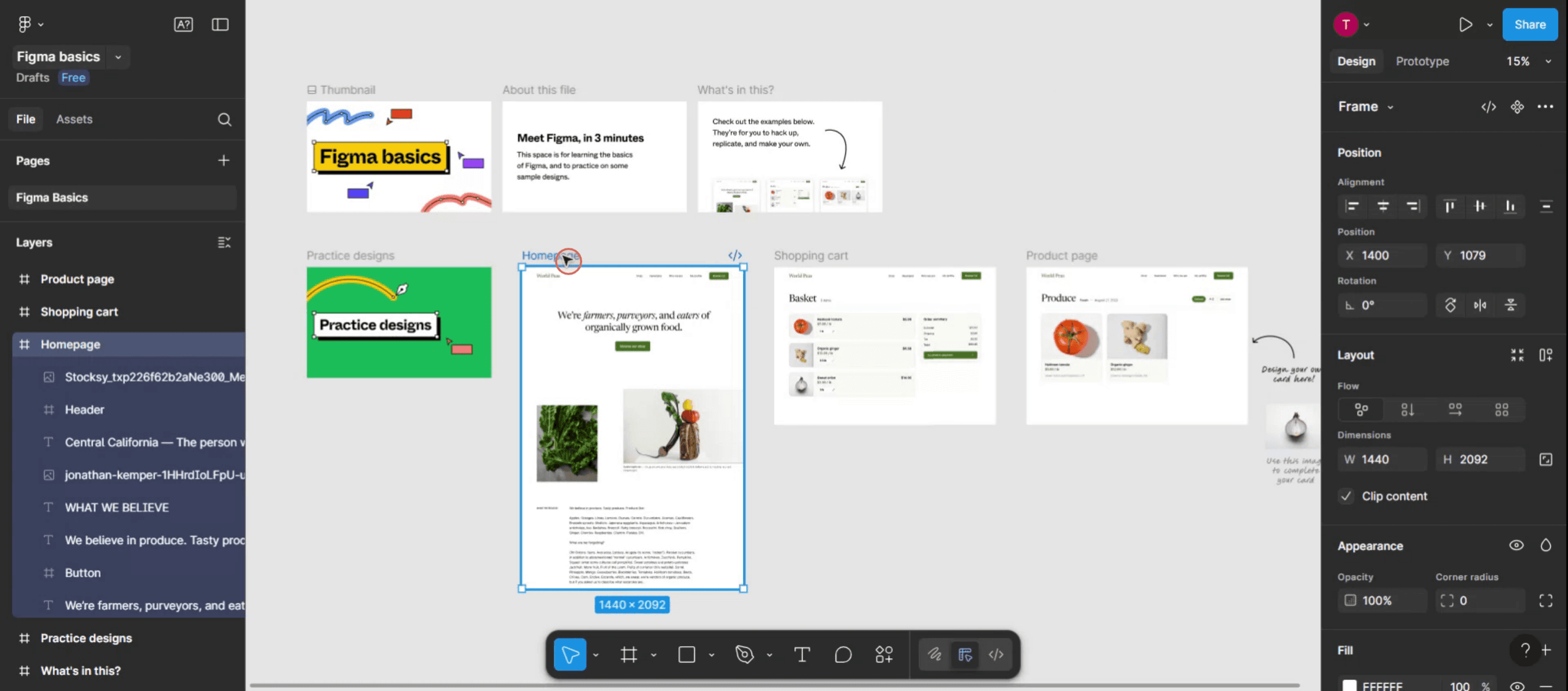
Passo 2
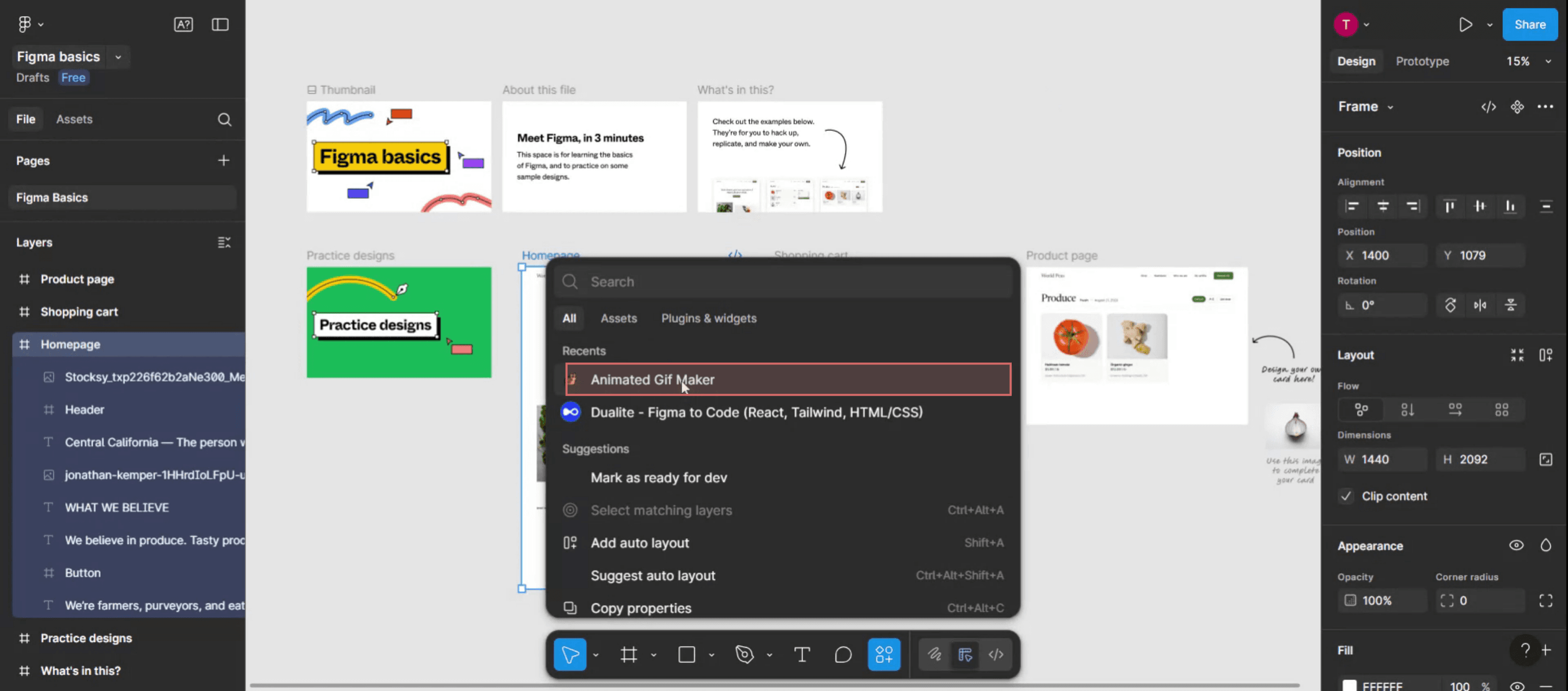
Successivamente, fai clic sul menu Azioni all'interno di Figma.

Passo 3
Nella barra di ricerca, cerca il plugin "creatore di GIF animate".

Passo 4
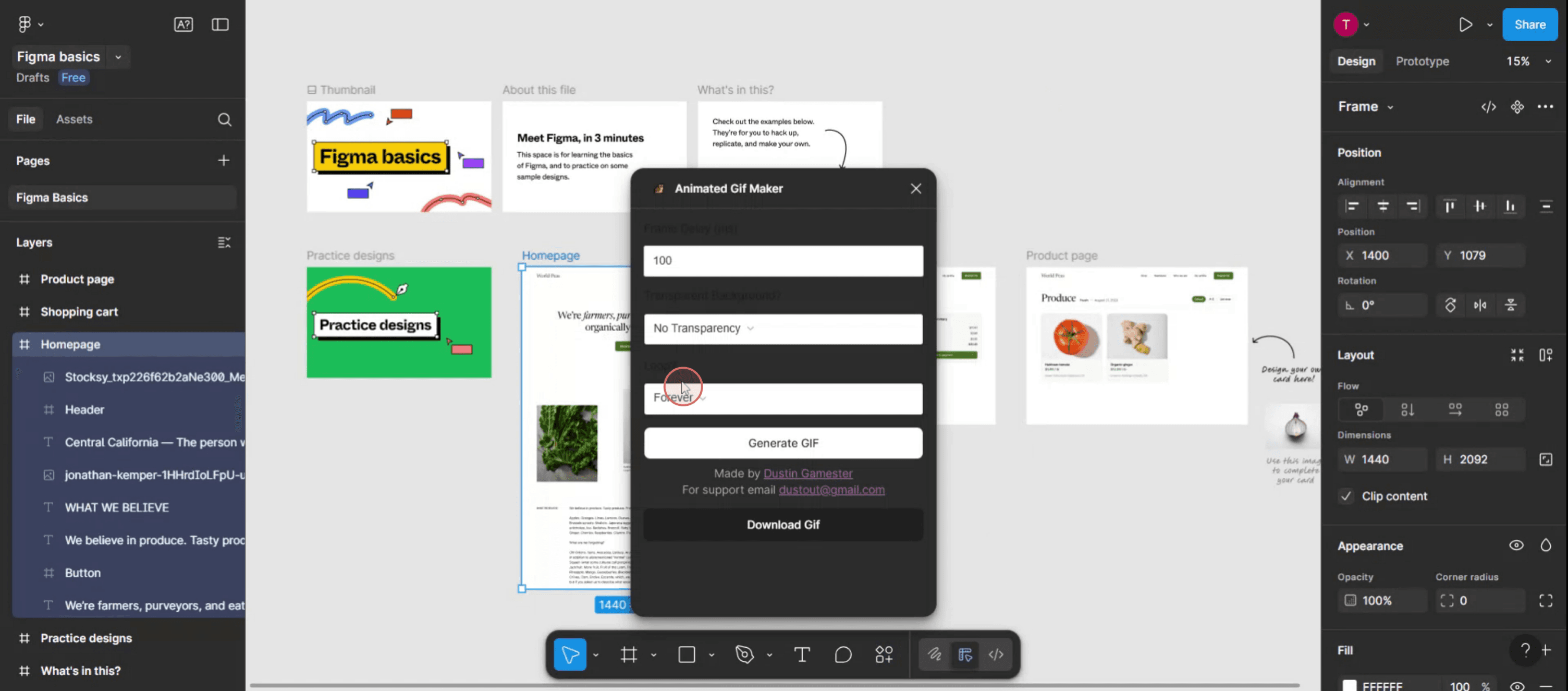
Quindi apparirà una finestra popup, in cui puoi personalizzare i requisiti della gif,

Passo 5
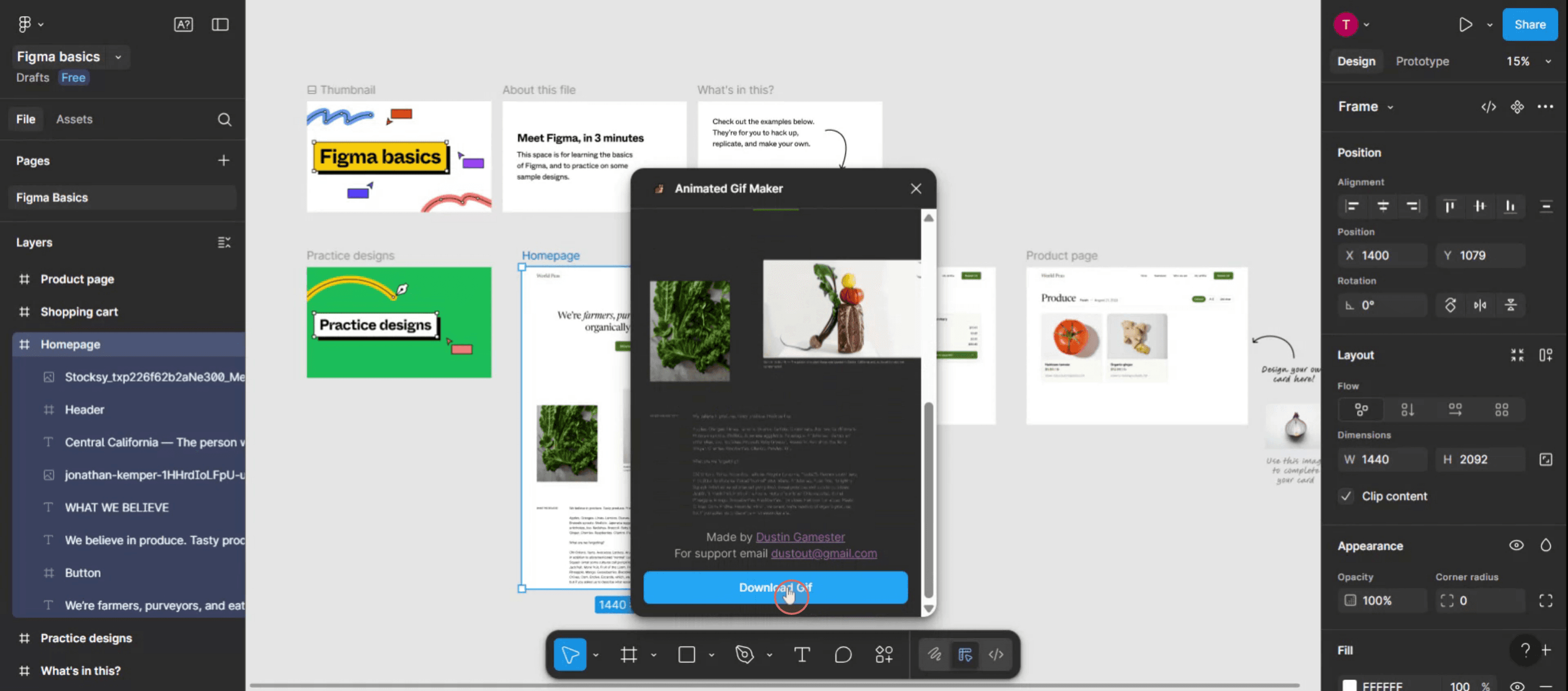
Fai clic su Scarica GIF per salvare la tua creazione.

1. Installa il plugin:
Apri Figma e vai su "Plugins" > "Gestisci Plugin".
Cerca e installa "Esporta in GIF/Video" oppure "Creatore di GIF Animate".
In alternativa, puoi trovare e installare i plugin dal sito della comunità Figma.
2. Seleziona i tuoi frame:
Crea i frame che vuoi animare e disponili nell'ordine in cui desideri che appaiano nella GIF.
Seleziona tutti i frame che desideri includere nella GIF.
3. Configura le impostazioni GIF:
Apri il plugin che hai installato.
Scegli il formato GIF se disponibile.
Imposta il frame rate (quanto velocemente viene riprodotta l'animazione).
Scegli le dimensioni desiderate per la tua GIF.
Decidi se vuoi che la GIF si ripeta o venga riprodotta solo una volta.
Alcuni plugin potrebbero offrire funzioni aggiuntive come l'aggiunta di uno sfondo trasparente.
4. Esporta la GIF:
Una volta soddisfatto delle impostazioni, fai clic sul pulsante "Esporta" o "Genera GIF".
Il plugin creerà il file GIF e ti permetterà di scaricarlo sul tuo computer.
Guida passo-passo: Come creare una GIF in Figma
Passo 1
Scegli il modello che vuoi convertire in una GIF animata.

Passo 2
Successivamente, fai clic sul menu Azioni all'interno di Figma.

Passo 3
Nella barra di ricerca, cerca il plugin "creatore di GIF animate".

Passo 4
Quindi apparirà una finestra popup, in cui puoi personalizzare i requisiti della gif,

Passo 5
Fai clic su Scarica GIF per salvare la tua creazione.

Inizia a creare video con il nostro generatore di video e documenti AI gratuitamente
Consigli professionali per creare un GIF in Figma
Progetta i tuoi fotogrammi in Figma
Crea la sequenza di fotogrammi che desideri animare duplicando i quadri (fotogrammi) e apportando modifiche a ciascuno per riflettere il movimento o la trasformazione.Nominare i fotogrammi in sequenza
Etichetta chiaramente ciascun fotogramma in ordine (come Fotogramma 1, Fotogramma 2, ecc.) in modo da poterli identificare più facilmente in seguito durante il processo di esportazione.Esporta i fotogrammi come PNG
Seleziona ciascun fotogramma, clicca sull'opzione Espporta nel pannello in basso a destra e esportali come file PNG. Mantieni le dimensioni e la scala coerenti per tutti i fotogrammi.Utilizza uno strumento di creazione GIF esterno
Apri uno strumento di creazione GIF come ezgif.com, Photoshop o qualsiasi creatore di GIF online. Carica tutti i tuoi PNG esportati nell'ordine corretto.Imposta la durata del fotogramma e il looping
Regola il tempo di attesa tra i fotogrammi e attiva il looping per far sì che la tua GIF venga riprodotta continuamente.Esporta la GIF finale
Dopo aver finalizzato le tue impostazioni, esporta e scarica il file GIF. Puoi ora usarlo nelle tue presentazioni, siti web o anteprime UI.
Errori comuni e come evitarli
Fotogrammi disallineati
Assicurati che tutti gli elementi siano allineati in modo coerente in ciascun fotogramma per evitare GIF tremolanti o scosse.Salto delle convenzioni di denominazione
Se i tuoi fotogrammi non sono nominati in modo sequenziale, può essere difficile mantenere l'ordine durante il caricamento su un creatore di GIF.Esportazione a dimensioni diverse
Controlla sempre che ciascun fotogramma abbia la stessa risoluzione e scala per garantire un'animazione fluida.Output di bassa qualità
Quando utilizzi creatori di GIF online, scegli uno che supporti output ad alta risoluzione per evitare pixelizzazione.File sovradimensionato
Se la tua GIF diventa troppo grande, riduci il numero di fotogrammi o comprimi leggermente le immagini prima di caricarle.
Consigli professionali per creare un GIF in Figma
Progetta i tuoi fotogrammi in Figma
Crea la sequenza di fotogrammi che desideri animare duplicando i quadri (fotogrammi) e apportando modifiche a ciascuno per riflettere il movimento o la trasformazione.Nominare i fotogrammi in sequenza
Etichetta chiaramente ciascun fotogramma in ordine (come Fotogramma 1, Fotogramma 2, ecc.) in modo da poterli identificare più facilmente in seguito durante il processo di esportazione.Esporta i fotogrammi come PNG
Seleziona ciascun fotogramma, clicca sull'opzione Espporta nel pannello in basso a destra e esportali come file PNG. Mantieni le dimensioni e la scala coerenti per tutti i fotogrammi.Utilizza uno strumento di creazione GIF esterno
Apri uno strumento di creazione GIF come ezgif.com, Photoshop o qualsiasi creatore di GIF online. Carica tutti i tuoi PNG esportati nell'ordine corretto.Imposta la durata del fotogramma e il looping
Regola il tempo di attesa tra i fotogrammi e attiva il looping per far sì che la tua GIF venga riprodotta continuamente.Esporta la GIF finale
Dopo aver finalizzato le tue impostazioni, esporta e scarica il file GIF. Puoi ora usarlo nelle tue presentazioni, siti web o anteprime UI.
Errori comuni e come evitarli
Fotogrammi disallineati
Assicurati che tutti gli elementi siano allineati in modo coerente in ciascun fotogramma per evitare GIF tremolanti o scosse.Salto delle convenzioni di denominazione
Se i tuoi fotogrammi non sono nominati in modo sequenziale, può essere difficile mantenere l'ordine durante il caricamento su un creatore di GIF.Esportazione a dimensioni diverse
Controlla sempre che ciascun fotogramma abbia la stessa risoluzione e scala per garantire un'animazione fluida.Output di bassa qualità
Quando utilizzi creatori di GIF online, scegli uno che supporti output ad alta risoluzione per evitare pixelizzazione.File sovradimensionato
Se la tua GIF diventa troppo grande, riduci il numero di fotogrammi o comprimi leggermente le immagini prima di caricarle.
Domande comuni sui GIF in Figma
Posso esportare un GIF direttamente da Figma?
No, Figma non ha un'opzione di esportazione GIF integrata. Devi esportare i frame e utilizzare uno strumento esterno.Qual è il miglior formato per esportare i frame da Figma?
Il PNG è preferito per la sua qualità e supporto della trasparenza.Quali strumenti esterni posso usare per creare GIF dai progetti di Figma?
Strumenti popolari includono ezgif.com, Adobe Photoshop e Giphy.Quanti frame dovrei usare per un GIF fluido?
Tipicamente, 10-20 frame sono sufficienti per brevi animazioni. Maggiori frame risultano in un movimento più fluido ma file di dimensioni maggiori.Posso controllare la velocità dell'animazione?
Sì, la maggior parte degli strumenti GIF ti consente di impostare i tempi di ritardo tra i frame per regolare la velocità di riproduzione.Come registrare lo schermo su Mac?
Per registrare lo schermo su un Mac, puoi utilizzare Trupeer AI. Ti consente di catturare l'intero schermo e fornisce funzionalità di intelligenza artificiale come l'aggiunta di avatar AI, voiceover, aggiungere zoom avanti e indietro nel video. Con la funzione di traduzione video di Trupeer, puoi tradurre il video in oltre 30 lingue.Come aggiungere un avatar AI alla registrazione dello schermo?
Per aggiungere un avatar AI a una registrazione dello schermo, dovrai utilizzare uno strumento di registrazione dello schermo AI. Trupeer AI è uno strumento di registrazione dello schermo AI, che ti aiuta a creare video con più avatar, e ti aiuta anche a creare il tuo avatar per il video.Come registrare lo schermo su Windows?
Per registrare lo schermo su Windows, puoi utilizzare la Game Bar integrata (Windows + G) o strumenti avanzati come Trupeer AI per funzionalità più avanzate come avatar AI, voiceover, traduzione ecc.Come aggiungere voiceover a un video?
Per aggiungere voiceover ai video, scarica l'estensione Chrome di trupeer ai. Una volta registrato, carica il tuo video con voce, scegli il voiceover desiderato da trupeer ed esporta il tuo video modificato.Come faccio a fare zoom in una registrazione dello schermo?
Per fare zoom durante una registrazione dello schermo, utilizza gli effetti di zoom in Trupeer AI che ti consentono di zoomare avanti e indietro in momenti specifici, migliorando l'impatto visivo del tuo contenuto video.
Le persone chiedono anche
Come nascondere i nomi dei frame in Figma
Come creare una griglia in Figma
Domande comuni sui GIF in Figma
Posso esportare un GIF direttamente da Figma?
No, Figma non ha un'opzione di esportazione GIF integrata. Devi esportare i frame e utilizzare uno strumento esterno.Qual è il miglior formato per esportare i frame da Figma?
Il PNG è preferito per la sua qualità e supporto della trasparenza.Quali strumenti esterni posso usare per creare GIF dai progetti di Figma?
Strumenti popolari includono ezgif.com, Adobe Photoshop e Giphy.Quanti frame dovrei usare per un GIF fluido?
Tipicamente, 10-20 frame sono sufficienti per brevi animazioni. Maggiori frame risultano in un movimento più fluido ma file di dimensioni maggiori.Posso controllare la velocità dell'animazione?
Sì, la maggior parte degli strumenti GIF ti consente di impostare i tempi di ritardo tra i frame per regolare la velocità di riproduzione.Come registrare lo schermo su Mac?
Per registrare lo schermo su un Mac, puoi utilizzare Trupeer AI. Ti consente di catturare l'intero schermo e fornisce funzionalità di intelligenza artificiale come l'aggiunta di avatar AI, voiceover, aggiungere zoom avanti e indietro nel video. Con la funzione di traduzione video di Trupeer, puoi tradurre il video in oltre 30 lingue.Come aggiungere un avatar AI alla registrazione dello schermo?
Per aggiungere un avatar AI a una registrazione dello schermo, dovrai utilizzare uno strumento di registrazione dello schermo AI. Trupeer AI è uno strumento di registrazione dello schermo AI, che ti aiuta a creare video con più avatar, e ti aiuta anche a creare il tuo avatar per il video.Come registrare lo schermo su Windows?
Per registrare lo schermo su Windows, puoi utilizzare la Game Bar integrata (Windows + G) o strumenti avanzati come Trupeer AI per funzionalità più avanzate come avatar AI, voiceover, traduzione ecc.Come aggiungere voiceover a un video?
Per aggiungere voiceover ai video, scarica l'estensione Chrome di trupeer ai. Una volta registrato, carica il tuo video con voce, scegli il voiceover desiderato da trupeer ed esporta il tuo video modificato.Come faccio a fare zoom in una registrazione dello schermo?
Per fare zoom durante una registrazione dello schermo, utilizza gli effetti di zoom in Trupeer AI che ti consentono di zoomare avanti e indietro in momenti specifici, migliorando l'impatto visivo del tuo contenuto video.
Le persone chiedono anche
Come nascondere i nomi dei frame in Figma
Come creare una griglia in Figma

Video e documenti di prodotto AI istantanei da registrazioni dello schermo grezze
Scopri il modo nuovo e più veloce di creare video di prodotto.
Video e documenti di prodotti AI istantanei da registrazioni dello schermo grezze.
Scopri il modo nuovo e più veloce di creare video di prodotto.
Video e documenti di prodotti AI istantanei da registrazioni dello schermo grezze.
Scopri il modo nuovo e più veloce di creare video di prodotto.
Video e documenti di prodotti AI istantanei da registrazioni dello schermo grezze.
Crea dimostrazioni e documentazione fantastiche in 2 minuti