Tutorial

Come controllare i backlink in Semrush

Scopri come controllare i backlink in Semrush utilizzando gli strumenti di Backlink Analytics e Audit. Guida passo-passo per analizzare il profilo dei link del tuo sito e i backlink dei concorrenti.

Per controllare i backlink in Semrush, utilizza lo strumento Backlink Analytics. Inserisci il dominio che desideri analizzare e lo strumento fornirà una panoramica completa dei suoi backlink, compresi il numero di domini di riferimento, backlink totali e Semrush Authority Score. Puoi quindi esplorare report dettagliati sui domini di riferimento, backlink, testi ancora e altro. 

Qui c'è una suddivisione più dettagliata:

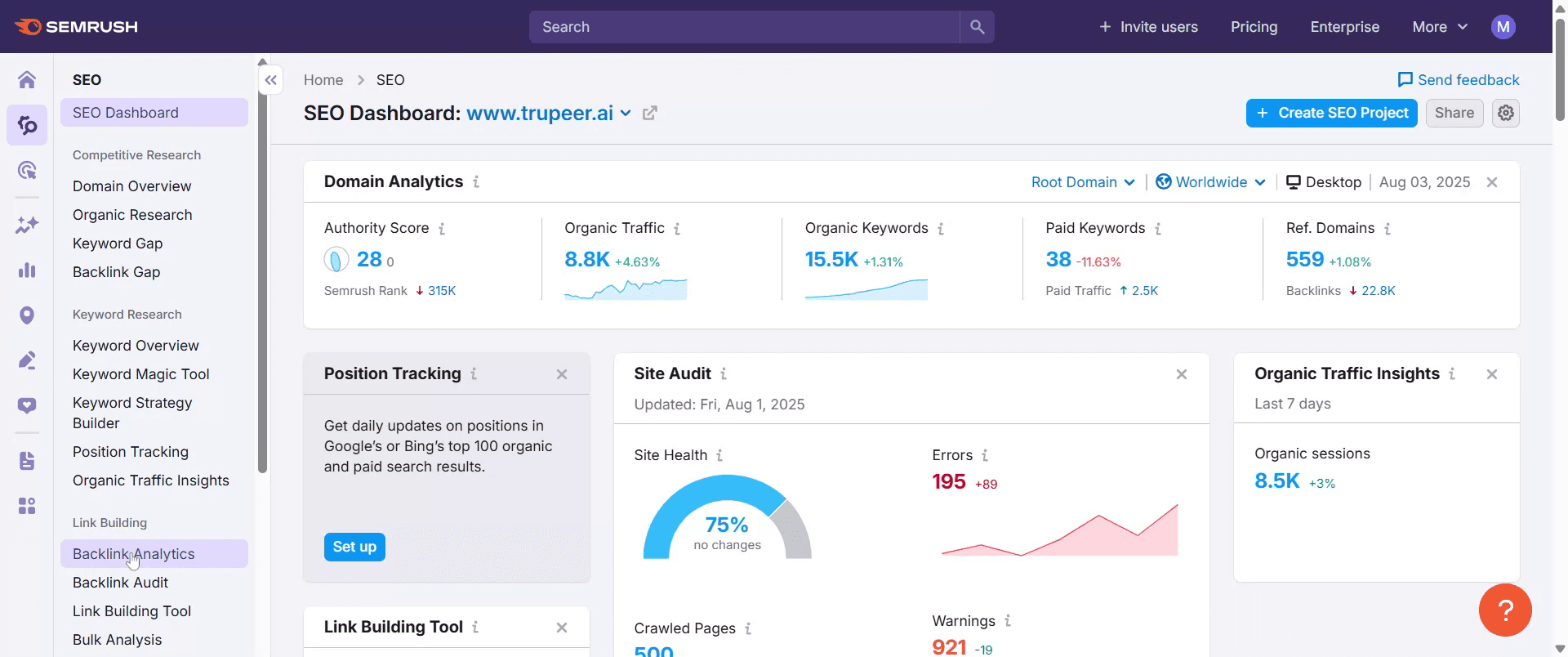
1. Accedi a Backlink Analytics:Accedi al tuo account Semrush e vai allo strumento "Backlink Analytics" all'interno della sezione "Analytics". 
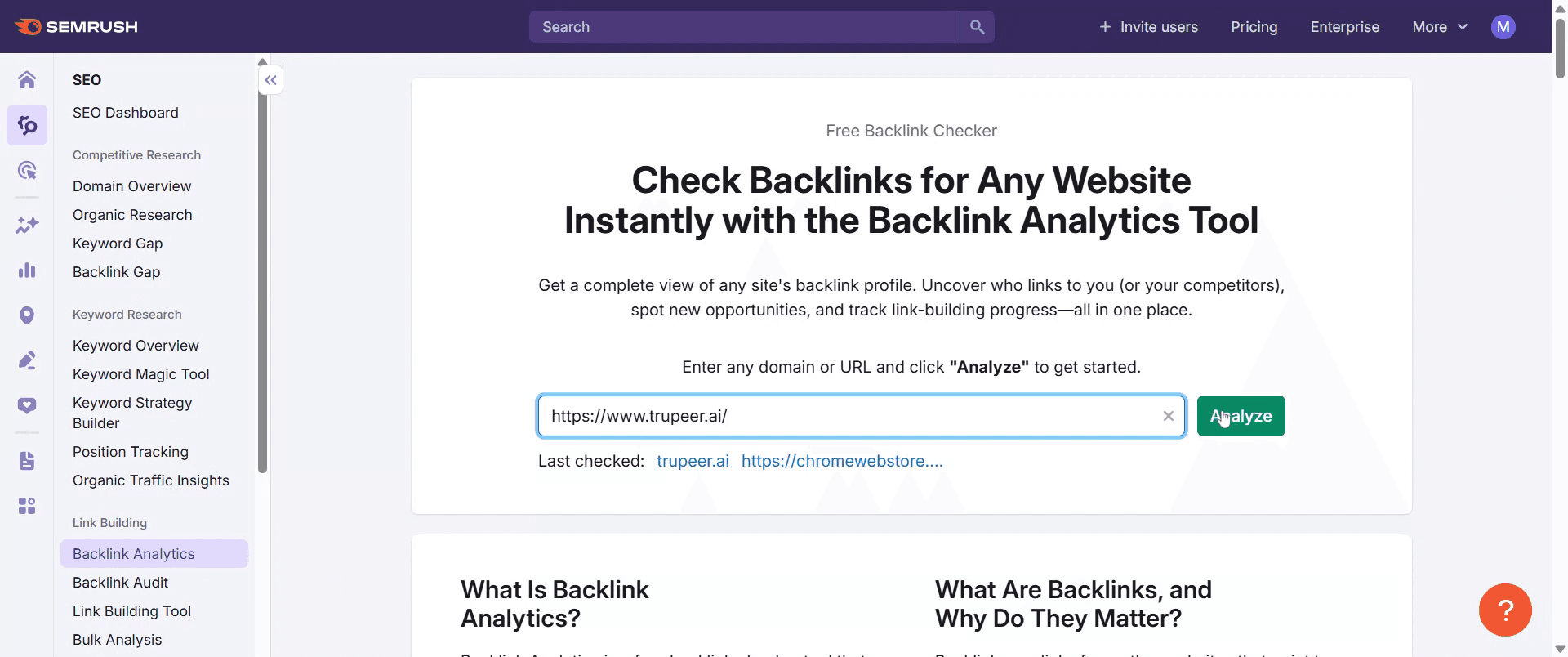
2. Inserisci il Dominio:Immetti il dominio che desideri analizzare (il tuo o quello di un concorrente) e fai clic su "Analizza". 
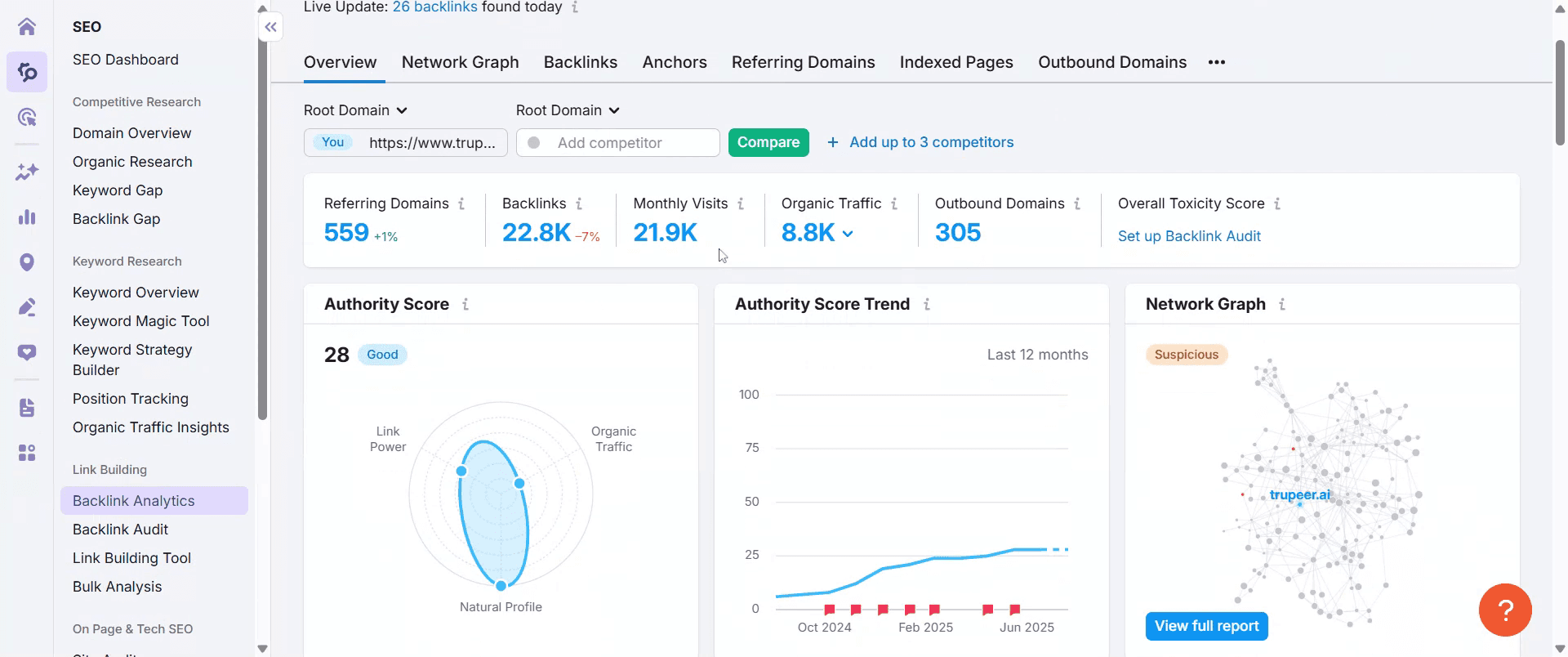
3. Panoramica:Controlla la dashboard dell'"Panoramica" per un riepilogo rapido del profilo backlink, compresi metriche chiave come backlink, domini di riferimento e Authority Score.
4. Report Dettagliati:

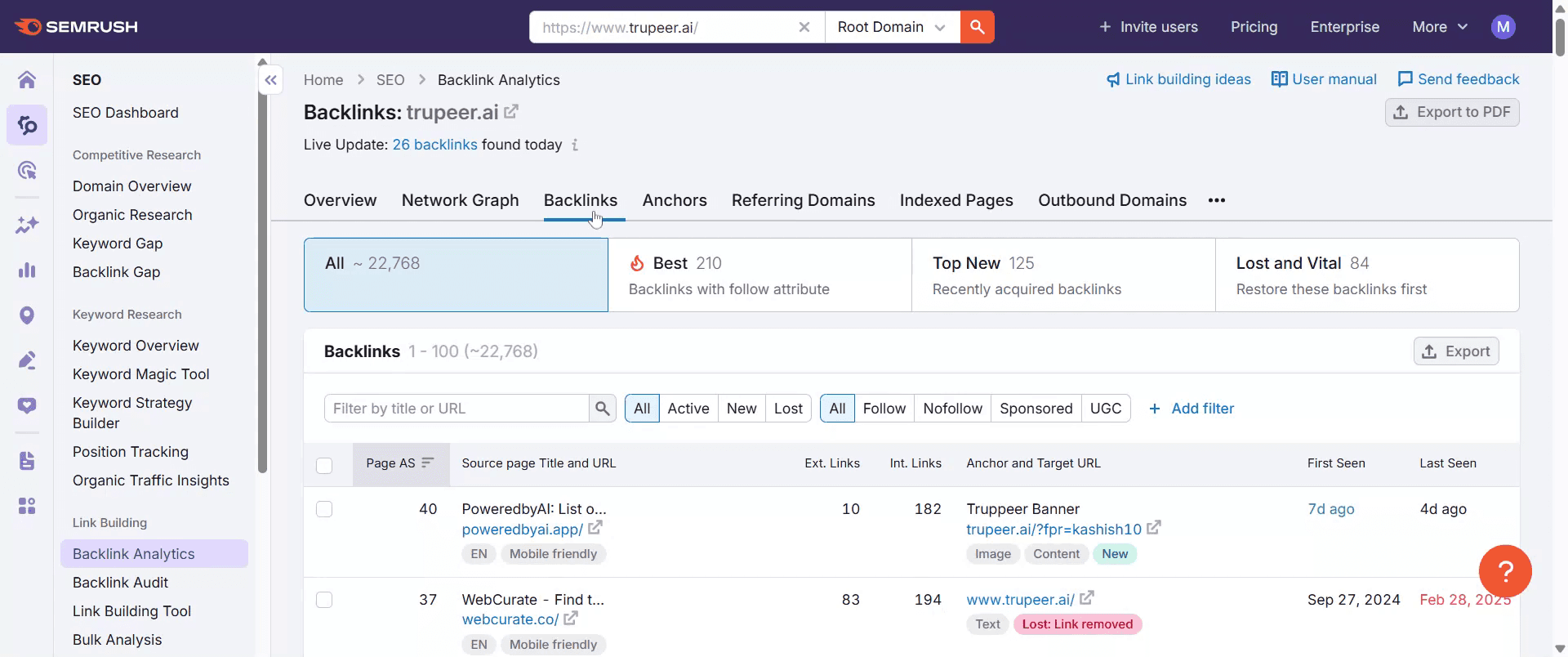
  • Backlink: Fai clic sulla scheda "Backlink" per vedere un elenco dettagliato di tutti i backlink che puntano al dominio. 

  • Domini di Riferimento: Naviga alla scheda "Domini di Riferimento" per vedere un elenco di siti web che collegano il dominio target. 

  • Testo Ancora: Analizza il report "Testo Ancora" per vedere il testo utilizzato nei link che puntano al dominio. 

  • Tipo di Backlink: Esplora il report "Tipo di Backlink" per comprendere la distribuzione dei diversi tipi di link (ad es. follow, nofollow, UGC). 

  • Distribuzione Geografica: Controlla il report "Distribuzione Geografica" per vedere dove si trovano i domini di riferimento. 


5. Monitora le Modifiche:Utilizza il report "Modifiche" per tenere traccia dei nuovi e dei backlink persi nel tempo. 
6. Analisi dei Concorrenti:Confronta il tuo profilo backlink con i concorrenti analizzando i loro backlink utilizzando lo stesso processo. 
7. Esportazione Dati:Puoi esportare i dati dei backlink in vari formati (CSV, Excel) per ulteriori analisi o reportistica. 
8. Costruzione di Link:Semrush offre anche funzionalità per trovare e acquisire nuovi backlink tramite il suo strumento di Costruzione Link. 
9. Audit Backlink:Utilizza lo strumento di Audit Backlink per identificare backlink potenzialmente dannosi e valutare la salute complessiva del tuo profilo backlink. 

Guida Passo-Passo: Come Controllare i Backlink in Semrush

Passo 1

Dalla dashboard, vai allo strumento “Backlink Analytics”.
Passo 2

Inserisci il dominio che desideri analizzare e fai clic su “Analizza.”

Passo 3

Vedrai un riepilogo dei backlink del dominio, comprese le metriche chiave come il numero di backlink, domini di riferimento e authority score.

Passo 4

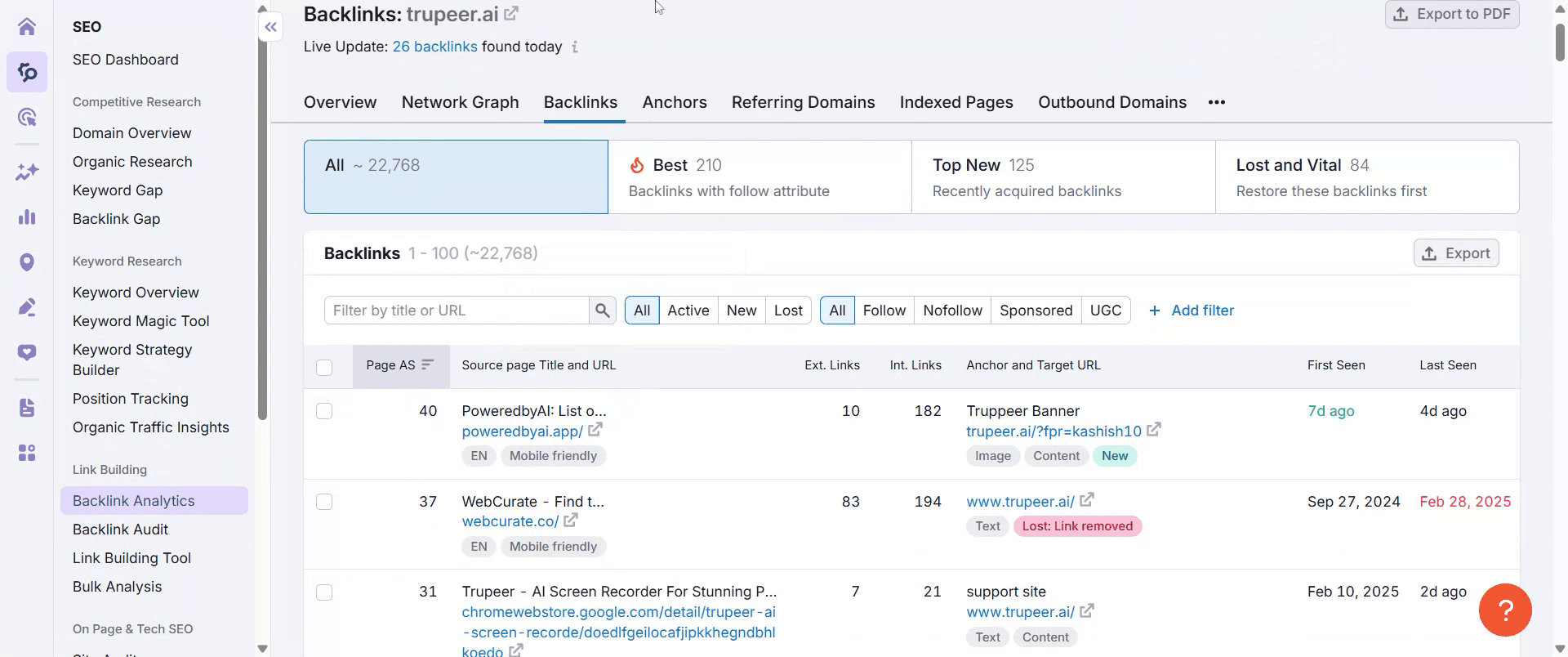
Fai clic sulla scheda “Backlink” per vedere un elenco dettagliato di tutti i backlink che puntano al dominio
Passo 5

Fai clic sui singoli backlink per visualizzare maggiori dettagli, come l'URL di origine, l'URL di destinazione e il tipo di link.

Consigli Utili per Controllare i Backlink in Semrush

  1. Accedi al tuo Account Semrush
    Vai su semrush.com e accedi utilizzando le tue credenziali registrate. Hai bisogno di un account a pagamento o di una prova gratuita per accedere agli strumenti di backlink.

  2. Vai allo Strumento di Backlink Analytics
    Dalla menu a sinistra, fai clic su “Backlink Analytics” sotto la sezione “Costruzione Link” o “SEO”.

  3. Inserisci il Dominio che Vuoi Analizzare
    Digita l'URL del tuo sito web (o l'URL del tuo concorrente) nella barra di ricerca e premi Invio.

  4. Visualizza il Report di Panoramica
    La pagina di panoramica mostra backlink totali, domini di riferimento, authority score e altro. Questo offre uno sguardo rapido al profilo backlink del tuo sito.

  5. Fai clic sulla Scheda Backlink
    Fai clic sulla scheda “Backlink” per vedere un elenco dettagliato di tutti i link che puntano al dominio. Puoi ordinare per data, authority score, testo ancora o tipo di backlink.

  6. Filtra per Follow/NoFollow e Link Nuovi/Persi
    Utilizza i filtri disponibili per visualizzare solo backlink “Follow”, nuovi backlink o backlink persi per monitorare i progressi o i problemi nella costruzione di link.

  7. Esporta il Report dei Backlink
    Se desideri analizzare ulteriormente i dati, utilizza il pulsante “Esporta” per scaricare l'elenco come file CSV o Excel.

Trappole Comuni e Come Evitarle

  1. Non Inserire il Formato di Dominio Corretto
    Assicurati di inserire correttamente il dominio (con o senza www) per ottenere risultati accurati. Esempio: domain.com vs www.domain.com.

  2. Confondere Backlink con Domini di Riferimento
    I domini di riferimento contano siti web unici che ti collegano, mentre i backlink contano link individuali totali - inclusi multipli dallo stesso sito.

  3. Ignorare i Link NoFollow
    I link NoFollow potrebbero non trasmettere valore SEO ma contribuiscono comunque al traffico e alla visibilità del marchio. Rivedili invece di ignorarli.

  4. Dimenticare di Controllare i Link Persi
    I backlink persi potrebbero indicare partnership rimosse o contenuti interrotti. Controlla sempre la sezione “Persi” per mantenere la salute dei link.

  5. Assumere che Tutti i Link Siano Benefici
    Alcuni backlink potrebbero provenire da siti indesiderati o irrilevanti. Usa il filtro del Pun​​teggio Tossico per identificare link dannosi.

Domande Frequenti sui Backlink in Semrush

  1. Come faccio a controllare i backlink per il mio sito in Semrush?
    Utilizza lo strumento Backlink Analytics, inserisci il tuo dominio e visualizza l'elenco dei backlink sotto la scheda “Backlink”.

  2. Posso controllare i backlink dei miei concorrenti in Semrush?
    Sì, puoi inserire qualsiasi dominio - inclusi siti web di concorrenti - per analizzare i loro profili di backlink.

  3. Il controllore di backlink è disponibile nel piano gratuito?
    I dati limitati sono disponibili su un account gratuito. Un abbonamento a pagamento offre accesso completo ai report sui backlink.

  4. Come trovo backlink guadagnati o persi di recente?
    Utilizza i filtri nella scheda Backlink o controlla lo strumento “Backlink Audit” per vedere backlink nuovi e persi nel tempo.

  5. Posso scaricare i miei backlink da Semrush?
    Sì, puoi esportare i dati dei backlink in un file CSV o Excel per ulteriori revisioni o report.

  6. Come registrare lo schermo su mac? 
    Per registrare lo schermo su un Mac, puoi usare Trupeer AI. Ti consente di catturare l'intero schermo e fornisce capacità AI come l'aggiunta di avatar AI, aggiungere voiceover, aggiungere zoom in e out nel video. Con la funzione di traduzione video AI di trupeer, puoi tradurre il video in oltre 30 lingue. 

  7. Come aggiungere un avatar AI alla registrazione dello schermo?
    Per aggiungere un avatar AI a una registrazione dello schermo, dovrai utilizzare un strumento di registrazione dello schermo AI. Trupeer AI è uno strumento di registrazione dello schermo AI, che ti aiuta a creare video con più avatar, ti aiuta anche a creare il tuo avatar per il video.

  8. Come registrare lo schermo su windows?
    Per registrare lo schermo su Windows, puoi utilizzare la Game Bar integrata (Windows + G) o uno strumento AI avanzato come Trupeer AI per funzionalità più avanzate come avatar AI, voiceover, traduzione ecc.

  9. Come aggiungere voiceover a un video?
    Per aggiungere voiceover a video, scarica l'estensione trupeer ai chrome. Una volta registrato, carica il tuo video con la voce, scegli il voiceover desiderato da trupeer ed esporta il tuo video modificato. 

  10. Come faccio a ingrandire in una registrazione dello schermo?
    Per ingrandire durante una registrazione dello schermo, utilizza gli effetti di zoom in Trupeer AI che ti consentono di ingrandire e rimpicciolire in momenti specifici, migliorando l'impatto visivo del tuo contenuto video.

Per controllare i backlink in Semrush, utilizza lo strumento Backlink Analytics. Inserisci il dominio che desideri analizzare e lo strumento fornirà una panoramica completa dei suoi backlink, compresi il numero di domini di riferimento, backlink totali e Semrush Authority Score. Puoi quindi esplorare report dettagliati sui domini di riferimento, backlink, testi ancora e altro. 

Qui c'è una suddivisione più dettagliata:

1. Accedi a Backlink Analytics:Accedi al tuo account Semrush e vai allo strumento "Backlink Analytics" all'interno della sezione "Analytics". 
2. Inserisci il Dominio:Immetti il dominio che desideri analizzare (il tuo o quello di un concorrente) e fai clic su "Analizza". 
3. Panoramica:Controlla la dashboard dell'"Panoramica" per un riepilogo rapido del profilo backlink, compresi metriche chiave come backlink, domini di riferimento e Authority Score.
4. Report Dettagliati:

  • Backlink: Fai clic sulla scheda "Backlink" per vedere un elenco dettagliato di tutti i backlink che puntano al dominio. 

  • Domini di Riferimento: Naviga alla scheda "Domini di Riferimento" per vedere un elenco di siti web che collegano il dominio target. 

  • Testo Ancora: Analizza il report "Testo Ancora" per vedere il testo utilizzato nei link che puntano al dominio. 

  • Tipo di Backlink: Esplora il report "Tipo di Backlink" per comprendere la distribuzione dei diversi tipi di link (ad es. follow, nofollow, UGC). 

  • Distribuzione Geografica: Controlla il report "Distribuzione Geografica" per vedere dove si trovano i domini di riferimento. 


5. Monitora le Modifiche:Utilizza il report "Modifiche" per tenere traccia dei nuovi e dei backlink persi nel tempo. 
6. Analisi dei Concorrenti:Confronta il tuo profilo backlink con i concorrenti analizzando i loro backlink utilizzando lo stesso processo. 
7. Esportazione Dati:Puoi esportare i dati dei backlink in vari formati (CSV, Excel) per ulteriori analisi o reportistica. 
8. Costruzione di Link:Semrush offre anche funzionalità per trovare e acquisire nuovi backlink tramite il suo strumento di Costruzione Link. 
9. Audit Backlink:Utilizza lo strumento di Audit Backlink per identificare backlink potenzialmente dannosi e valutare la salute complessiva del tuo profilo backlink. 

Guida Passo-Passo: Come Controllare i Backlink in Semrush

Passo 1

Dalla dashboard, vai allo strumento “Backlink Analytics”.

Passo 2

Inserisci il dominio che desideri analizzare e fai clic su “Analizza.”

Passo 3

Vedrai un riepilogo dei backlink del dominio, comprese le metriche chiave come il numero di backlink, domini di riferimento e authority score.

Passo 4

Fai clic sulla scheda “Backlink” per vedere un elenco dettagliato di tutti i backlink che puntano al dominio

Passo 5

Fai clic sui singoli backlink per visualizzare maggiori dettagli, come l'URL di origine, l'URL di destinazione e il tipo di link.


Consigli Utili per Controllare i Backlink in Semrush

  1. Accedi al tuo Account Semrush
    Vai su semrush.com e accedi utilizzando le tue credenziali registrate. Hai bisogno di un account a pagamento o di una prova gratuita per accedere agli strumenti di backlink.

  2. Vai allo Strumento di Backlink Analytics
    Dalla menu a sinistra, fai clic su “Backlink Analytics” sotto la sezione “Costruzione Link” o “SEO”.

  3. Inserisci il Dominio che Vuoi Analizzare
    Digita l'URL del tuo sito web (o l'URL del tuo concorrente) nella barra di ricerca e premi Invio.

  4. Visualizza il Report di Panoramica
    La pagina di panoramica mostra backlink totali, domini di riferimento, authority score e altro. Questo offre uno sguardo rapido al profilo backlink del tuo sito.

  5. Fai clic sulla Scheda Backlink
    Fai clic sulla scheda “Backlink” per vedere un elenco dettagliato di tutti i link che puntano al dominio. Puoi ordinare per data, authority score, testo ancora o tipo di backlink.

  6. Filtra per Follow/NoFollow e Link Nuovi/Persi
    Utilizza i filtri disponibili per visualizzare solo backlink “Follow”, nuovi backlink o backlink persi per monitorare i progressi o i problemi nella costruzione di link.

  7. Esporta il Report dei Backlink
    Se desideri analizzare ulteriormente i dati, utilizza il pulsante “Esporta” per scaricare l'elenco come file CSV o Excel.

Trappole Comuni e Come Evitarle

  1. Non Inserire il Formato di Dominio Corretto
    Assicurati di inserire correttamente il dominio (con o senza www) per ottenere risultati accurati. Esempio: domain.com vs www.domain.com.

  2. Confondere Backlink con Domini di Riferimento
    I domini di riferimento contano siti web unici che ti collegano, mentre i backlink contano link individuali totali - inclusi multipli dallo stesso sito.

  3. Ignorare i Link NoFollow
    I link NoFollow potrebbero non trasmettere valore SEO ma contribuiscono comunque al traffico e alla visibilità del marchio. Rivedili invece di ignorarli.

  4. Dimenticare di Controllare i Link Persi
    I backlink persi potrebbero indicare partnership rimosse o contenuti interrotti. Controlla sempre la sezione “Persi” per mantenere la salute dei link.

  5. Assumere che Tutti i Link Siano Benefici
    Alcuni backlink potrebbero provenire da siti indesiderati o irrilevanti. Usa il filtro del Pun​​teggio Tossico per identificare link dannosi.

Domande Frequenti sui Backlink in Semrush

  1. Come faccio a controllare i backlink per il mio sito in Semrush?
    Utilizza lo strumento Backlink Analytics, inserisci il tuo dominio e visualizza l'elenco dei backlink sotto la scheda “Backlink”.

  2. Posso controllare i backlink dei miei concorrenti in Semrush?
    Sì, puoi inserire qualsiasi dominio - inclusi siti web di concorrenti - per analizzare i loro profili di backlink.

  3. Il controllore di backlink è disponibile nel piano gratuito?
    I dati limitati sono disponibili su un account gratuito. Un abbonamento a pagamento offre accesso completo ai report sui backlink.

  4. Come trovo backlink guadagnati o persi di recente?
    Utilizza i filtri nella scheda Backlink o controlla lo strumento “Backlink Audit” per vedere backlink nuovi e persi nel tempo.

  5. Posso scaricare i miei backlink da Semrush?
    Sì, puoi esportare i dati dei backlink in un file CSV o Excel per ulteriori revisioni o report.

  6. Come registrare lo schermo su mac? 
    Per registrare lo schermo su un Mac, puoi usare Trupeer AI. Ti consente di catturare l'intero schermo e fornisce capacità AI come l'aggiunta di avatar AI, aggiungere voiceover, aggiungere zoom in e out nel video. Con la funzione di traduzione video AI di trupeer, puoi tradurre il video in oltre 30 lingue. 

  7. Come aggiungere un avatar AI alla registrazione dello schermo?
    Per aggiungere un avatar AI a una registrazione dello schermo, dovrai utilizzare un strumento di registrazione dello schermo AI. Trupeer AI è uno strumento di registrazione dello schermo AI, che ti aiuta a creare video con più avatar, ti aiuta anche a creare il tuo avatar per il video.

  8. Come registrare lo schermo su windows?
    Per registrare lo schermo su Windows, puoi utilizzare la Game Bar integrata (Windows + G) o uno strumento AI avanzato come Trupeer AI per funzionalità più avanzate come avatar AI, voiceover, traduzione ecc.

  9. Come aggiungere voiceover a un video?
    Per aggiungere voiceover a video, scarica l'estensione trupeer ai chrome. Una volta registrato, carica il tuo video con la voce, scegli il voiceover desiderato da trupeer ed esporta il tuo video modificato. 

  10. Come faccio a ingrandire in una registrazione dello schermo?
    Per ingrandire durante una registrazione dello schermo, utilizza gli effetti di zoom in Trupeer AI che ti consentono di ingrandire e rimpicciolire in momenti specifici, migliorando l'impatto visivo del tuo contenuto video.

Inizia a creare video con il nostro generatore di video + documenti AI

Inizia a creare video con il nostro generatore di video + documenti AI

Inizia a creare video con il nostro generatore di video + documenti AI

Inizia a creare video con il nostro generatore di video e documenti AI gratuitamente

Inizia a creare video con il nostro generatore di video e documenti AI gratuitamente

Inizia a creare video con il nostro generatore di video e documenti AI gratuitamente

Inizia a creare video con il nostro generatore di video + documenti AI

Video e documenti di prodotto AI istantanei da registrazioni dello schermo grezze

Scopri il modo nuovo e più veloce di creare video di prodotto.

Video e documenti di prodotti AI istantanei da registrazioni dello schermo grezze.

Scopri il modo nuovo e più veloce di creare video di prodotto.

Video e documenti di prodotti AI istantanei da registrazioni dello schermo grezze.

Scopri il modo nuovo e più veloce di creare video di prodotto.

Video e documenti di prodotti AI istantanei da registrazioni dello schermo grezze.