Tutorial
Come aggiungere icone in Figma
Scopri come aggiungere icone in Figma utilizzando plugin, caricamenti SVG e librerie di design. Una guida passo-passo per migliorare i tuoi design UI con icone personalizzate e predefinite.


Utilizzare i plugin di icone:
Installare un plugin: Vai su "Plugin" nel menu Figma,
seleziona "Sfoglia tutti i plugin..." e cerca il plugin di icone desiderato (es. Iconify, Material Design Icons, Font Awesome).
Installa il plugin: Fai clic su "Installa" per aggiungerlo al tuo file Figma.
Sfoglia e aggiungi: Esegui il plugin (clic destro -> Plugin -> [Nome Plugin]), sfoglia la libreria di icone e fai clic per importare o trascina e rilascia l'icona sul tuo canvas.
Personalizza: Proprio come le SVG importate, puoi personalizzare le icone del plugin secondo necessità.
Esempio: Utilizzo di Material Design Icons: Apri il plugin di Material Design Icons, cerca un'icona (es. "casa") e fai clic per aggiungerla al tuo design.
Guida passo-passo: Come aggiungere icone in Figma
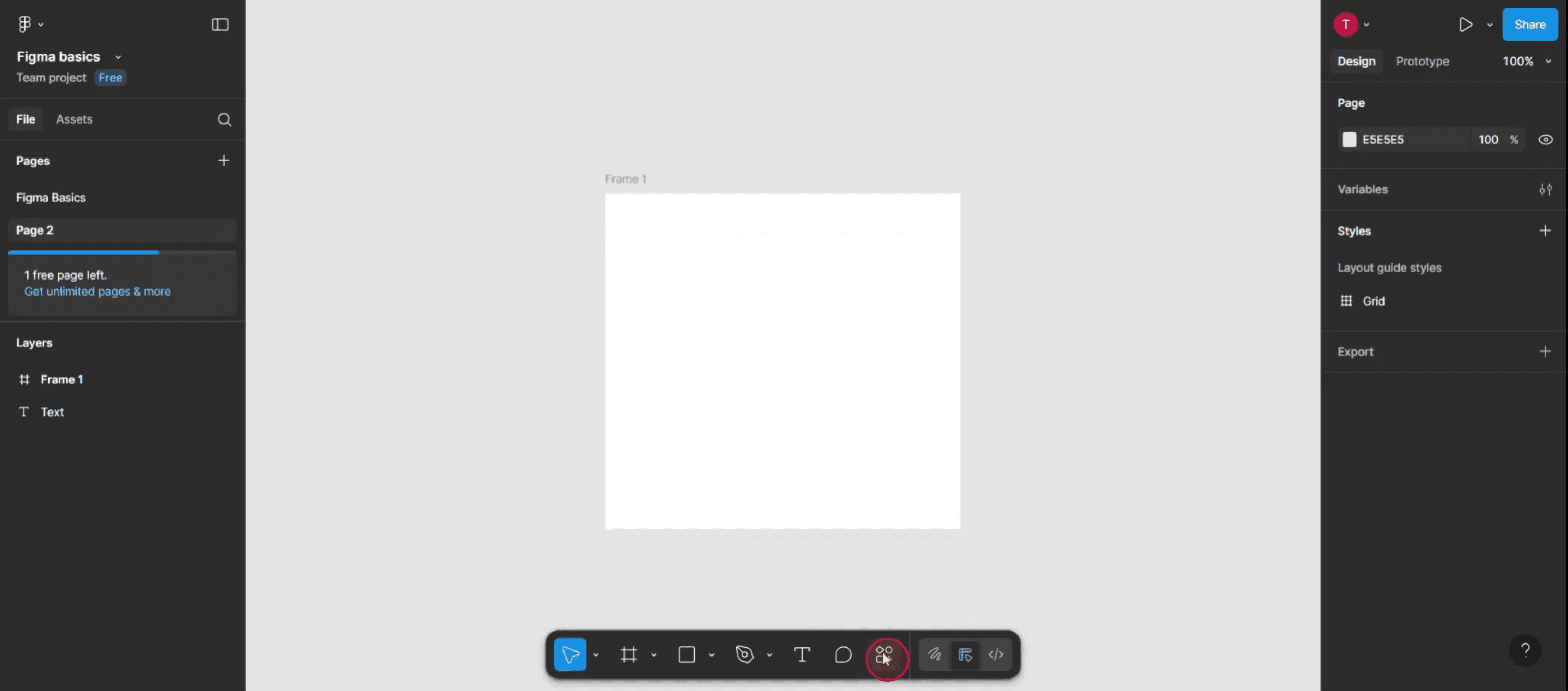
Passo 1
Seleziona l'opzione "Azioni".

Passo 2
Nella console di ricerca, inserisci "Iconify" per trovare il plugin necessario.
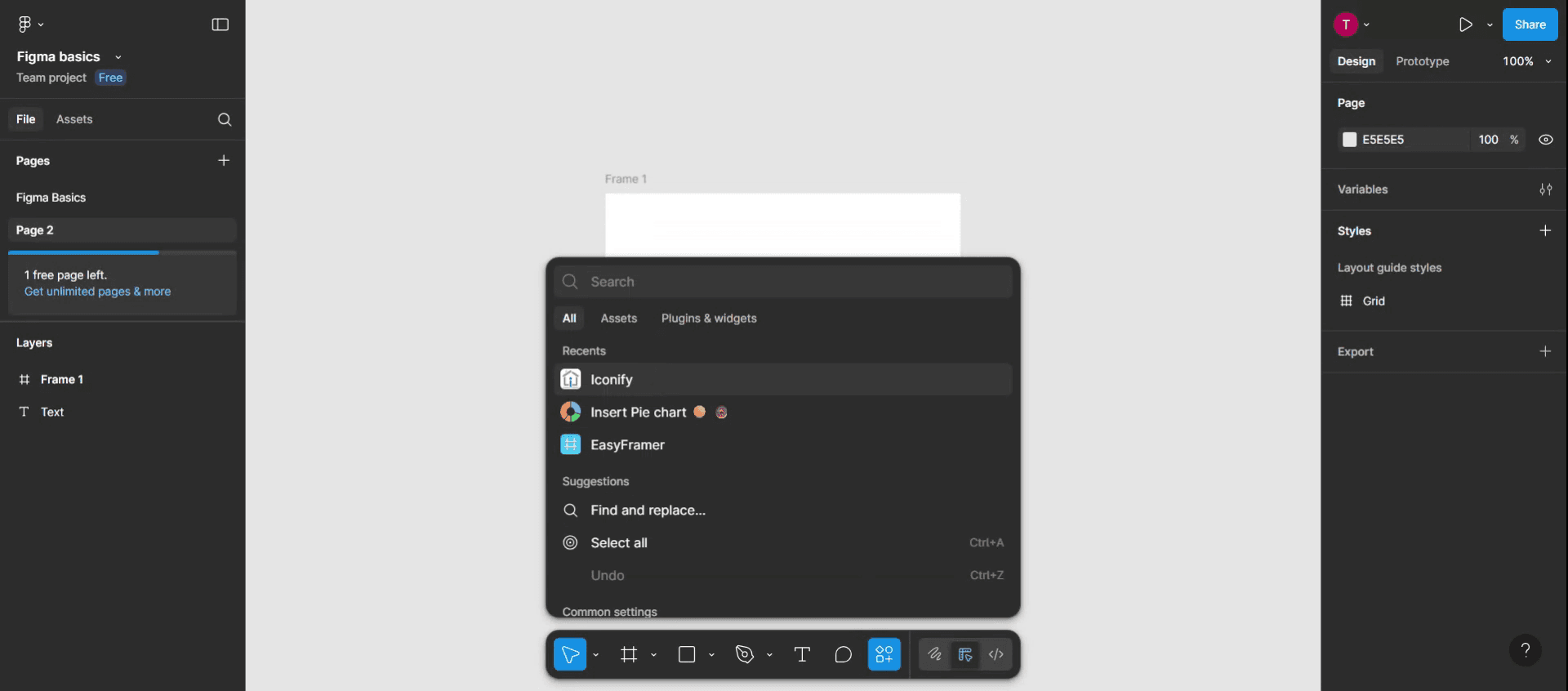
Passo 3
Dopo che appaiono i risultati della ricerca, fai clic sull'opzione "Iconify".
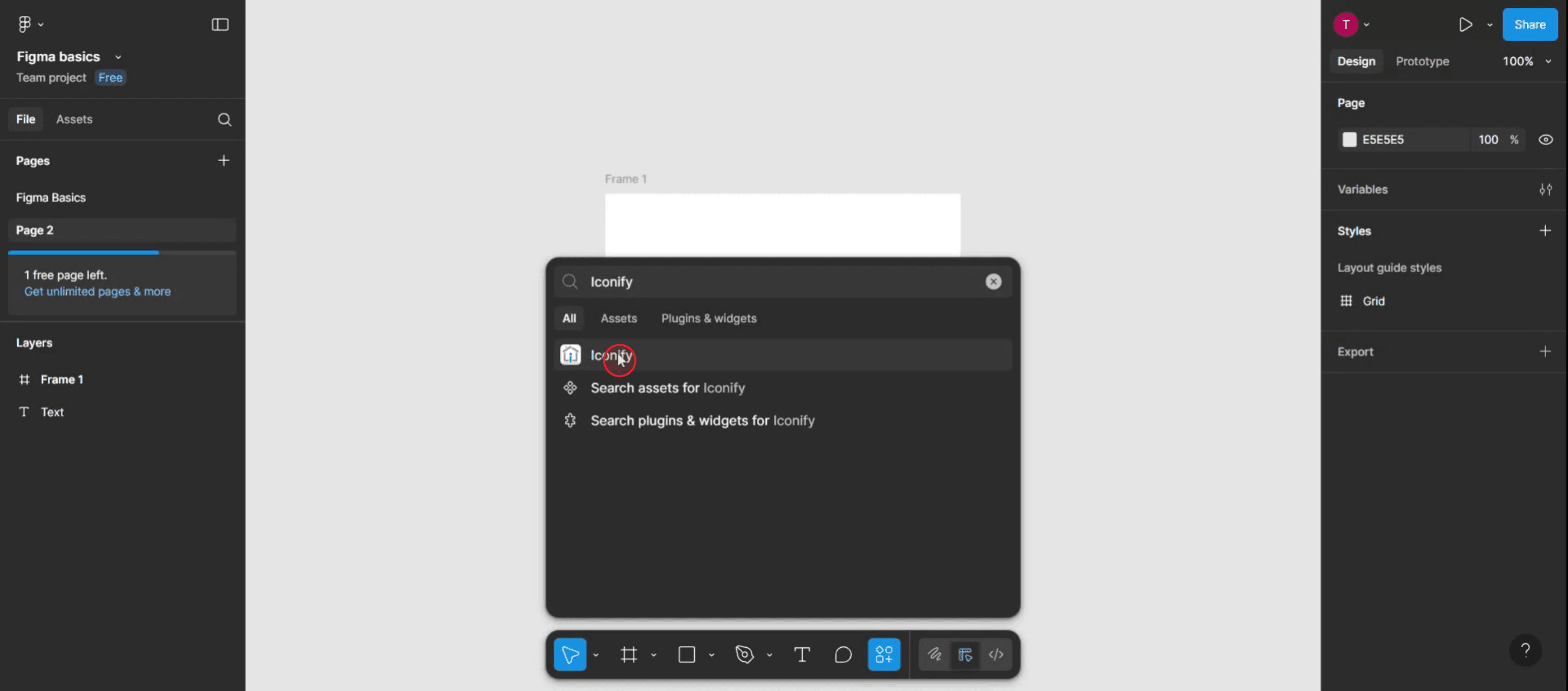
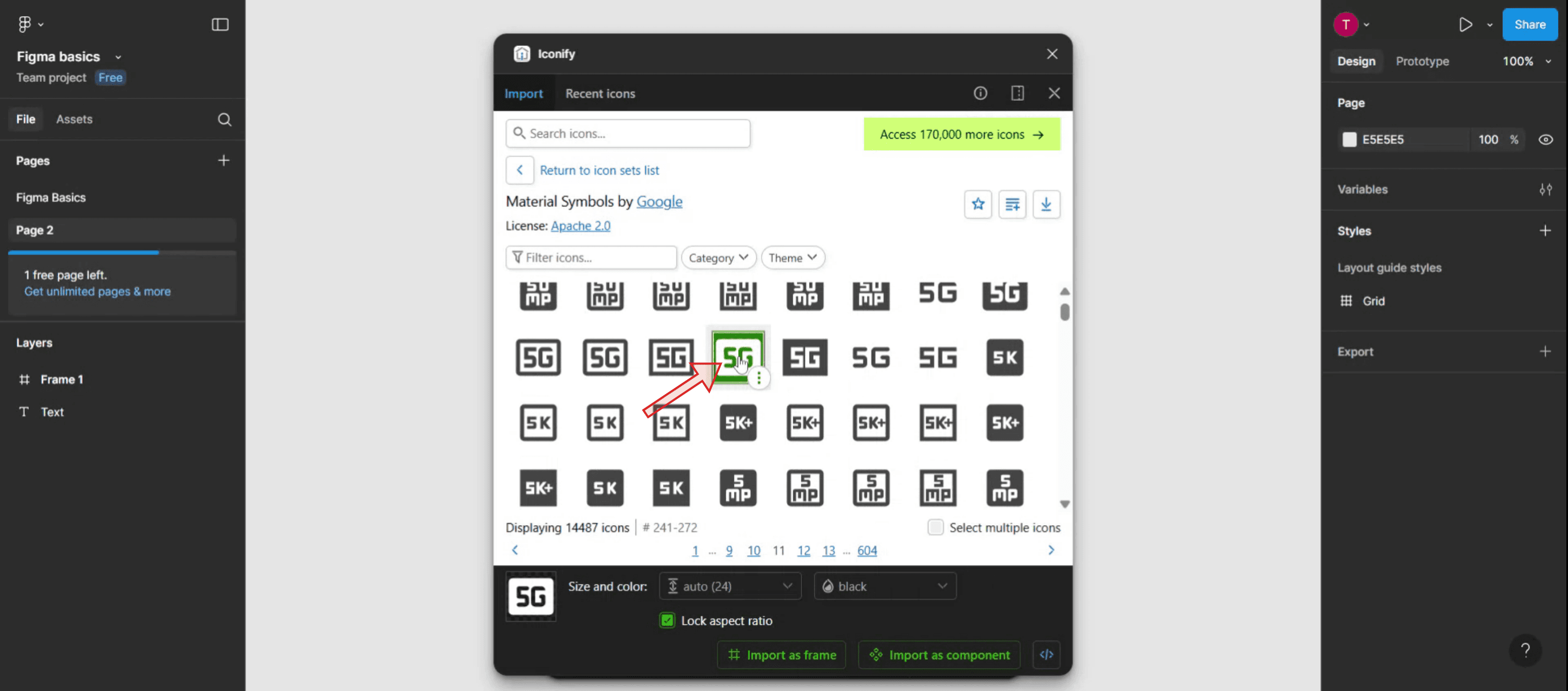
Passo 4
Seleziona quindi l'icona,

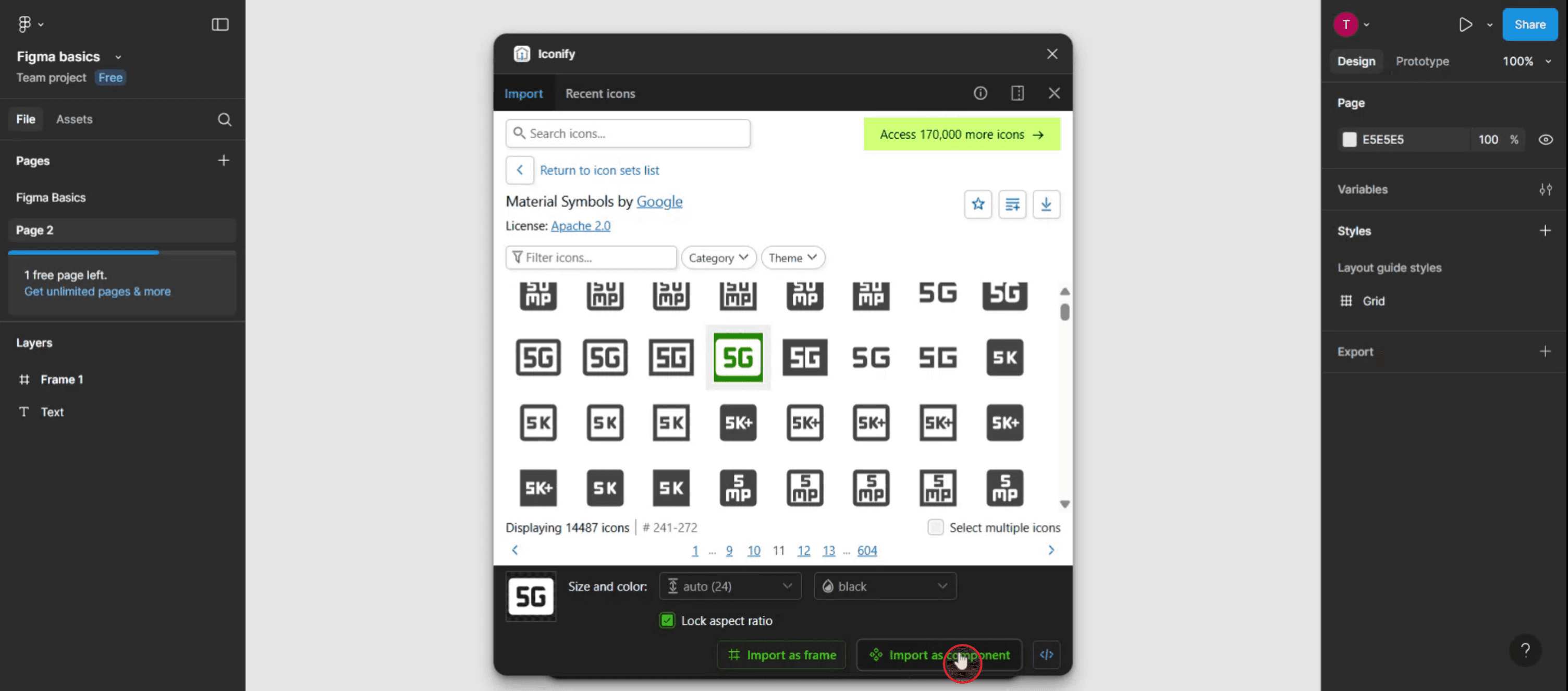
Passo 5
Fai clic sull'opzione "Importa come componente".

Passo 6
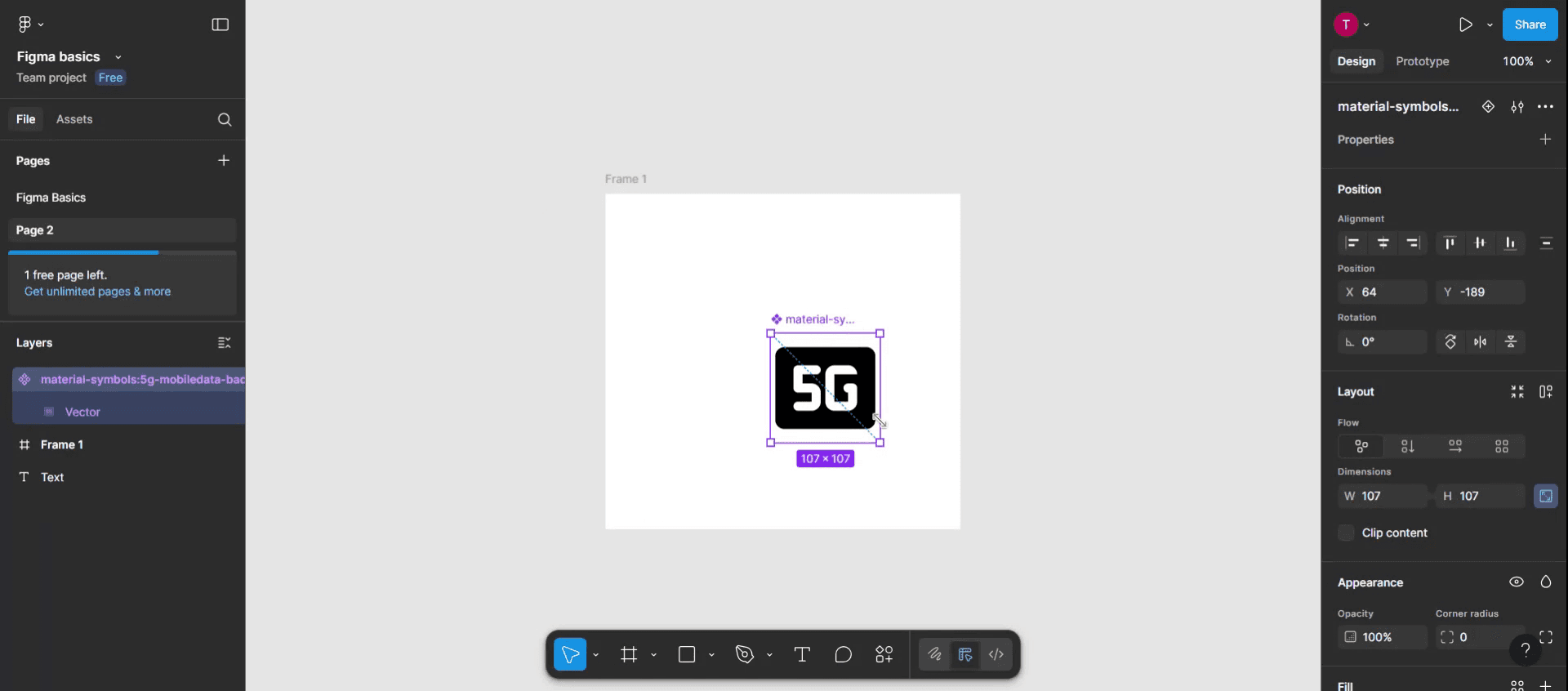
Ora vedrai l'icona aggiunta al tuo frame. Regola l'icona secondo necessità per soddisfare le specifiche del tuo progetto.
Utilizzare i plugin di icone:
Installare un plugin: Vai su "Plugin" nel menu Figma,
seleziona "Sfoglia tutti i plugin..." e cerca il plugin di icone desiderato (es. Iconify, Material Design Icons, Font Awesome).
Installa il plugin: Fai clic su "Installa" per aggiungerlo al tuo file Figma.
Sfoglia e aggiungi: Esegui il plugin (clic destro -> Plugin -> [Nome Plugin]), sfoglia la libreria di icone e fai clic per importare o trascina e rilascia l'icona sul tuo canvas.
Personalizza: Proprio come le SVG importate, puoi personalizzare le icone del plugin secondo necessità.
Esempio: Utilizzo di Material Design Icons: Apri il plugin di Material Design Icons, cerca un'icona (es. "casa") e fai clic per aggiungerla al tuo design.
Guida passo-passo: Come aggiungere icone in Figma
Passo 1
Seleziona l'opzione "Azioni".

Passo 2
Nella console di ricerca, inserisci "Iconify" per trovare il plugin necessario.

Passo 3
Dopo che appaiono i risultati della ricerca, fai clic sull'opzione "Iconify".

Passo 4
Seleziona quindi l'icona,

Passo 5
Fai clic sull'opzione "Importa come componente".

Passo 6
Ora vedrai l'icona aggiunta al tuo frame. Regola l'icona secondo necessità per soddisfare le specifiche del tuo progetto.

Inizia a creare video con il nostro generatore di video e documenti AI gratuitamente
Consigli Pro per Aggiungere Icone in Figma
Usa i Plugin per Icone Integrati
Figma ha diversi plugin gratuiti come “Iconify,” “Feather Icons,” e “Material Design Icons.” Per usarli, vai alla barra dei menu, fai clic su “Risorse,” seleziona la scheda “Plugin,” e cerca il tuo plugin per icone desiderato. Una volta installati, puoi trascinare e rilasciare le icone direttamente nel tuo design.Copia le Icone da Librerie Esterne
Puoi visitare librerie di icone gratuite come Font Awesome o Google Material Icons, quindi copiare le versioni SVG delle icone e incollarle nel tuo file Figma. Questo è utile quando hai bisogno di icone specifiche per il marchio o riconosciute universalmente.Importa File SVG
Se hai icone salvate come file SVG sul tuo computer, puoi importarle in Figma semplicemente trascinandole nel canvas. Figma manterrà la qualità vettoriale e permetterà facili ridimensionamenti e regolazioni dei colori.Usa Componenti per la Coerenza
Trasforma le icone usate frequentemente in componenti. In questo modo, se hai bisogno di aggiornare una, essa verrà automaticamente aggiornata in tutte le istanze del tuo design.Organizza le Icone in una Libreria
Crea una libreria condivisa di componenti per icone per il tuo team. Questo promuove coerenza e salva tempo rendendo le icone comunemente usate accessibili da un'unica posizione centrale.
Errori Comuni e Come Evitarli
Non Convertire in Contorni
Alcune icone incollate da fonti esterne potrebbero non essere modificabili. Fai clic con il tasto destro sull'icona e seleziona “Contorna Stroke” o “Appiattisci” per convertirle in forme modificabili.Usare Troppi Stili
Evita di mescolare diversi stili di icone (ad es., riempito, contorno, duotono) in un unico design. Attieniti a uno stile per la coerenza visiva.Importare Immagini di Bassa Qualità
Usa sempre formati SVG o vettoriali invece di PNG o JPG per mantenere la chiarezza a qualsiasi dimensione.Ridimensionare Senza Tenere Premuto Shift
Quando ridimensioni le icone, tieni premuto Shift per mantenere le proporzioni ed evitare distorsioni.Dimenticare di Dare Nome ai Livelli
Dai sempre nomi chiari ai tuoi livelli o componenti delle icone. Questo aiuta con l'organizzazione e rende più facile la ricerca, specialmente in file di design più grandi.
Consigli Pro per Aggiungere Icone in Figma
Usa i Plugin per Icone Integrati
Figma ha diversi plugin gratuiti come “Iconify,” “Feather Icons,” e “Material Design Icons.” Per usarli, vai alla barra dei menu, fai clic su “Risorse,” seleziona la scheda “Plugin,” e cerca il tuo plugin per icone desiderato. Una volta installati, puoi trascinare e rilasciare le icone direttamente nel tuo design.Copia le Icone da Librerie Esterne
Puoi visitare librerie di icone gratuite come Font Awesome o Google Material Icons, quindi copiare le versioni SVG delle icone e incollarle nel tuo file Figma. Questo è utile quando hai bisogno di icone specifiche per il marchio o riconosciute universalmente.Importa File SVG
Se hai icone salvate come file SVG sul tuo computer, puoi importarle in Figma semplicemente trascinandole nel canvas. Figma manterrà la qualità vettoriale e permetterà facili ridimensionamenti e regolazioni dei colori.Usa Componenti per la Coerenza
Trasforma le icone usate frequentemente in componenti. In questo modo, se hai bisogno di aggiornare una, essa verrà automaticamente aggiornata in tutte le istanze del tuo design.Organizza le Icone in una Libreria
Crea una libreria condivisa di componenti per icone per il tuo team. Questo promuove coerenza e salva tempo rendendo le icone comunemente usate accessibili da un'unica posizione centrale.
Errori Comuni e Come Evitarli
Non Convertire in Contorni
Alcune icone incollate da fonti esterne potrebbero non essere modificabili. Fai clic con il tasto destro sull'icona e seleziona “Contorna Stroke” o “Appiattisci” per convertirle in forme modificabili.Usare Troppi Stili
Evita di mescolare diversi stili di icone (ad es., riempito, contorno, duotono) in un unico design. Attieniti a uno stile per la coerenza visiva.Importare Immagini di Bassa Qualità
Usa sempre formati SVG o vettoriali invece di PNG o JPG per mantenere la chiarezza a qualsiasi dimensione.Ridimensionare Senza Tenere Premuto Shift
Quando ridimensioni le icone, tieni premuto Shift per mantenere le proporzioni ed evitare distorsioni.Dimenticare di Dare Nome ai Livelli
Dai sempre nomi chiari ai tuoi livelli o componenti delle icone. Questo aiuta con l'organizzazione e rende più facile la ricerca, specialmente in file di design più grandi.
Domande frequenti comuni sull'aggiunta di icone in Figma
Posso personalizzare il colore delle icone in Figma?
Sì, se l'icona è un vettore (SVG), puoi cambiare facilmente il suo riempimento e il colore del tratto nel pannello delle proprietà a destra.I plugin costano dei soldi?
La maggior parte dei plugin per icone come Iconify sono gratuiti. Alcuni plugin avanzati possono avere funzionalità a pagamento, ma le librerie di icone di base sono solitamente accessibili senza costi.Posso utilizzare le mie icone personalizzate?
Sì, puoi importare i tuoi disegni di icone in Figma caricandoli o trascinandoli nel tuo file.Come posso mantenere la coerenza delle icone in un progetto?
Utilizza componenti e stili. Crea un sistema di design in cui tutte le icone siano basate sulle stesse regole di dimensione, peso e colore.Posso animare le icone in Figma?
Puoi applicare transizioni di base utilizzando le funzionalità di prototipazione di Figma, ma per animazioni avanzate potresti aver bisogno di strumenti come Figmotion o esportare le icone per utilizzarle in app esterne.Come registrare lo schermo su Mac?
Per registrare lo schermo su un Mac, puoi utilizzare Trupeer AI. Ti consente di catturare l'intero schermo e fornisce funzionalità AI come l'aggiunta di avatar AI, l'aggiunta di narrazioni, l'aggiunta di zoom in e out nel video. Con la funzione di traduzione video AI di trupeer, puoi tradurre il video in oltre 30 lingue.Come aggiungere un avatar AI alla registrazione dello schermo?
Per aggiungere un avatar AI a una registrazione dello schermo, dovrai utilizzare uno strumento di registrazione dello schermo AI. Trupeer AI è uno strumento di registrazione dello schermo AI, che ti aiuta a creare video con più avatar e ti aiuta anche a creare il tuo avatar per il video.Come registrare lo schermo su Windows?
Per registrare lo schermo su Windows, puoi utilizzare la Game Bar integrata (Windows + G) o strumenti AI avanzati come Trupeer AI per funzionalità più avanzate come avatar AI, narrazione, traduzione, ecc.Come aggiungere una narrazione al video?
Per aggiungere una narrazione ai video, scarica l'estensione di Chrome trupeer ai. Una volta registrato, carica il tuo video con audio, scegli la narrazione desiderata da trupeer ed esporta il tuo video modificato.Come posso ingrandire in una registrazione dello schermo?
Per ingrandire durante una registrazione dello schermo, utilizza gli effetti di zoom in Trupeer AI che ti consentono di ingrandire e ridurre in momenti specifici, migliorando l'impatto visivo del tuo contenuto video.
Le persone chiedono anche
Come nascondere i nomi dei fotogrammi in Figma
Come creare una griglia in Figma
Domande frequenti comuni sull'aggiunta di icone in Figma
Posso personalizzare il colore delle icone in Figma?
Sì, se l'icona è un vettore (SVG), puoi cambiare facilmente il suo riempimento e il colore del tratto nel pannello delle proprietà a destra.I plugin costano dei soldi?
La maggior parte dei plugin per icone come Iconify sono gratuiti. Alcuni plugin avanzati possono avere funzionalità a pagamento, ma le librerie di icone di base sono solitamente accessibili senza costi.Posso utilizzare le mie icone personalizzate?
Sì, puoi importare i tuoi disegni di icone in Figma caricandoli o trascinandoli nel tuo file.Come posso mantenere la coerenza delle icone in un progetto?
Utilizza componenti e stili. Crea un sistema di design in cui tutte le icone siano basate sulle stesse regole di dimensione, peso e colore.Posso animare le icone in Figma?
Puoi applicare transizioni di base utilizzando le funzionalità di prototipazione di Figma, ma per animazioni avanzate potresti aver bisogno di strumenti come Figmotion o esportare le icone per utilizzarle in app esterne.Come registrare lo schermo su Mac?
Per registrare lo schermo su un Mac, puoi utilizzare Trupeer AI. Ti consente di catturare l'intero schermo e fornisce funzionalità AI come l'aggiunta di avatar AI, l'aggiunta di narrazioni, l'aggiunta di zoom in e out nel video. Con la funzione di traduzione video AI di trupeer, puoi tradurre il video in oltre 30 lingue.Come aggiungere un avatar AI alla registrazione dello schermo?
Per aggiungere un avatar AI a una registrazione dello schermo, dovrai utilizzare uno strumento di registrazione dello schermo AI. Trupeer AI è uno strumento di registrazione dello schermo AI, che ti aiuta a creare video con più avatar e ti aiuta anche a creare il tuo avatar per il video.Come registrare lo schermo su Windows?
Per registrare lo schermo su Windows, puoi utilizzare la Game Bar integrata (Windows + G) o strumenti AI avanzati come Trupeer AI per funzionalità più avanzate come avatar AI, narrazione, traduzione, ecc.Come aggiungere una narrazione al video?
Per aggiungere una narrazione ai video, scarica l'estensione di Chrome trupeer ai. Una volta registrato, carica il tuo video con audio, scegli la narrazione desiderata da trupeer ed esporta il tuo video modificato.Come posso ingrandire in una registrazione dello schermo?
Per ingrandire durante una registrazione dello schermo, utilizza gli effetti di zoom in Trupeer AI che ti consentono di ingrandire e ridurre in momenti specifici, migliorando l'impatto visivo del tuo contenuto video.
Le persone chiedono anche
Come nascondere i nomi dei fotogrammi in Figma
Come creare una griglia in Figma

Video e documenti di prodotto AI istantanei da registrazioni dello schermo grezze
Scopri il modo nuovo e più veloce di creare video di prodotto.
Video e documenti di prodotti AI istantanei da registrazioni dello schermo grezze.
Scopri il modo nuovo e più veloce di creare video di prodotto.
Video e documenti di prodotti AI istantanei da registrazioni dello schermo grezze.
Scopri il modo nuovo e più veloce di creare video di prodotto.
Video e documenti di prodotti AI istantanei da registrazioni dello schermo grezze.
Crea dimostrazioni e documentazione fantastiche in 2 minuti