Tutoriels
Comment assortir les couleurs sur Canva
Apprenez à assortir les couleurs dans Canva en utilisant le sélecteur de couleurs, les codes hexadécimaux et les kits de marque. Guide étape par étape pour créer des designs visuellement cohérents et professionnels.

Guide étape par étape : comment assortir les couleurs sur Canva
Étape 1
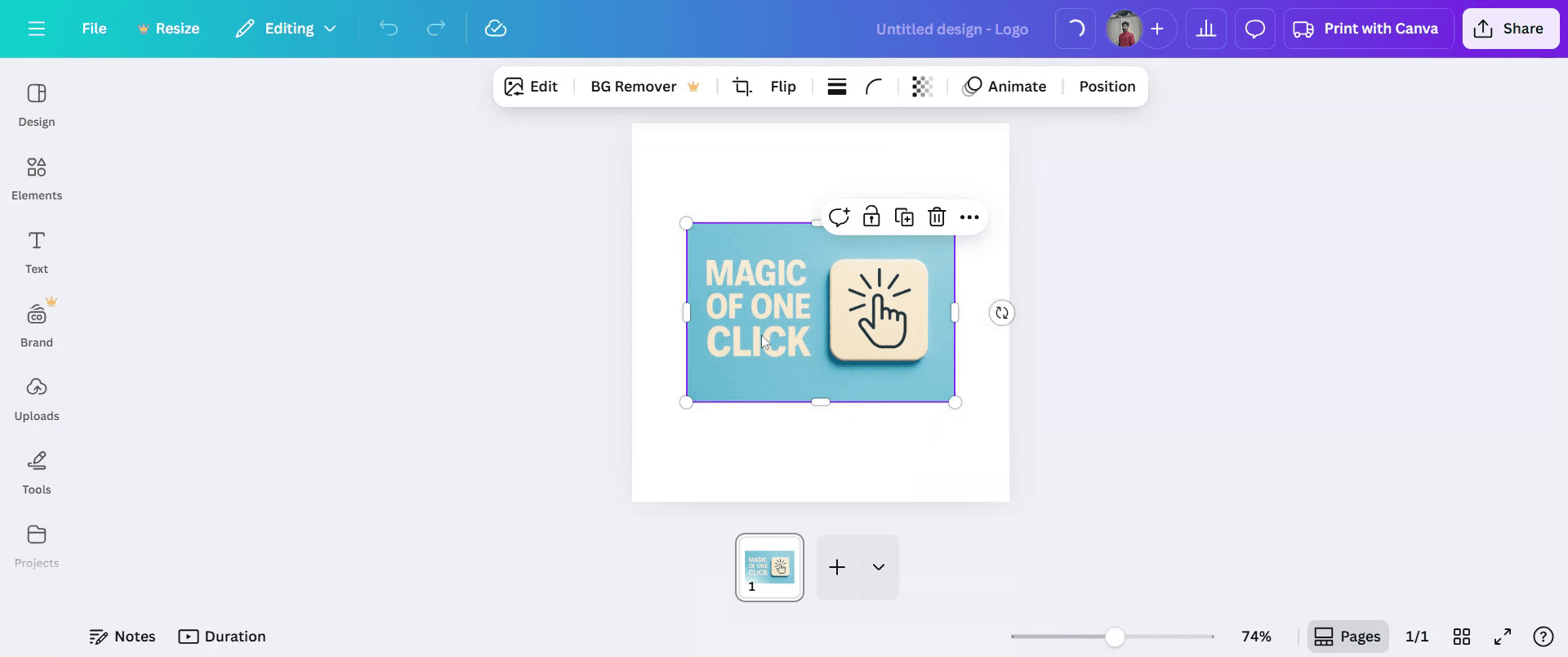
Pour commencer à assortir les couleurs dans Canva, ouvrez un projet existant et sélectionnez-le.

Étape 2
Cliquez sur l'image dont vous souhaitez modifier la couleur.

Étape 3
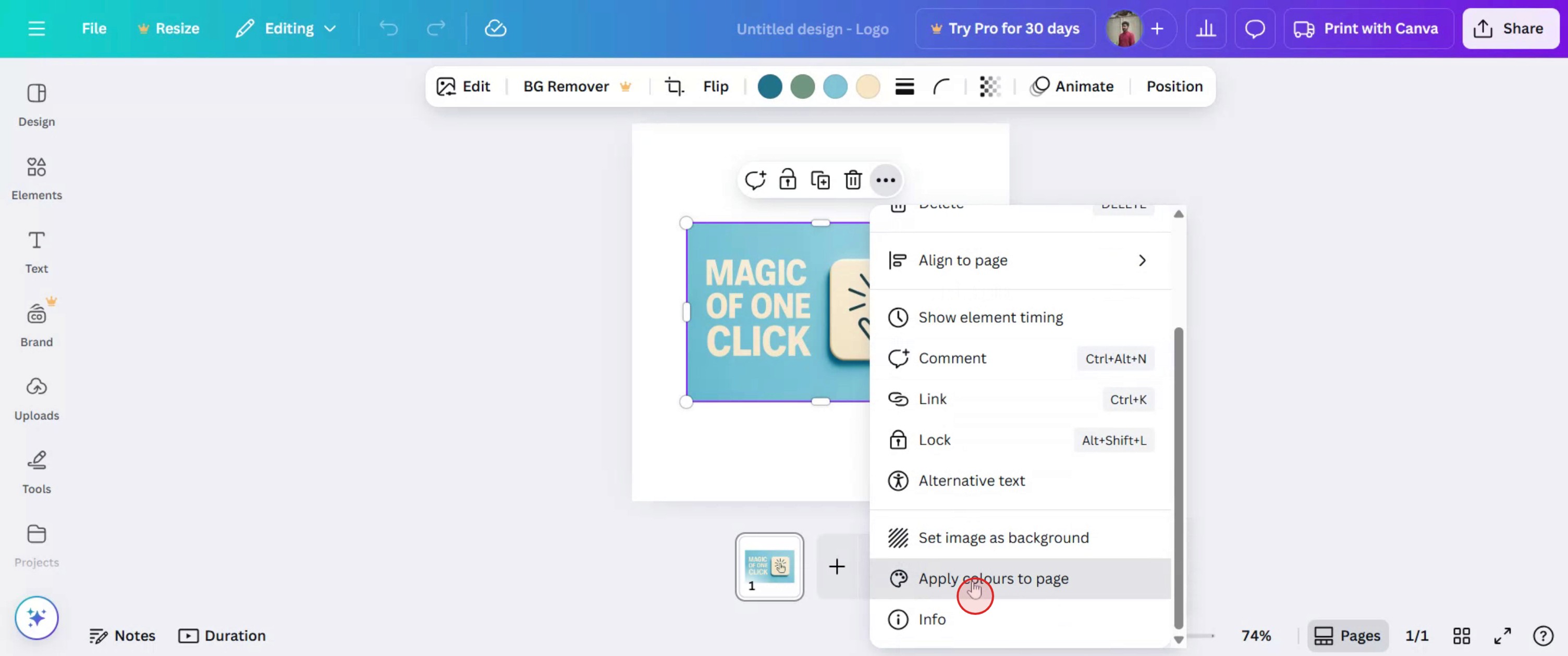
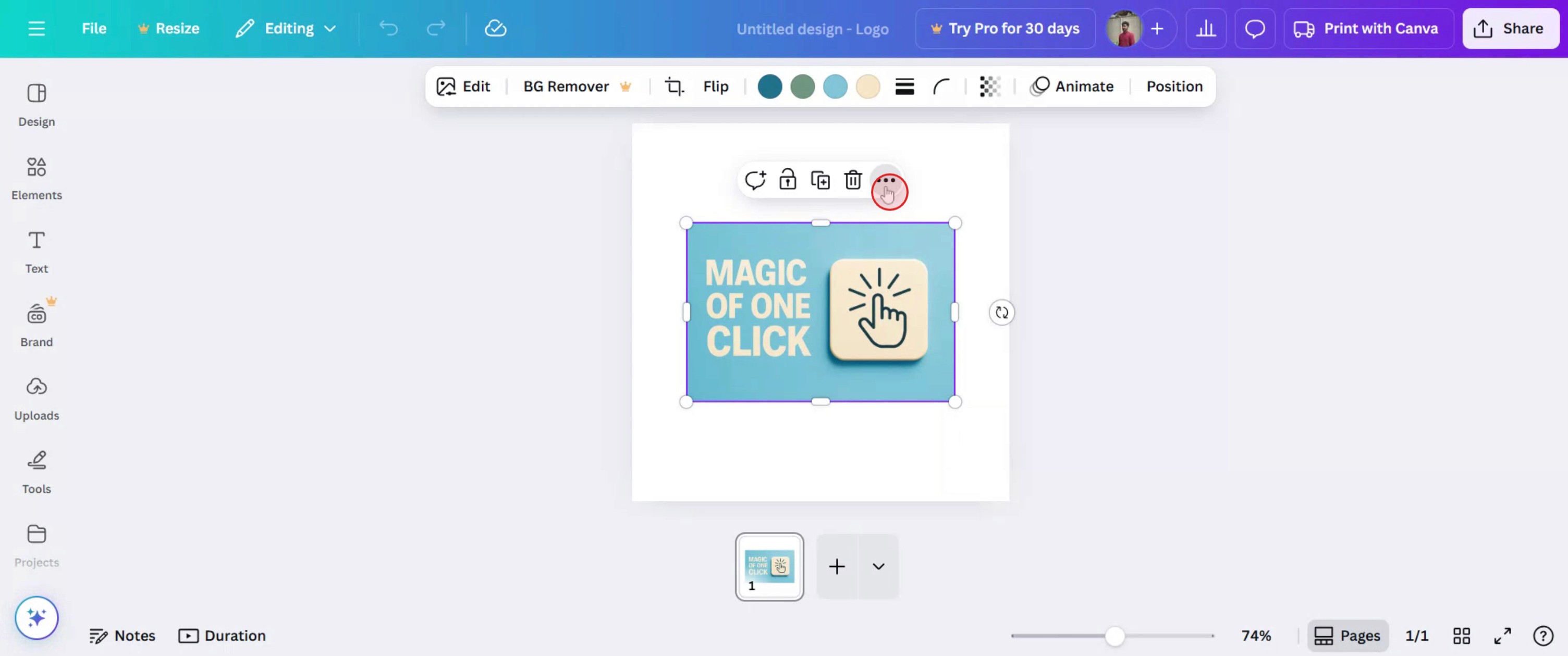
Cliquez sur l'icône de points de suspension dans la barre flottante.
Étape 4
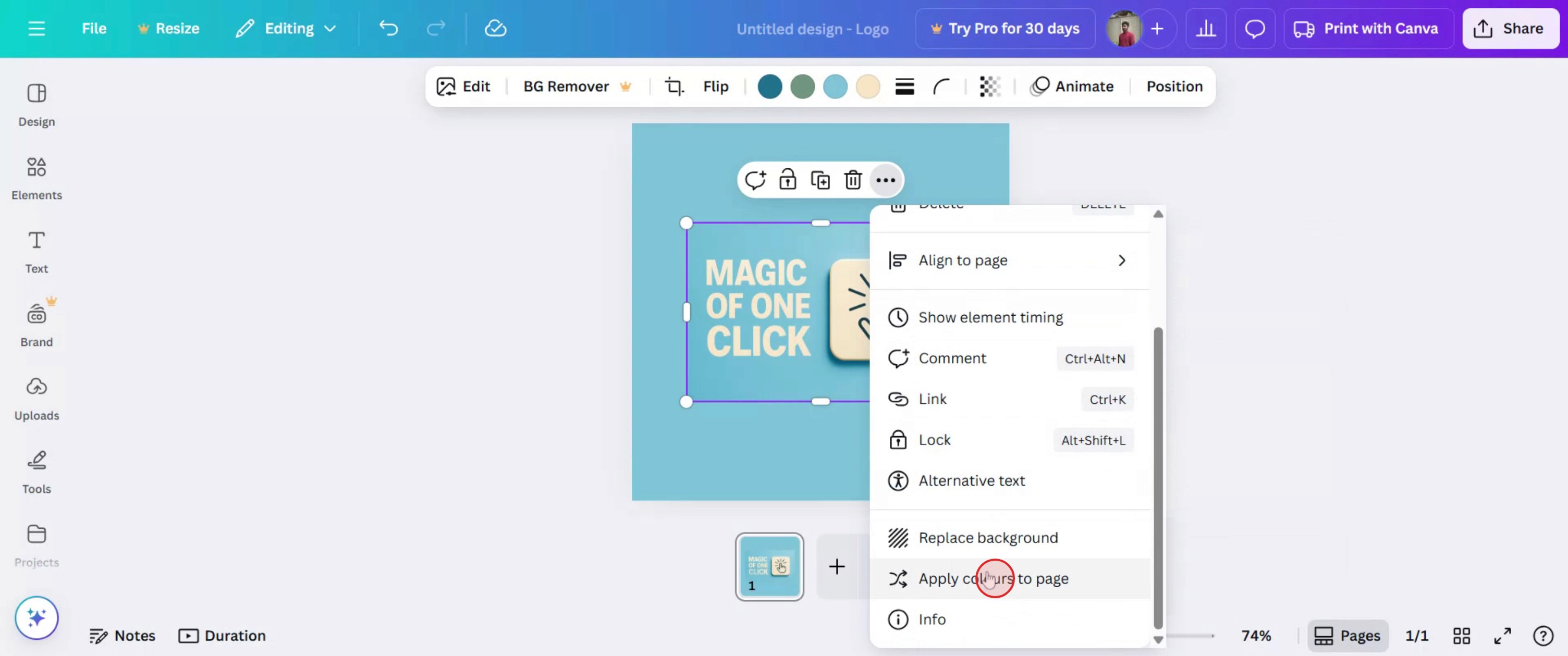
Sélectionnez 'Appliquer les couleurs à la page'.

Étape 5
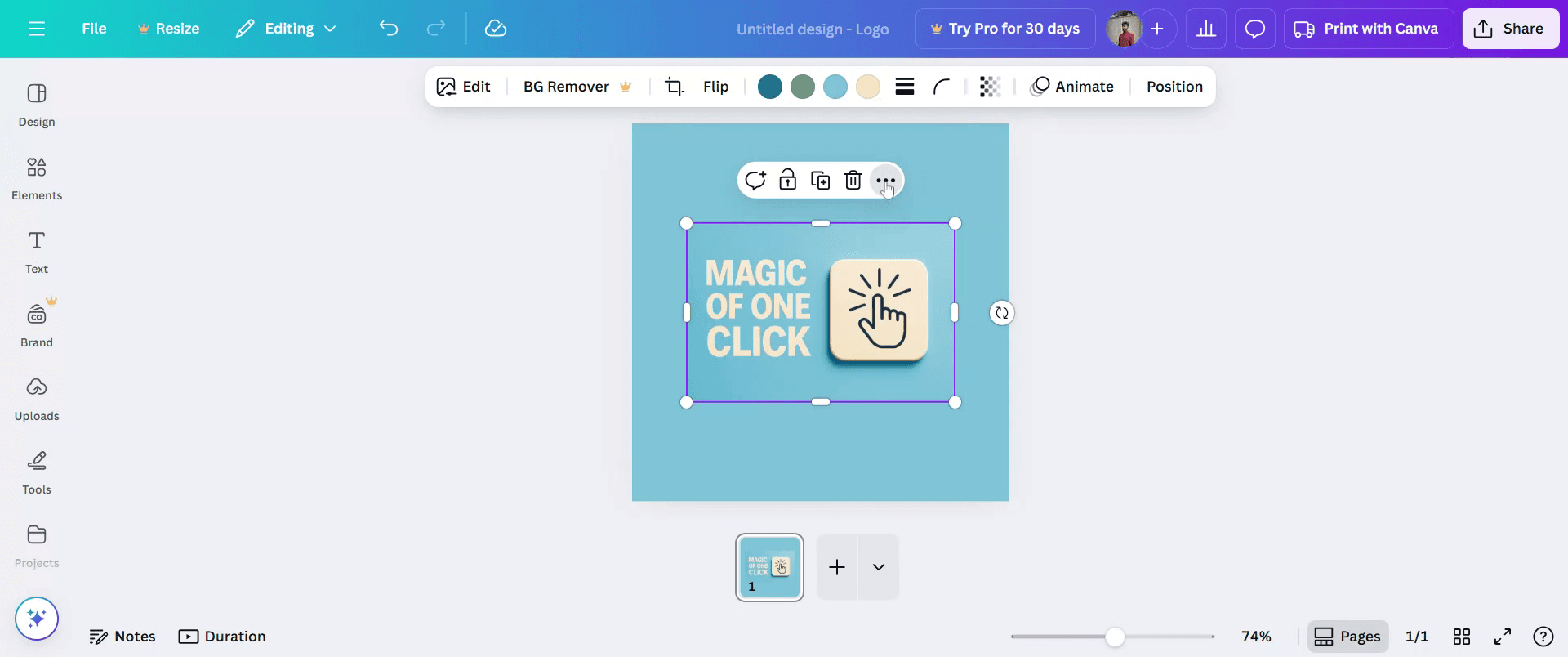
Canva peut extraire automatiquement des couleurs de n'importe quelle image que vous téléchargez.

Étape 6
Vous pouvez également répéter le même processus et changer à nouveau la couleur de la page en cliquant sur 'Appliquer les couleurs à la page'.

Étape 7
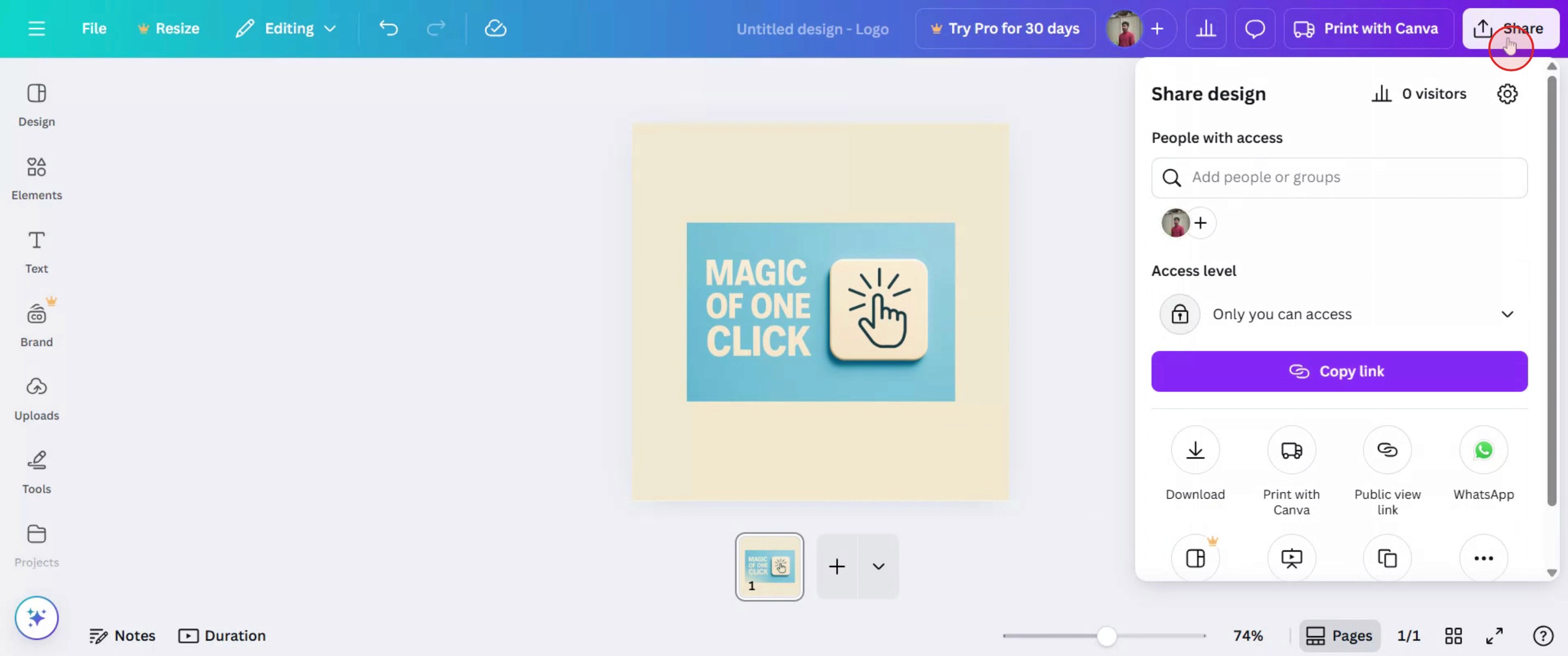
Une fois que vous êtes satisfait, cliquez sur 'Partager' pour enregistrer votre travail.

Conseils professionnels pour assortir les couleurs sur Canva
Ouvrez votre design dans Canva
Allez sur canva.com, connectez-vous à votre compte, et ouvrez le projet où vous souhaitez assortir les couleurs.Sélectionnez l'élément que vous souhaitez modifier
Cliquez sur le texte, la forme, l'arrière-plan ou l'image dont vous souhaitez assortir la couleur avec un autre élément.Cliquez sur le carré de couleur
Dans la barre d'outils supérieure, cliquez sur le carré coloré pour ouvrir le panneau de couleur.Utilisez l'outil pipette
Cliquez sur la pipette (disponible dans la plupart des navigateurs et versions de Canva) pour sélectionner une couleur de n'importe où dans votre design ou sur l'écran.Appliquez la couleur choisie
Une fois que vous avez cliqué sur la couleur souhaitée à l'aide de la pipette, elle sera automatiquement appliquée à l'élément sélectionné.Enregistrez la couleur dans votre kit de marque (facultatif)
Si vous utilisez fréquemment la même couleur, enregistrez-la dans votre kit de marque (disponible dans Canva Pro) pour un accès rapide ultérieur.Utilisez des codes de couleur pour plus de précision
Si vous connaissez le code HEX de la couleur que vous souhaitez assortir, collez-le directement dans la zone de saisie de couleur pour des résultats exacts.
Pièges courants et comment les éviter
L'outil pipette n'apparaît pas
Si vous ne voyez pas la pipette, mettez à jour votre navigateur ou essayez d'utiliser Canva dans Chrome, où cela fonctionne le mieux.La couleur semble différente après application
Certaines couleurs peuvent sembler légèrement différentes en raison de la transparence ou des superpositions. Utilisez des éléments solides pour un meilleur assortissement.Oublier d'appliquer la couleur
Choisir une couleur sans élément sélectionné n'appliquera pas la couleur. Sélectionnez toujours l'élément en premier.Mauvais assortissement des couleurs entre les appareils
La luminosité de l'écran et les paramètres d'affichage peuvent affecter l'apparence des couleurs. Prévisualisez votre design sur différents appareils pour la cohérence.Code HEX mal saisi
Assurez-vous d'entrer le bon code HEX à 6 chiffres, commençant par #, pour éviter des couleurs inattendues.
FAQ courantes sur l'assortissement des couleurs sur Canva
Comment assortir les couleurs entre les éléments dans Canva ?
Utilisez l'outil pipette ou copiez et collez le code HEX pour appliquer la même couleur à plusieurs éléments.L'outil pipette est-il disponible dans la version gratuite de Canva ?
Oui, l'outil pipette est disponible pour tous les utilisateurs, mais fonctionne mieux dans des navigateurs pris en charge comme Chrome.Puis-je utiliser une couleur d'une image dans Canva ?
Oui, utilisez la pipette pour sélectionner une couleur d'une image directement dans votre design.Comment assurer la cohérence des couleurs entre les pages ?
Utilisez des couleurs enregistrées ou copiez et collez des éléments avec des couleurs assorties sur différentes pages de votre projet.Puis-je créer une palette personnalisée dans Canva ?
Oui, vous pouvez créer et enregistrer des palettes de couleurs personnalisées dans le kit de marque si vous utilisez Canva Pro.Comment enregistrer l'écran sur Mac ?
Pour enregistrer l'écran sur un Mac, vous pouvez utiliser Trupeer AI. Il vous permet de capturer l'intégralité de l'écran et fournit des capacités d'IA telles que l'ajout d'avatars AI, l'ajout de voix off, le zoom avant et arrière dans la vidéo. Avec la fonctionnalité de traduction vidéo de trupeer, vous pouvez traduire la vidéo en plus de 30 langues.Comment ajouter un avatar IA à l'enregistrement de l'écran ?
Pour ajouter un avatar IA à un enregistrement d'écran, vous devez utiliser un outil d'enregistrement d'écran AI. Trupeer AI est un outil d'enregistrement d'écran AI, qui vous aide à créer des vidéos avec plusieurs avatars, et vous aide également à créer votre propre avatar pour la vidéo.Comment enregistrer l'écran sur Windows ?
Pour enregistrer l'écran sur Windows, vous pouvez utiliser la barre de jeu intégrée (Windows + G) ou un outil AI avancé comme Trupeer AI pour des fonctionnalités plus avancées telles que les avatars AI, la voix off, la traduction, etc.Comment ajouter une voix off à la vidéo ?
Pour ajouter une voix off aux vidéos, téléchargez l'extension chrome trupeer AI. Une fois inscrit, téléchargez votre vidéo avec voix, choisissez la voix off souhaitée de trupeer et exportez votre vidéo modifiée.Comment zoomer lors d'un enregistrement d'écran ?
Pour zoomer pendant un enregistrement d'écran, utilisez les effets de zoom dans Trupeer AI qui vous permettent de zoomer avant et arrière à des moments précis, améliorant l'impact visuel de votre contenu vidéo.

Guide étape par étape : comment assortir les couleurs sur Canva
Étape 1
Pour commencer à assortir les couleurs dans Canva, ouvrez un projet existant et sélectionnez-le.

Étape 2
Cliquez sur l'image dont vous souhaitez modifier la couleur.

Étape 3
Cliquez sur l'icône de points de suspension dans la barre flottante.

Étape 4
Sélectionnez 'Appliquer les couleurs à la page'.

Étape 5
Canva peut extraire automatiquement des couleurs de n'importe quelle image que vous téléchargez.

Étape 6
Vous pouvez également répéter le même processus et changer à nouveau la couleur de la page en cliquant sur 'Appliquer les couleurs à la page'.

Étape 7
Une fois que vous êtes satisfait, cliquez sur 'Partager' pour enregistrer votre travail.

Conseils professionnels pour assortir les couleurs sur Canva
Ouvrez votre design dans Canva
Allez sur canva.com, connectez-vous à votre compte, et ouvrez le projet où vous souhaitez assortir les couleurs.Sélectionnez l'élément que vous souhaitez modifier
Cliquez sur le texte, la forme, l'arrière-plan ou l'image dont vous souhaitez assortir la couleur avec un autre élément.Cliquez sur le carré de couleur
Dans la barre d'outils supérieure, cliquez sur le carré coloré pour ouvrir le panneau de couleur.Utilisez l'outil pipette
Cliquez sur la pipette (disponible dans la plupart des navigateurs et versions de Canva) pour sélectionner une couleur de n'importe où dans votre design ou sur l'écran.Appliquez la couleur choisie
Une fois que vous avez cliqué sur la couleur souhaitée à l'aide de la pipette, elle sera automatiquement appliquée à l'élément sélectionné.Enregistrez la couleur dans votre kit de marque (facultatif)
Si vous utilisez fréquemment la même couleur, enregistrez-la dans votre kit de marque (disponible dans Canva Pro) pour un accès rapide ultérieur.Utilisez des codes de couleur pour plus de précision
Si vous connaissez le code HEX de la couleur que vous souhaitez assortir, collez-le directement dans la zone de saisie de couleur pour des résultats exacts.
Pièges courants et comment les éviter
L'outil pipette n'apparaît pas
Si vous ne voyez pas la pipette, mettez à jour votre navigateur ou essayez d'utiliser Canva dans Chrome, où cela fonctionne le mieux.La couleur semble différente après application
Certaines couleurs peuvent sembler légèrement différentes en raison de la transparence ou des superpositions. Utilisez des éléments solides pour un meilleur assortissement.Oublier d'appliquer la couleur
Choisir une couleur sans élément sélectionné n'appliquera pas la couleur. Sélectionnez toujours l'élément en premier.Mauvais assortissement des couleurs entre les appareils
La luminosité de l'écran et les paramètres d'affichage peuvent affecter l'apparence des couleurs. Prévisualisez votre design sur différents appareils pour la cohérence.Code HEX mal saisi
Assurez-vous d'entrer le bon code HEX à 6 chiffres, commençant par #, pour éviter des couleurs inattendues.
FAQ courantes sur l'assortissement des couleurs sur Canva
Comment assortir les couleurs entre les éléments dans Canva ?
Utilisez l'outil pipette ou copiez et collez le code HEX pour appliquer la même couleur à plusieurs éléments.L'outil pipette est-il disponible dans la version gratuite de Canva ?
Oui, l'outil pipette est disponible pour tous les utilisateurs, mais fonctionne mieux dans des navigateurs pris en charge comme Chrome.Puis-je utiliser une couleur d'une image dans Canva ?
Oui, utilisez la pipette pour sélectionner une couleur d'une image directement dans votre design.Comment assurer la cohérence des couleurs entre les pages ?
Utilisez des couleurs enregistrées ou copiez et collez des éléments avec des couleurs assorties sur différentes pages de votre projet.Puis-je créer une palette personnalisée dans Canva ?
Oui, vous pouvez créer et enregistrer des palettes de couleurs personnalisées dans le kit de marque si vous utilisez Canva Pro.Comment enregistrer l'écran sur Mac ?
Pour enregistrer l'écran sur un Mac, vous pouvez utiliser Trupeer AI. Il vous permet de capturer l'intégralité de l'écran et fournit des capacités d'IA telles que l'ajout d'avatars AI, l'ajout de voix off, le zoom avant et arrière dans la vidéo. Avec la fonctionnalité de traduction vidéo de trupeer, vous pouvez traduire la vidéo en plus de 30 langues.Comment ajouter un avatar IA à l'enregistrement de l'écran ?
Pour ajouter un avatar IA à un enregistrement d'écran, vous devez utiliser un outil d'enregistrement d'écran AI. Trupeer AI est un outil d'enregistrement d'écran AI, qui vous aide à créer des vidéos avec plusieurs avatars, et vous aide également à créer votre propre avatar pour la vidéo.Comment enregistrer l'écran sur Windows ?
Pour enregistrer l'écran sur Windows, vous pouvez utiliser la barre de jeu intégrée (Windows + G) ou un outil AI avancé comme Trupeer AI pour des fonctionnalités plus avancées telles que les avatars AI, la voix off, la traduction, etc.Comment ajouter une voix off à la vidéo ?
Pour ajouter une voix off aux vidéos, téléchargez l'extension chrome trupeer AI. Une fois inscrit, téléchargez votre vidéo avec voix, choisissez la voix off souhaitée de trupeer et exportez votre vidéo modifiée.Comment zoomer lors d'un enregistrement d'écran ?
Pour zoomer pendant un enregistrement d'écran, utilisez les effets de zoom dans Trupeer AI qui vous permettent de zoomer avant et arrière à des moments précis, améliorant l'impact visuel de votre contenu vidéo.
Commencez à créer des vidéos avec notre générateur de vidéos et de documents IA
Commencez à créer des vidéos avec notre générateur de vidéos et de documents AI gratuitement.
Commencez à créer des vidéos avec notre générateur de vidéos et de documents IA

Vidéos et documents de produits AI instantanés à partir d'enregistrements d'écran de qualité médiocre
Découvrez la nouvelle méthode plus rapide de création de vidéos produit.
Vidéos et documents de produits IA instantanés à partir d'enregistrements d'écran bruts.
Découvrez la nouvelle méthode plus rapide de création de vidéos produit.
Vidéos et documents de produits IA instantanés à partir d'enregistrements d'écran bruts.
Découvrez la nouvelle méthode plus rapide de création de vidéos produit.
Vidéos et documents de produits IA instantanés à partir d'enregistrements d'écran bruts.
Créez des démonstrations et des documents impressionnants en 2 minutes