Tutoriels

Comment poser une question à ChatGPT

Nouveau sur ChatGPT ? Apprenez à poser des questions claires et efficaces pour obtenir des réponses précises et utiles. Un guide adapté aux débutants pour interagir intelligemment avec l'IA.

Voici une répartition plus détaillée :

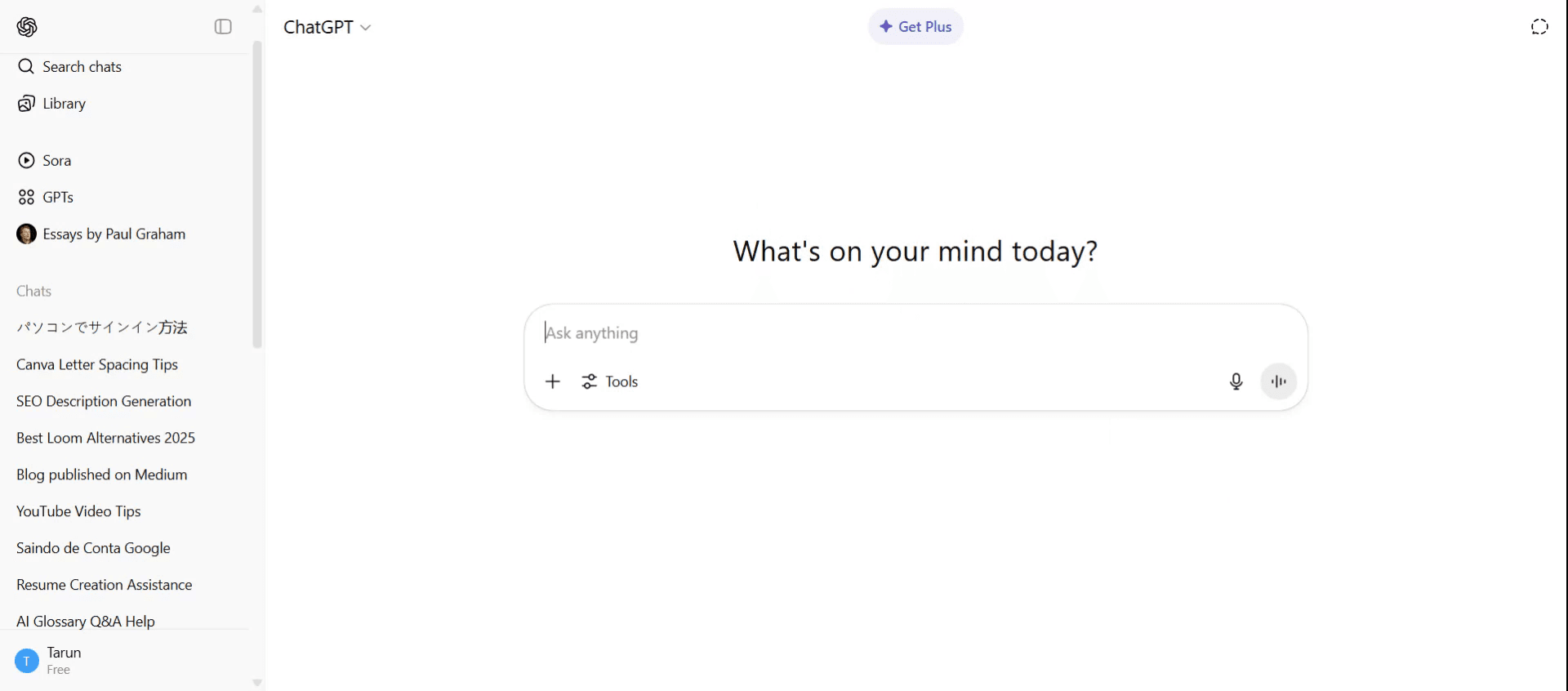
1. Accéder à ChatGPT : Ouvrez l'interface ChatGPT, soit via le site web (souvent chatgpt.com) soit via une application dédiée. 
2. Localisez la zone de saisie : Trouvez la boîte de texte où vous pouvez taper votre question. Elle se trouve généralement en bas de l'écran ou dans une zone de chat désignée. 
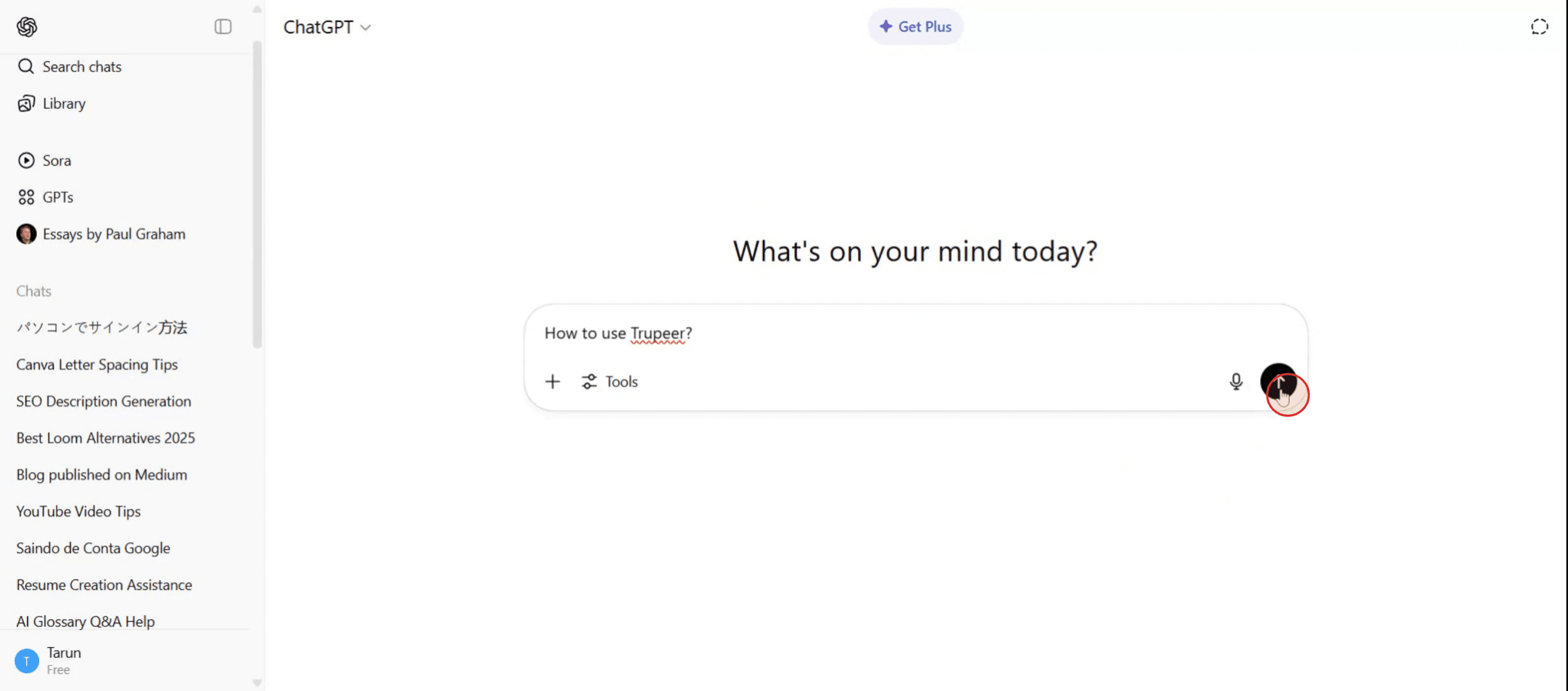
3. Tapez votre question : Formulez votre question de manière claire et concise. Envisagez de décomposer les questions complexes en questions plus petites et plus spécifiques pour de meilleurs résultats. 
4. Soumettez votre requête : Appuyez sur la touche "Entrée" ou cliquez sur le bouton envoyer/soumettre pour envoyer votre question à ChatGPT. 
5. Analysez la réponse : ChatGPT générera une réponse basée sur votre requête. Passez en revue la réponse et décidez si elle répond pleinement à vos besoins ou si vous devez poser des questions complémentaires. 
6. Affinez vos questions : Si la réponse initiale n'est pas ce à quoi vous vous attendiez, essayez de reformuler votre question ou d'ajouter plus de contexte. Expérimentez avec différentes formulations pour voir comment cela affecte la sortie. 

Guide étape par étape : Comment poser une question à ChatGPT

Étape 1

Commencez par naviguer vers la page ChatGPT.

Begin by navigating to the ChatGPT page.

Étape 2

Après avoir saisi votre question, localisez et cliquez sur le bouton "Envoyer"

After entering your question, locate and click on the "Send"

Étape 3

ChatGPT traitera ensuite votre requête et affichera des résultats en fonction de votre saisie. Vous verrez la réponse fournie à votre question.
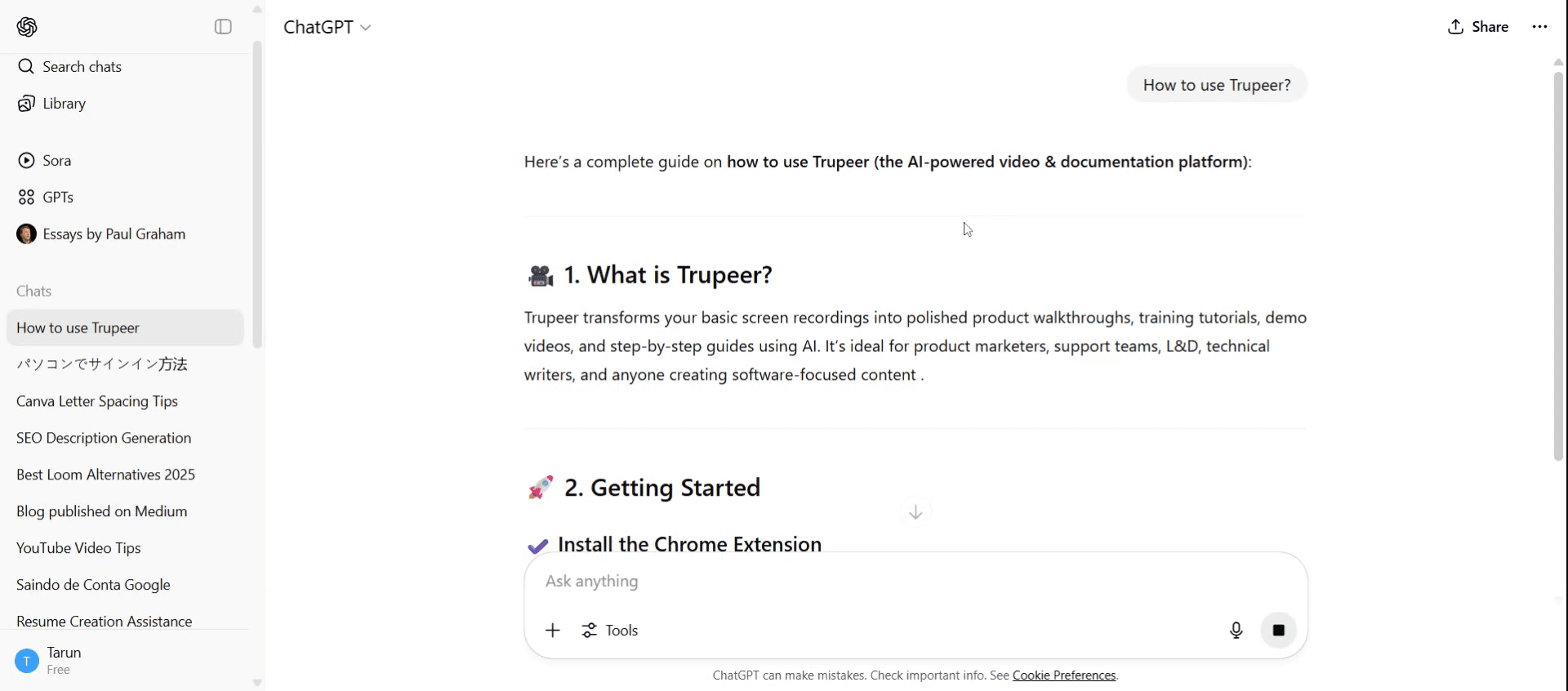
ChatGPT will then process your query and display results based on your input. You will see the answer provided for your question.

Astuces professionnelles pour poser une question à ChatGPT

  1. Commencez par un prompt clair
    Commencez par indiquer exactement ce que vous souhaitez savoir. Par exemple, au lieu de "Expliquer le marketing", essayez "Pouvez-vous expliquer les stratégies de marketing numérique pour les petites entreprises ?"

  2. Utilisez un langage simple et direct
    Évitez le jargon sauf s'il est pertinent. Un langage simple aide ChatGPT à comprendre et à répondre plus précisément.

  3. Soyez spécifique si nécessaire
    Si vous voulez un style, un ton, un format ou une longueur particuliers, mentionnez-le dans votre question. Par exemple, "Donnez-moi un résumé de 100 mots dans un ton décontracté" ou "Écrivez un e-mail professionnel."

  4. Fournissez du contexte
    Ajoutez des informations de base pertinentes pour que ChatGPT vous donne des réponses plus adaptées. Par exemple, "Je suis un étudiant préparant un test d'histoire" ou "Je rédige un article de blog pour des designers."

  5. Utilisez des questions de suivi
    Vous pouvez poser plusieurs questions dans une discussion. Clarifiez, creusez davantage ou demandez à ChatGPT d'élargir, de réviser ou de reformater ses réponses précédentes.

Pièges courants et comment les éviter

  1. Questions vagues
    Des prompts généraux comme "Aidez-moi avec ça" ne donnent pas assez d'informations. Ajoutez du contexte et de la clarté pour améliorer la qualité de la réponse.

  2. Poser trop de choses à la fois
    Des prompts surchargés peuvent conduire à des réponses incomplètes ou confuses. Décomposez les questions complexes en parties.

  3. Ne pas revoir la réponse
    Parfois, la première réponse peut nécessiter des ajustements. Lisez-la toujours attentivement et demandez des éclaircissements ou des modifications si nécessaire.

  4. Surcharge avec des détails non pertinents
    Trop d'informations non liées peuvent embrouiller le modèle. Restez sur ce qui est nécessaire pour votre requête.

  5. Ignorer le ton du prompt
    Si vous souhaitez que la réponse ait un certain style (professionnel, amical, humoristique), indiquez-le dans votre prompt pour éviter un ton décalé.

Questions fréquentes sur la manière de poser une question à ChatGPT

  1. Puis-je demander n'importe quoi à ChatGPT ?
    Oui, vous pouvez poser des questions sur presque tous les sujets : éducation, technologie, écriture, design, productivité, et plus encore tant que cela respecte les lignes directrices d'utilisation.

  2. Que faire si ChatGPT ne comprend pas ma question ?
    Vous pouvez reformuler votre question, la simplifier ou ajouter du contexte pour améliorer la compréhension et obtenir de meilleurs résultats.

  3. Comment puis-je demander à ChatGPT d'écrire dans un ton spécifique ?
    Incluez votre préférence de ton dans votre prompt. Par exemple, "Rédigez ceci dans un ton formel" ou "Faites-le sonner amical et amusant."

  4. Puis-je demander des exemples visuels ou de code ?
    Oui, vous pouvez demander des diagrammes, des tableaux ou du code dans des langages comme HTML, Python, ou JavaScript. Indiquez simplement votre préférence.

  5. Y a-t-il une limite à la longueur de ma question ?
    Il y a une limite de caractères par message, mais la plupart des requêtes typiques entreront bien dans cette limite. Si nécessaire, décomposez les longues demandes en parties.

  6. Comment enregistrer l'écran sur Mac ? 
    Pour enregistrer l'écran sur un Mac, vous pouvez utiliser Trupeer AI. Cela vous permet de capturer l'écran entier et fournit des capacités d'IA telles que l'ajout d'avatars IA, l'ajout de voix off, et le zoom dans et hors dans la vidéo. Avec la fonction de traduction vidéo AI de Trupeer, vous pouvez traduire la vidéo en 30+ langues. 

  7. Comment ajouter un avatar IA à un enregistrement d'écran ?
    Pour ajouter un avatar IA à un enregistrement d'écran, vous devrez utiliser un outil d'enregistrement d'écran IA. Trupeer AI est un outil d'enregistrement d'écran IA, qui vous aide à créer des vidéos avec plusieurs avatars, et vous aide également à créer votre propre avatar pour la vidéo.

  8. Comment enregistrer l'écran sur Windows ?
    Pour enregistrer l'écran sur Windows, vous pouvez utiliser la Game Bar intégrée (Windows + G) ou un outil IA avancé comme Trupeer AI pour des fonctionnalités plus avancées telles que avatars AI, voix off, traduction, etc.

  9. Comment ajouter une voix off à une vidéo ?
    Pour ajouter une voix off aux vidéos, téléchargez l'extension chrome de trupeer AI. Une fois inscrit, téléchargez votre vidéo avec la voix, choisissez la voix off souhaitée de trupeer et exportez votre vidéo éditée. 

  10. Comment zoomer sur un enregistrement d'écran ?
    Pour zoomer pendant un enregistrement d'écran, utilisez les effets de zoom dans Trupeer AI qui vous permettent de zoomer in et out à des moments spécifiques, améliorant l'impact visuel de votre contenu vidéo.

Voici une répartition plus détaillée :

1. Accéder à ChatGPT : Ouvrez l'interface ChatGPT, soit via le site web (souvent chatgpt.com) soit via une application dédiée. 
2. Localisez la zone de saisie : Trouvez la boîte de texte où vous pouvez taper votre question. Elle se trouve généralement en bas de l'écran ou dans une zone de chat désignée. 
3. Tapez votre question : Formulez votre question de manière claire et concise. Envisagez de décomposer les questions complexes en questions plus petites et plus spécifiques pour de meilleurs résultats. 
4. Soumettez votre requête : Appuyez sur la touche "Entrée" ou cliquez sur le bouton envoyer/soumettre pour envoyer votre question à ChatGPT. 
5. Analysez la réponse : ChatGPT générera une réponse basée sur votre requête. Passez en revue la réponse et décidez si elle répond pleinement à vos besoins ou si vous devez poser des questions complémentaires. 
6. Affinez vos questions : Si la réponse initiale n'est pas ce à quoi vous vous attendiez, essayez de reformuler votre question ou d'ajouter plus de contexte. Expérimentez avec différentes formulations pour voir comment cela affecte la sortie. 

Guide étape par étape : Comment poser une question à ChatGPT

Étape 1

Commencez par naviguer vers la page ChatGPT.

Begin by navigating to the ChatGPT page.

Étape 2

Après avoir saisi votre question, localisez et cliquez sur le bouton "Envoyer"

After entering your question, locate and click on the "Send"

Étape 3

ChatGPT traitera ensuite votre requête et affichera des résultats en fonction de votre saisie. Vous verrez la réponse fournie à votre question.

ChatGPT will then process your query and display results based on your input. You will see the answer provided for your question.

Astuces professionnelles pour poser une question à ChatGPT

  1. Commencez par un prompt clair
    Commencez par indiquer exactement ce que vous souhaitez savoir. Par exemple, au lieu de "Expliquer le marketing", essayez "Pouvez-vous expliquer les stratégies de marketing numérique pour les petites entreprises ?"

  2. Utilisez un langage simple et direct
    Évitez le jargon sauf s'il est pertinent. Un langage simple aide ChatGPT à comprendre et à répondre plus précisément.

  3. Soyez spécifique si nécessaire
    Si vous voulez un style, un ton, un format ou une longueur particuliers, mentionnez-le dans votre question. Par exemple, "Donnez-moi un résumé de 100 mots dans un ton décontracté" ou "Écrivez un e-mail professionnel."

  4. Fournissez du contexte
    Ajoutez des informations de base pertinentes pour que ChatGPT vous donne des réponses plus adaptées. Par exemple, "Je suis un étudiant préparant un test d'histoire" ou "Je rédige un article de blog pour des designers."

  5. Utilisez des questions de suivi
    Vous pouvez poser plusieurs questions dans une discussion. Clarifiez, creusez davantage ou demandez à ChatGPT d'élargir, de réviser ou de reformater ses réponses précédentes.

Pièges courants et comment les éviter

  1. Questions vagues
    Des prompts généraux comme "Aidez-moi avec ça" ne donnent pas assez d'informations. Ajoutez du contexte et de la clarté pour améliorer la qualité de la réponse.

  2. Poser trop de choses à la fois
    Des prompts surchargés peuvent conduire à des réponses incomplètes ou confuses. Décomposez les questions complexes en parties.

  3. Ne pas revoir la réponse
    Parfois, la première réponse peut nécessiter des ajustements. Lisez-la toujours attentivement et demandez des éclaircissements ou des modifications si nécessaire.

  4. Surcharge avec des détails non pertinents
    Trop d'informations non liées peuvent embrouiller le modèle. Restez sur ce qui est nécessaire pour votre requête.

  5. Ignorer le ton du prompt
    Si vous souhaitez que la réponse ait un certain style (professionnel, amical, humoristique), indiquez-le dans votre prompt pour éviter un ton décalé.

Questions fréquentes sur la manière de poser une question à ChatGPT

  1. Puis-je demander n'importe quoi à ChatGPT ?
    Oui, vous pouvez poser des questions sur presque tous les sujets : éducation, technologie, écriture, design, productivité, et plus encore tant que cela respecte les lignes directrices d'utilisation.

  2. Que faire si ChatGPT ne comprend pas ma question ?
    Vous pouvez reformuler votre question, la simplifier ou ajouter du contexte pour améliorer la compréhension et obtenir de meilleurs résultats.

  3. Comment puis-je demander à ChatGPT d'écrire dans un ton spécifique ?
    Incluez votre préférence de ton dans votre prompt. Par exemple, "Rédigez ceci dans un ton formel" ou "Faites-le sonner amical et amusant."

  4. Puis-je demander des exemples visuels ou de code ?
    Oui, vous pouvez demander des diagrammes, des tableaux ou du code dans des langages comme HTML, Python, ou JavaScript. Indiquez simplement votre préférence.

  5. Y a-t-il une limite à la longueur de ma question ?
    Il y a une limite de caractères par message, mais la plupart des requêtes typiques entreront bien dans cette limite. Si nécessaire, décomposez les longues demandes en parties.

  6. Comment enregistrer l'écran sur Mac ? 
    Pour enregistrer l'écran sur un Mac, vous pouvez utiliser Trupeer AI. Cela vous permet de capturer l'écran entier et fournit des capacités d'IA telles que l'ajout d'avatars IA, l'ajout de voix off, et le zoom dans et hors dans la vidéo. Avec la fonction de traduction vidéo AI de Trupeer, vous pouvez traduire la vidéo en 30+ langues. 

  7. Comment ajouter un avatar IA à un enregistrement d'écran ?
    Pour ajouter un avatar IA à un enregistrement d'écran, vous devrez utiliser un outil d'enregistrement d'écran IA. Trupeer AI est un outil d'enregistrement d'écran IA, qui vous aide à créer des vidéos avec plusieurs avatars, et vous aide également à créer votre propre avatar pour la vidéo.

  8. Comment enregistrer l'écran sur Windows ?
    Pour enregistrer l'écran sur Windows, vous pouvez utiliser la Game Bar intégrée (Windows + G) ou un outil IA avancé comme Trupeer AI pour des fonctionnalités plus avancées telles que avatars AI, voix off, traduction, etc.

  9. Comment ajouter une voix off à une vidéo ?
    Pour ajouter une voix off aux vidéos, téléchargez l'extension chrome de trupeer AI. Une fois inscrit, téléchargez votre vidéo avec la voix, choisissez la voix off souhaitée de trupeer et exportez votre vidéo éditée. 

  10. Comment zoomer sur un enregistrement d'écran ?
    Pour zoomer pendant un enregistrement d'écran, utilisez les effets de zoom dans Trupeer AI qui vous permettent de zoomer in et out à des moments spécifiques, améliorant l'impact visuel de votre contenu vidéo.

Commencez à créer des vidéos avec notre générateur de vidéos et de documents IA

Commencez à créer des vidéos avec notre générateur de vidéos et de documents IA

Commencez à créer des vidéos avec notre générateur de vidéos et de documents IA

Commencez à créer des vidéos avec notre générateur de vidéos et de documents AI gratuitement.

Commencez à créer des vidéos avec notre générateur de vidéos et de documents AI gratuitement.

Commencez à créer des vidéos avec notre générateur de vidéos et de documents AI gratuitement.

Commencez à créer des vidéos avec notre générateur de vidéos et de documents IA

Vidéos et documents de produits AI instantanés à partir d'enregistrements d'écran de qualité médiocre

Découvrez la nouvelle méthode plus rapide de création de vidéos produit.

Vidéos et documents de produits IA instantanés à partir d'enregistrements d'écran bruts.

Découvrez la nouvelle méthode plus rapide de création de vidéos produit.

Vidéos et documents de produits IA instantanés à partir d'enregistrements d'écran bruts.

Découvrez la nouvelle méthode plus rapide de création de vidéos produit.

Vidéos et documents de produits IA instantanés à partir d'enregistrements d'écran bruts.