
Tutoriels

Comment se déconnecter d'un compte Google

Apprenez à vous déconnecter rapidement et en toute sécurité d'un compte Google. Découvrez les étapes pour vous déconnecter sur un ordinateur, un téléphone portable ou sur plusieurs appareils en même temps.

Guide étape par étape : Comment se déconnecter d'un compte Google

Étape 1

Dès que vous cliquez sur l'icône de profil,

Assim que clicar no ícone de perfil,

Étape 2

Ensuite, cliquez sur la page de déconnexion.
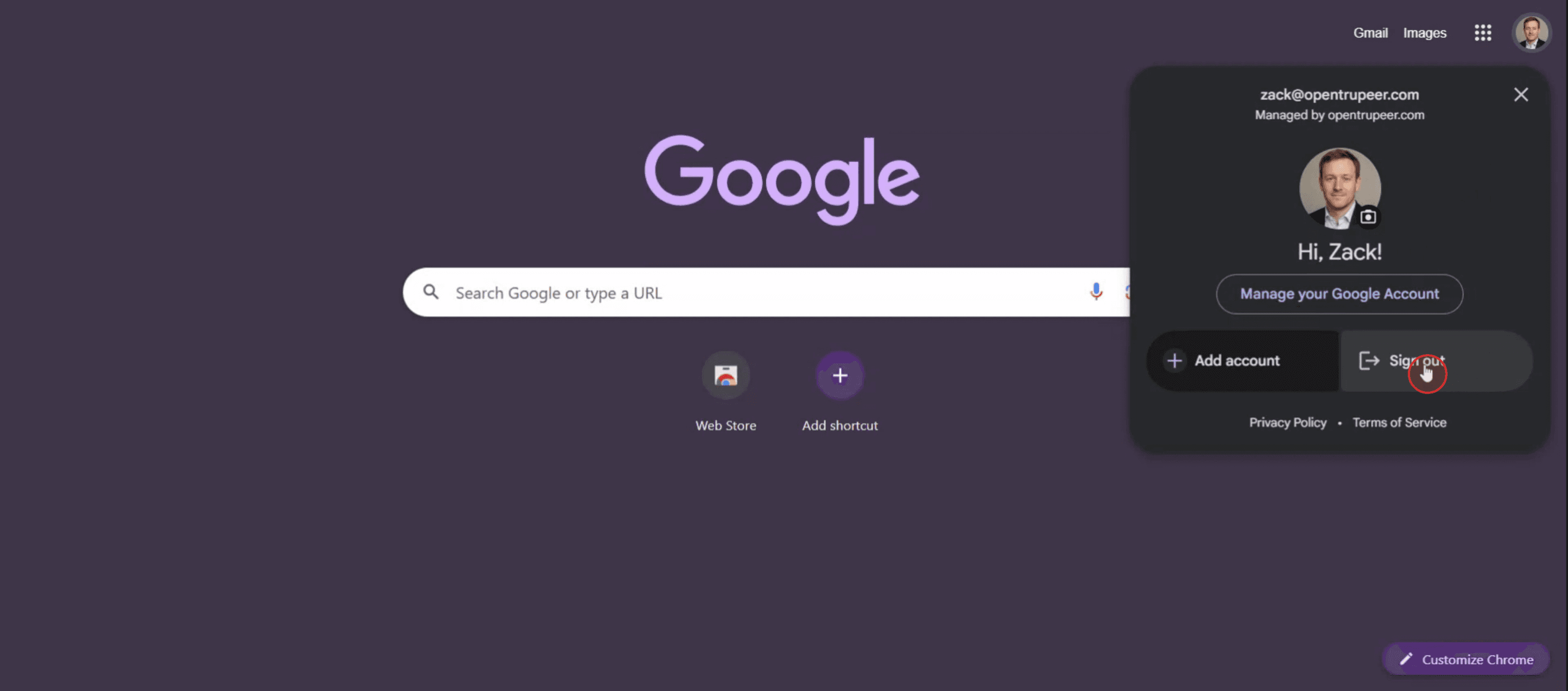
Em seguida, clique na página de logout.

Conseils professionnels pour se déconnecter correctement d'un compte Google

  1. Accédez à un service Google
    Ouvrez un navigateur et accédez à n'importe quel service Google, comme Gmail, Google Drive ou la page d'accueil de Google. Assurez-vous que vous êtes connecté.

  2. Cliquez sur votre photo de profil
    Dans le coin supérieur droit de l'écran, cliquez sur votre photo de profil ou sur l'initiale de votre compte. Cela ouvrira un menu avec les informations du compte actif.

  3. Sélectionnez « Se déconnecter »
    Dans le menu déroulant, cliquez sur l'option « Se déconnecter » (ou « Se déconnecter », selon la langue configurée). Cela déconnectera le compte actif du navigateur.

  4. Pour des comptes multiples
    Si vous êtes connecté à plusieurs comptes, cliquez à nouveau sur votre photo de profil et choisissez « Se déconnecter de tous les comptes ». Cela déconnectera toutes les sessions du navigateur actuel.

  5. Sur les appareils mobiles (navigateur)
    Si vous utilisez un navigateur sur le téléphone, appuyez sur l'icône du menu (généralement trois lignes ou points), puis appuyez sur votre compte et sélectionnez « Se déconnecter ».

Erreurs courantes en se déconnectant du compte et comment les éviter

  1. Fermer l'onglet sans se déconnecter
    Il suffit de fermer le navigateur pour ne pas mettre fin à la session. Cliquez toujours sur « Se déconnecter » pour protéger votre compte.

  2. Laisser des comptes actifs sur des appareils partagés
    Assurez-vous de vous déconnecter de tous les comptes lorsque vous utilisez un ordinateur public ou emprunté.

  3. Oublier de retirer le compte de l'application
    Sur les appareils mobiles, le compte reste accessible même si vous fermez l'application. Retirez le compte des paramètres de l'appareil pour vous assurer de la déconnexion.

  4. Ne pas vérifier les appareils connectés
    Si vous avez changé de téléphone ou perdu un appareil, n'oubliez pas de retirer le compte de la session active via le centre de sécurité du compte Google.

  5. Ignorer la synchronisation de Chrome
    Si vous utilisez la synchronisation de Chrome, votre compte restera actif même après vous être déconnecté de services comme Gmail. Désactivez la synchronisation ou déconnectez-vous également du navigateur.

Questions fréquentes (FAQ)

  1. Se déconnecter d'un compte Google supprime-t-il mes données ?
    Non, se déconnecter du compte ne fait que mettre fin à la session. Vos données restent enregistrées dans votre compte Google.

  2. Comment se déconnecter d'un compte sur un seul appareil ?
    Il suffit de se déconnecter de ce dispositif. Les autres sessions resteront actives jusqu'à ce que vous les fermiez manuellement.

  3. Puis-je me déconnecter d'un compte sans Internet ?
    Non. Il est nécessaire d'être en ligne pour que la commande de déconnexion soit enregistrée sur les serveurs de Google.

  4. Comment supprimer complètement un compte du téléphone ?
    Allez dans Paramètres > Comptes > Google > sélectionnez le compte > appuyez sur « Supprimer le compte ».

  5. Est-il possible de se déconnecter de tous les comptes Google en même temps ?
    Oui. Dans le navigateur, en cliquant sur « Se déconnecter de tous les comptes », toutes les sessions actives seront fermées dans le navigateur actuel.

  6. Comment enregistrer l'écran sur Mac ?
    Pour enregistrer l'écran sur un Mac, vous pouvez utiliser Trupeer AI. Cela vous permet de capturer toute l'écran et offre des fonctionnalités d'IA, comme ajouter des avatars d'IA, ajouter une narration, appliquer un zoom avant et arrière sur la vidéo. Avec la fonctionnalité de traduction vidéo par IA de Trupeer, vous pouvez traduire la vidéo en plus de 30 langues.

  7. Comment ajouter un avatar d'IA à l'enregistrement de l'écran ?
    Pour ajouter un avatar d'IA à un enregistrement de l'écran, vous devez utiliser un outil d'enregistrement de l'écran avec IA. Trupeer AI est un outil d'enregistrement d'écran avec IA qui vous aide à créer des vidéos avec plusieurs avatars et vous permet également de créer votre propre avatar pour la vidéo.

  8. Comment enregistrer l'écran sur Windows ?
    Pour enregistrer l'écran sur Windows, vous pouvez utiliser la barre de jeu intégrée (Windows + G) ou un outil avancé avec IA comme Trupeer AI, qui offre des fonctionnalités plus avancées, telles que des avatars d'IA, la narration, la traduction, etc.

  9. Comment ajouter une narration à la vidéo ?
    Pour ajouter une narration aux vidéos, téléchargez l'extension de Trupeer AI pour Chrome. Après vous être inscrit, téléchargez votre vidéo avec audio, choisissez la narration souhaitée dans Trupeer et exportez votre vidéo éditée.

  10. Comment appliquer un zoom lors d'un enregistrement d'écran ?
    Pour appliquer un zoom lors d'un enregistrement d'écran, utilisez les effets de zoom de Trupeer AI, qui vous permettent d'agrandir et de réduire à des moments spécifiques, augmentant l'impact visuel du contenu de votre vidéo.

Guide étape par étape : Comment se déconnecter d'un compte Google

Étape 1

Dès que vous cliquez sur l'icône de profil,

Assim que clicar no ícone de perfil,

Étape 2

Ensuite, cliquez sur la page de déconnexion.

Em seguida, clique na página de logout.

Conseils professionnels pour se déconnecter correctement d'un compte Google

  1. Accédez à un service Google
    Ouvrez un navigateur et accédez à n'importe quel service Google, comme Gmail, Google Drive ou la page d'accueil de Google. Assurez-vous que vous êtes connecté.

  2. Cliquez sur votre photo de profil
    Dans le coin supérieur droit de l'écran, cliquez sur votre photo de profil ou sur l'initiale de votre compte. Cela ouvrira un menu avec les informations du compte actif.

  3. Sélectionnez « Se déconnecter »
    Dans le menu déroulant, cliquez sur l'option « Se déconnecter » (ou « Se déconnecter », selon la langue configurée). Cela déconnectera le compte actif du navigateur.

  4. Pour des comptes multiples
    Si vous êtes connecté à plusieurs comptes, cliquez à nouveau sur votre photo de profil et choisissez « Se déconnecter de tous les comptes ». Cela déconnectera toutes les sessions du navigateur actuel.

  5. Sur les appareils mobiles (navigateur)
    Si vous utilisez un navigateur sur le téléphone, appuyez sur l'icône du menu (généralement trois lignes ou points), puis appuyez sur votre compte et sélectionnez « Se déconnecter ».

Erreurs courantes en se déconnectant du compte et comment les éviter

  1. Fermer l'onglet sans se déconnecter
    Il suffit de fermer le navigateur pour ne pas mettre fin à la session. Cliquez toujours sur « Se déconnecter » pour protéger votre compte.

  2. Laisser des comptes actifs sur des appareils partagés
    Assurez-vous de vous déconnecter de tous les comptes lorsque vous utilisez un ordinateur public ou emprunté.

  3. Oublier de retirer le compte de l'application
    Sur les appareils mobiles, le compte reste accessible même si vous fermez l'application. Retirez le compte des paramètres de l'appareil pour vous assurer de la déconnexion.

  4. Ne pas vérifier les appareils connectés
    Si vous avez changé de téléphone ou perdu un appareil, n'oubliez pas de retirer le compte de la session active via le centre de sécurité du compte Google.

  5. Ignorer la synchronisation de Chrome
    Si vous utilisez la synchronisation de Chrome, votre compte restera actif même après vous être déconnecté de services comme Gmail. Désactivez la synchronisation ou déconnectez-vous également du navigateur.

Questions fréquentes (FAQ)

  1. Se déconnecter d'un compte Google supprime-t-il mes données ?
    Non, se déconnecter du compte ne fait que mettre fin à la session. Vos données restent enregistrées dans votre compte Google.

  2. Comment se déconnecter d'un compte sur un seul appareil ?
    Il suffit de se déconnecter de ce dispositif. Les autres sessions resteront actives jusqu'à ce que vous les fermiez manuellement.

  3. Puis-je me déconnecter d'un compte sans Internet ?
    Non. Il est nécessaire d'être en ligne pour que la commande de déconnexion soit enregistrée sur les serveurs de Google.

  4. Comment supprimer complètement un compte du téléphone ?
    Allez dans Paramètres > Comptes > Google > sélectionnez le compte > appuyez sur « Supprimer le compte ».

  5. Est-il possible de se déconnecter de tous les comptes Google en même temps ?
    Oui. Dans le navigateur, en cliquant sur « Se déconnecter de tous les comptes », toutes les sessions actives seront fermées dans le navigateur actuel.

  6. Comment enregistrer l'écran sur Mac ?
    Pour enregistrer l'écran sur un Mac, vous pouvez utiliser Trupeer AI. Cela vous permet de capturer toute l'écran et offre des fonctionnalités d'IA, comme ajouter des avatars d'IA, ajouter une narration, appliquer un zoom avant et arrière sur la vidéo. Avec la fonctionnalité de traduction vidéo par IA de Trupeer, vous pouvez traduire la vidéo en plus de 30 langues.

  7. Comment ajouter un avatar d'IA à l'enregistrement de l'écran ?
    Pour ajouter un avatar d'IA à un enregistrement de l'écran, vous devez utiliser un outil d'enregistrement de l'écran avec IA. Trupeer AI est un outil d'enregistrement d'écran avec IA qui vous aide à créer des vidéos avec plusieurs avatars et vous permet également de créer votre propre avatar pour la vidéo.

  8. Comment enregistrer l'écran sur Windows ?
    Pour enregistrer l'écran sur Windows, vous pouvez utiliser la barre de jeu intégrée (Windows + G) ou un outil avancé avec IA comme Trupeer AI, qui offre des fonctionnalités plus avancées, telles que des avatars d'IA, la narration, la traduction, etc.

  9. Comment ajouter une narration à la vidéo ?
    Pour ajouter une narration aux vidéos, téléchargez l'extension de Trupeer AI pour Chrome. Après vous être inscrit, téléchargez votre vidéo avec audio, choisissez la narration souhaitée dans Trupeer et exportez votre vidéo éditée.

  10. Comment appliquer un zoom lors d'un enregistrement d'écran ?
    Pour appliquer un zoom lors d'un enregistrement d'écran, utilisez les effets de zoom de Trupeer AI, qui vous permettent d'agrandir et de réduire à des moments spécifiques, augmentant l'impact visuel du contenu de votre vidéo.

Start creating videos with our AI Video + Doc generator

Start creating videos with our AI Video + Doc generator

Start creating videos with our AI Video + Doc generator

Commencez à créer des vidéos avec notre générateur de vidéos et de documents IA

Vidéos et documents de produits AI instantanés à partir d'enregistrements d'écran de qualité médiocre

Experience the new & faster way of creating product videos.

Instant AI Product Videos and Docs from Rough Screen Recordings.

Experience the new & faster way of creating product videos.

Instant AI Product Videos and Docs from Rough Screen Recordings.

Experience the new & faster way of creating product videos.

Instant AI Product Videos and Docs from Rough Screen Recordings.

