Tutoriels
Comment se connecter à Mailchimp
Besoin d'aide pour vous connecter à Mailchimp ? Suivez ce guide facile pour vous connecter à votre compte Mailchimp en utilisant votre email, Google ou la connexion unique, que ce soit sur ordinateur ou sur mobile.

Voici une répartition plus détaillée :
Allez sur Mailchimp : Ouvrez votre navigateur web et allez sur le site de Mailchimp (mailchimp.com).
Trouvez le bouton de connexion : Trouvez le bouton "Se connecter", généralement dans le coin supérieur droit de la page d'accueil.
Entrez vos identifiants : Cliquez sur le bouton "Se connecter". Vous serez dirigé vers la page de connexion où vous devez entrer votre nom d'utilisateur (ou l'adresse e-mail associée à votre compte) et votre mot de passe.
Accédez à votre tableau de bord : Cliquez à nouveau sur le bouton "Se connecter". Si vos identifiants sont corrects, vous serez connecté à votre compte Mailchimp et redirigé vers votre tableau de bord.
Guide étapes par étapes : Comment se connecter à Mailchimp
Étape 1
Commencez par localiser et cliquer sur le bouton "Connexion" sur la page d'accueil de Mailchimp.

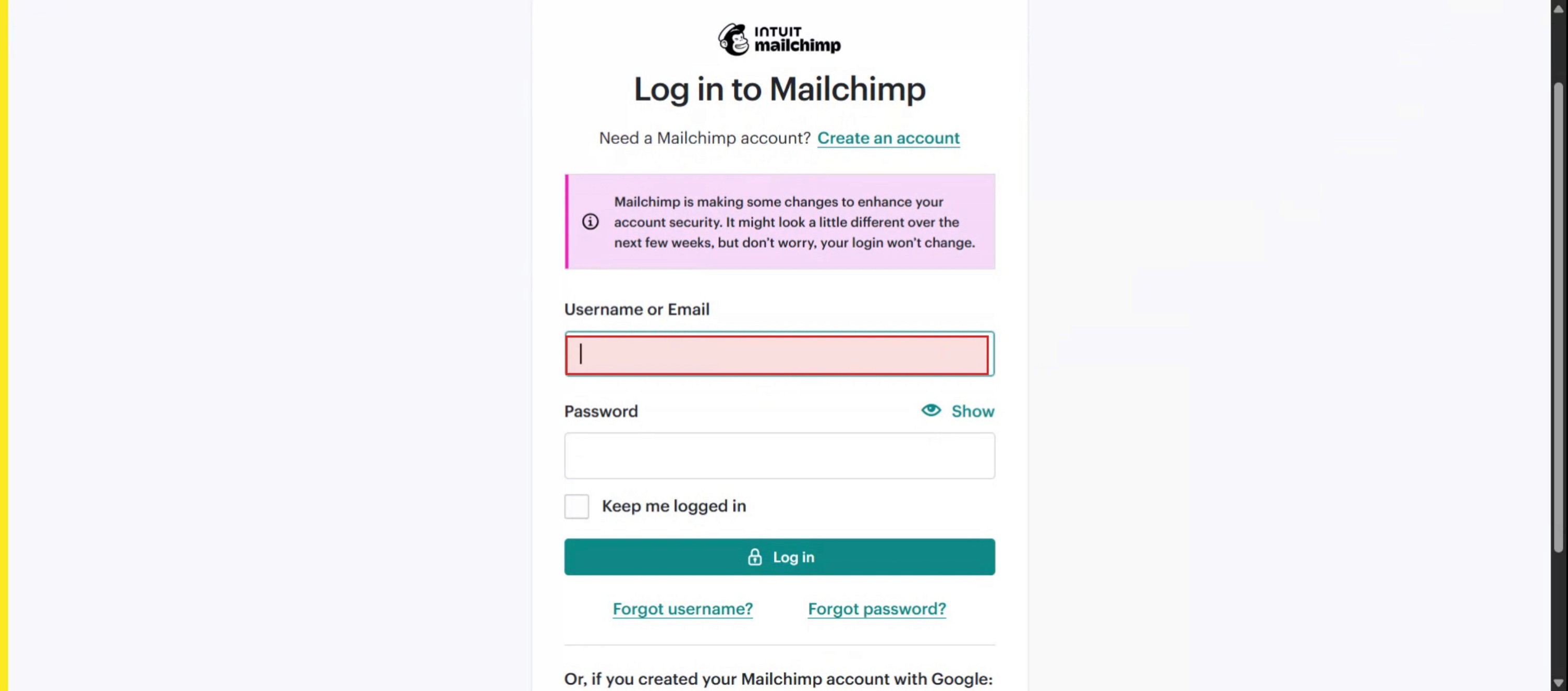
Étape 2
Ensuite, vous serez invité à entrer votre nom d'utilisateur ou votre adresse e-mail.
Étape 3
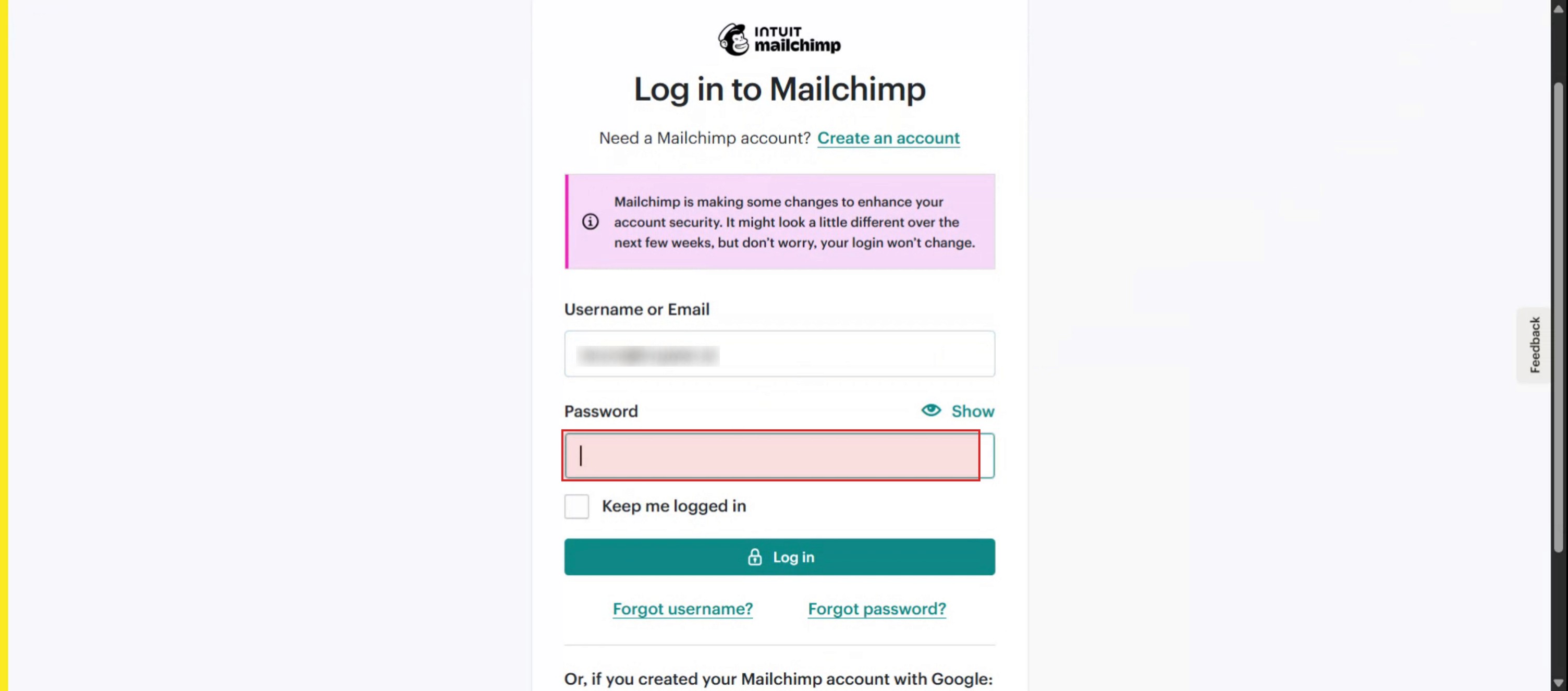
Poursuivez en entrant votre mot de passe dans le champ désigné.

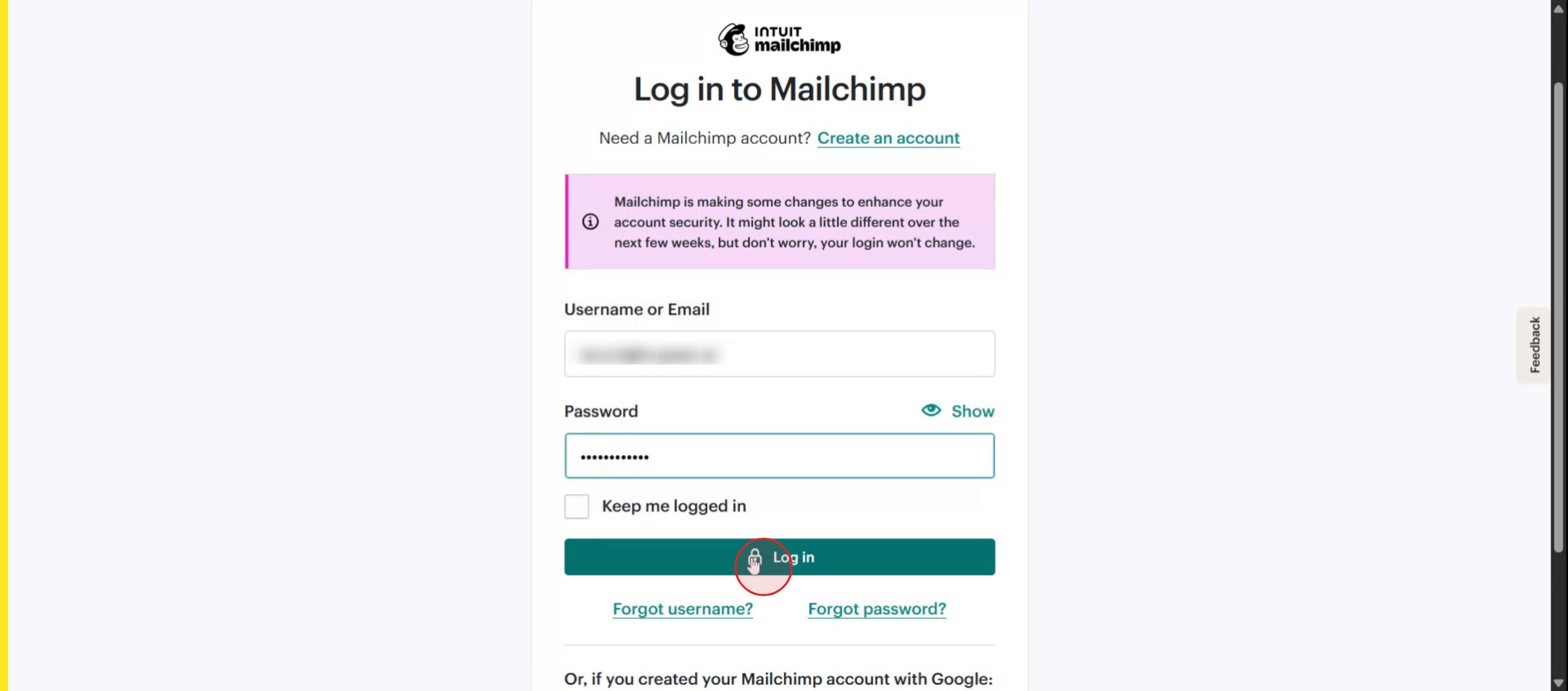
Étape 4
Cliquez sur le bouton "Connexion" pour accéder à votre compte Mailchimp.
Astuces pour se connecter à Mailchimp
Allez sur le site officiel de Mailchimp
Ouvrez votre navigateur et accédez à https://mailchimp.com pour accéder à la plateforme.Cliquez sur le bouton “Se connecter”
Sur la page d'accueil, cliquez sur l'option “Se connecter” dans le coin supérieur droit.Entrez votre e-mail de compte
Entrez l'adresse e-mail associée à votre compte Mailchimp.Entrez votre mot de passe
Entrez votre mot de passe dans le champ désigné. Assurez-vous qu'il est saisi correctement, en respectant les majuscules et minuscules.Cliquez sur “Se connecter” pour continuer
Après avoir saisi vos identifiants, cliquez sur le bouton “Se connecter” pour accéder à votre compte.Utilisez l'authentification à deux facteurs si nécessaire
Si vous avez activé l'authentification à deux facteurs, entrez le code de vérification envoyé à votre appareil ou à votre application d'authentification.Accédez à votre tableau de bord
Une fois connecté avec succès, vous serez redirigé vers votre tableau de bord Mailchimp où vous pourrez gérer vos campagnes, votre audience et vos paramètres.
Erreurs courantes et comment les éviter
Oublier ses identifiants de connexion
Si vous ne vous souvenez pas de votre e-mail ou de votre mot de passe, cliquez sur “Mot de passe oublié ?” sur la page de connexion pour le réinitialiser.Entrer une adresse e-mail incorrecte
Assurez-vous que l'e-mail que vous utilisez correspond exactement à celui avec lequel vous vous êtes inscrit sur Mailchimp.Erreurs de remplissage automatique du navigateur
Certaines navigateurs peuvent remplir automatiquement des identifiants obsolètes ou incorrects. Réentrez manuellement les détails si vous rencontrez des difficultés pour vous connecter.Connexion bloquée en raison d'activités suspectes
Si Mailchimp détecte une activité de connexion inhabituelle, il peut temporairement bloquer l'accès. Vérifiez votre e-mail pour un message de vérification ou des instructions de support.Problèmes avec l'authentification à deux facteurs
Si vous ne pouvez pas accéder à votre appareil 2FA, utilisez des codes de sauvegarde ou contactez le support Mailchimp pour récupérer l'accès.
FAQ courantes sur la connexion à Mailchimp
Comment puis-je me connecter à Mailchimp ?
Visitez mailchimp.com, cliquez sur “Se connecter” et entrez votre e-mail et votre mot de passe pour accéder à votre tableau de bord.J'ai oublié mon mot de passe Mailchimp. Que dois-je faire ?
Cliquez sur le lien “Mot de passe oublié ?” sur la page de connexion et suivez les étapes pour réinitialiser votre mot de passe par e-mail.Puis-je me connecter avec Google ou d'autres comptes tiers ?
Mailchimp ne prend pas actuellement en charge les connexions tierces comme Google. Utilisez votre adresse e-mail et votre mot de passe enregistrés.Pourquoi mon accès est-il bloqué ?
Une activité suspecte, des changements d'IP ou plusieurs tentatives de connexion échouées peuvent déclencher un blocage temporaire. Suivez les instructions envoyées à votre e-mail ou contactez le support.Puis-je rester connecté sur mon appareil ?
Oui, vous pouvez cocher la case “Rester connecté” lors de la connexion. Évitez de l'utiliser sur des ordinateurs partagés ou publics pour des raisons de sécurité.Comment enregistrer l'écran sur Mac ?
Pour enregistrer l'écran sur un Mac, vous pouvez utiliser Trupeer AI. Il vous permet de capturer l'intégralité de l'écran et propose des fonctionnalités d'IA telles que l'ajout d'avatars IA, l'ajout de voix off, le zoom avant et arrière dans la vidéo. Avec la fonction de traduction vidéo de trupeer, vous pouvez traduire la vidéo en plus de 30 langues.Comment ajouter un avatar IA à un enregistrement d'écran ?
Pour ajouter un avatar IA à un enregistrement d'écran, vous devrez utiliser un outil d'enregistrement d'écran IA. Trupeer AI est un outil d'enregistrement d'écran IA, qui vous aide à créer des vidéos avec plusieurs avatars, et vous aide également à créer votre propre avatar pour la vidéo.Comment enregistrer l'écran sur Windows ?
Pour enregistrer l'écran sur Windows, vous pouvez utiliser la barre de jeu intégrée (Windows + G) ou un outil IA avancé comme Trupeer AI pour des fonctionnalités plus avancées telles que des avatars IA, voix off, traduction, etc.Comment ajouter une voix off à une vidéo ?
Pour ajouter une voix off à des vidéos, téléchargez l'extension Chrome de trupeer AI. Une fois inscrit, téléchargez votre vidéo avec voix, choisissez la voix off souhaitée dans trupeer et exportez votre vidéo éditée.Comment faire un zoom sur un enregistrement d'écran ?
Pour faire un zoom pendant un enregistrement d'écran, utilisez les effets de zoom dans Trupeer AI qui vous permettent de

Voici une répartition plus détaillée :
Allez sur Mailchimp : Ouvrez votre navigateur web et allez sur le site de Mailchimp (mailchimp.com).
Trouvez le bouton de connexion : Trouvez le bouton "Se connecter", généralement dans le coin supérieur droit de la page d'accueil.
Entrez vos identifiants : Cliquez sur le bouton "Se connecter". Vous serez dirigé vers la page de connexion où vous devez entrer votre nom d'utilisateur (ou l'adresse e-mail associée à votre compte) et votre mot de passe.
Accédez à votre tableau de bord : Cliquez à nouveau sur le bouton "Se connecter". Si vos identifiants sont corrects, vous serez connecté à votre compte Mailchimp et redirigé vers votre tableau de bord.
Guide étapes par étapes : Comment se connecter à Mailchimp
Étape 1
Commencez par localiser et cliquer sur le bouton "Connexion" sur la page d'accueil de Mailchimp.

Étape 2
Ensuite, vous serez invité à entrer votre nom d'utilisateur ou votre adresse e-mail.

Étape 3
Poursuivez en entrant votre mot de passe dans le champ désigné.

Étape 4
Cliquez sur le bouton "Connexion" pour accéder à votre compte Mailchimp.

Astuces pour se connecter à Mailchimp
Allez sur le site officiel de Mailchimp
Ouvrez votre navigateur et accédez à https://mailchimp.com pour accéder à la plateforme.Cliquez sur le bouton “Se connecter”
Sur la page d'accueil, cliquez sur l'option “Se connecter” dans le coin supérieur droit.Entrez votre e-mail de compte
Entrez l'adresse e-mail associée à votre compte Mailchimp.Entrez votre mot de passe
Entrez votre mot de passe dans le champ désigné. Assurez-vous qu'il est saisi correctement, en respectant les majuscules et minuscules.Cliquez sur “Se connecter” pour continuer
Après avoir saisi vos identifiants, cliquez sur le bouton “Se connecter” pour accéder à votre compte.Utilisez l'authentification à deux facteurs si nécessaire
Si vous avez activé l'authentification à deux facteurs, entrez le code de vérification envoyé à votre appareil ou à votre application d'authentification.Accédez à votre tableau de bord
Une fois connecté avec succès, vous serez redirigé vers votre tableau de bord Mailchimp où vous pourrez gérer vos campagnes, votre audience et vos paramètres.
Erreurs courantes et comment les éviter
Oublier ses identifiants de connexion
Si vous ne vous souvenez pas de votre e-mail ou de votre mot de passe, cliquez sur “Mot de passe oublié ?” sur la page de connexion pour le réinitialiser.Entrer une adresse e-mail incorrecte
Assurez-vous que l'e-mail que vous utilisez correspond exactement à celui avec lequel vous vous êtes inscrit sur Mailchimp.Erreurs de remplissage automatique du navigateur
Certaines navigateurs peuvent remplir automatiquement des identifiants obsolètes ou incorrects. Réentrez manuellement les détails si vous rencontrez des difficultés pour vous connecter.Connexion bloquée en raison d'activités suspectes
Si Mailchimp détecte une activité de connexion inhabituelle, il peut temporairement bloquer l'accès. Vérifiez votre e-mail pour un message de vérification ou des instructions de support.Problèmes avec l'authentification à deux facteurs
Si vous ne pouvez pas accéder à votre appareil 2FA, utilisez des codes de sauvegarde ou contactez le support Mailchimp pour récupérer l'accès.
FAQ courantes sur la connexion à Mailchimp
Comment puis-je me connecter à Mailchimp ?
Visitez mailchimp.com, cliquez sur “Se connecter” et entrez votre e-mail et votre mot de passe pour accéder à votre tableau de bord.J'ai oublié mon mot de passe Mailchimp. Que dois-je faire ?
Cliquez sur le lien “Mot de passe oublié ?” sur la page de connexion et suivez les étapes pour réinitialiser votre mot de passe par e-mail.Puis-je me connecter avec Google ou d'autres comptes tiers ?
Mailchimp ne prend pas actuellement en charge les connexions tierces comme Google. Utilisez votre adresse e-mail et votre mot de passe enregistrés.Pourquoi mon accès est-il bloqué ?
Une activité suspecte, des changements d'IP ou plusieurs tentatives de connexion échouées peuvent déclencher un blocage temporaire. Suivez les instructions envoyées à votre e-mail ou contactez le support.Puis-je rester connecté sur mon appareil ?
Oui, vous pouvez cocher la case “Rester connecté” lors de la connexion. Évitez de l'utiliser sur des ordinateurs partagés ou publics pour des raisons de sécurité.Comment enregistrer l'écran sur Mac ?
Pour enregistrer l'écran sur un Mac, vous pouvez utiliser Trupeer AI. Il vous permet de capturer l'intégralité de l'écran et propose des fonctionnalités d'IA telles que l'ajout d'avatars IA, l'ajout de voix off, le zoom avant et arrière dans la vidéo. Avec la fonction de traduction vidéo de trupeer, vous pouvez traduire la vidéo en plus de 30 langues.Comment ajouter un avatar IA à un enregistrement d'écran ?
Pour ajouter un avatar IA à un enregistrement d'écran, vous devrez utiliser un outil d'enregistrement d'écran IA. Trupeer AI est un outil d'enregistrement d'écran IA, qui vous aide à créer des vidéos avec plusieurs avatars, et vous aide également à créer votre propre avatar pour la vidéo.Comment enregistrer l'écran sur Windows ?
Pour enregistrer l'écran sur Windows, vous pouvez utiliser la barre de jeu intégrée (Windows + G) ou un outil IA avancé comme Trupeer AI pour des fonctionnalités plus avancées telles que des avatars IA, voix off, traduction, etc.Comment ajouter une voix off à une vidéo ?
Pour ajouter une voix off à des vidéos, téléchargez l'extension Chrome de trupeer AI. Une fois inscrit, téléchargez votre vidéo avec voix, choisissez la voix off souhaitée dans trupeer et exportez votre vidéo éditée.Comment faire un zoom sur un enregistrement d'écran ?
Pour faire un zoom pendant un enregistrement d'écran, utilisez les effets de zoom dans Trupeer AI qui vous permettent de
Commencez à créer des vidéos avec notre générateur de vidéos et de documents IA
Commencez à créer des vidéos avec notre générateur de vidéos et de documents AI gratuitement.
Commencez à créer des vidéos avec notre générateur de vidéos et de documents IA

Vidéos et documents de produits AI instantanés à partir d'enregistrements d'écran de qualité médiocre
Découvrez la nouvelle méthode plus rapide de création de vidéos produit.
Vidéos et documents de produits IA instantanés à partir d'enregistrements d'écran bruts.
Découvrez la nouvelle méthode plus rapide de création de vidéos produit.
Vidéos et documents de produits IA instantanés à partir d'enregistrements d'écran bruts.
Découvrez la nouvelle méthode plus rapide de création de vidéos produit.
Vidéos et documents de produits IA instantanés à partir d'enregistrements d'écran bruts.
Créez des démonstrations et des documents impressionnants en 2 minutes