Tutoriels
Comment se regrouper dans Slack
Découvrez comment commencer et rejoindre un Huddle dans Slack pour des conversations rapides en voix et vidéo. Guide étape par étape pour utiliser les Huddles Slack sur ordinateur et mobile.


Commencez à créer des vidéos avec notre générateur de vidéos et de documents IA
Pour commencer un huddle dans Slack, naviguez vers le canal ou le message direct (DM) où vous souhaitez huddle, puis cliquez sur l'icône des écouteurs dans l'en-tête de la conversation. Vous pouvez également inviter d'autres personnes au huddle en cliquant sur les trois points (ou l'icône de roue dentée) et en sélectionnant "Inviter des personnes."
Étapes détaillées :
Ouvrir un canal ou un DM : Localisez le canal ou le message direct où vous souhaitez commencer le huddle.
Commencer le huddle : Cliquez sur l'icône des écouteurs dans l'en-tête de la conversation.
(Optionnel) Activer la vidéo : Si vous souhaitez un huddle vidéo, cliquez sur l'icône de la caméra.
Inviter d'autres personnes : Cliquez sur les trois points (ou l'icône de roue dentée) dans l'en-tête de la conversation. Sélectionnez "Inviter des personnes". Choisissez les utilisateurs que vous souhaitez inviter. Cliquez sur "Envoyer des invitations".
Partager le lien du huddle : Vous pouvez également partager un lien huddle avec d'autres, leur permettant de rejoindre, même s'ils ne sont pas dans le canal ou le DM. Pour ce faire : Cliquez sur la flèche à côté de l'icône des écouteurs. Sélectionnez "Copier le lien du huddle". Partagez le lien.
Terminer le huddle : Lorsque le huddle n'est plus nécessaire, il vous suffit de le quitter. Toutes les notes ou liens partagés dans le fil resteront pour référence ultérieure.
Guide étape par étape : Comment faire un huddle dans Slack
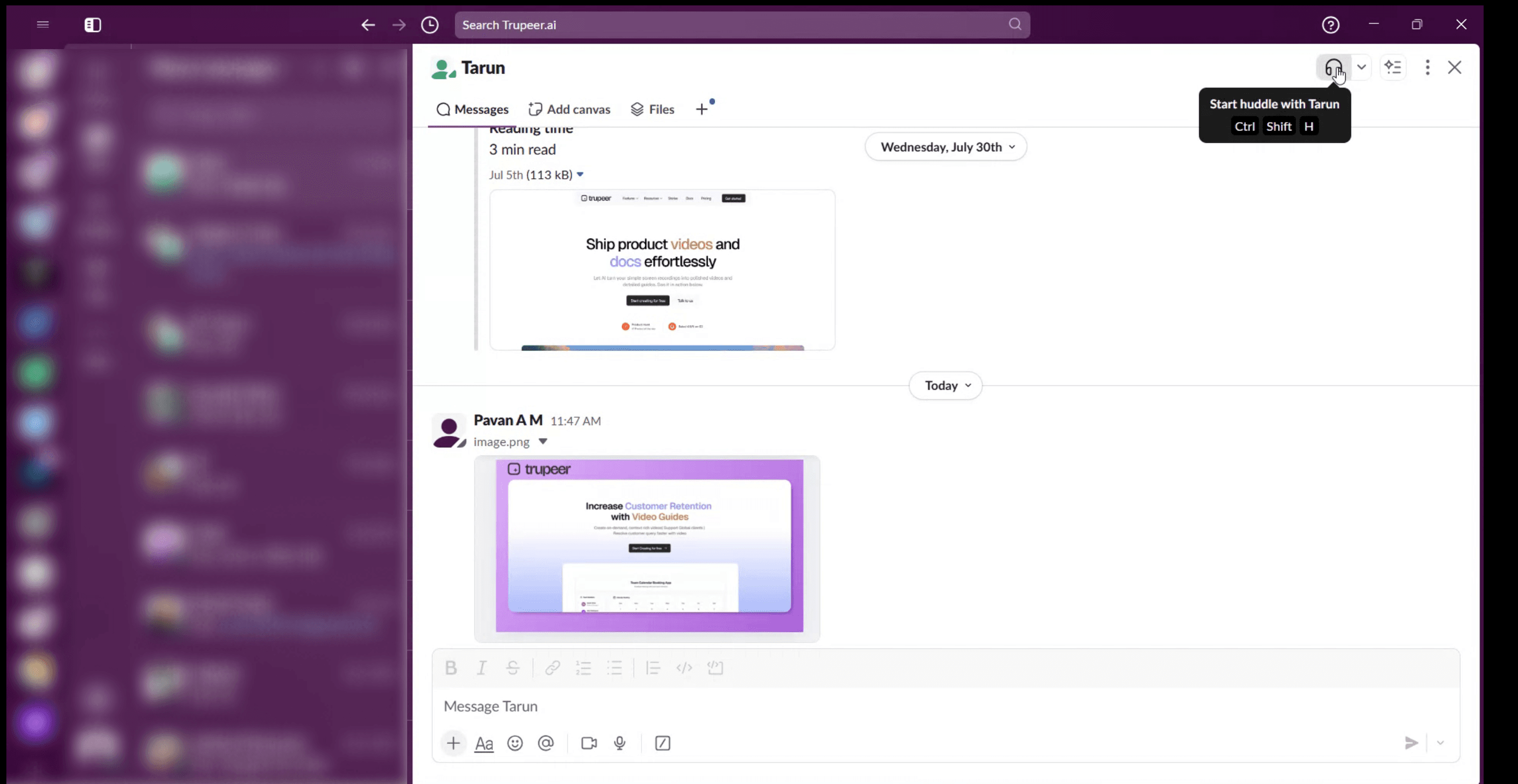
Étape 1
Cliquez sur l'icône des écouteurs dans l'en-tête de la conversation pour commencer un huddle. Vous pouvez voir une mini-fenêtre s'ouvrir dans le coin inférieur gauche de votre écran.

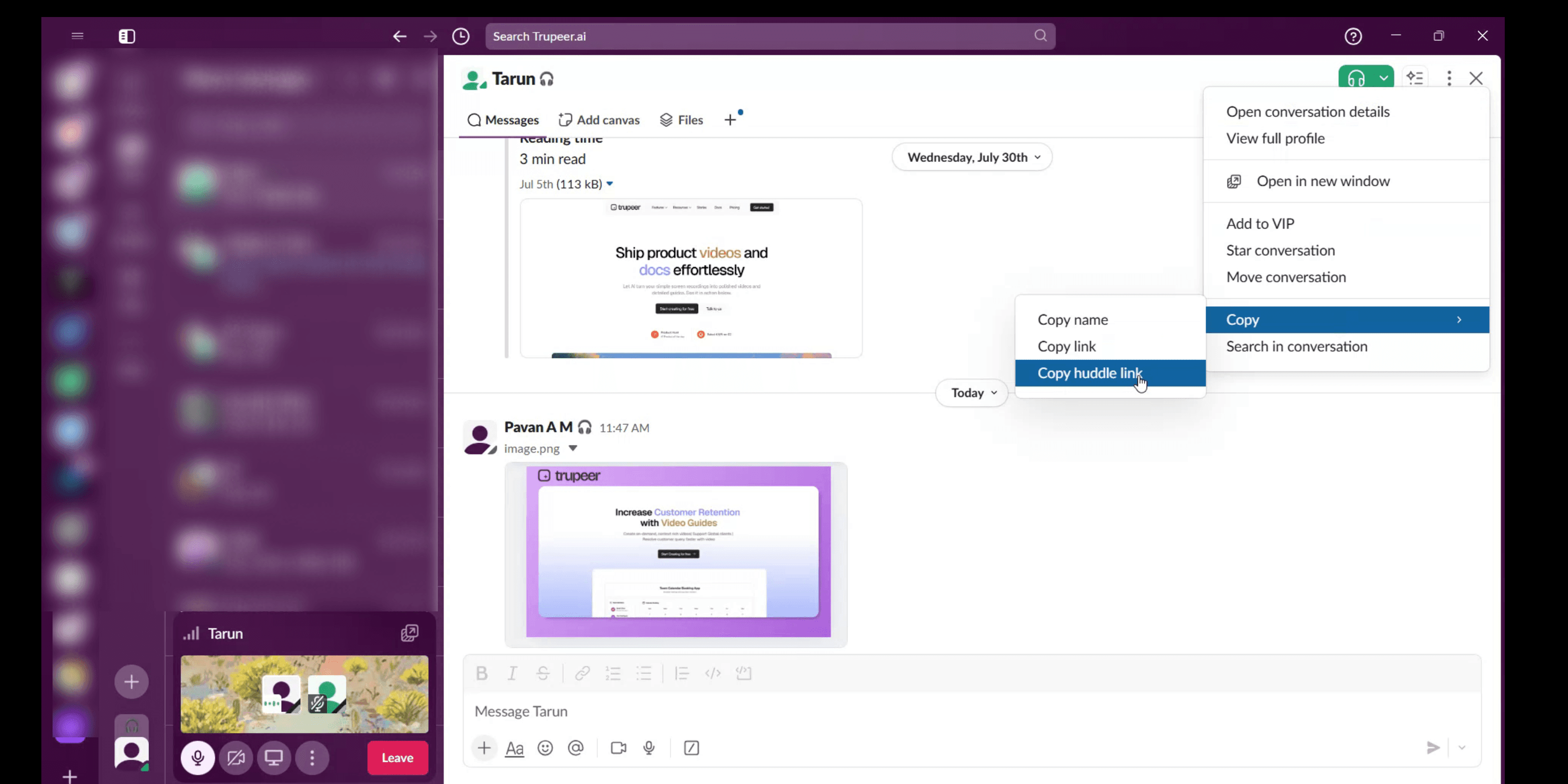
Étape 2
Dans la fenêtre du huddle, cliquez sur l'icône d'inviter des personnes pour ajouter d'autres personnes au huddle.

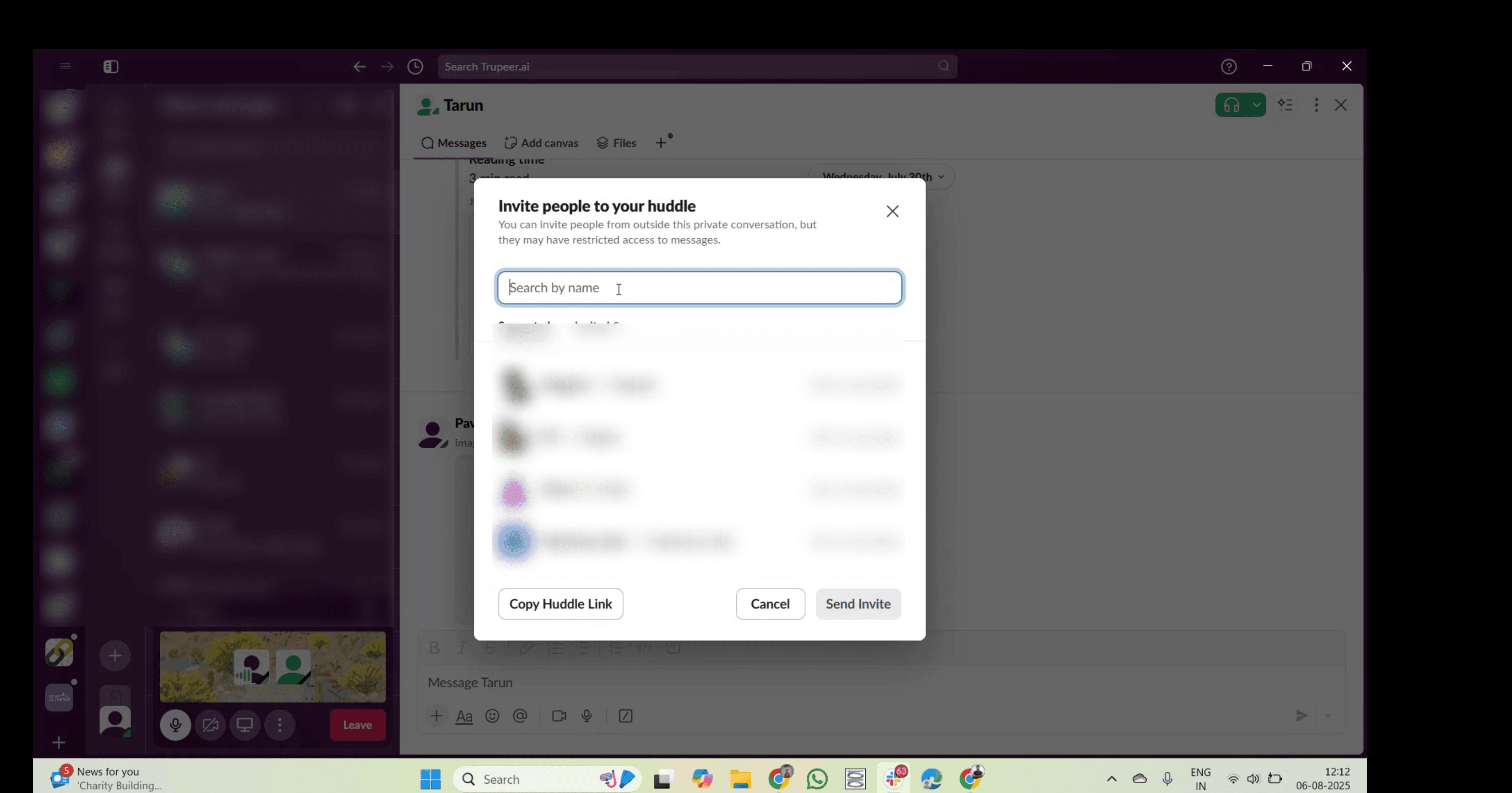
Étape 3
Tapez le nom des personnes que vous souhaitez inviter.
Étape 4
Sélectionnez "Copier le lien du huddle", puis partagez-le où vous le souhaitez.

Pour commencer un huddle dans Slack, naviguez vers le canal ou le message direct (DM) où vous souhaitez huddle, puis cliquez sur l'icône des écouteurs dans l'en-tête de la conversation. Vous pouvez également inviter d'autres personnes au huddle en cliquant sur les trois points (ou l'icône de roue dentée) et en sélectionnant "Inviter des personnes."
Étapes détaillées :
Ouvrir un canal ou un DM : Localisez le canal ou le message direct où vous souhaitez commencer le huddle.
Commencer le huddle : Cliquez sur l'icône des écouteurs dans l'en-tête de la conversation.
(Optionnel) Activer la vidéo : Si vous souhaitez un huddle vidéo, cliquez sur l'icône de la caméra.
Inviter d'autres personnes : Cliquez sur les trois points (ou l'icône de roue dentée) dans l'en-tête de la conversation. Sélectionnez "Inviter des personnes". Choisissez les utilisateurs que vous souhaitez inviter. Cliquez sur "Envoyer des invitations".
Partager le lien du huddle : Vous pouvez également partager un lien huddle avec d'autres, leur permettant de rejoindre, même s'ils ne sont pas dans le canal ou le DM. Pour ce faire : Cliquez sur la flèche à côté de l'icône des écouteurs. Sélectionnez "Copier le lien du huddle". Partagez le lien.
Terminer le huddle : Lorsque le huddle n'est plus nécessaire, il vous suffit de le quitter. Toutes les notes ou liens partagés dans le fil resteront pour référence ultérieure.
Guide étape par étape : Comment faire un huddle dans Slack
Étape 1
Cliquez sur l'icône des écouteurs dans l'en-tête de la conversation pour commencer un huddle. Vous pouvez voir une mini-fenêtre s'ouvrir dans le coin inférieur gauche de votre écran.

Étape 2
Dans la fenêtre du huddle, cliquez sur l'icône d'inviter des personnes pour ajouter d'autres personnes au huddle.

Étape 3
Tapez le nom des personnes que vous souhaitez inviter.

Étape 4
Sélectionnez "Copier le lien du huddle", puis partagez-le où vous le souhaitez.

Commencez à créer des vidéos avec notre générateur de vidéos et de documents AI gratuitement.
Conseils Pro pour se Regrouper dans Slack
Ouvrez Slack et Connectez-vous
Lancez l'application Slack sur votre bureau ou votre appareil mobile et connectez-vous à votre espace de travail.Accédez à un Message Direct ou à un Canal
Choisissez la personne ou le canal d'équipe où vous souhaitez commencer un regroupement.Cliquez sur l'icône de Casque
Dans le coin inférieur gauche de la fenêtre de chat (ou en haut à droite sur certaines interfaces), cliquez sur l'icône de casque pour commencer un regroupement.Invitez des Participants si Nécessaire
Les autres dans le canal ou le DM verront le regroupement actif et pourront rejoindre. Vous pouvez également inviter d'autres manuellement en cliquant sur le bouton Inviter.Utilisez Audio, Vidéo et Partage d'Écran
Une fois dans le regroupement, vous pouvez activer la vidéo (si supportée), couper/activer votre micro, et partager votre écran à l'aide de la barre d'outils.Ajoutez des Réactions ou Utilisez le Chat en Fil
Pendant le regroupement, vous pouvez réagir avec des emojis ou taper des messages dans le chat pour soutenir la conversation.Quittez le Regroupement Quand C'est Fini
Cliquez sur le bouton Quitter pour sortir du regroupement lorsque votre discussion est terminée.
Pièges Courants et Comment les Éviter
Option de Regroupement Non Visible
Assurez-vous que vous utilisez l'application Slack pour bureau ou la version mobile mise à jour. Certaines anciennes versions ou interfaces web peuvent ne pas afficher l'icône de regroupement.Les Participants Ne Vous Entendent Pas
Vérifiez les autorisations de votre micro et les paramètres de son système. Assurez-vous également que votre micro n'est pas coupé dans Slack.Impossible de Partager l'Écran
Le partage d'écran n'est pris en charge que dans l'application de bureau. Assurez-vous de ne pas essayer cela depuis un appareil mobile.Rejoindre le Mauvais Canal
Assurez-vous que vous commencez le regroupement dans le bon DM ou groupe où les participants l'attendent.Confondre les Regroupements avec les Appels
Les regroupements sont des réunions légères, axées sur l'audio, contrairement aux Appels Slack qui sont plus formels et comprennent des fonctionnalités complètes de visioconférence.
Conseils Pro pour se Regrouper dans Slack
Ouvrez Slack et Connectez-vous
Lancez l'application Slack sur votre bureau ou votre appareil mobile et connectez-vous à votre espace de travail.Accédez à un Message Direct ou à un Canal
Choisissez la personne ou le canal d'équipe où vous souhaitez commencer un regroupement.Cliquez sur l'icône de Casque
Dans le coin inférieur gauche de la fenêtre de chat (ou en haut à droite sur certaines interfaces), cliquez sur l'icône de casque pour commencer un regroupement.Invitez des Participants si Nécessaire
Les autres dans le canal ou le DM verront le regroupement actif et pourront rejoindre. Vous pouvez également inviter d'autres manuellement en cliquant sur le bouton Inviter.Utilisez Audio, Vidéo et Partage d'Écran
Une fois dans le regroupement, vous pouvez activer la vidéo (si supportée), couper/activer votre micro, et partager votre écran à l'aide de la barre d'outils.Ajoutez des Réactions ou Utilisez le Chat en Fil
Pendant le regroupement, vous pouvez réagir avec des emojis ou taper des messages dans le chat pour soutenir la conversation.Quittez le Regroupement Quand C'est Fini
Cliquez sur le bouton Quitter pour sortir du regroupement lorsque votre discussion est terminée.
Pièges Courants et Comment les Éviter
Option de Regroupement Non Visible
Assurez-vous que vous utilisez l'application Slack pour bureau ou la version mobile mise à jour. Certaines anciennes versions ou interfaces web peuvent ne pas afficher l'icône de regroupement.Les Participants Ne Vous Entendent Pas
Vérifiez les autorisations de votre micro et les paramètres de son système. Assurez-vous également que votre micro n'est pas coupé dans Slack.Impossible de Partager l'Écran
Le partage d'écran n'est pris en charge que dans l'application de bureau. Assurez-vous de ne pas essayer cela depuis un appareil mobile.Rejoindre le Mauvais Canal
Assurez-vous que vous commencez le regroupement dans le bon DM ou groupe où les participants l'attendent.Confondre les Regroupements avec les Appels
Les regroupements sont des réunions légères, axées sur l'audio, contrairement aux Appels Slack qui sont plus formels et comprennent des fonctionnalités complètes de visioconférence.
FAQ courantes sur le huddling dans Slack
Qu'est-ce qu'un huddle dans Slack ?
Un huddle est une fonctionnalité de conversation audio rapide et informelle disponible dans n'importe quel DM ou canal Slack.Puis-je utiliser la vidéo dans un huddle Slack ?
Oui, Slack prend désormais en charge la vidéo optionnelle dans les huddles. Vous pouvez activer votre caméra pendant la session.Combien de personnes peuvent rejoindre un huddle ?
Slack permet jusqu'à 50 participants dans un huddle, selon votre plan.Puis-je démarrer un huddle depuis l'application mobile ?
Oui, les huddles peuvent être démarrés et rejoints à partir des applications mobiles et de bureau.Les huddles sont-ils enregistrés ?
Non, les huddles Slack ne sont pas enregistrés par défaut. Pour des enregistrements, envisagez d'utiliser des appels Slack ou des outils externes.Comment enregistrer l'écran sur Mac ?
Pour enregistrer l'écran sur un Mac, vous pouvez utiliser Trupeer AI. Il vous permet de capturer l'écran entier et fournit des capacités d'IA telles que l'ajout d'avatars IA, l'ajout de voix off, et le zoom avant et arrière dans la vidéo. Avec la fonctionnalité de traduction vidéo IA de Trupeer, vous pouvez traduire la vidéo en plus de 30 langues.Comment ajouter un avatar IA à un enregistrement d'écran ?
Pour ajouter un avatar IA à un enregistrement d'écran, vous devrez utiliser un outil d'enregistrement d'écran IA. Trupeer AI est un outil d'enregistrement d'écran IA qui vous aide à créer des vidéos avec plusieurs avatars, et vous aide également à créer votre propre avatar pour la vidéo.Comment enregistrer l'écran sur Windows ?
Pour enregistrer l'écran sur Windows, vous pouvez utiliser la Game Bar intégrée (Windows + G) ou un outil IA avancé comme Trupeer AI pour des fonctionnalités plus avancées telles que les avatars IA, la voix off, la traduction, etc.Comment ajouter une voix off à une vidéo ?
Pour ajouter une voix off à des vidéos, téléchargez l'extension Chrome trupeer ai. Une fois inscrit, téléchargez votre vidéo avec la voix, choisissez la voix off désirée de trupeer et exportez votre vidéo éditée.Comment zoomer sur un enregistrement d'écran ?
Pour zoomer pendant un enregistrement d'écran, utilisez les effets de zoom dans Trupeer AI qui vous permettent de zoomer avant et arrière à des moments spécifiques, améliorant l'impact visuel de votre contenu vidéo.
Les gens demandent aussi
Comment faire pivoter un document dans Canva
Comment ajouter des polices à Canva
FAQ courantes sur le huddling dans Slack
Qu'est-ce qu'un huddle dans Slack ?
Un huddle est une fonctionnalité de conversation audio rapide et informelle disponible dans n'importe quel DM ou canal Slack.Puis-je utiliser la vidéo dans un huddle Slack ?
Oui, Slack prend désormais en charge la vidéo optionnelle dans les huddles. Vous pouvez activer votre caméra pendant la session.Combien de personnes peuvent rejoindre un huddle ?
Slack permet jusqu'à 50 participants dans un huddle, selon votre plan.Puis-je démarrer un huddle depuis l'application mobile ?
Oui, les huddles peuvent être démarrés et rejoints à partir des applications mobiles et de bureau.Les huddles sont-ils enregistrés ?
Non, les huddles Slack ne sont pas enregistrés par défaut. Pour des enregistrements, envisagez d'utiliser des appels Slack ou des outils externes.Comment enregistrer l'écran sur Mac ?
Pour enregistrer l'écran sur un Mac, vous pouvez utiliser Trupeer AI. Il vous permet de capturer l'écran entier et fournit des capacités d'IA telles que l'ajout d'avatars IA, l'ajout de voix off, et le zoom avant et arrière dans la vidéo. Avec la fonctionnalité de traduction vidéo IA de Trupeer, vous pouvez traduire la vidéo en plus de 30 langues.Comment ajouter un avatar IA à un enregistrement d'écran ?
Pour ajouter un avatar IA à un enregistrement d'écran, vous devrez utiliser un outil d'enregistrement d'écran IA. Trupeer AI est un outil d'enregistrement d'écran IA qui vous aide à créer des vidéos avec plusieurs avatars, et vous aide également à créer votre propre avatar pour la vidéo.Comment enregistrer l'écran sur Windows ?
Pour enregistrer l'écran sur Windows, vous pouvez utiliser la Game Bar intégrée (Windows + G) ou un outil IA avancé comme Trupeer AI pour des fonctionnalités plus avancées telles que les avatars IA, la voix off, la traduction, etc.Comment ajouter une voix off à une vidéo ?
Pour ajouter une voix off à des vidéos, téléchargez l'extension Chrome trupeer ai. Une fois inscrit, téléchargez votre vidéo avec la voix, choisissez la voix off désirée de trupeer et exportez votre vidéo éditée.Comment zoomer sur un enregistrement d'écran ?
Pour zoomer pendant un enregistrement d'écran, utilisez les effets de zoom dans Trupeer AI qui vous permettent de zoomer avant et arrière à des moments spécifiques, améliorant l'impact visuel de votre contenu vidéo.
Les gens demandent aussi
Comment faire pivoter un document dans Canva
Comment ajouter des polices à Canva
Commencez à créer des vidéos avec notre générateur de vidéos et de documents IA

Vidéos et documents de produits AI instantanés à partir d'enregistrements d'écran de qualité médiocre
Découvrez la nouvelle méthode plus rapide de création de vidéos produit.
Vidéos et documents de produits IA instantanés à partir d'enregistrements d'écran bruts.
Découvrez la nouvelle méthode plus rapide de création de vidéos produit.
Vidéos et documents de produits IA instantanés à partir d'enregistrements d'écran bruts.
Découvrez la nouvelle méthode plus rapide de création de vidéos produit.
Vidéos et documents de produits IA instantanés à partir d'enregistrements d'écran bruts.
Créez des démonstrations et des documents impressionnants en 2 minutes