Tutoriels

Comment obtenir la clé API de Calendly

Découvrez comment obtenir votre clé API Calendly pour intégrer des fonctionnalités de planification dans votre application ou flux de travail. Un guide étape par étape pour accéder aux paramètres de développement de Calendly.

Commencez à créer des vidéos avec notre générateur de vidéos et de documents IA

Commencez à créer des vidéos avec notre générateur de vidéos et de documents IA

Commencez à créer des vidéos avec notre générateur de vidéos et de documents IA

Pour obtenir une clé API Calendly, également appelée jeton d'accès personnel, suivez ces étapes :

Connectez-vous à votre compte Calendly : Accédez à votre tableau de bord Calendly en utilisant vos identifiants.
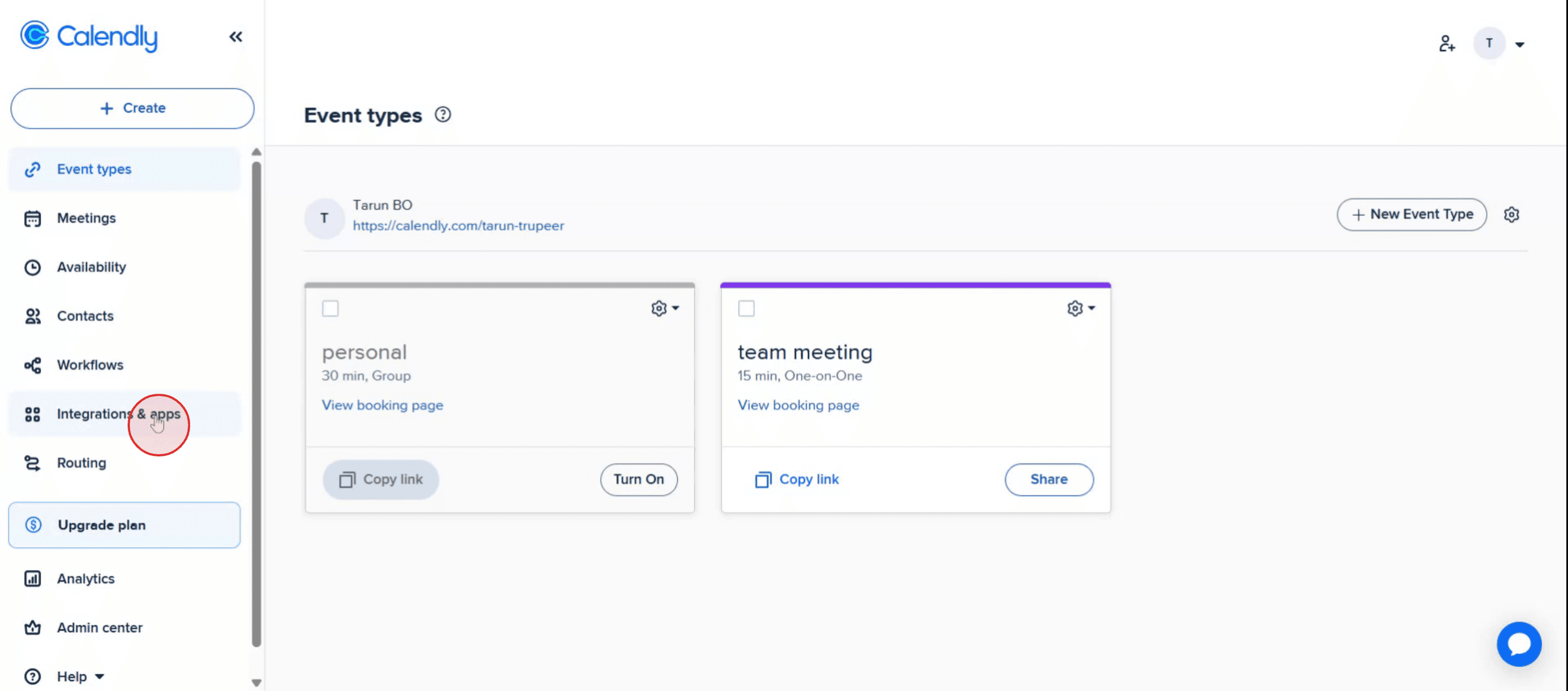
Accédez aux intégrations et applications : Dans la barre latérale gauche de votre tableau de bord, localisez et cliquez sur "Intégrations et applications."
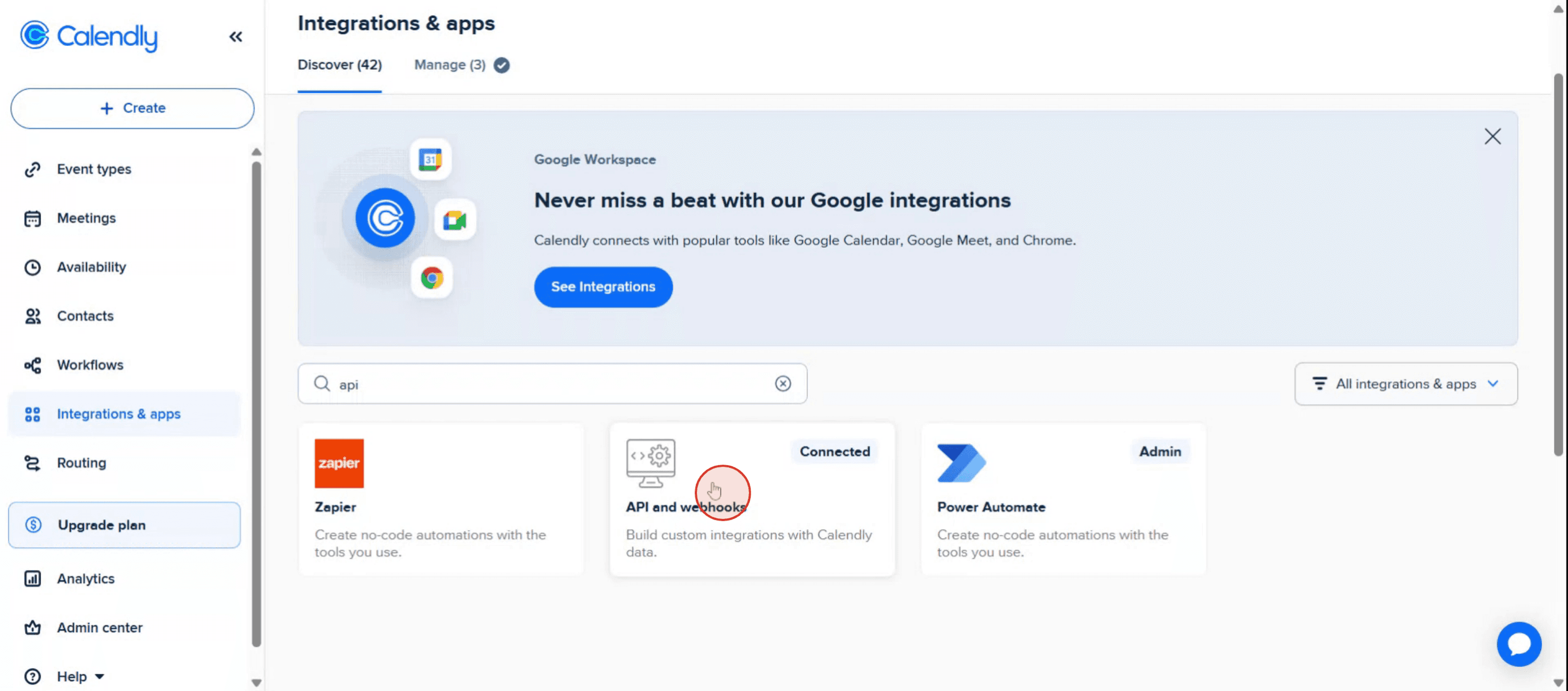
Sélectionnez API et Webhooks : Dans la section Intégrations, trouvez et cliquez sur "API et Webhooks."
Générez un nouveau jeton : Si vous n'avez pas de jetons d'accès personnel existants, sélectionnez "Obtenez un jeton maintenant" sous "Jetons d'accès personnels." 
Si vous avez déjà des jetons,
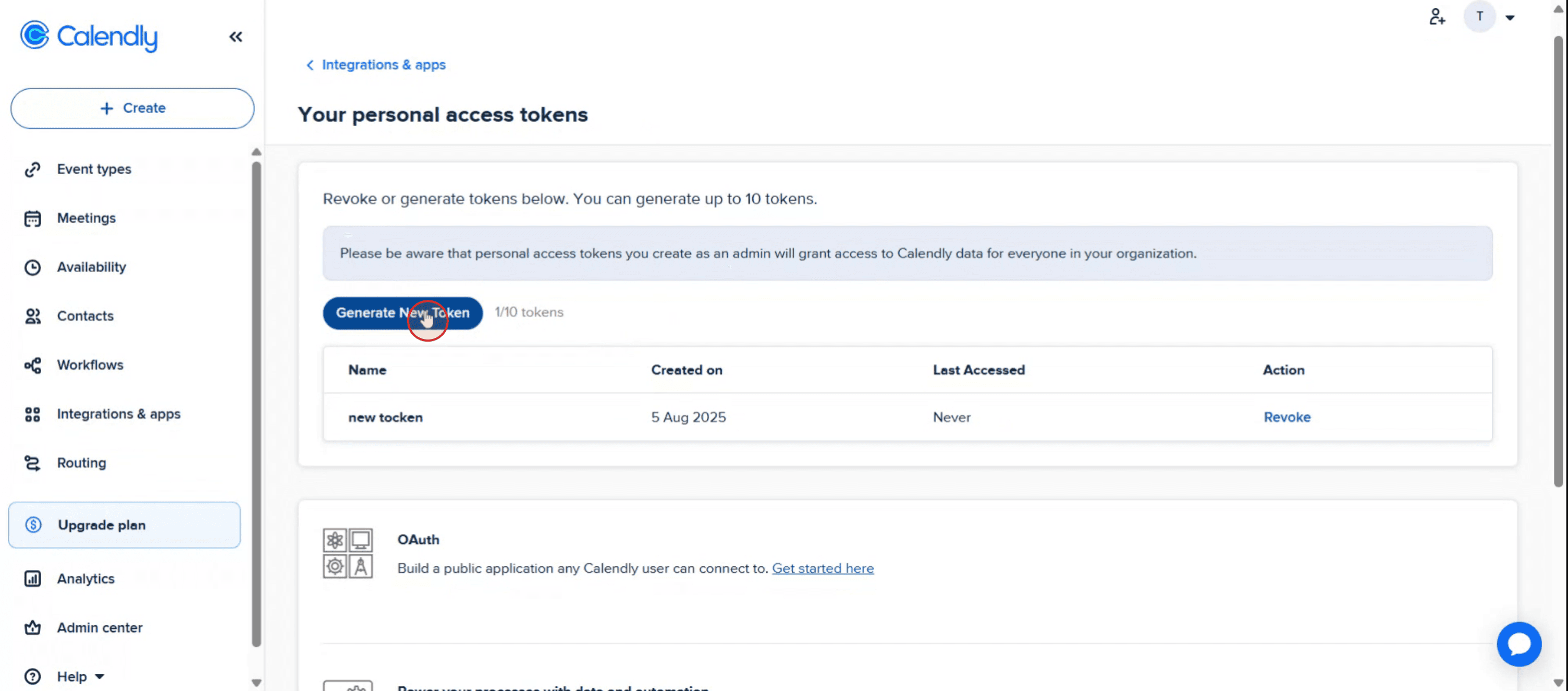
séléctionnez "Générer un nouveau jeton" sous "Vos jetons d'accès personnels." 
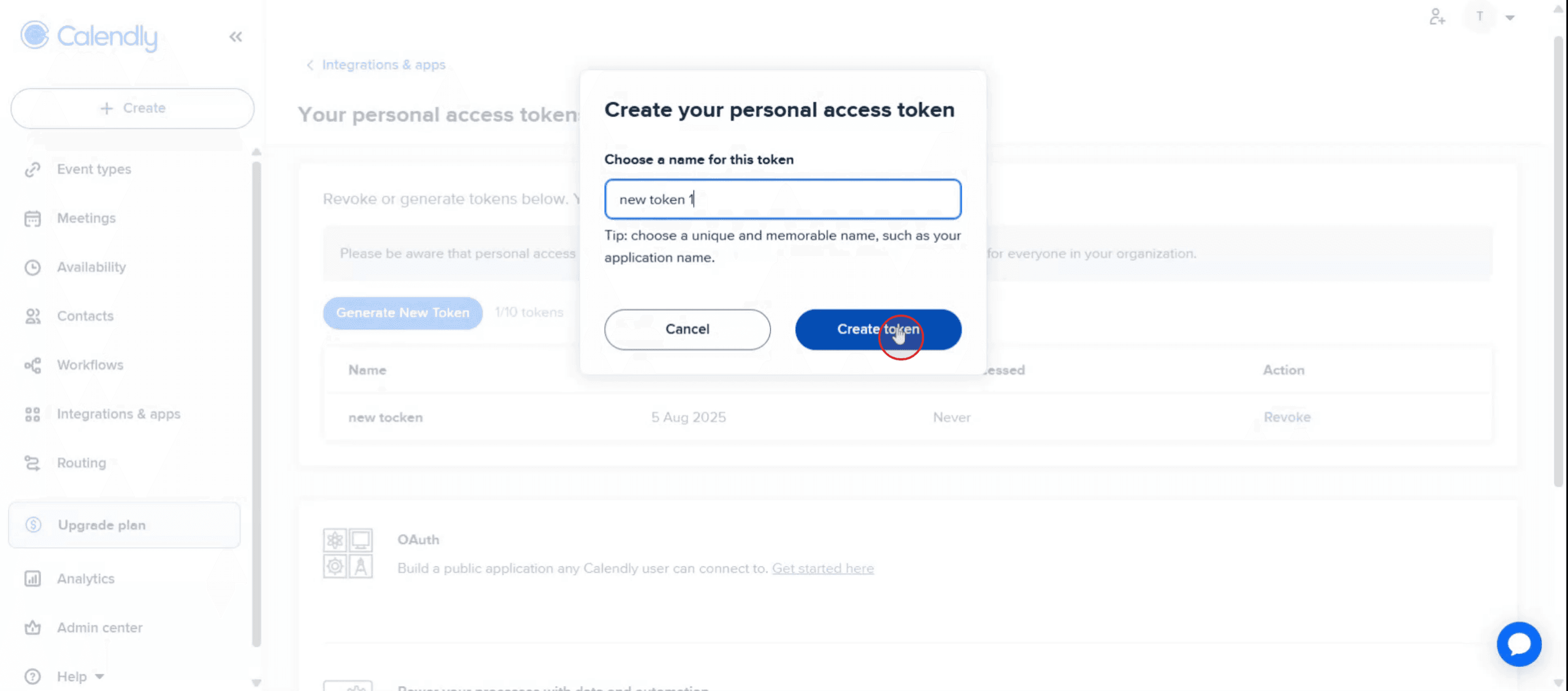
Créez et copiez le jeton : Fournissez un nom identifiable pour votre nouveau jeton dans le champ "Créez votre jeton d'accès personnel".
Cliquez sur "Créer un jeton."
Cliquez sur "Copier le jeton" pour l'enregistrer pour votre application ou intégration.

Guide étape par étape : Comment obtenir la clé API Calendly

Étape 1

Repérez le menu de gauche et sélectionnez "Intégrations et applications."

Locate the left side menu and select "Integrations and Apps."

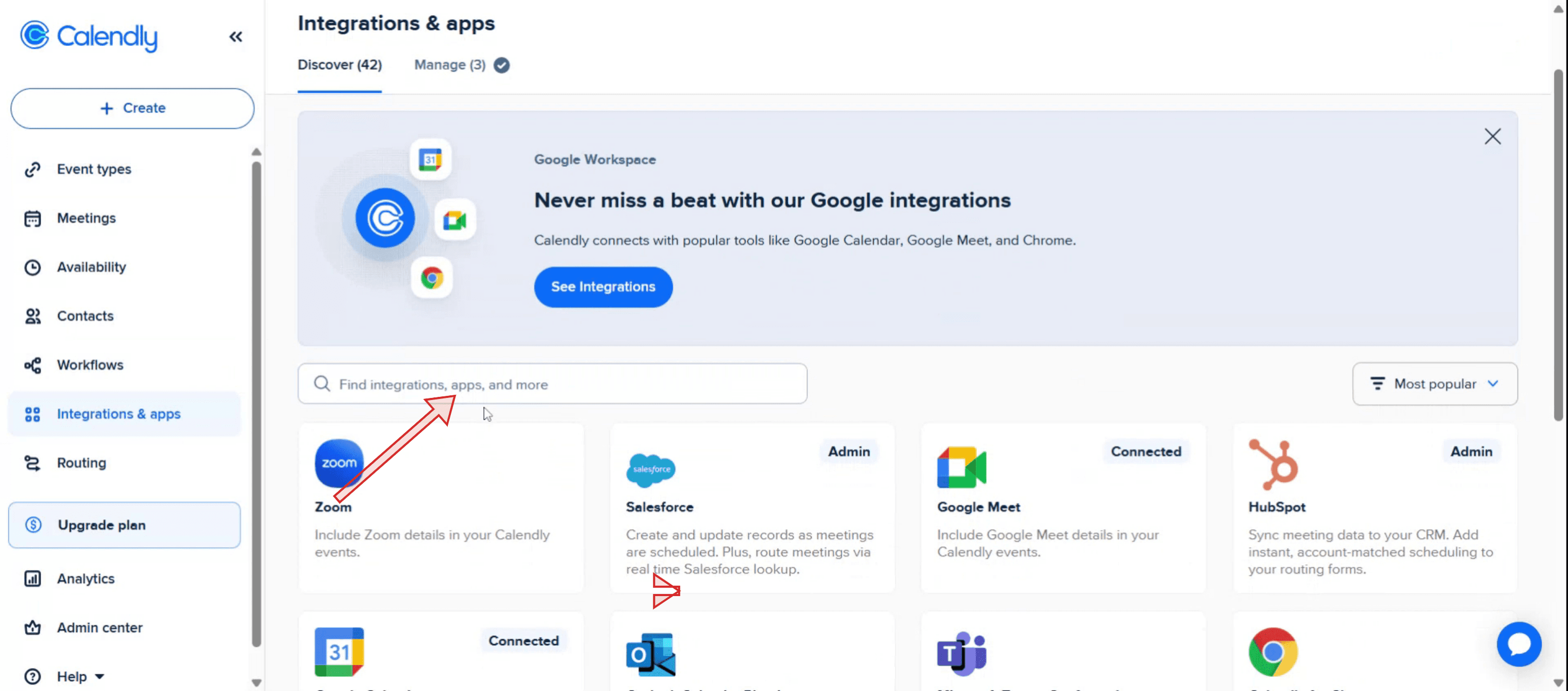
Étape 2

Utilisez la barre de recherche pour trouver "clé API et webhooks."

Utilize the search bar to find "API key and webhooks."

Étape 3

Lorsque vous voyez l'option "clé API et webhooks", cliquez dessus pour continuer.

When you see the "API key and webhooks" option, click on it to proceed.

Étape 4

Cliquez sur l'option "Générer un nouveau jeton."

Click on the "Generate a New Token" option.

Étape 5

Saisissez le nom de jeton souhaité dans le champ prévu à cet effet.
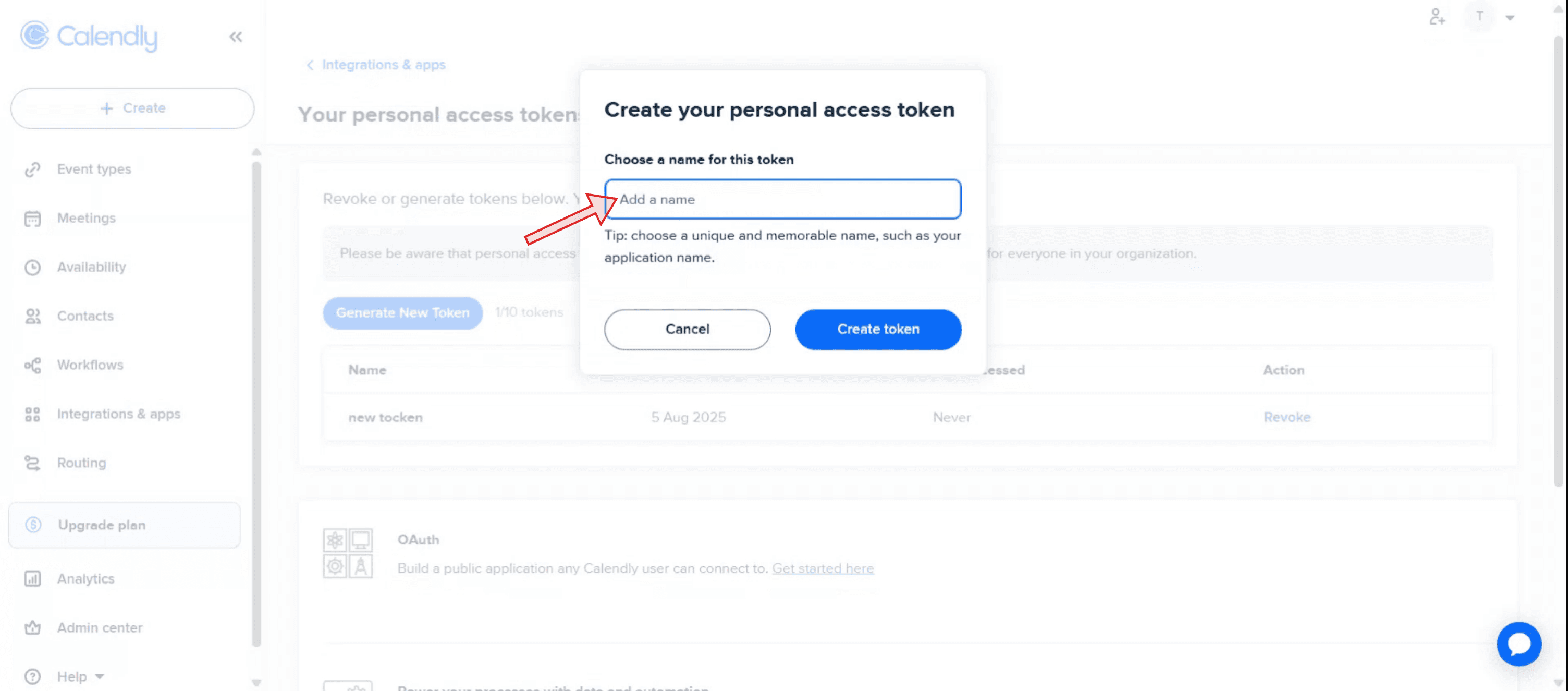
Input your desired token name in the provided field.

Étape 6

Cliquez sur le bouton "Créer un jeton."

Click on the "Create Token" button.

Étape 7

Copiez la clé API telle qu'affichée. Cela conclut la création de votre clé API personnelle via Calendly.
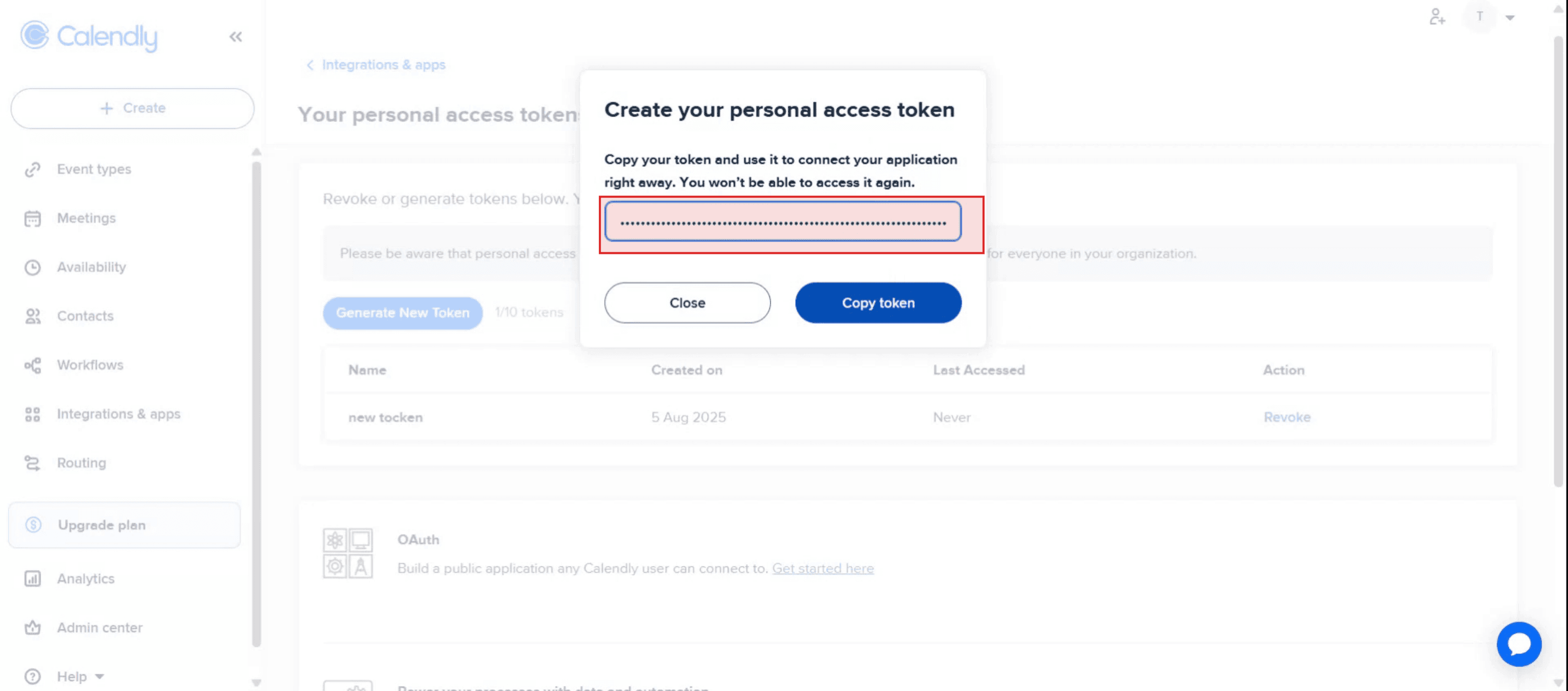
Copy the API key as displayed. This concludes the creation of your personal API key through Calendly.

Pour obtenir une clé API Calendly, également appelée jeton d'accès personnel, suivez ces étapes :

Connectez-vous à votre compte Calendly : Accédez à votre tableau de bord Calendly en utilisant vos identifiants.
Accédez aux intégrations et applications : Dans la barre latérale gauche de votre tableau de bord, localisez et cliquez sur "Intégrations et applications."
Sélectionnez API et Webhooks : Dans la section Intégrations, trouvez et cliquez sur "API et Webhooks."
Générez un nouveau jeton : Si vous n'avez pas de jetons d'accès personnel existants, sélectionnez "Obtenez un jeton maintenant" sous "Jetons d'accès personnels." 
Si vous avez déjà des jetons,
séléctionnez "Générer un nouveau jeton" sous "Vos jetons d'accès personnels." 
Créez et copiez le jeton : Fournissez un nom identifiable pour votre nouveau jeton dans le champ "Créez votre jeton d'accès personnel".
Cliquez sur "Créer un jeton."
Cliquez sur "Copier le jeton" pour l'enregistrer pour votre application ou intégration.

Guide étape par étape : Comment obtenir la clé API Calendly

Étape 1

Repérez le menu de gauche et sélectionnez "Intégrations et applications."

Locate the left side menu and select "Integrations and Apps."

Étape 2

Utilisez la barre de recherche pour trouver "clé API et webhooks."

Utilize the search bar to find "API key and webhooks."

Étape 3

Lorsque vous voyez l'option "clé API et webhooks", cliquez dessus pour continuer.

When you see the "API key and webhooks" option, click on it to proceed.

Étape 4

Cliquez sur l'option "Générer un nouveau jeton."

Click on the "Generate a New Token" option.

Étape 5

Saisissez le nom de jeton souhaité dans le champ prévu à cet effet.

Input your desired token name in the provided field.

Étape 6

Cliquez sur le bouton "Créer un jeton."

Click on the "Create Token" button.

Étape 7

Copiez la clé API telle qu'affichée. Cela conclut la création de votre clé API personnelle via Calendly.

Copy the API key as displayed. This concludes the creation of your personal API key through Calendly.

Commencez à créer des vidéos avec notre générateur de vidéos et de documents AI gratuitement.

Commencez à créer des vidéos avec notre générateur de vidéos et de documents AI gratuitement.

Commencez à créer des vidéos avec notre générateur de vidéos et de documents AI gratuitement.

Conseils Pro pour Obtenir une Clé API Calendly

  1. Connectez-vous à Votre Compte Calendly
    Allez sur le site officiel de Calendly et connectez-vous en utilisant votre e-mail et votre mot de passe. Cela vous amènera à votre tableau de bord principal où vous gérez les événements et les paramètres du compte.

  2. Accédez à la Page des Intégrations
    Une fois connecté, localisez votre icône de profil dans le coin supérieur droit et cliquez dessus. Dans le menu déroulant, sélectionnez « Intégrations. » C'est ici que Calendly répertorie toutes les intégrations disponibles et les options pour développeurs.

  3. Naviguez jusqu'à la Section API et Webhooks
    Faites défiler la page des intégrations jusqu'à ce que vous trouviez la section intitulée « API et Webhooks. » Cliquez dessus pour voir les outils pour développeurs, y compris l'option de générer un token d'accès personnel.

  4. Générez Votre Clé API (Token d'Accès Personnel)
    Cliquez sur le bouton pour générer un nouveau token d'accès personnel. Vous serez peut-être incité à nommer le token (pour identification) et à confirmer votre mot de passe. Après soumission, votre token sera affiché une fois—copiez-le et conservez-le dans un endroit sûr.

  5. Utilisez Votre Clé API dans les Applications
    Collez votre clé API copiée dans les en-têtes des requêtes HTTP ou dans des applications tierces qui s'intègrent avec Calendly. Assurez-vous de garder la clé confidentielle, car elle donne accès à vos données Calendly.

Erreurs Courantes et Comment les Éviter

  1. Ne Pas Copier la Clé Immédiatement
    Calendly n'affiche la clé API qu'une seule fois lorsqu'elle est générée. Si vous oubliez de la copier, vous devrez révoquer la clé actuelle et créer un nouveau token.

  2. Utiliser un Token Expiré ou Révoqué
    Si vous avez révoqué votre token ou s'il est expiré, vos intégrations arrêteront de fonctionner. Remplacez toujours les tokens révoqués par de nouveaux dans tous les systèmes liés.

  3. Partager la Clé API Publiquement
    Ne partagez jamais votre clé API dans des dépôts de code publics, des forums ou avec des parties non dignes de confiance. Elle peut être utilisée pour accéder à votre compte Calendly.

  4. Utiliser les Mauvaises En-têtes
    Lors de la réalisation d'appels API, assurez-vous d'utiliser les bons en-têtes. Pour Calendly, cela inclut généralement un en-tête d'Autorisation formaté comme :
    Authorization: Bearer your_api_key

  5. Ne Pas Lire la Documentation de l'API
    Avant d'utiliser l'API, lisez la documentation de l'API de Calendly. Cela vous aide à comprendre les limites de taux, les points de terminaison et les formats de réponse, ce qui est essentiel pour une intégration réussie.

Conseils Pro pour Obtenir une Clé API Calendly

  1. Connectez-vous à Votre Compte Calendly
    Allez sur le site officiel de Calendly et connectez-vous en utilisant votre e-mail et votre mot de passe. Cela vous amènera à votre tableau de bord principal où vous gérez les événements et les paramètres du compte.

  2. Accédez à la Page des Intégrations
    Une fois connecté, localisez votre icône de profil dans le coin supérieur droit et cliquez dessus. Dans le menu déroulant, sélectionnez « Intégrations. » C'est ici que Calendly répertorie toutes les intégrations disponibles et les options pour développeurs.

  3. Naviguez jusqu'à la Section API et Webhooks
    Faites défiler la page des intégrations jusqu'à ce que vous trouviez la section intitulée « API et Webhooks. » Cliquez dessus pour voir les outils pour développeurs, y compris l'option de générer un token d'accès personnel.

  4. Générez Votre Clé API (Token d'Accès Personnel)
    Cliquez sur le bouton pour générer un nouveau token d'accès personnel. Vous serez peut-être incité à nommer le token (pour identification) et à confirmer votre mot de passe. Après soumission, votre token sera affiché une fois—copiez-le et conservez-le dans un endroit sûr.

  5. Utilisez Votre Clé API dans les Applications
    Collez votre clé API copiée dans les en-têtes des requêtes HTTP ou dans des applications tierces qui s'intègrent avec Calendly. Assurez-vous de garder la clé confidentielle, car elle donne accès à vos données Calendly.

Erreurs Courantes et Comment les Éviter

  1. Ne Pas Copier la Clé Immédiatement
    Calendly n'affiche la clé API qu'une seule fois lorsqu'elle est générée. Si vous oubliez de la copier, vous devrez révoquer la clé actuelle et créer un nouveau token.

  2. Utiliser un Token Expiré ou Révoqué
    Si vous avez révoqué votre token ou s'il est expiré, vos intégrations arrêteront de fonctionner. Remplacez toujours les tokens révoqués par de nouveaux dans tous les systèmes liés.

  3. Partager la Clé API Publiquement
    Ne partagez jamais votre clé API dans des dépôts de code publics, des forums ou avec des parties non dignes de confiance. Elle peut être utilisée pour accéder à votre compte Calendly.

  4. Utiliser les Mauvaises En-têtes
    Lors de la réalisation d'appels API, assurez-vous d'utiliser les bons en-têtes. Pour Calendly, cela inclut généralement un en-tête d'Autorisation formaté comme :
    Authorization: Bearer your_api_key

  5. Ne Pas Lire la Documentation de l'API
    Avant d'utiliser l'API, lisez la documentation de l'API de Calendly. Cela vous aide à comprendre les limites de taux, les points de terminaison et les formats de réponse, ce qui est essentiel pour une intégration réussie.

Questions Fréquemment Posées sur l'Obtention de la Clé API Calendly

  1. La clé API Calendly est-elle la même que le mot de passe de connexion ?
    Non, c’est un jeton distinct spécifiquement pour les intégrations et ne doit être utilisé que dans les requêtes API.

  2. Combien de temps la clé API est-elle valide ?
    Elle reste valide jusqu'à ce que vous la révoquiez manuellement. Pour des raisons de sécurité, il est recommandé de faire tourner les jetons périodiquement.

  3. Puis-je avoir plusieurs clés API ?
    Calendly prend actuellement en charge la génération d'un jeton à la fois par utilisateur. Pour en créer un nouveau, vous devez révoquer le jeton existant.

  4. Où devrais-je conserver ma clé API ?
    Conservez-la dans une variable d'environnement sécurisée ou un gestionnaire de secrets—ne l'intégrez jamais directement dans des scripts ou du code front-end.

  5. Que puis-je faire avec la clé API Calendly ?
    Vous pouvez l'utiliser pour accéder aux points de terminaison pour les événements, les utilisateurs, les organisations, les webhooks et la disponibilité. Elle permet des flux de travail personnalisés, la synchronisation des données et des intégrations.

  6. Comment enregistrer l'écran sur Mac ? 
    Pour enregistrer l'écran sur un Mac, vous pouvez utiliser Trupeer AI. Il vous permet de capturer l'ensemble de l’écran et offre des capacités d'IA telles que l'ajout d'avatars IA, l'ajout de voix off, et le zoom avant et arrière dans la vidéo. Avec la fonction de traduction vidéo de trupeer, vous pouvez traduire la vidéo en plus de 30 langues. 

  7. Comment ajouter un avatar IA à un enregistrement d'écran ?
    Pour ajouter un avatar IA à un enregistrement d'écran, vous devrez utiliser un outil d'enregistrement d'écran IA. Trupeer AI est un outil d'enregistrement d'écran IA, qui vous aide à créer des vidéos avec plusieurs avatars, et vous aide également à créer votre propre avatar pour la vidéo.

  8. Comment enregistrer l'écran sur Windows ?
    Pour enregistrer l'écran sous Windows, vous pouvez utiliser la Game Bar intégrée (Windows + G) ou un outil IA avancé comme Trupeer AI pour des fonctionnalités plus avancées telles que des avatars IA, de la voix off, de la traduction, etc.

  9. Comment ajouter une voix off à la vidéo ?
    Pour ajouter une voix off aux vidéos, téléchargez l'extension Chrome trupeer ai. Une fois inscrit, téléchargez votre vidéo avec une voix, choisissez la voix off souhaitée parmi trupeer et exportez votre vidéo éditée. 

  10. Comment faire un zoom sur un enregistrement d'écran ?
    Pour faire un zoom durant l'enregistrement d'écran, utilisez les effets de zoom dans Trupeer AI qui vous permettent de zoomer à des moments spécifiques, améliorant ainsi l'impact visuel de votre contenu vidéo.

On pose également ces questions

Comment faire pivoter un document dans Canva

Comment ajouter des polices à Canva

Comment masquer dans Canva

Comment envelopper le texte dans Canva

Comment vérifier l'orthographe dans Canva

Questions Fréquemment Posées sur l'Obtention de la Clé API Calendly

  1. La clé API Calendly est-elle la même que le mot de passe de connexion ?
    Non, c’est un jeton distinct spécifiquement pour les intégrations et ne doit être utilisé que dans les requêtes API.

  2. Combien de temps la clé API est-elle valide ?
    Elle reste valide jusqu'à ce que vous la révoquiez manuellement. Pour des raisons de sécurité, il est recommandé de faire tourner les jetons périodiquement.

  3. Puis-je avoir plusieurs clés API ?
    Calendly prend actuellement en charge la génération d'un jeton à la fois par utilisateur. Pour en créer un nouveau, vous devez révoquer le jeton existant.

  4. Où devrais-je conserver ma clé API ?
    Conservez-la dans une variable d'environnement sécurisée ou un gestionnaire de secrets—ne l'intégrez jamais directement dans des scripts ou du code front-end.

  5. Que puis-je faire avec la clé API Calendly ?
    Vous pouvez l'utiliser pour accéder aux points de terminaison pour les événements, les utilisateurs, les organisations, les webhooks et la disponibilité. Elle permet des flux de travail personnalisés, la synchronisation des données et des intégrations.

  6. Comment enregistrer l'écran sur Mac ? 
    Pour enregistrer l'écran sur un Mac, vous pouvez utiliser Trupeer AI. Il vous permet de capturer l'ensemble de l’écran et offre des capacités d'IA telles que l'ajout d'avatars IA, l'ajout de voix off, et le zoom avant et arrière dans la vidéo. Avec la fonction de traduction vidéo de trupeer, vous pouvez traduire la vidéo en plus de 30 langues. 

  7. Comment ajouter un avatar IA à un enregistrement d'écran ?
    Pour ajouter un avatar IA à un enregistrement d'écran, vous devrez utiliser un outil d'enregistrement d'écran IA. Trupeer AI est un outil d'enregistrement d'écran IA, qui vous aide à créer des vidéos avec plusieurs avatars, et vous aide également à créer votre propre avatar pour la vidéo.

  8. Comment enregistrer l'écran sur Windows ?
    Pour enregistrer l'écran sous Windows, vous pouvez utiliser la Game Bar intégrée (Windows + G) ou un outil IA avancé comme Trupeer AI pour des fonctionnalités plus avancées telles que des avatars IA, de la voix off, de la traduction, etc.

  9. Comment ajouter une voix off à la vidéo ?
    Pour ajouter une voix off aux vidéos, téléchargez l'extension Chrome trupeer ai. Une fois inscrit, téléchargez votre vidéo avec une voix, choisissez la voix off souhaitée parmi trupeer et exportez votre vidéo éditée. 

  10. Comment faire un zoom sur un enregistrement d'écran ?
    Pour faire un zoom durant l'enregistrement d'écran, utilisez les effets de zoom dans Trupeer AI qui vous permettent de zoomer à des moments spécifiques, améliorant ainsi l'impact visuel de votre contenu vidéo.

On pose également ces questions

Comment faire pivoter un document dans Canva

Comment ajouter des polices à Canva

Comment masquer dans Canva

Comment envelopper le texte dans Canva

Comment vérifier l'orthographe dans Canva

Commencez à créer des vidéos avec notre générateur de vidéos et de documents IA

Commencez à créer des vidéos avec notre générateur de vidéos et de documents IA

Commencez à créer des vidéos avec notre générateur de vidéos et de documents IA

Commencez à créer des vidéos avec notre générateur de vidéos et de documents IA

Vidéos et documents de produits AI instantanés à partir d'enregistrements d'écran de qualité médiocre

Découvrez la nouvelle méthode plus rapide de création de vidéos produit.

Vidéos et documents de produits IA instantanés à partir d'enregistrements d'écran bruts.

Découvrez la nouvelle méthode plus rapide de création de vidéos produit.

Vidéos et documents de produits IA instantanés à partir d'enregistrements d'écran bruts.

Découvrez la nouvelle méthode plus rapide de création de vidéos produit.

Vidéos et documents de produits IA instantanés à partir d'enregistrements d'écran bruts.