Tutoriels
Comment désactiver la salle d'attente dans Zoom
Vous souhaitez permettre aux participants de rejoindre instantanément votre réunion Zoom ? Découvrez comment désactiver la fonction Salle d'attente dans Zoom grâce à des étapes faciles sur ordinateur ou mobile.


Commencez à créer des vidéos avec notre générateur de vidéos et de documents IA
Voici un guide étape par étape :
Connectez-vous au portail web Zoom : Allez sur le site web de Zoom et connectez-vous avec vos identifiants de compte.
Naviguez vers Paramètres : Dans le menu de navigation, cliquez sur "Paramètres".
Localisez la Salle d'attente : Sous l'onglet "Réunion", trouvez la section "Sécurité".
Désactivez la Salle d'attente : Désactivez l'option "Salle d'attente".
Vérifiez le changement : Si une boîte de dialogue de vérification apparaît, cliquez sur "Désactiver" pour confirmer.
Vérifiez le verrouillage d'administrateur : Si le commutateur est grisé, il est verrouillé par votre administrateur.
Vous devrez les contacter pour effectuer des changements.
Guide étape par étape : Comment désactiver la Salle d'attente dans Zoom
Étape 1
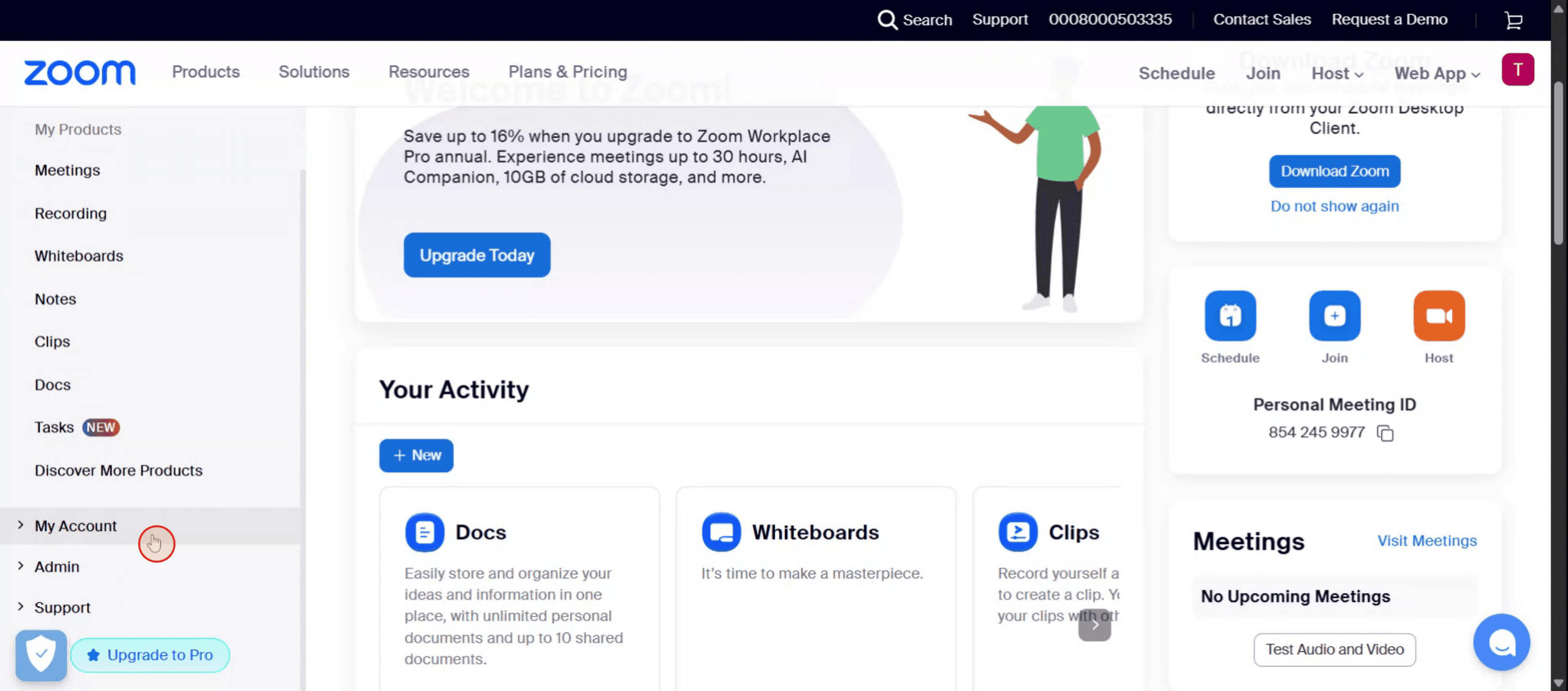
Pour commencer, localisez et sélectionnez l'option Mon compte dans le menu de gauche dans Zoom.

Étape 2
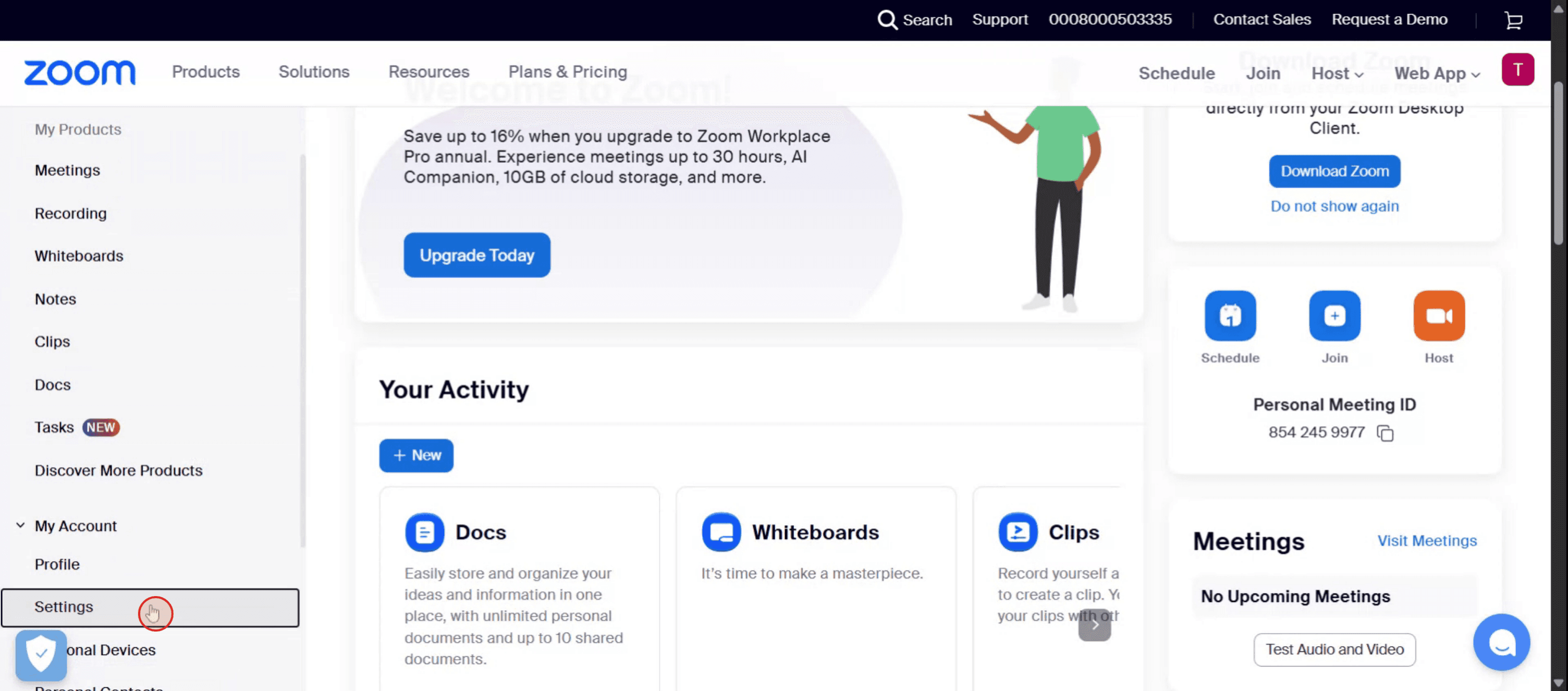
Cliquez sur l'option Paramètres.

Étape 3
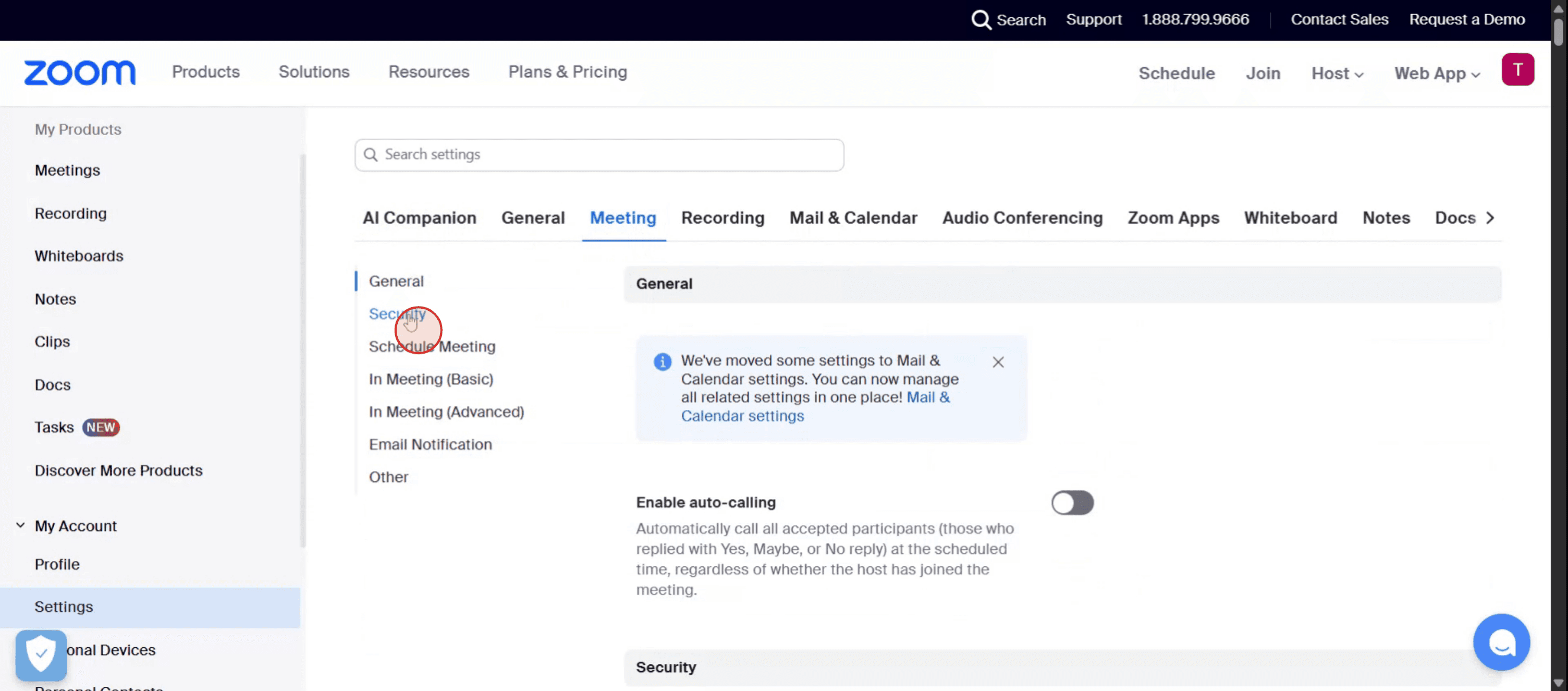
Sélectionnez l'option Réunions parmi les choix disponibles.
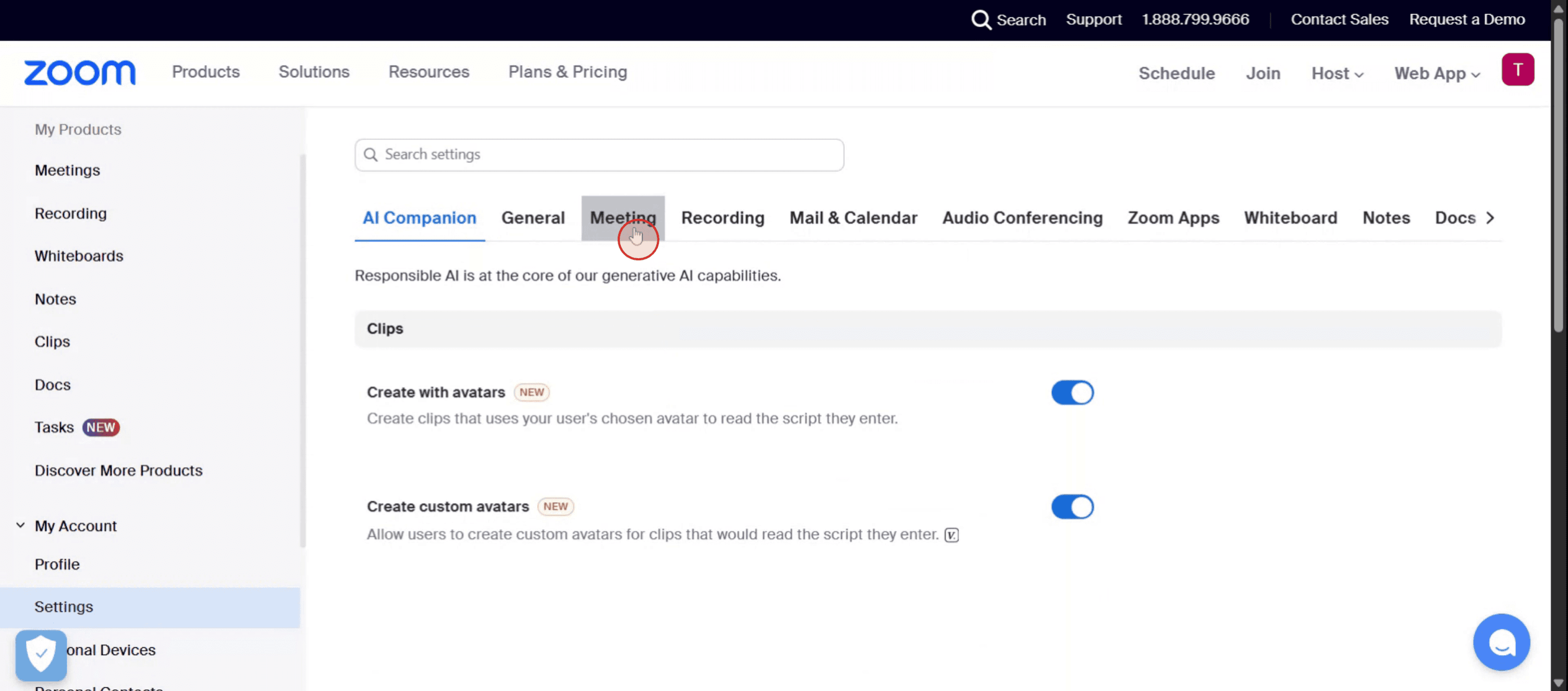
Étape 4
Voici, localisez les options de sécurité.

Étape 5
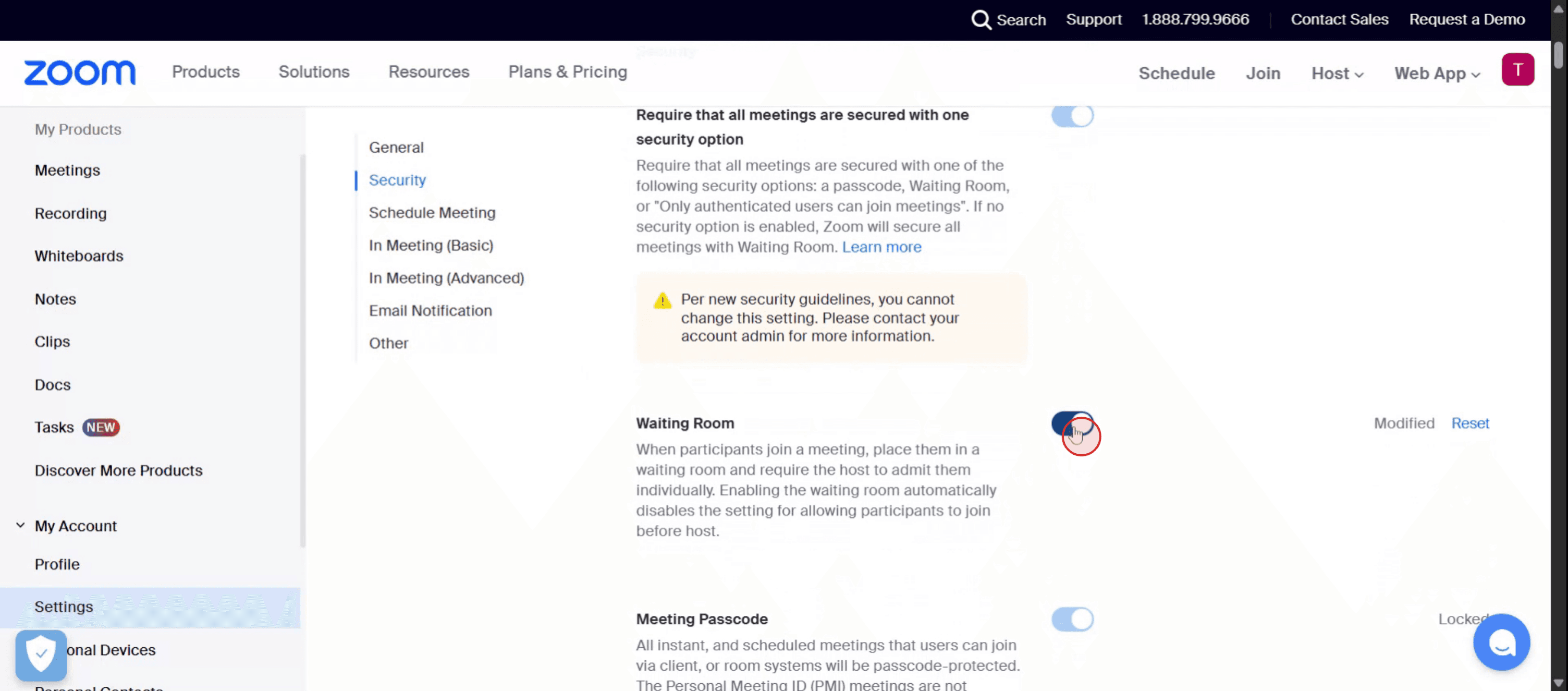
Pour désactiver la salle d'attente dans Zoom, il vous suffit de désactiver le commutateur.

Voici un guide étape par étape :
Connectez-vous au portail web Zoom : Allez sur le site web de Zoom et connectez-vous avec vos identifiants de compte.
Naviguez vers Paramètres : Dans le menu de navigation, cliquez sur "Paramètres".
Localisez la Salle d'attente : Sous l'onglet "Réunion", trouvez la section "Sécurité".
Désactivez la Salle d'attente : Désactivez l'option "Salle d'attente".
Vérifiez le changement : Si une boîte de dialogue de vérification apparaît, cliquez sur "Désactiver" pour confirmer.
Vérifiez le verrouillage d'administrateur : Si le commutateur est grisé, il est verrouillé par votre administrateur.
Vous devrez les contacter pour effectuer des changements.
Guide étape par étape : Comment désactiver la Salle d'attente dans Zoom
Étape 1
Pour commencer, localisez et sélectionnez l'option Mon compte dans le menu de gauche dans Zoom.

Étape 2
Cliquez sur l'option Paramètres.

Étape 3
Sélectionnez l'option Réunions parmi les choix disponibles.

Étape 4
Voici, localisez les options de sécurité.

Étape 5
Pour désactiver la salle d'attente dans Zoom, il vous suffit de désactiver le commutateur.

Commencez à créer des vidéos avec notre générateur de vidéos et de documents AI gratuitement.
Conseils Pro pour Désactiver la Salle d’Attente dans Zoom
Connectez-vous à votre compte Zoom
Allez sur le site Web de Zoom et connectez-vous avec vos identifiants d'administrateur ou d'hôte.Allez à la section Paramètres
Après vous être connecté, cliquez sur "Paramètres" dans le menu de navigation à gauche sous la catégorie "Personnel" ou "Administrateur" en fonction de votre rôle.Accédez à l'onglet Sécurité
Dans les paramètres, faites défiler jusqu'à la section "Sécurité". C'est ici que la fonctionnalité de Salle d’Attente est généralement listée.Trouvez l'option Salle d’Attente
Trouvez le bouton bascule pour "Salle d’Attente". S'il est activé (bleu), cela signifie qu'il est actuellement actif.Désactivez le bouton bascule
Cliquez sur le bouton bascule bleu pour désactiver la fonctionnalité de Salle d’Attente. Une fois désactivée, les participants pourront rejoindre vos réunions sans être retenus dans un hall virtuel.
Pièges Communs et Comment les Éviter
Oublier d'enregistrer les modifications
Si vous ne faites pas défiler vers le bas et appuyez sur "Enregistrer" après avoir modifié les paramètres, la fonctionnalité peut rester active.Désactiver la Salle d’Attente uniquement pour certaines réunions
Vérifiez si vous la désactivez au niveau du compte ou juste pour des réunions individuelles. Soyez cohérent avec votre préférence.Préoccupations de sécurité après désactivation
Sans Salle d’Attente, les participants entrent instantanément. Assurez-vous de surveiller les entrées ou d'utiliser des codes d'accès pour éviter des participants non souhaités.Salle de Réunion Personnelle toujours activée
Même si vous désactivez la Salle d’Attente de manière globale, votre Salle de Réunion Personnelle pourrait toujours l'avoir activée séparément. Ajustez les deux.Paramètres verrouillés par l'administrateur
Si vous faites partie d'une organisation, certains paramètres pourraient être verrouillés par l'administrateur. Vous aurez besoin d'une autorisation pour les modifier.
Conseils Pro pour Désactiver la Salle d’Attente dans Zoom
Connectez-vous à votre compte Zoom
Allez sur le site Web de Zoom et connectez-vous avec vos identifiants d'administrateur ou d'hôte.Allez à la section Paramètres
Après vous être connecté, cliquez sur "Paramètres" dans le menu de navigation à gauche sous la catégorie "Personnel" ou "Administrateur" en fonction de votre rôle.Accédez à l'onglet Sécurité
Dans les paramètres, faites défiler jusqu'à la section "Sécurité". C'est ici que la fonctionnalité de Salle d’Attente est généralement listée.Trouvez l'option Salle d’Attente
Trouvez le bouton bascule pour "Salle d’Attente". S'il est activé (bleu), cela signifie qu'il est actuellement actif.Désactivez le bouton bascule
Cliquez sur le bouton bascule bleu pour désactiver la fonctionnalité de Salle d’Attente. Une fois désactivée, les participants pourront rejoindre vos réunions sans être retenus dans un hall virtuel.
Pièges Communs et Comment les Éviter
Oublier d'enregistrer les modifications
Si vous ne faites pas défiler vers le bas et appuyez sur "Enregistrer" après avoir modifié les paramètres, la fonctionnalité peut rester active.Désactiver la Salle d’Attente uniquement pour certaines réunions
Vérifiez si vous la désactivez au niveau du compte ou juste pour des réunions individuelles. Soyez cohérent avec votre préférence.Préoccupations de sécurité après désactivation
Sans Salle d’Attente, les participants entrent instantanément. Assurez-vous de surveiller les entrées ou d'utiliser des codes d'accès pour éviter des participants non souhaités.Salle de Réunion Personnelle toujours activée
Même si vous désactivez la Salle d’Attente de manière globale, votre Salle de Réunion Personnelle pourrait toujours l'avoir activée séparément. Ajustez les deux.Paramètres verrouillés par l'administrateur
Si vous faites partie d'une organisation, certains paramètres pourraient être verrouillés par l'administrateur. Vous aurez besoin d'une autorisation pour les modifier.
FAQ communes sur la désactivation de la salle d'attente dans Zoom
Comment désactiver la salle d'attente pour toutes les réunions Zoom?
Allez dans les paramètres Zoom > section Sécurité, et désactivez l'option "Salle d'attente". Appliquez les changements pour toutes les réunions lorsqu'on vous le demande.Puis-je désactiver la salle d'attente pour une seule réunion?
Oui, vous pouvez le désactiver lors de la planification d'une réunion en décochant l'option "Activer la salle d'attente" dans les paramètres de sécurité.Est-il sûr de désactiver la salle d'attente dans Zoom?
Oui, mais vous devriez activer d'autres fonctionnalités de sécurité comme les codes d'accès ou restreindre l'accès aux utilisateurs authentifiés pour maintenir la sécurité des réunions.Pourquoi ne puis-je pas désactiver la salle d'attente?
Si vous faites partie d'une organisation Zoom, le paramètre peut être verrouillé par l'administrateur. Contactez votre admin pour demander des modifications.La désactivation de la salle d'attente affecte-t-elle les réunions déjà programmées?
Non, cela n'affectera pas les réunions existantes à moins que vous ne reveniez en arrière et ne les mettiez à jour manuellement pour refléter le nouveau paramètre.Comment enregistrer l'écran sur Mac?
Pour enregistrer l'écran sur un Mac, vous pouvez utiliser Trupeer AI. Il vous permet de capturer l'intégralité de l'écran et offre des fonctionnalités d'IA telles que l'ajout d'avatars AI, d'une voix off, d'un zoom avant et arrière dans la vidéo. Avec la fonctionnalité de traduction vidéo de Trupeer, vous pouvez traduire la vidéo en plus de 30 langues.Comment ajouter un avatar AI à un enregistrement d'écran?
Pour ajouter un avatar AI à un enregistrement d'écran, vous devez utiliser un outil d'enregistrement d'écran AI. Trupeer AI est un outil d'enregistrement d'écran AI, qui vous aide à créer des vidéos avec plusieurs avatars, et vous aide également à créer votre propre avatar pour la vidéo.Comment enregistrer l'écran sur Windows?
Pour enregistrer l'écran sur Windows, vous pouvez utiliser la Game Bar intégrée (Windows + G) ou un outil AI avancé comme Trupeer AI pour des fonctionnalités avancées telles que les avatars AI, la voix off, la traduction, etc.Comment ajouter une voix off à une vidéo?
Pour ajouter une voix off aux vidéos, téléchargez l'extension Chrome Trupeer AI. Une fois inscrit, téléchargez votre vidéo avec voix, choisissez la voix off souhaitée parmi Trupeer et exportez votre vidéo éditée.Comment faire un zoom sur un enregistrement d'écran?
Pour faire un zoom pendant un enregistrement d'écran, utilisez les effets de zoom dans Trupeer AI qui vous permettent de zoomer in et out à des moments spécifiques, améliorant l'impact visuel de votre contenu vidéo.
Les gens demandent aussi
Comment faire pivoter un document dans Canva
Comment ajouter des polices à Canva
FAQ communes sur la désactivation de la salle d'attente dans Zoom
Comment désactiver la salle d'attente pour toutes les réunions Zoom?
Allez dans les paramètres Zoom > section Sécurité, et désactivez l'option "Salle d'attente". Appliquez les changements pour toutes les réunions lorsqu'on vous le demande.Puis-je désactiver la salle d'attente pour une seule réunion?
Oui, vous pouvez le désactiver lors de la planification d'une réunion en décochant l'option "Activer la salle d'attente" dans les paramètres de sécurité.Est-il sûr de désactiver la salle d'attente dans Zoom?
Oui, mais vous devriez activer d'autres fonctionnalités de sécurité comme les codes d'accès ou restreindre l'accès aux utilisateurs authentifiés pour maintenir la sécurité des réunions.Pourquoi ne puis-je pas désactiver la salle d'attente?
Si vous faites partie d'une organisation Zoom, le paramètre peut être verrouillé par l'administrateur. Contactez votre admin pour demander des modifications.La désactivation de la salle d'attente affecte-t-elle les réunions déjà programmées?
Non, cela n'affectera pas les réunions existantes à moins que vous ne reveniez en arrière et ne les mettiez à jour manuellement pour refléter le nouveau paramètre.Comment enregistrer l'écran sur Mac?
Pour enregistrer l'écran sur un Mac, vous pouvez utiliser Trupeer AI. Il vous permet de capturer l'intégralité de l'écran et offre des fonctionnalités d'IA telles que l'ajout d'avatars AI, d'une voix off, d'un zoom avant et arrière dans la vidéo. Avec la fonctionnalité de traduction vidéo de Trupeer, vous pouvez traduire la vidéo en plus de 30 langues.Comment ajouter un avatar AI à un enregistrement d'écran?
Pour ajouter un avatar AI à un enregistrement d'écran, vous devez utiliser un outil d'enregistrement d'écran AI. Trupeer AI est un outil d'enregistrement d'écran AI, qui vous aide à créer des vidéos avec plusieurs avatars, et vous aide également à créer votre propre avatar pour la vidéo.Comment enregistrer l'écran sur Windows?
Pour enregistrer l'écran sur Windows, vous pouvez utiliser la Game Bar intégrée (Windows + G) ou un outil AI avancé comme Trupeer AI pour des fonctionnalités avancées telles que les avatars AI, la voix off, la traduction, etc.Comment ajouter une voix off à une vidéo?
Pour ajouter une voix off aux vidéos, téléchargez l'extension Chrome Trupeer AI. Une fois inscrit, téléchargez votre vidéo avec voix, choisissez la voix off souhaitée parmi Trupeer et exportez votre vidéo éditée.Comment faire un zoom sur un enregistrement d'écran?
Pour faire un zoom pendant un enregistrement d'écran, utilisez les effets de zoom dans Trupeer AI qui vous permettent de zoomer in et out à des moments spécifiques, améliorant l'impact visuel de votre contenu vidéo.
Les gens demandent aussi
Comment faire pivoter un document dans Canva
Comment ajouter des polices à Canva
Commencez à créer des vidéos avec notre générateur de vidéos et de documents IA

Vidéos et documents de produits AI instantanés à partir d'enregistrements d'écran de qualité médiocre
Découvrez la nouvelle méthode plus rapide de création de vidéos produit.
Vidéos et documents de produits IA instantanés à partir d'enregistrements d'écran bruts.
Découvrez la nouvelle méthode plus rapide de création de vidéos produit.
Vidéos et documents de produits IA instantanés à partir d'enregistrements d'écran bruts.
Découvrez la nouvelle méthode plus rapide de création de vidéos produit.
Vidéos et documents de produits IA instantanés à partir d'enregistrements d'écran bruts.
Créez des démonstrations et des documents impressionnants en 2 minutes