Tutoriels
Comment créer une présentation IA dans Canva
Apprenez à créer une présentation alimentée par l'IA dans Canva en utilisant Magic Design. Laissez l'IA de Canva générer des diapositives, des mises en page et des visuels pour votre sujet en quelques secondes.


Commencez à créer des vidéos avec notre générateur de vidéos et de documents IA
Pour créer une présentation IA dans Canva, commencez par sélectionner "Présentation" comme type de design. Ensuite, utilisez la fonction "Magic Design" (ou recherchez "texte à image") et décrivez votre présentation souhaitée dans un prompt. L'IA de Canva générera des options de modèles basées sur votre description, que vous pourrez ensuite personnaliser davantage.
Voici une analyse plus détaillée :
Lancez Canva : Ouvrez Canva sur votre ordinateur ou appareil mobile.
Choisissez Présentation : Cliquez sur "Créer un design" et sélectionnez "Présentation".
Accédez à Magic Design : Recherchez la fonction "Magic Design" ou cherchez "texte à image" dans les applications Canva.
Entrez votre prompt : Décrivez le sujet, le style, et tout élément spécifique que vous souhaitez inclure dans la barre de recherche (par exemple, "une présentation sur l'avenir de l'IA pour les éducateurs").
Examinez les modèles : Canva générera une sélection d'options de modèles. Parcourez-les et sélectionnez celui qui correspond le mieux à votre vision.
Personnalisez et peaufinez : Utilisez l'éditeur Canva pour personnaliser le modèle choisi en ajoutant ou en modifiant du texte, des images et d'autres éléments selon vos besoins.
Téléchargez ou partagez : Une fois que vous êtes satisfait de votre présentation, téléchargez-la ou partagez-la directement depuis Canva.
Guide Étape par Étape : Comment Créer une Présentation IA dans Canva
Étape 1
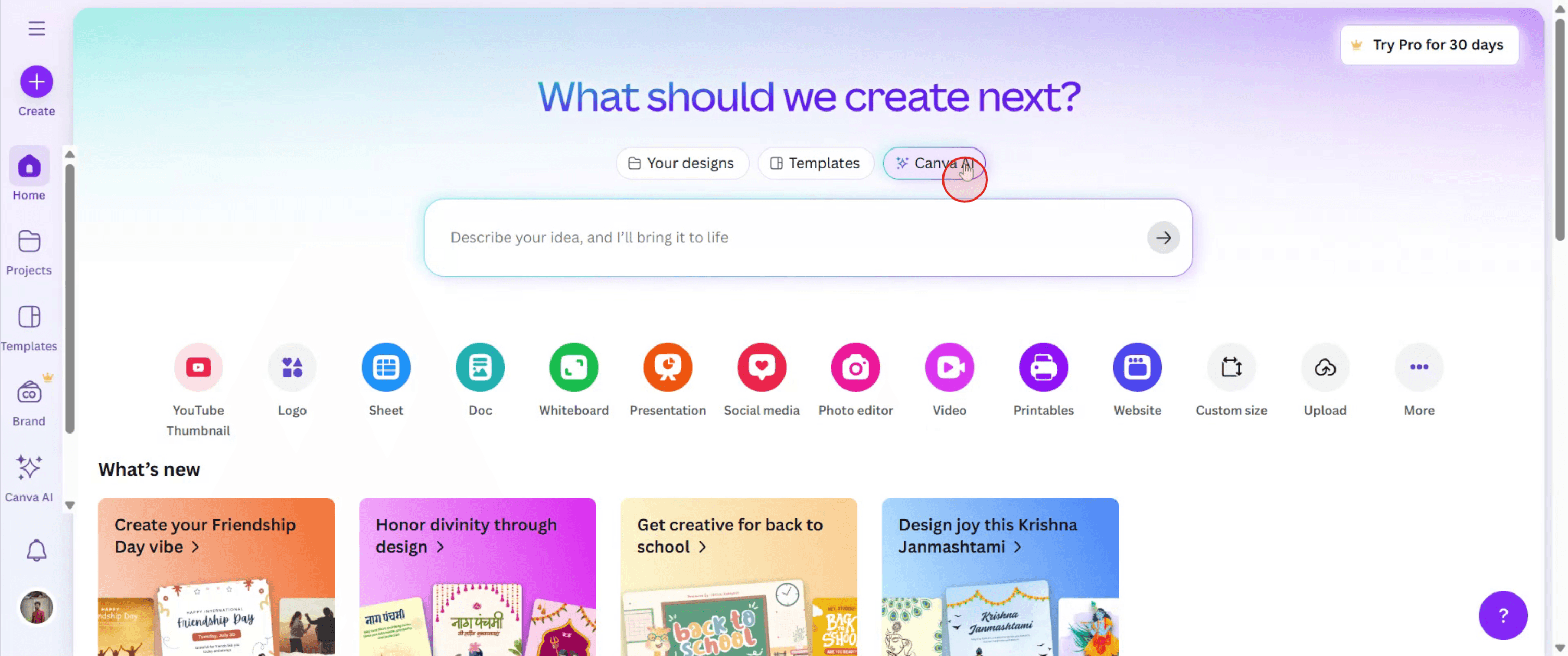
Pour commencer, naviguez vers Canva IA et cliquez sur l'option appropriée pour commencer à créer une présentation.
Étape 2
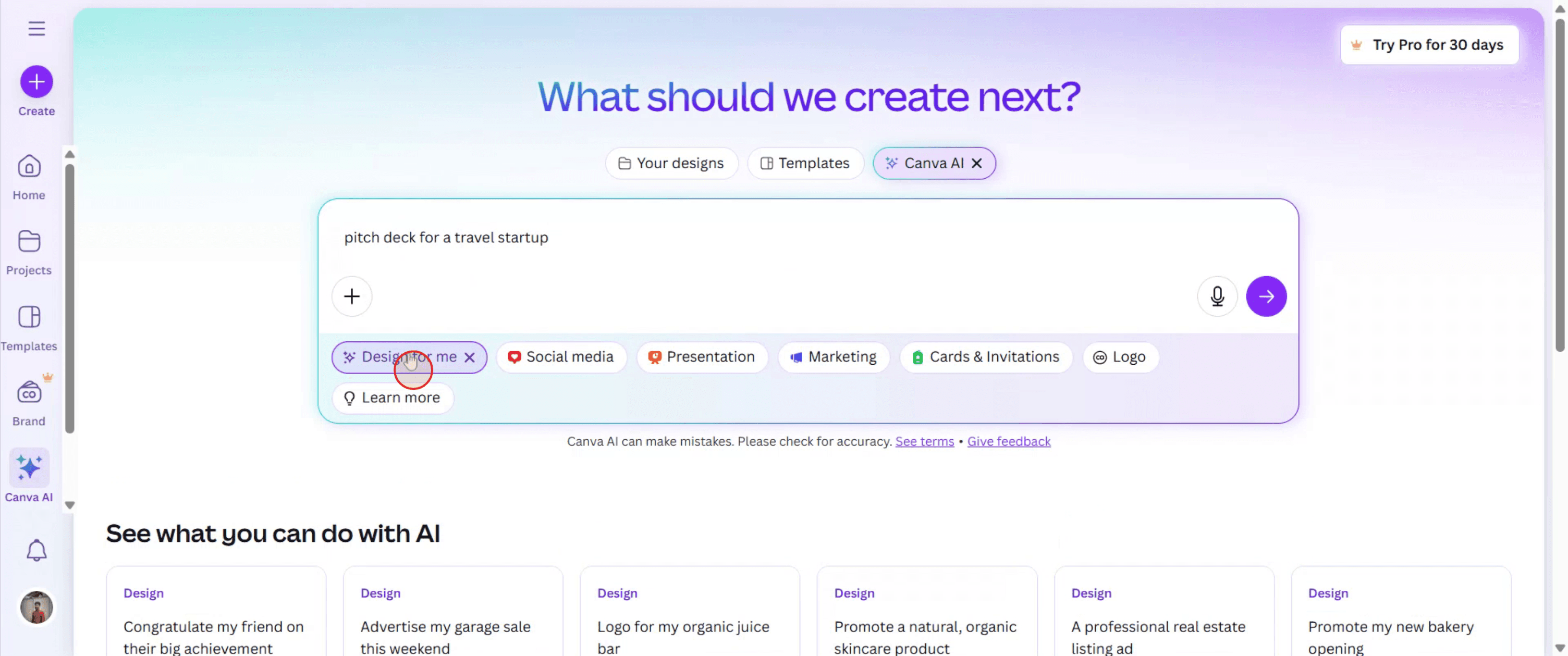
Ensuite, fournissez une description de votre présentation. Une fois terminé, sélectionnez "Concevez pour moi" et cliquez dessus pour continuer.

Étape 3
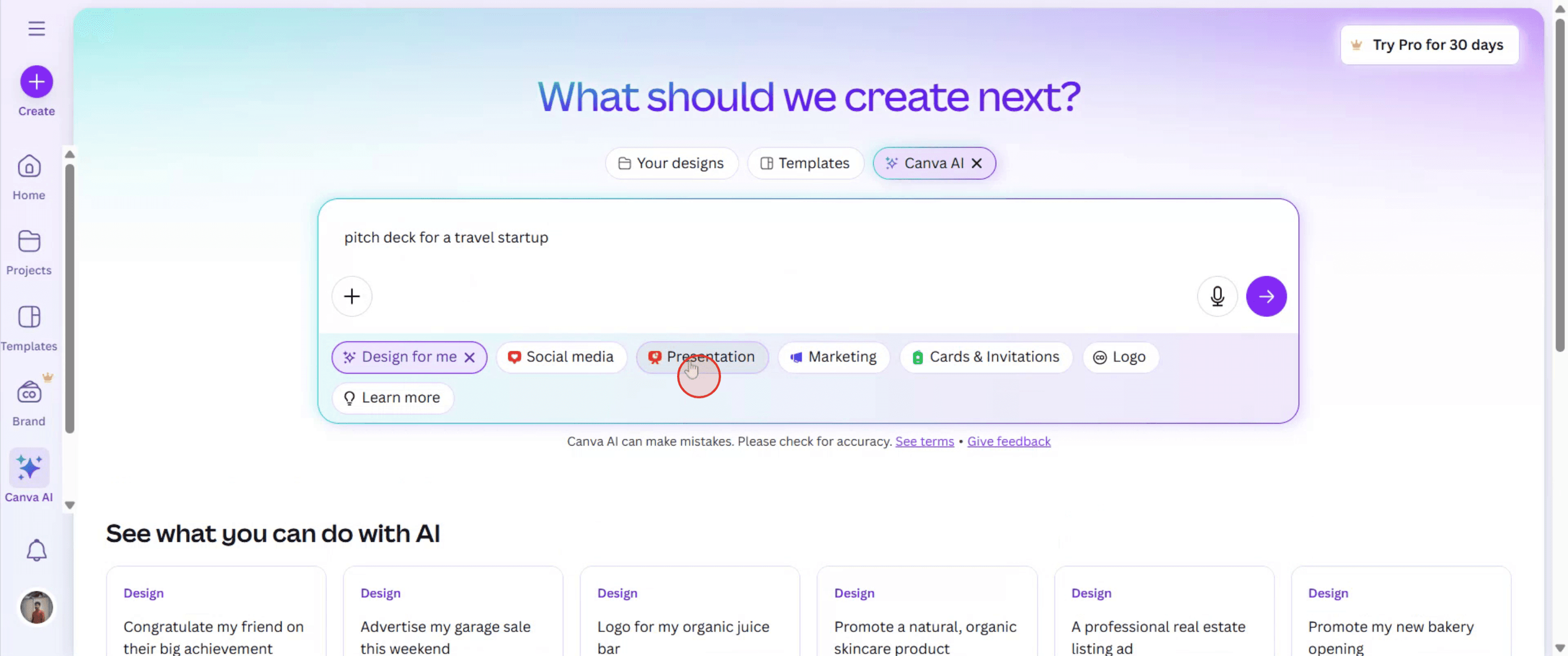
Parmi les options proposées, sélectionnez "Présentation".

Étape 4
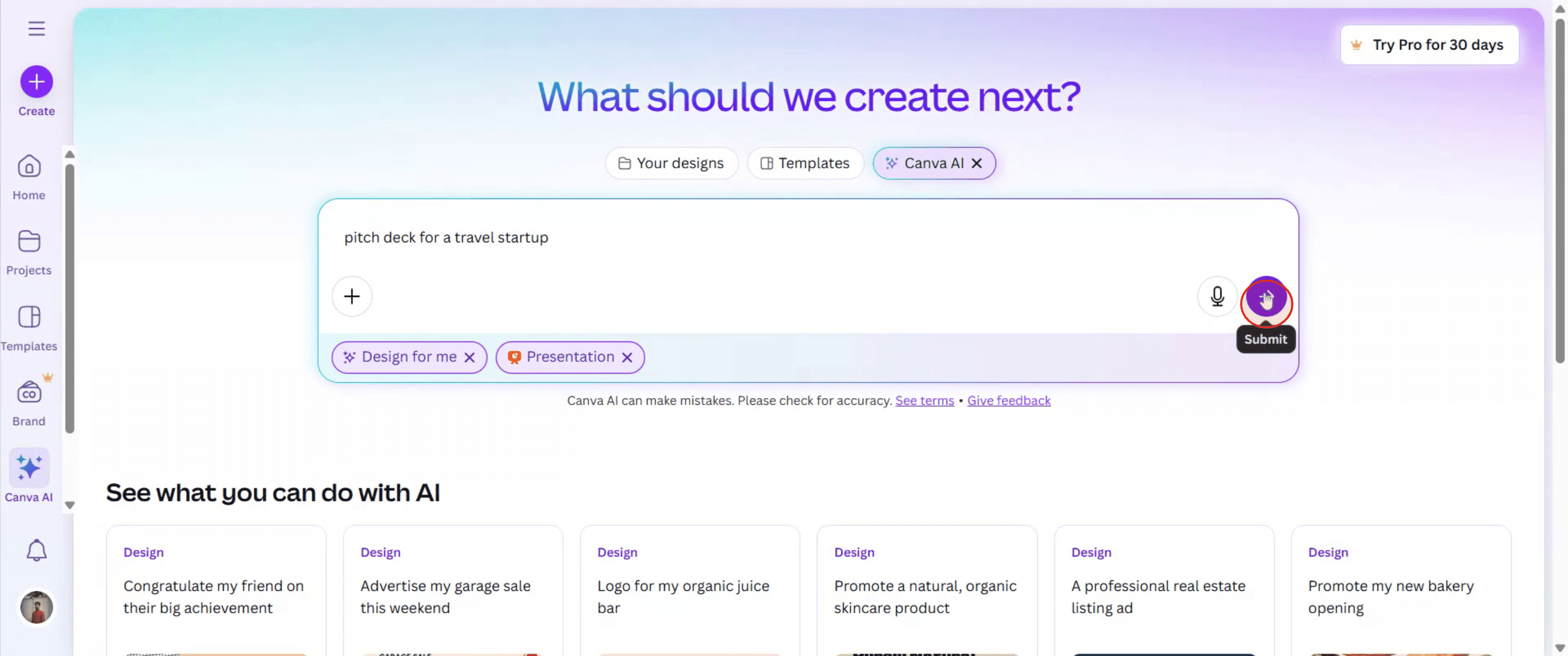
Puis cliquez sur "Générer" pour créer votre présentation.

Étape 5
Une fois que votre présentation est générée, examinez les designs disponibles. Sélectionnez celui que vous préférez et utilisez l'éditeur Canva pour effectuer les modifications souhaitées.
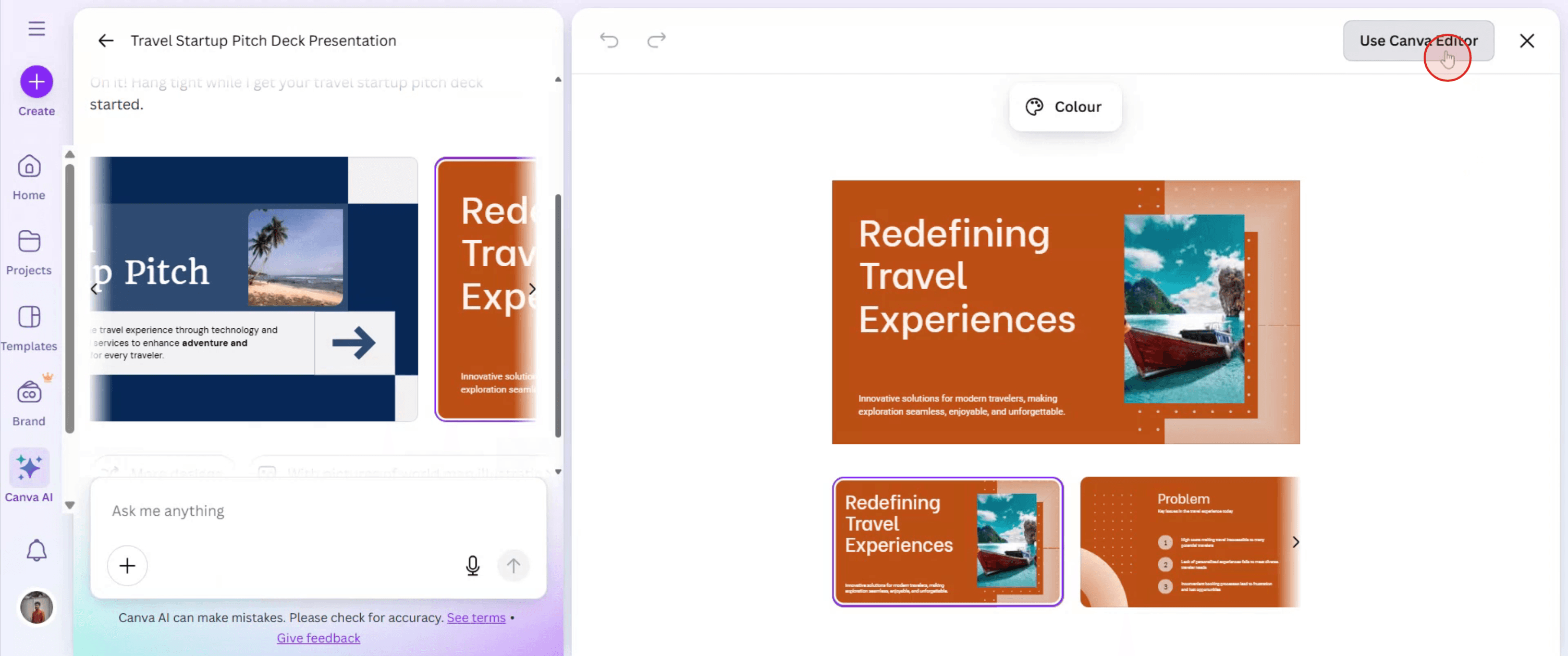
Étape 6
Si vous êtes satisfait de la version finale, cliquez sur "Partager" pour la distribuer à d'autres.

Pour créer une présentation IA dans Canva, commencez par sélectionner "Présentation" comme type de design. Ensuite, utilisez la fonction "Magic Design" (ou recherchez "texte à image") et décrivez votre présentation souhaitée dans un prompt. L'IA de Canva générera des options de modèles basées sur votre description, que vous pourrez ensuite personnaliser davantage.
Voici une analyse plus détaillée :
Lancez Canva : Ouvrez Canva sur votre ordinateur ou appareil mobile.
Choisissez Présentation : Cliquez sur "Créer un design" et sélectionnez "Présentation".
Accédez à Magic Design : Recherchez la fonction "Magic Design" ou cherchez "texte à image" dans les applications Canva.
Entrez votre prompt : Décrivez le sujet, le style, et tout élément spécifique que vous souhaitez inclure dans la barre de recherche (par exemple, "une présentation sur l'avenir de l'IA pour les éducateurs").
Examinez les modèles : Canva générera une sélection d'options de modèles. Parcourez-les et sélectionnez celui qui correspond le mieux à votre vision.
Personnalisez et peaufinez : Utilisez l'éditeur Canva pour personnaliser le modèle choisi en ajoutant ou en modifiant du texte, des images et d'autres éléments selon vos besoins.
Téléchargez ou partagez : Une fois que vous êtes satisfait de votre présentation, téléchargez-la ou partagez-la directement depuis Canva.
Guide Étape par Étape : Comment Créer une Présentation IA dans Canva
Étape 1
Pour commencer, naviguez vers Canva IA et cliquez sur l'option appropriée pour commencer à créer une présentation.

Étape 2
Ensuite, fournissez une description de votre présentation. Une fois terminé, sélectionnez "Concevez pour moi" et cliquez dessus pour continuer.

Étape 3
Parmi les options proposées, sélectionnez "Présentation".

Étape 4
Puis cliquez sur "Générer" pour créer votre présentation.

Étape 5
Une fois que votre présentation est générée, examinez les designs disponibles. Sélectionnez celui que vous préférez et utilisez l'éditeur Canva pour effectuer les modifications souhaitées.

Étape 6
Si vous êtes satisfait de la version finale, cliquez sur "Partager" pour la distribuer à d'autres.

Commencez à créer des vidéos avec notre générateur de vidéos et de documents AI gratuitement.
Conseils Pro pour Créer une Présentation IA dans Canva
Connectez-vous à Votre Compte Canva
Visitez canva.com et connectez-vous en utilisant vos identifiants ou créez un nouveau compte si vous n'en avez pas.Accédez aux Présentations Alimentées par IA
Sur la page d'accueil, alignez-vous sur la barre de recherche et tapez "Présentation IA" ou cliquez sur "Docs" puis sélectionnez "Magic Design" ou "Magic Write" selon votre version de Canva.Commencez un Nouveau Document Canva
Choisissez de créer un nouveau document en utilisant Canva Docs. C'est ici que la fonctionnalité de présentation IA est souvent intégrée.Utilisez Magic Write pour Générer du Contenu
Dans le document, cliquez sur l'icône plus (+) et choisissez "Magic Write". Tapez votre sujet ou invite (par exemple, "Créez une présentation sur le changement climatique") et laissez Canva générer des diapositives basées sur du texte pour vous.Convertir au Format Présentation
Une fois le contenu généré, cliquez sur le bouton "Convertir en Présentation". Canva transformera automatiquement le document en diapositives de présentation.Personnalisez le Design de la Présentation
Parcourez les modèles ou thèmes de présentation disponibles. Choisissez-en un qui convient à votre sujet et appliquez-le à vos diapositives.Éditez et Améliorez avec des Visuels
Remplacez le texte généré par IA par vos modifications si nécessaire. Ajoutez des visuels, des icônes, des animations ou des vidéos depuis la bibliothèque médiatique intégrée de Canva.Enregistrez ou Présentez Directement
Une fois votre présentation prête, vous pouvez la télécharger au format PDF ou PPT, ou utiliser le bouton "Présenter" pour la présenter directement depuis Canva.
Pièges Communs et Comment les Éviter
Ne pas Trouver la Fonctionnalité IA
Assurez-vous d'utiliser Canva Docs et de rechercher "Magic Write" ou "Magic Design". Ces outils peuvent ne pas être disponibles dans les anciennes versions ou sans un compte Pro.Compter Entièrement sur le Texte IA
Le contenu généré par IA est utile, mais peut nécessiter des ajustements. Éditez le texte pour mieux correspondre à votre style et à votre public.Ignorer les Dispositions de Diapositive
Une mauvaise structure de diapositive peut confondre les spectateurs. Utilisez les suggestions de disposition de Canva pour maintenir un design clair et engageant.Surcharger les Diapositives
Gardez le texte concis. Évitez de mettre trop de contenu sur une diapositive pour assurer une bonne lisibilité.Ne pas Prévisualiser les Diapositives Finales
Prévisualisez toujours votre présentation en mode "Présenter" pour vérifier les transitions, la lisibilité et la disposition sur différents appareils.
Conseils Pro pour Créer une Présentation IA dans Canva
Connectez-vous à Votre Compte Canva
Visitez canva.com et connectez-vous en utilisant vos identifiants ou créez un nouveau compte si vous n'en avez pas.Accédez aux Présentations Alimentées par IA
Sur la page d'accueil, alignez-vous sur la barre de recherche et tapez "Présentation IA" ou cliquez sur "Docs" puis sélectionnez "Magic Design" ou "Magic Write" selon votre version de Canva.Commencez un Nouveau Document Canva
Choisissez de créer un nouveau document en utilisant Canva Docs. C'est ici que la fonctionnalité de présentation IA est souvent intégrée.Utilisez Magic Write pour Générer du Contenu
Dans le document, cliquez sur l'icône plus (+) et choisissez "Magic Write". Tapez votre sujet ou invite (par exemple, "Créez une présentation sur le changement climatique") et laissez Canva générer des diapositives basées sur du texte pour vous.Convertir au Format Présentation
Une fois le contenu généré, cliquez sur le bouton "Convertir en Présentation". Canva transformera automatiquement le document en diapositives de présentation.Personnalisez le Design de la Présentation
Parcourez les modèles ou thèmes de présentation disponibles. Choisissez-en un qui convient à votre sujet et appliquez-le à vos diapositives.Éditez et Améliorez avec des Visuels
Remplacez le texte généré par IA par vos modifications si nécessaire. Ajoutez des visuels, des icônes, des animations ou des vidéos depuis la bibliothèque médiatique intégrée de Canva.Enregistrez ou Présentez Directement
Une fois votre présentation prête, vous pouvez la télécharger au format PDF ou PPT, ou utiliser le bouton "Présenter" pour la présenter directement depuis Canva.
Pièges Communs et Comment les Éviter
Ne pas Trouver la Fonctionnalité IA
Assurez-vous d'utiliser Canva Docs et de rechercher "Magic Write" ou "Magic Design". Ces outils peuvent ne pas être disponibles dans les anciennes versions ou sans un compte Pro.Compter Entièrement sur le Texte IA
Le contenu généré par IA est utile, mais peut nécessiter des ajustements. Éditez le texte pour mieux correspondre à votre style et à votre public.Ignorer les Dispositions de Diapositive
Une mauvaise structure de diapositive peut confondre les spectateurs. Utilisez les suggestions de disposition de Canva pour maintenir un design clair et engageant.Surcharger les Diapositives
Gardez le texte concis. Évitez de mettre trop de contenu sur une diapositive pour assurer une bonne lisibilité.Ne pas Prévisualiser les Diapositives Finales
Prévisualisez toujours votre présentation en mode "Présenter" pour vérifier les transitions, la lisibilité et la disposition sur différents appareils.
Questions fréquentes sur la création de présentations AI dans Canva
La fonctionnalité de présentation AI est-elle disponible sur les comptes Canva gratuits ?
Magic Write et Magic Design sont disponibles sur les plans gratuits, mais avec des utilisations limitées par jour. Les utilisateurs Pro ont un meilleur accès.Puis-je modifier les diapositives générées par l'IA ?
Oui, vous pouvez personnaliser entièrement chaque partie de la présentation générée par l'IA, y compris le texte, les couleurs, la mise en page et les médias.Puis-je ajouter des animations aux diapositives générées par l'IA ?
Oui, Canva vous permet d'animer des éléments et des diapositives entières même après avoir utilisé l'IA pour générer le contenu de base.Quels sujets puis-je aborder avec Magic Write ?
Vous pouvez utiliser Magic Write pour n'importe quel sujet : présentations éducatives, commerciales, créatives ou techniques.Puis-je télécharger la présentation AI ?
Oui, une fois finalisée, vous pouvez télécharger votre présentation au format PDF, PNG ou fichier PowerPoint.Comment enregistrer l'écran sur Mac ?
Pour enregistrer l'écran sur un Mac, vous pouvez utiliser Trupeer AI. Il vous permet de capturer l'intégralité de l'écran et fournit des capacités d'IA telles que l'ajout d'avatars AI, l'ajout de voix off, le zoom avant et arrière dans la vidéo. Avec la fonction de traduction vidéo AI de trupeer, vous pouvez traduire la vidéo en plus de 30 langues.Comment ajouter un avatar AI à un enregistrement d'écran ?
Pour ajouter un avatar AI à un enregistrement d'écran, vous devrez utiliser un outil d'enregistrement d'écran AI. Trupeer AI est un outil d'enregistrement d'écran AI, qui vous aide à créer des vidéos avec plusieurs avatars, et vous aide également à créer votre propre avatar pour la vidéo.Comment enregistrer l'écran sur Windows ?
Pour enregistrer l'écran sur Windows, vous pouvez utiliser la Game Bar intégrée (Windows + G) ou un outil AI avancé comme Trupeer AI pour des fonctionnalités plus avancées telles que les avatars AI, les voix off, la traduction, etc.Comment ajouter une voix off à une vidéo ?
Pour ajouter une voix off à des vidéos, téléchargez l'extension Chrome Trupeer AI. Une fois inscrit, téléchargez votre vidéo avec la voix, choisissez la voix off souhaitée de trupeer et exportez votre vidéo éditée.Comment puis-je zoomer sur un enregistrement d'écran ?
Pour zoomer pendant un enregistrement d'écran, utilisez les effets de zoom de Trupeer AI qui vous permettent de zoomer avant et arrière à des moments spécifiques, améliorant l'impact visuel de votre contenu vidéo.
Les gens posent aussi des questions
Comment faire pivoter un document dans Canva
Comment ajouter des polices à Canva
Questions fréquentes sur la création de présentations AI dans Canva
La fonctionnalité de présentation AI est-elle disponible sur les comptes Canva gratuits ?
Magic Write et Magic Design sont disponibles sur les plans gratuits, mais avec des utilisations limitées par jour. Les utilisateurs Pro ont un meilleur accès.Puis-je modifier les diapositives générées par l'IA ?
Oui, vous pouvez personnaliser entièrement chaque partie de la présentation générée par l'IA, y compris le texte, les couleurs, la mise en page et les médias.Puis-je ajouter des animations aux diapositives générées par l'IA ?
Oui, Canva vous permet d'animer des éléments et des diapositives entières même après avoir utilisé l'IA pour générer le contenu de base.Quels sujets puis-je aborder avec Magic Write ?
Vous pouvez utiliser Magic Write pour n'importe quel sujet : présentations éducatives, commerciales, créatives ou techniques.Puis-je télécharger la présentation AI ?
Oui, une fois finalisée, vous pouvez télécharger votre présentation au format PDF, PNG ou fichier PowerPoint.Comment enregistrer l'écran sur Mac ?
Pour enregistrer l'écran sur un Mac, vous pouvez utiliser Trupeer AI. Il vous permet de capturer l'intégralité de l'écran et fournit des capacités d'IA telles que l'ajout d'avatars AI, l'ajout de voix off, le zoom avant et arrière dans la vidéo. Avec la fonction de traduction vidéo AI de trupeer, vous pouvez traduire la vidéo en plus de 30 langues.Comment ajouter un avatar AI à un enregistrement d'écran ?
Pour ajouter un avatar AI à un enregistrement d'écran, vous devrez utiliser un outil d'enregistrement d'écran AI. Trupeer AI est un outil d'enregistrement d'écran AI, qui vous aide à créer des vidéos avec plusieurs avatars, et vous aide également à créer votre propre avatar pour la vidéo.Comment enregistrer l'écran sur Windows ?
Pour enregistrer l'écran sur Windows, vous pouvez utiliser la Game Bar intégrée (Windows + G) ou un outil AI avancé comme Trupeer AI pour des fonctionnalités plus avancées telles que les avatars AI, les voix off, la traduction, etc.Comment ajouter une voix off à une vidéo ?
Pour ajouter une voix off à des vidéos, téléchargez l'extension Chrome Trupeer AI. Une fois inscrit, téléchargez votre vidéo avec la voix, choisissez la voix off souhaitée de trupeer et exportez votre vidéo éditée.Comment puis-je zoomer sur un enregistrement d'écran ?
Pour zoomer pendant un enregistrement d'écran, utilisez les effets de zoom de Trupeer AI qui vous permettent de zoomer avant et arrière à des moments spécifiques, améliorant l'impact visuel de votre contenu vidéo.
Les gens posent aussi des questions
Comment faire pivoter un document dans Canva
Comment ajouter des polices à Canva
Commencez à créer des vidéos avec notre générateur de vidéos et de documents IA

Vidéos et documents de produits AI instantanés à partir d'enregistrements d'écran de qualité médiocre
Découvrez la nouvelle méthode plus rapide de création de vidéos produit.
Vidéos et documents de produits IA instantanés à partir d'enregistrements d'écran bruts.
Découvrez la nouvelle méthode plus rapide de création de vidéos produit.
Vidéos et documents de produits IA instantanés à partir d'enregistrements d'écran bruts.
Découvrez la nouvelle méthode plus rapide de création de vidéos produit.
Vidéos et documents de produits IA instantanés à partir d'enregistrements d'écran bruts.
Créez des démonstrations et des documents impressionnants en 2 minutes