Tutoriels

Comment citer dans Canva

Apprenez à ajouter des citations dans Canva pour des projets académiques, professionnels ou créatifs. Ce guide couvre la citation correcte des textes, images et sources dans vos créations Canva.

Commencez à créer des vidéos avec notre générateur de vidéos et de documents IA

Commencez à créer des vidéos avec notre générateur de vidéos et de documents IA

Commencez à créer des vidéos avec notre générateur de vidéos et de documents IA

Étapes détaillées pour ajouter des citations :

1. Ajouter une zone de texte : Ouvrez votre design Canva et sélectionnez l'icône "Texte". 
Cliquez sur "Ajouter une zone de texte" et tapez ou collez vos informations de citation. 
Ajustez la taille et la position de la zone de texte si nécessaire. 
2. Utiliser la fonction d'attribution : Si vous avez téléchargé une image, cliquez dessus pour l'ajouter à votre design. 
Pour trouver les informations d'attribution, survolez l'image et cliquez sur "Plus" ou cliquez sur l'image et sélectionnez "Info" dans la barre d'outils. 
Vous pouvez ensuite inclure les informations d'attribution (par exemple, "©[Nom du créateur de l'élément média] via Canva.com") dans une zone de texte ou une section de crédits désignée. 
3. Faire référence aux médias gratuits : Si vous utilisez des médias gratuits de Canva, vous pouvez trouver les détails d'attribution en survolant l'élément et en cliquant sur "Plus" ou en cliquant sur l'élément et en sélectionnant "Info" dans la barre d'outils. 
Incluez les informations d'attribution dans votre design, soit à côté de l'image soit dans une section de crédits séparée. 
4. Télécharger votre design : Cliquez sur la flèche de téléchargement dans le coin supérieur droit de l'écran. Choisissez votre format de fichier préféré (par exemple, PNG pour une utilisation numérique, PDF pour l'impression)

Guide étape par étape : Comment citer dans Canva

Étape 1

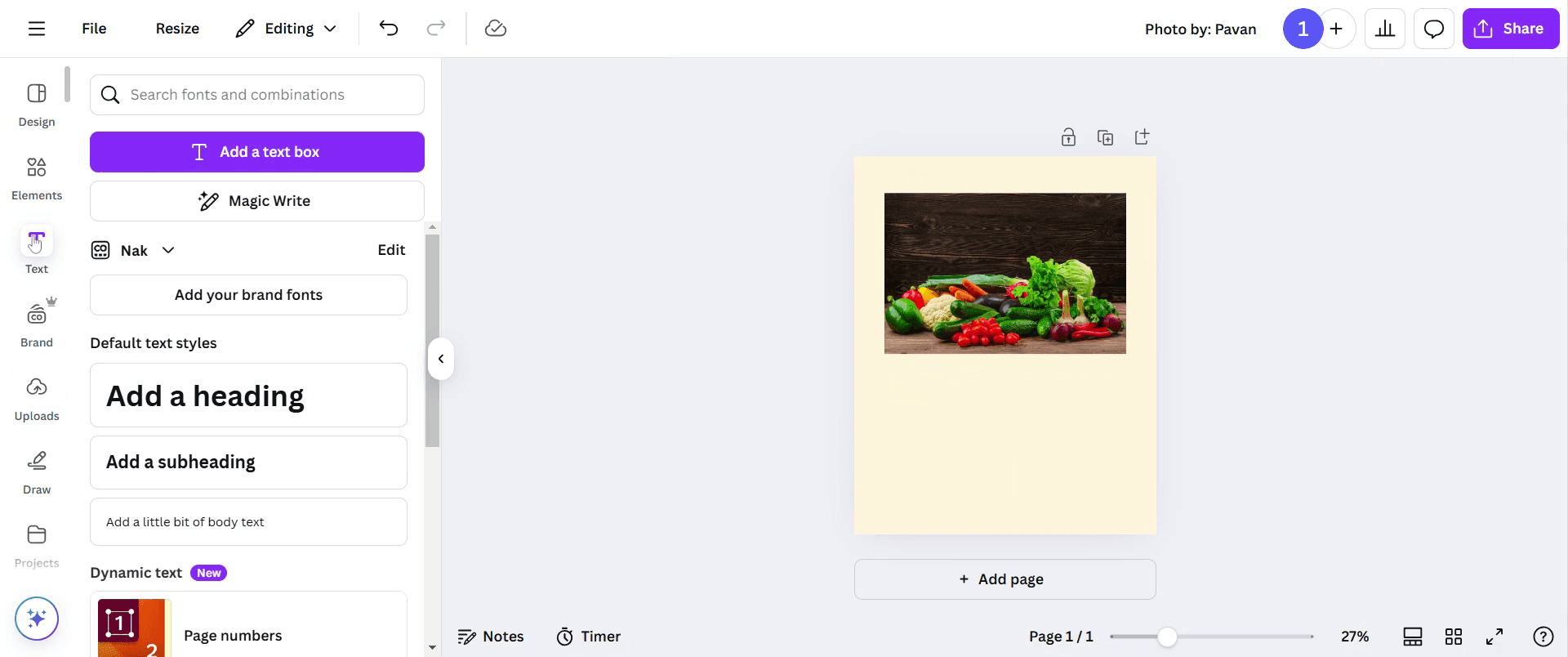
Commencez par naviguer dans la barre d'outils de Canva. Cliquez sur 'Téléversements'.
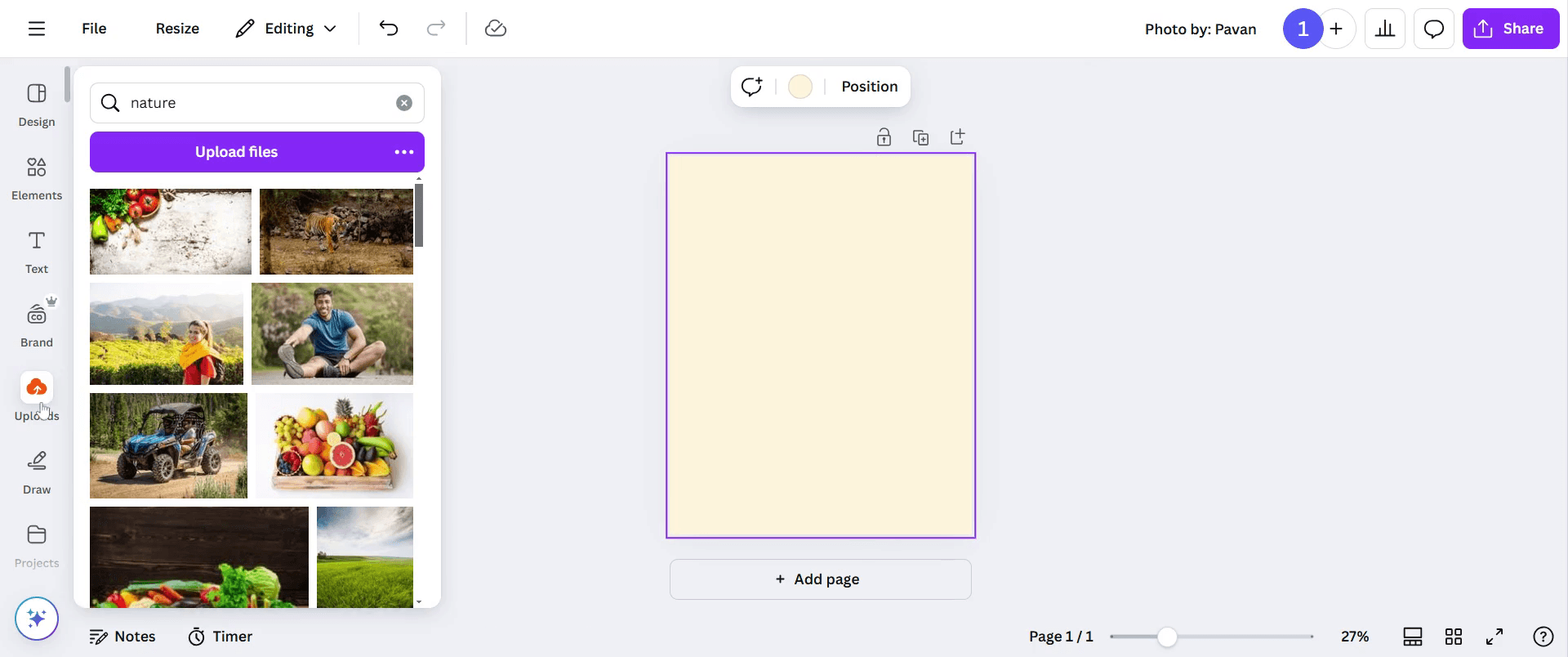
Begin by navigating to the toolbar in Canva. Click on 'Uploads'.

Étape 2

séléctionnez l'image que vous souhaitez ajouter à votre feuille.
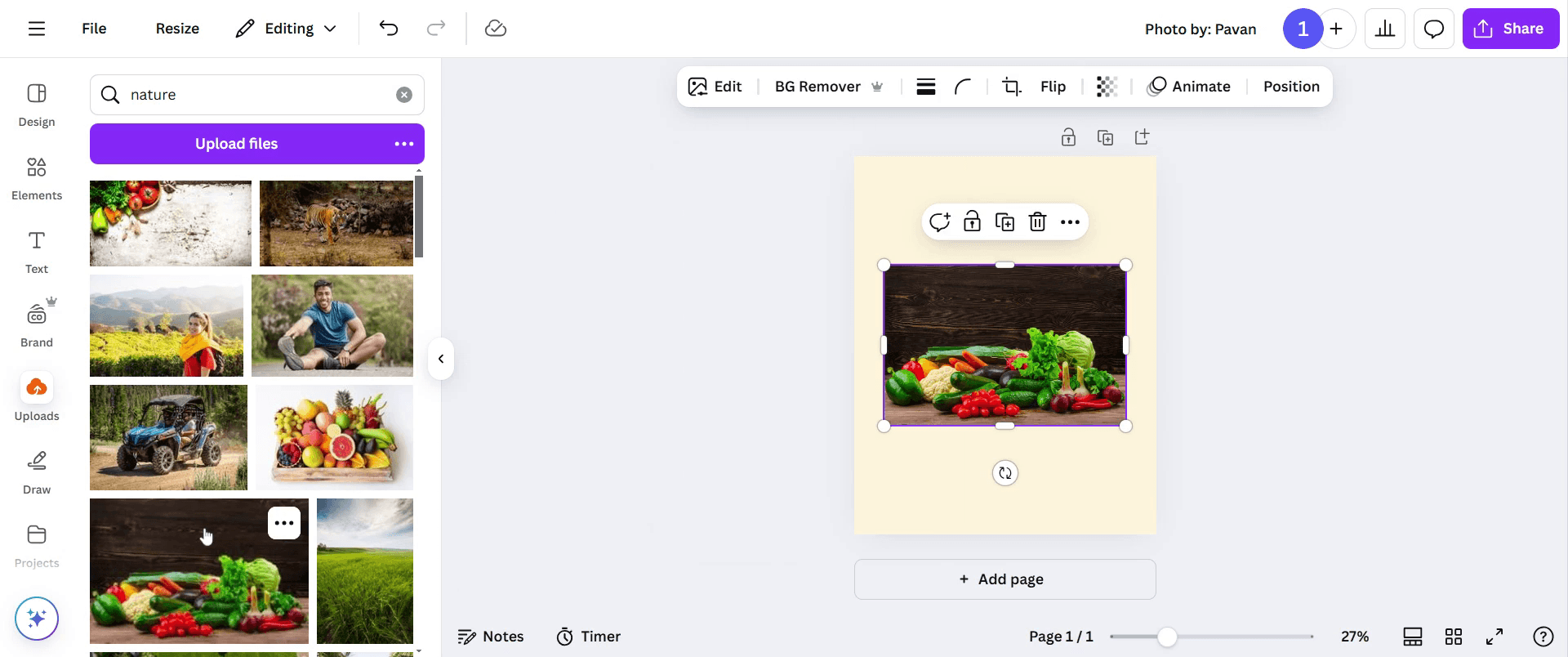
select the image you wish to add to your sheet.

Étape 3

Après le téléchargement, ajustez l'image pour répondre à vos besoins. Ensuite, allez dans l'option 'Texte' et cliquez dessus.

After uploading, adjust the image to fit your requirements. Next, go to the 'Text' option and click on it.

Étape 4

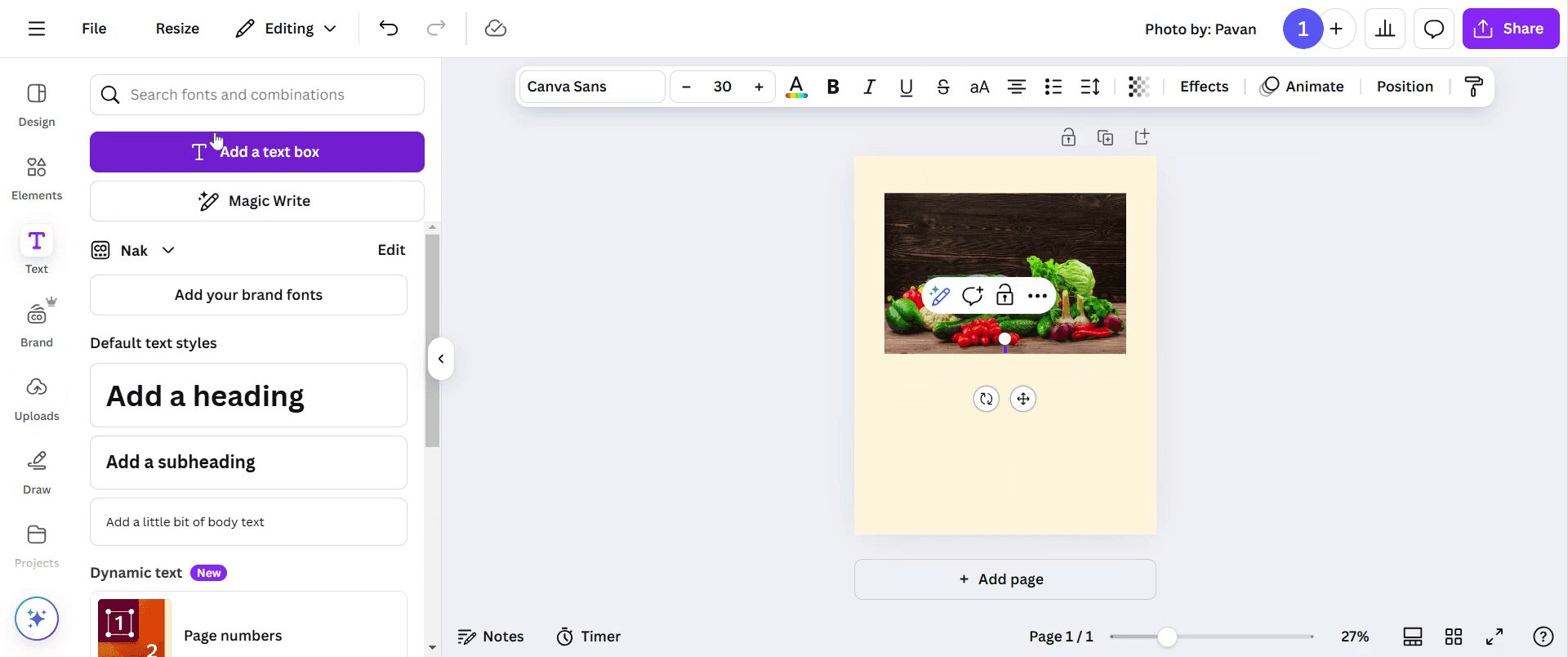
cliquez sur 'Ajouter une zone de texte' pour incorporer votre contenu désiré.

click on 'Add a text box' to incorporate your desired content.

Étape 5

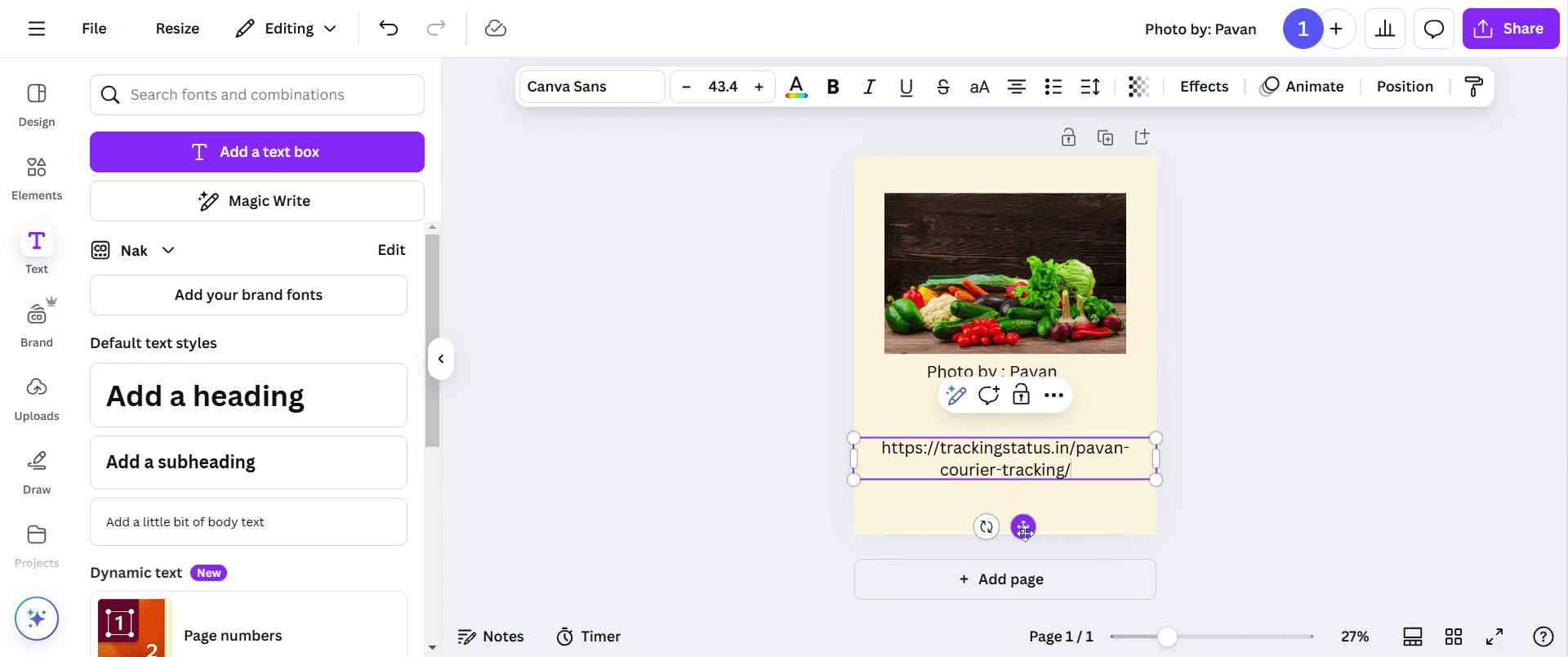
Tapez le contenu que vous souhaitez afficher à propos de l'image.

Type the content you wish to display about the image.

Étape 6

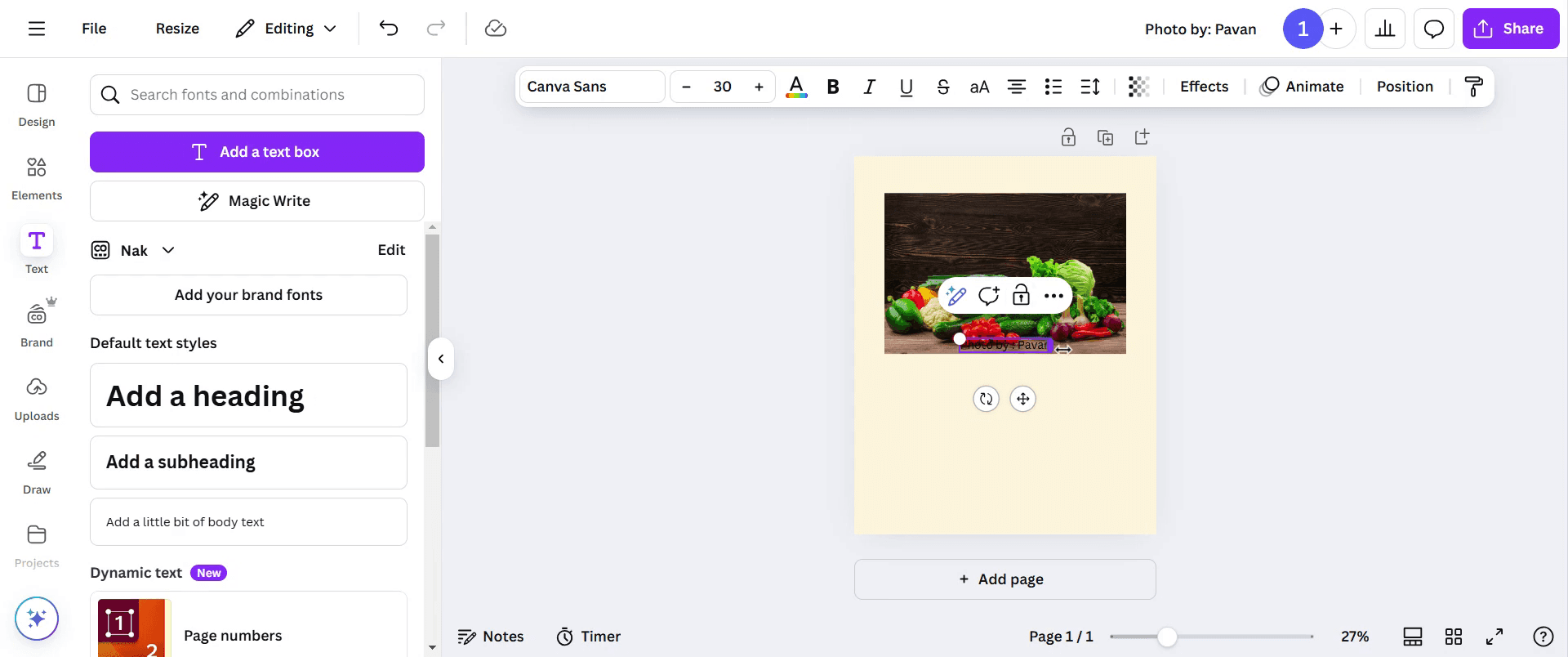
Apportez les ajustements nécessaires au texte et placez-le correctement sur la feuille.

Make any necessary adjustments to the text and place it appropriately on the sheet.

Étape 7

Vous avez l'option d'ajouter des liens pour améliorer davantage votre contenu. Insérez le lien où cela est nécessaire.

You have the option to add links to enhance your content further. Insert the link where needed.

Étape 8

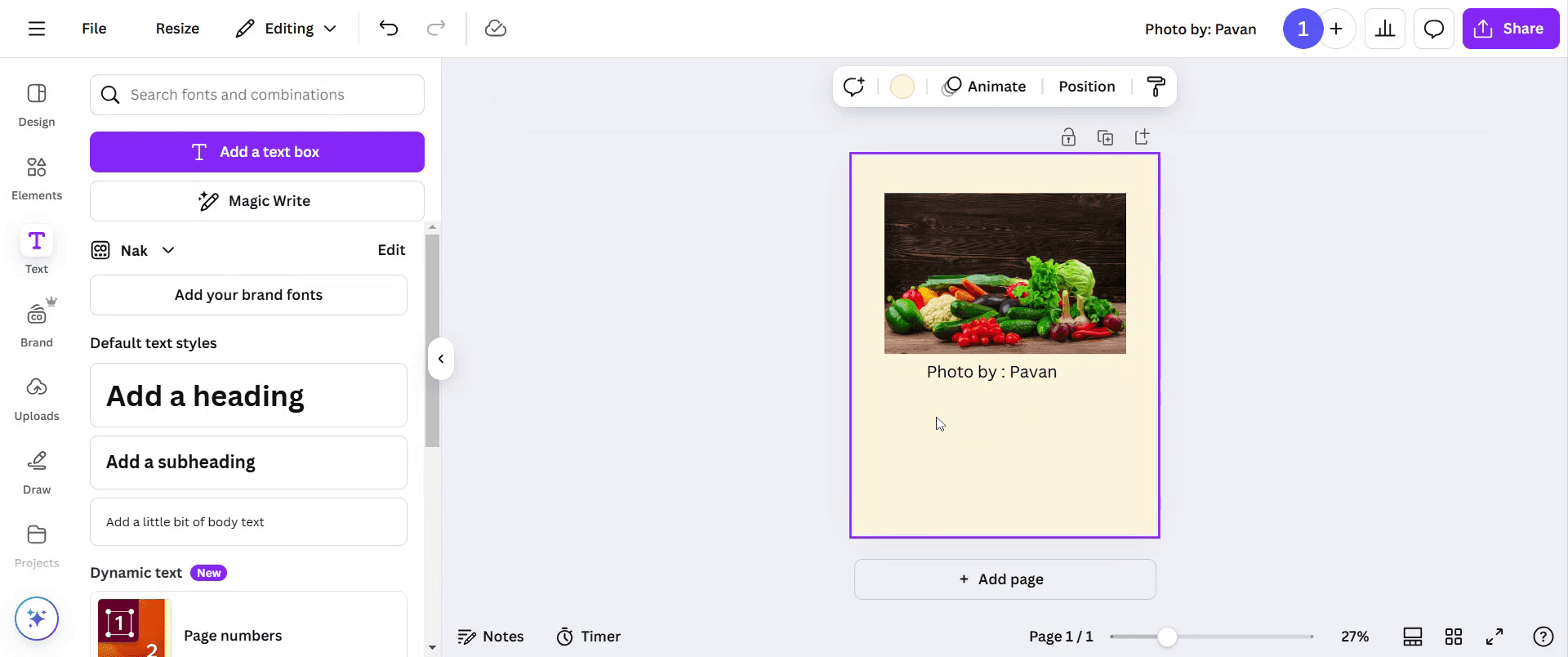
Pour améliorer les capacités de citation et de référence, ajoutez des liens au besoin. Une fois que vous avez finalisé votre design, cliquez sur le bouton 'Partager' pour distribuer votre travail.

To enhance citation and reference capabilities, add links as necessary. Once you have finalized your design, click the 'Share' button to distribute your work.

Étapes détaillées pour ajouter des citations :

1. Ajouter une zone de texte : Ouvrez votre design Canva et sélectionnez l'icône "Texte". 
Cliquez sur "Ajouter une zone de texte" et tapez ou collez vos informations de citation. 
Ajustez la taille et la position de la zone de texte si nécessaire. 
2. Utiliser la fonction d'attribution : Si vous avez téléchargé une image, cliquez dessus pour l'ajouter à votre design. 
Pour trouver les informations d'attribution, survolez l'image et cliquez sur "Plus" ou cliquez sur l'image et sélectionnez "Info" dans la barre d'outils. 
Vous pouvez ensuite inclure les informations d'attribution (par exemple, "©[Nom du créateur de l'élément média] via Canva.com") dans une zone de texte ou une section de crédits désignée. 
3. Faire référence aux médias gratuits : Si vous utilisez des médias gratuits de Canva, vous pouvez trouver les détails d'attribution en survolant l'élément et en cliquant sur "Plus" ou en cliquant sur l'élément et en sélectionnant "Info" dans la barre d'outils. 
Incluez les informations d'attribution dans votre design, soit à côté de l'image soit dans une section de crédits séparée. 
4. Télécharger votre design : Cliquez sur la flèche de téléchargement dans le coin supérieur droit de l'écran. Choisissez votre format de fichier préféré (par exemple, PNG pour une utilisation numérique, PDF pour l'impression)

Guide étape par étape : Comment citer dans Canva

Étape 1

Commencez par naviguer dans la barre d'outils de Canva. Cliquez sur 'Téléversements'.

Begin by navigating to the toolbar in Canva. Click on 'Uploads'.

Étape 2

séléctionnez l'image que vous souhaitez ajouter à votre feuille.

select the image you wish to add to your sheet.

Étape 3

Après le téléchargement, ajustez l'image pour répondre à vos besoins. Ensuite, allez dans l'option 'Texte' et cliquez dessus.

After uploading, adjust the image to fit your requirements. Next, go to the 'Text' option and click on it.

Étape 4

cliquez sur 'Ajouter une zone de texte' pour incorporer votre contenu désiré.

click on 'Add a text box' to incorporate your desired content.

Étape 5

Tapez le contenu que vous souhaitez afficher à propos de l'image.

Type the content you wish to display about the image.

Étape 6

Apportez les ajustements nécessaires au texte et placez-le correctement sur la feuille.

Make any necessary adjustments to the text and place it appropriately on the sheet.

Étape 7

Vous avez l'option d'ajouter des liens pour améliorer davantage votre contenu. Insérez le lien où cela est nécessaire.

You have the option to add links to enhance your content further. Insert the link where needed.

Étape 8

Pour améliorer les capacités de citation et de référence, ajoutez des liens au besoin. Une fois que vous avez finalisé votre design, cliquez sur le bouton 'Partager' pour distribuer votre travail.

To enhance citation and reference capabilities, add links as necessary. Once you have finalized your design, click the 'Share' button to distribute your work.

Commencez à créer des vidéos avec notre générateur de vidéos et de documents AI gratuitement.

Commencez à créer des vidéos avec notre générateur de vidéos et de documents AI gratuitement.

Commencez à créer des vidéos avec notre générateur de vidéos et de documents AI gratuitement.

Conseils Pro pour Citer dans Canva

  1. Ajoutez une zone de texte pour la citation
    Cliquez sur l'option « Texte » dans la barre d'outils à gauche et sélectionnez « Ajouter un peu de texte de corps. » Cela crée une nouvelle zone de texte où vous pouvez taper votre citation.

  2. Placez les Citations Près de la Source
    Positionnez votre citation près de l'image, de la citation ou des données référencées. Cela aide les spectateurs à comprendre à quoi fait référence la citation.

  3. Utilisez des Formats de Citation Appropriés
    Tapez les citations dans les formats APA, MLA, Chicago ou tout autre format requis. Canva ne formate pas automatiquement les citations, vous devez donc entrer manuellement le format correct.

  4. Inclure des URLs si Nécessaire
    Pour les sources en ligne, incluez l'URL complète. Vous pouvez la coller directement dans la zone de texte ou mettre un lien en sélectionnant le texte et en cliquant sur l'icône de lien.

Pièges Courants et Comment les Éviter

  1. Oublier d'Ajouter des Citations
    Si votre design inclut des données, des citations ou des médias tiers, citez toujours vos sources. Omettre des citations peut entraîner des problèmes de crédibilité.

  2. Utiliser des Styles de Citation Incohérents
    Choisissez un style de citation (APA, MLA, etc.) et tenez-vous-en à cela tout au long de votre design pour la cohérence.

  3. Visibilité du Texte Insuffisante
    Des polices de couleur claire ou trop stylisées peuvent rendre les citations difficiles à lire. Utilisez des couleurs à fort contraste et des polices épurées.

  4. Encombrer le Design
    Évitez de placer trop de citations dans la zone de design principale. Utilisez des notes de bas de page ou une diapositive/page finale pour mieux les organiser.

  5. Hyperliens Ne Fonctionnant Pas dans les PDF
    Si vous exportez votre design en tant que PDF, testez vos hyperliens pour vous assurer qu'ils restent cliquables dans la version finale.

Conseils Pro pour Citer dans Canva

  1. Ajoutez une zone de texte pour la citation
    Cliquez sur l'option « Texte » dans la barre d'outils à gauche et sélectionnez « Ajouter un peu de texte de corps. » Cela crée une nouvelle zone de texte où vous pouvez taper votre citation.

  2. Placez les Citations Près de la Source
    Positionnez votre citation près de l'image, de la citation ou des données référencées. Cela aide les spectateurs à comprendre à quoi fait référence la citation.

  3. Utilisez des Formats de Citation Appropriés
    Tapez les citations dans les formats APA, MLA, Chicago ou tout autre format requis. Canva ne formate pas automatiquement les citations, vous devez donc entrer manuellement le format correct.

  4. Inclure des URLs si Nécessaire
    Pour les sources en ligne, incluez l'URL complète. Vous pouvez la coller directement dans la zone de texte ou mettre un lien en sélectionnant le texte et en cliquant sur l'icône de lien.

Pièges Courants et Comment les Éviter

  1. Oublier d'Ajouter des Citations
    Si votre design inclut des données, des citations ou des médias tiers, citez toujours vos sources. Omettre des citations peut entraîner des problèmes de crédibilité.

  2. Utiliser des Styles de Citation Incohérents
    Choisissez un style de citation (APA, MLA, etc.) et tenez-vous-en à cela tout au long de votre design pour la cohérence.

  3. Visibilité du Texte Insuffisante
    Des polices de couleur claire ou trop stylisées peuvent rendre les citations difficiles à lire. Utilisez des couleurs à fort contraste et des polices épurées.

  4. Encombrer le Design
    Évitez de placer trop de citations dans la zone de design principale. Utilisez des notes de bas de page ou une diapositive/page finale pour mieux les organiser.

  5. Hyperliens Ne Fonctionnant Pas dans les PDF
    Si vous exportez votre design en tant que PDF, testez vos hyperliens pour vous assurer qu'ils restent cliquables dans la version finale.

FAQs courantes sur la citation dans Canva

  1. Comment citer une image utilisée dans Canva ?
    Vous pouvez ajouter une petite zone de texte en dessous de l'image et taper "Image provenant de Canva" ou inclure les détails de la source si disponibles.

  2. Puis-je hyperlier une citation dans Canva ?
    Oui. Sélectionnez le texte, cliquez sur l'icône de lien dans la barre d'outils, et collez votre URL.

  3. Canva fournit-elle un formatage automatique des citations ?
    Non. Canva ne formate pas automatiquement les citations ; vous devez entrer la citation dans le format souhaité manuellement.

  4. Où devrais-je placer les citations dans une présentation ?
    Placez-les près du contenu référencé ou sur une diapositive « Références » séparée à la fin.

  5. Puis-je enregistrer un style de citation pour réutiliser plus tard ?
    Oui. Vous pouvez regrouper votre texte de citation et le formatage en un modèle personnalisé et le réutiliser dans d'autres designs.

  6. Comment enregistrer un écran sur un Mac ? 
    Pour enregistrer l'écran sur un Mac, vous pouvez utiliser Trupeer AI. Il vous permet de capturer l'ensemble de l'écran et fournit des capacités d'IA telles que l'ajout d'avatars AI, l'ajout d'une voix off, et le zoom avant et arrière dans la vidéo. Avec la fonctionnalité de traduction vidéo AI de Trupeer, vous pouvez traduire la vidéo en plus de 30 langues. 

  7. Comment ajouter un avatar AI à l'enregistrement d'écran ?
    Pour ajouter un avatar AI à un enregistrement d'écran, vous devrez utiliser un outil d'enregistrement d'écran AI. Trupeer AI est un outil d'enregistrement d'écran AI qui vous aide à créer des vidéos avec plusieurs avatars, et vous aide également à créer votre propre avatar pour la vidéo.

  8. Comment enregistrer l'écran sur Windows ?
    Pour enregistrer l'écran sur Windows, vous pouvez utiliser la Game Bar intégrée (Windows + G) ou un outil AI avancé comme Trupeer AI pour plus de fonctionnalités avancées telles que des avatars AI, une voix off, une traduction, etc.

  9. Comment ajouter une voix off à une vidéo ?
    Pour ajouter une voix off à des vidéos, téléchargez l'extension Chrome trupeer ai. Une fois inscrit, téléchargez votre vidéo avec la voix, choisissez la voix off souhaitée de trupeer et exportez votre vidéo éditée. 

  10. Comment faire un zoom sur un enregistrement d'écran ?
    Pour faire un zoom pendant un enregistrement d'écran, utilisez les effets de zoom dans Trupeer AI qui vous permettent de zoomer avant et arrière à des moments spécifiques, améliorant l'impact visuel de votre contenu vidéo.

Les gens demandent aussi

Comment faire pivoter un document dans Canva

Comment ajouter des polices à Canva

Comment masquer dans Canva

Comment envelopper du texte dans Canva

Comment vérifier l'orthographe dans Canva

FAQs courantes sur la citation dans Canva

  1. Comment citer une image utilisée dans Canva ?
    Vous pouvez ajouter une petite zone de texte en dessous de l'image et taper "Image provenant de Canva" ou inclure les détails de la source si disponibles.

  2. Puis-je hyperlier une citation dans Canva ?
    Oui. Sélectionnez le texte, cliquez sur l'icône de lien dans la barre d'outils, et collez votre URL.

  3. Canva fournit-elle un formatage automatique des citations ?
    Non. Canva ne formate pas automatiquement les citations ; vous devez entrer la citation dans le format souhaité manuellement.

  4. Où devrais-je placer les citations dans une présentation ?
    Placez-les près du contenu référencé ou sur une diapositive « Références » séparée à la fin.

  5. Puis-je enregistrer un style de citation pour réutiliser plus tard ?
    Oui. Vous pouvez regrouper votre texte de citation et le formatage en un modèle personnalisé et le réutiliser dans d'autres designs.

  6. Comment enregistrer un écran sur un Mac ? 
    Pour enregistrer l'écran sur un Mac, vous pouvez utiliser Trupeer AI. Il vous permet de capturer l'ensemble de l'écran et fournit des capacités d'IA telles que l'ajout d'avatars AI, l'ajout d'une voix off, et le zoom avant et arrière dans la vidéo. Avec la fonctionnalité de traduction vidéo AI de Trupeer, vous pouvez traduire la vidéo en plus de 30 langues. 

  7. Comment ajouter un avatar AI à l'enregistrement d'écran ?
    Pour ajouter un avatar AI à un enregistrement d'écran, vous devrez utiliser un outil d'enregistrement d'écran AI. Trupeer AI est un outil d'enregistrement d'écran AI qui vous aide à créer des vidéos avec plusieurs avatars, et vous aide également à créer votre propre avatar pour la vidéo.

  8. Comment enregistrer l'écran sur Windows ?
    Pour enregistrer l'écran sur Windows, vous pouvez utiliser la Game Bar intégrée (Windows + G) ou un outil AI avancé comme Trupeer AI pour plus de fonctionnalités avancées telles que des avatars AI, une voix off, une traduction, etc.

  9. Comment ajouter une voix off à une vidéo ?
    Pour ajouter une voix off à des vidéos, téléchargez l'extension Chrome trupeer ai. Une fois inscrit, téléchargez votre vidéo avec la voix, choisissez la voix off souhaitée de trupeer et exportez votre vidéo éditée. 

  10. Comment faire un zoom sur un enregistrement d'écran ?
    Pour faire un zoom pendant un enregistrement d'écran, utilisez les effets de zoom dans Trupeer AI qui vous permettent de zoomer avant et arrière à des moments spécifiques, améliorant l'impact visuel de votre contenu vidéo.

Les gens demandent aussi

Comment faire pivoter un document dans Canva

Comment ajouter des polices à Canva

Comment masquer dans Canva

Comment envelopper du texte dans Canva

Comment vérifier l'orthographe dans Canva

Commencez à créer des vidéos avec notre générateur de vidéos et de documents IA

Commencez à créer des vidéos avec notre générateur de vidéos et de documents IA

Commencez à créer des vidéos avec notre générateur de vidéos et de documents IA

Commencez à créer des vidéos avec notre générateur de vidéos et de documents IA

Vidéos et documents de produits AI instantanés à partir d'enregistrements d'écran de qualité médiocre

Découvrez la nouvelle méthode plus rapide de création de vidéos produit.

Vidéos et documents de produits IA instantanés à partir d'enregistrements d'écran bruts.

Découvrez la nouvelle méthode plus rapide de création de vidéos produit.

Vidéos et documents de produits IA instantanés à partir d'enregistrements d'écran bruts.

Découvrez la nouvelle méthode plus rapide de création de vidéos produit.

Vidéos et documents de produits IA instantanés à partir d'enregistrements d'écran bruts.