
Как да увеличите (Zoom) в Canva
Научете как да увеличите (Zoom) в Canva с плъзгача за zoom, клавишни комбинации или контроли за превъртане, за да редактирате дизайните прецизно. Следвайте това кратко ръководство и създавайте ръководства с Trupeer.
Това ръководство предоставя цялостно описание как да увеличите (Zoom) върху изображение в Canva.
Включва ясни стъпки, които да ви помогнат ефективно да управлявате функцията за zoom, за да имате плавно и удобно за потребителя преживяване.
За да увеличите (Zoom) в дизайн на Canva, използвайте плъзгача за zoom в долния десен ъгъл на редактора, жестове „pinch-to-zoom“ на тъчпад или сензорен екран, или клавишни комбинации.
Ето по-подробно:
1. Използване на плъзгача за zoom:
Отворете вашия дизайн в Canva.
Намерете плъзгача за zoom в долния десен ъгъл на редактора, близо до контролите за навигация на страницата.
Плъзнете плъзгача надясно, за да увеличите, или наляво, за да намалите.
2. Използване на клавишни комбинации:
Увеличаване: Натиснете
Ctrl +(Windows) илиCommand +(Mac).Намаляване: Натиснете
Ctrl -(Windows) илиCommand -(Mac).
3. Pinch-to-Zoom (тъчпад/сензорен екран):
Ако използвате тъчпад или устройство със сензорен екран, използвайте жестове с прищипване:
Прищипете навътре (пръстите заедно), за да увеличите.
Прищипете навън (пръстите раздалечени), за да намалите.
Ръководство стъпка по стъпка: Как да увеличите (Zoom) в Canva
Метод 1
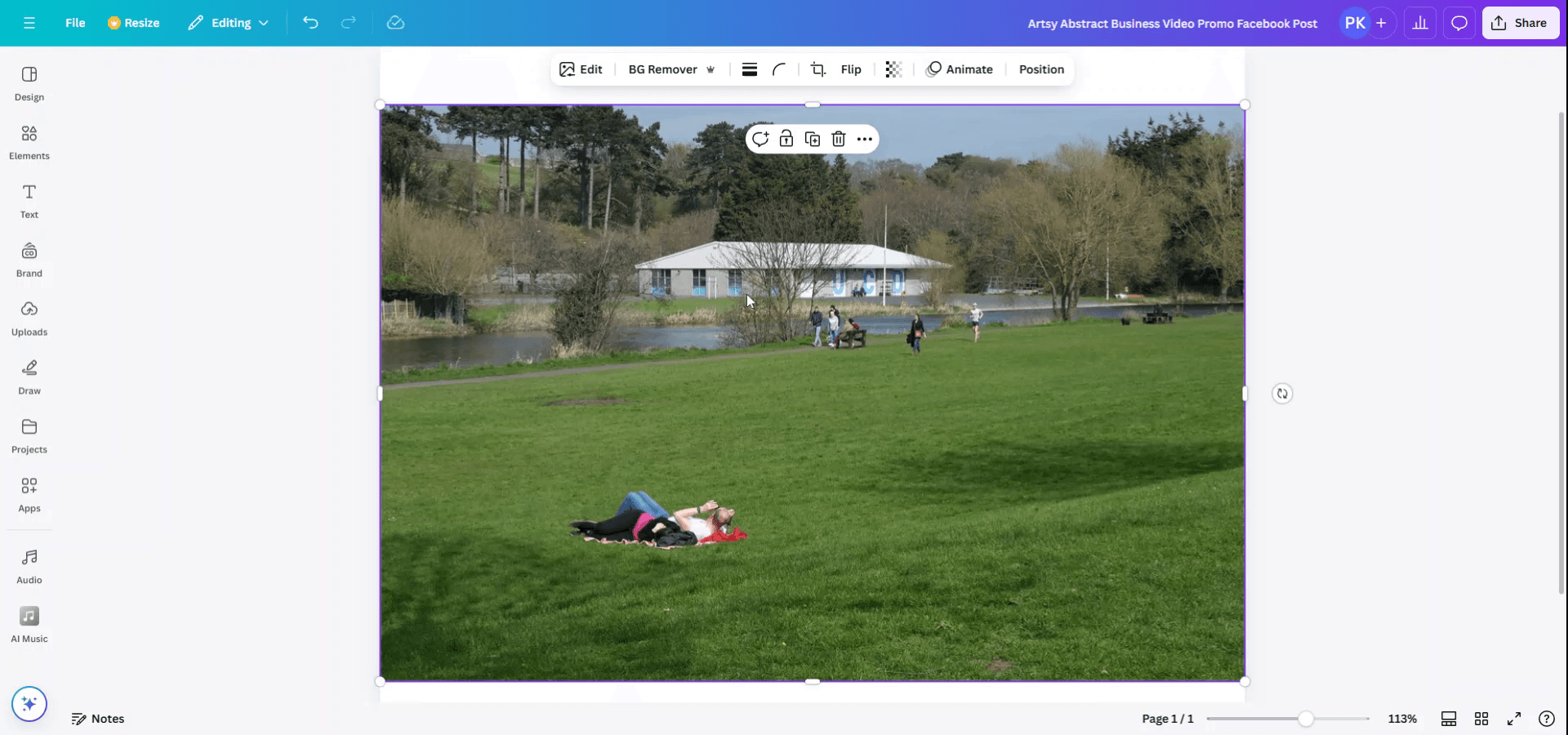
Започнете, като отворите изображението, върху което искате да увеличите (Zoom) в Canva. Кликнете директно върху изображението, за да го изберете. За да започнете да увеличавате, натиснете едновременно „Ctrl“ и „+“ на клавиатурата, за да увеличите изображението.
Метод 2
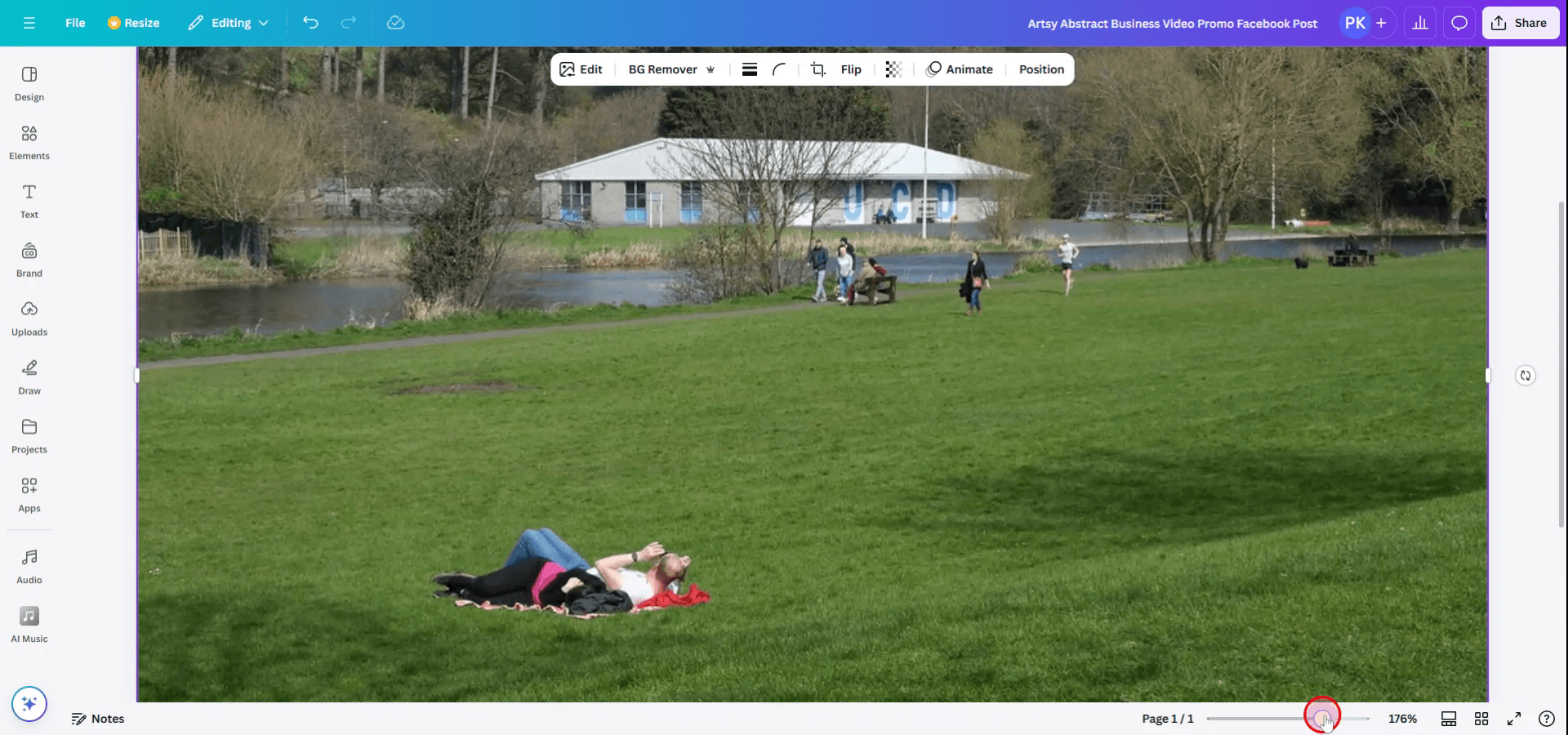
Като алтернатива можете да използвате и плъзгача под изображението, за да увеличите или намалите според нуждите.
Професионални съвети за увеличаване (Zoom) в Canva
Използвайте плъзгача за zoom:
В долния ляв ъгъл на редактора на Canva ще намерите плъзгач за zoom. Плъзнете го, за да увеличите или намалите изображението си за по-прецизни настройки и редактиране.Увеличаване с мишката:
Задръжте клавишаCtrl(Windows) илиCommand(Mac) на клавиатурата и превъртете колелцето на мишката нагоре или надолу, за да увеличите или намалите.Увеличете за детайлно редактиране:
За да фино настроите елементи в изображението си, увеличете с помощта на плъзгача или мишката. Това ще ви позволи да правите по-точни промени като изрязване или настройка на конкретни части от изображението.Намалете за общ преглед:
Когато работите по по-големи дизайни или настройвате няколко елемента, намалете с плъзгача за zoom, за да получите по-добър общ преглед на целия си дизайн.Побиране на екрана:
За бързо нулиране на zoom-а така, че да пасне на целия дизайн на екрана, кликнете върху опцията „Fit“ в плъзгача за zoom.
Чести грешки и как да ги избегнете при увеличаване (Zoom) в Canva
Загуба на детайл в увеличените изображения:
Когато увеличавате, се уверете, че не губите контекста на дизайна си. Увеличавайте постепенно и проверявайте изображението при различни нива на zoom, за да не пропуснете важни детайли.Прекалено намаляване:
Ако намалите прекалено много, може да загубите следа за отделните елементи на дизайна. Увеличавайте обратно редовно, за да осигурите прецизно позициониране на елементите си.Замазани изображения след zoom:
Ако изображението стане замъглено след zoom, уверете се, че е с висока резолюция, за да избегнете „зърнистост“. Canva може да замъглява изображения с ниска резолюция при увеличаване.Преместване на елементи по погрешка по време на zoom:
Когато увеличавате или намалявате, избягвайте да плъзгате елементи неволно. Заключете елементите, с които не работите, за да предотвратите случайни движения.Не нулирате zoom-а до стандартното:
Ако увеличите прекалено много и не виждате целия екран/платно, използвайте опцията „Fit“ в плъзгача за zoom, за да нулирате zoom-а и да възстановите пълен изглед на дизайна си.
Често задавани въпроси за мащабиране на изображение в Canva
Как да увелича мащаба на конкретна част от изображение?
Можете да увеличите мащаба на изображение, като го изберете, а след това използвате плъзгача за мащабиране или клавишните комбинации, за да се фокусирате върху желаната област.Мога ли да намаля мащаба, за да видя целия дизайн в Canva?
Да, използвайте плъзгача за мащабиране, за да намалите, или кликнете върху бутона „Побиране“, за да видите целия си дизайн.Мащабирането влияе ли на качеството на изображението ми?
Мащабирането на изображението ви в Canva не влияе на качеството. Въпреки това, увеличаването на изображения с ниска резолюция може да ги направи да изглеждат пикселизирани.Мога ли да регулирам нивото на мащабиране за целия дизайн?
Да, можете да увеличавате или намалявате мащаба на цялото платно с плъзгача за мащабиране, за да настроите мащаба за целия си дизайн.Мога ли да мащабирам с тъчпада си?
Да, на повечето лаптопи можете да увеличавате и намалявате мащаба с тъчпада, като прищипвате навътре или навън с два пръста.Как да запиша екрана на mac?
За да запишете екрана на Mac, можете да използвате Trupeer AI. Той ви позволява да заснемете целия екран и предоставя възможности с изкуствен интелект, като добавяне на AI аватари, добавяне на озвучаване, добавяне на увеличение и намаление в видеото. С функцията за превод на видео с AI на trupeer можете да преведете видеото на 30+ езика.Как да добавя AI аватар към екранен запис?
За да добавите AI аватар към екранен запис, ще трябва да използвате инструмент за екранен запис с AI. Trupeer AI е инструмент за екранен запис с изкуствен интелект, който ви помага да създавате видеа с множество аватари, а също така ви помага да създадете свой собствен аватар за видеото.Как да запиша екрана на windows?
За да запишете екрана в Windows, можете да използвате вградения Game Bar (Windows + G) или усъвършенстван AI инструмент като Trupeer AI за по-разширени функции като AI аватари, озвучаване, превод и т.н.Как да добавя озвучаване към видео?
За да добавите озвучаване към видеа, изтеглете trupeer ai chrome extension. След като се регистрирате, качете видеото си със звук, изберете желаното озвучаване от trupeer и експортирайте редактираното си видео.
Хората също питат
Генератор на техническа документация
Как да завъртите документ в Canva
Как да добавите шрифтове към Canva
Свързани уроци


