
Как да добавите падащо меню в Google Документи – кратко ръководство
Научете как да вмъкнете падащо меню в Google Документи с вградената функция Smart Chips. Следвайте това ръководство стъпка по стъпка, за да създадете интерактивни и добре организирани документи.
Този документ предоставя ръководство стъпка по стъпка за това как да добавите падащо меню в Google Документи.
Следвайки тези инструкции, можете лесно да включите падащи менюта във вашите документи за по-добра организация и контрол върху въвеждането на данни. За да добавите падащо меню в Google Документи, можете да използвате вградената функция „Insert > Drop-down“ или символа @, последван от „Dropdown“, за да достъпите съществуващи или да създадете нови падащи менюта.
Ето ръководство стъпка по стъпка:
1. Достъп до функцията за падащо меню:
Използване на менюто Insert: Кликнете върху „Insert“ в горната лента с менюта, след което изберете „Drop-down“.
Използване на символа @: Въведете „@“, последвано от „Dropdown“, в документа си, за да достъпите съществуващи падащи менюта или да създадете ново.
2. Създаване на ново падащо меню:
Ако създавате ново падащо меню, ще бъдете подканени да въведете име на шаблона и желаните опции.
Можете да добавите няколко опции и редът, в който се появяват в падащото меню, ще се определя от реда, в който ги въвеждате.
Кликнете върху „Save“, за да създадете новото падащо меню.
3. Вмъкване на падащо меню:
След като имате падащо меню, можете да го вмъкнете в документа си, като кликнете върху опцията за падащото меню от списъка (ако използвате менюто Insert) или като изберете падащото меню от изскачащия прозорец (ако използвате символа @), според YouTube.
Можете също да добавите същото падащо меню няколко пъти в различни секции на документа, според ZDNET.
4. Редактиране на падащи менюта:
За да редактирате падащо меню, кликнете върху самото падащо меню и след това изберете „Add/edit options“.
Можете да променяте опциите, да добавяте още или да ги премахвате.
Ръководство стъпка по стъпка: Как да добавите падащо меню в Google Документи
Стъпка 1
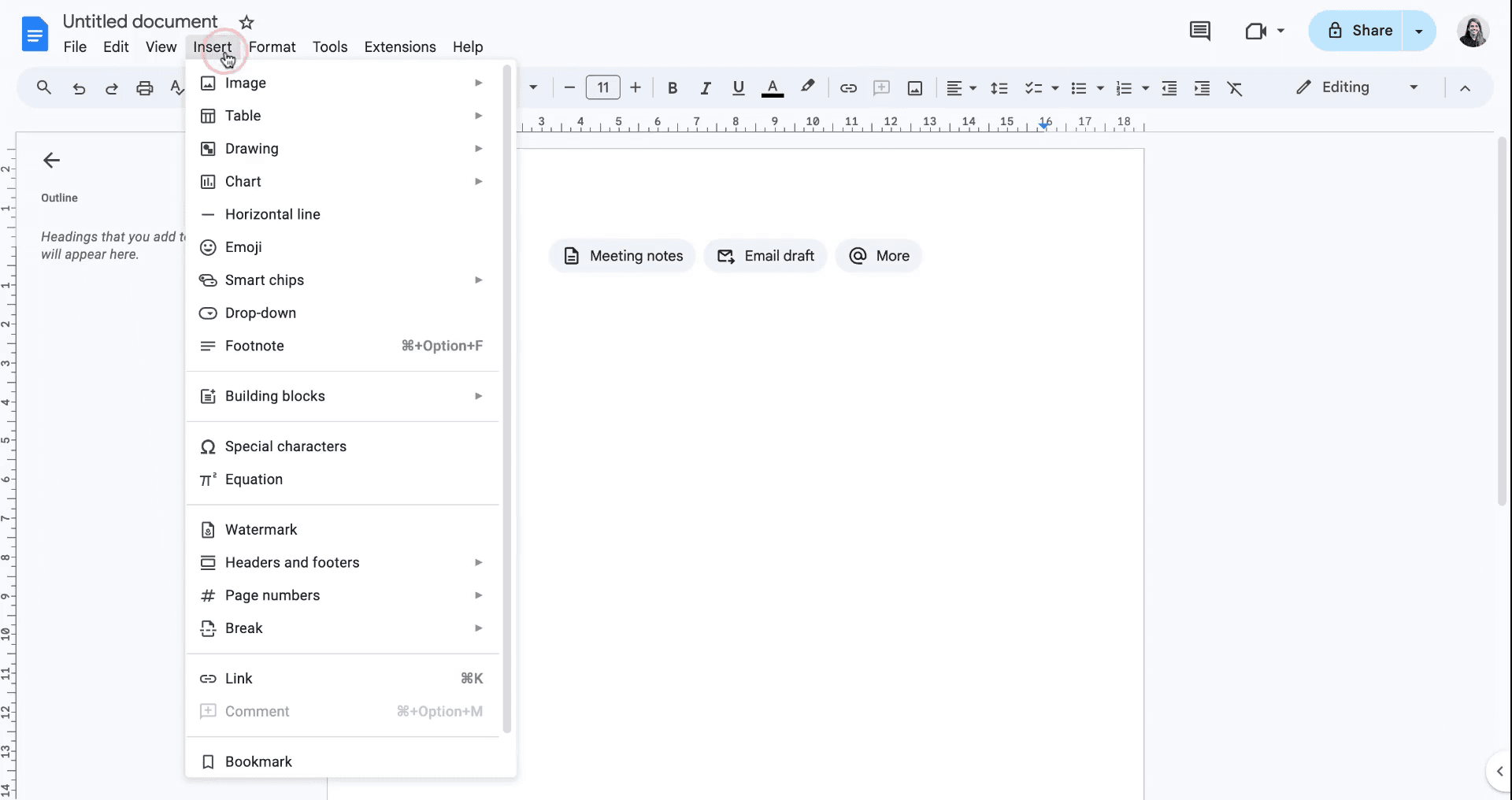
За да започнете да добавяте падащо меню в Google Документи, отидете в горното меню и кликнете върху „Insert“. От опциите, които се появяват, изберете „Drop-down.“
Стъпка 2
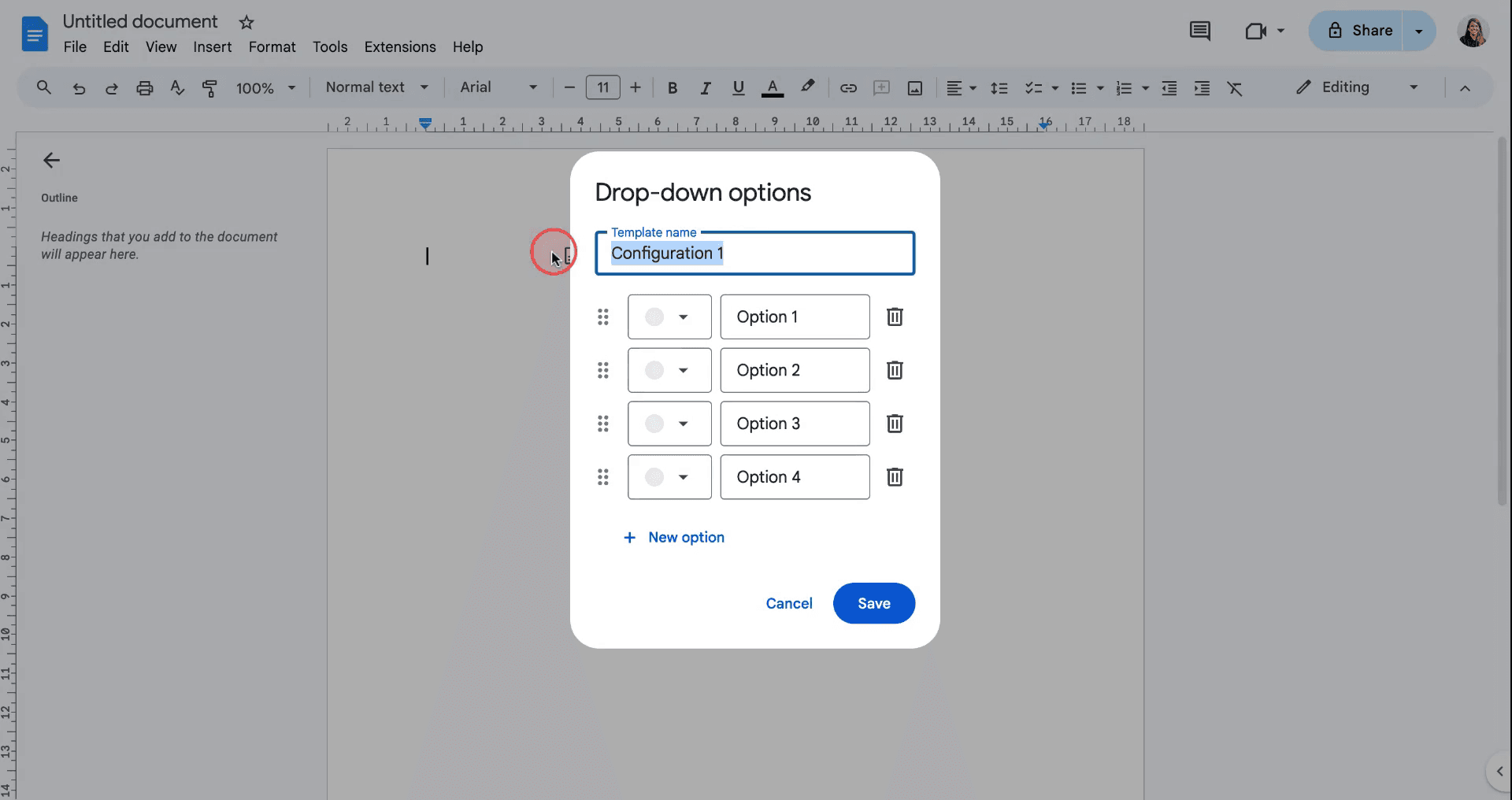
След като кликнете върху „Drop-down“, изберете опцията за създаване на „New drop-down“. Тук ще имате възможност да зададете име на новото си падащо меню.
Стъпка 3
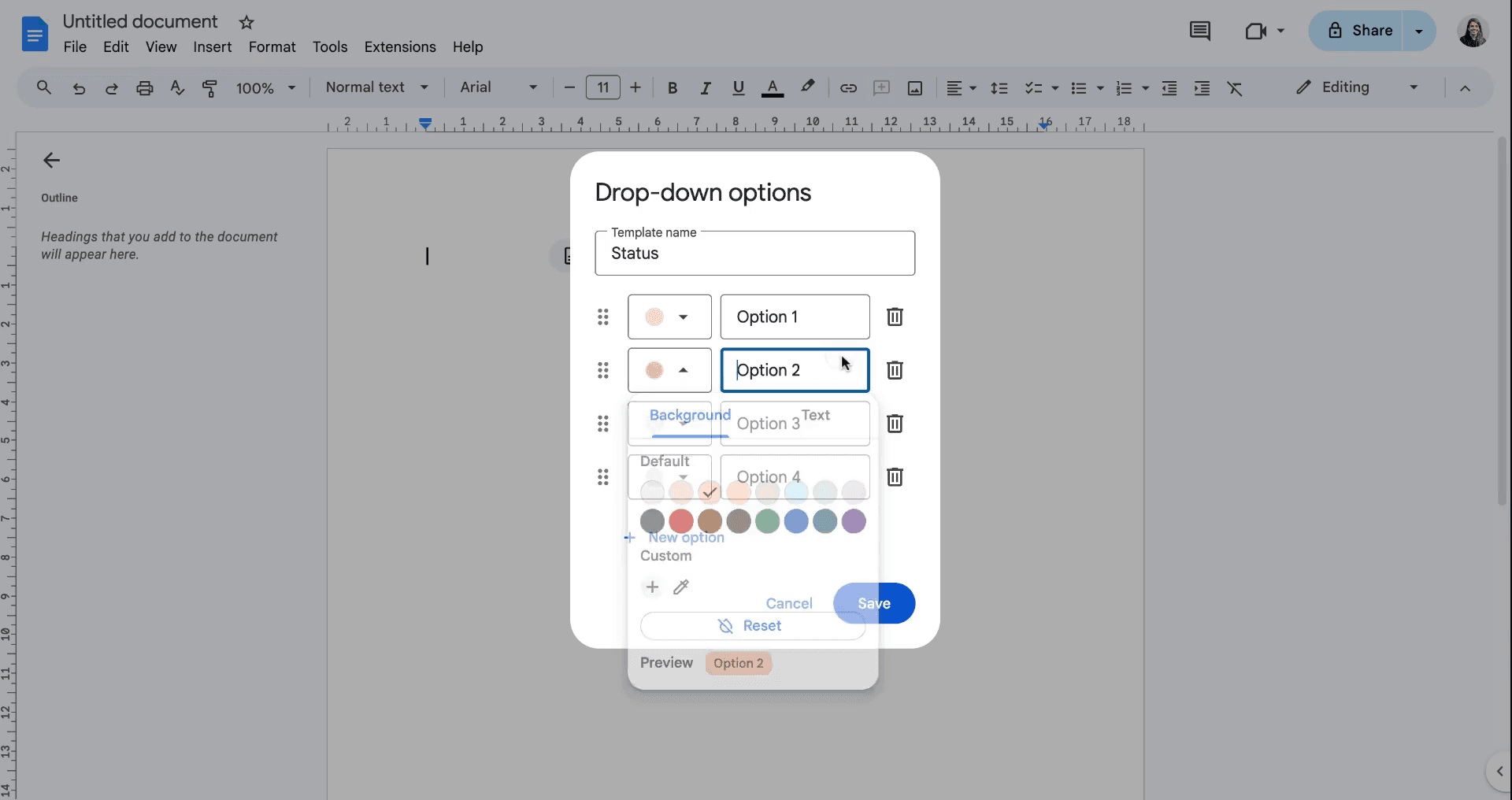
След като назовете падащото си меню, продължете с добавянето на подходящи етикети или опции към него. След като добавите желаните етикети, запазете падащото меню, за да завършите процеса. Успешно добавихте падащо меню към своя Google документ.
Често задавани въпроси за добавяне на падащи менюта в google docs
1. Мога ли да добавя падащо меню директно в Google Документи?
Да, Google Документи вече ви позволява да добавяте падащи менюта директно. Използвайте менюто Insert, изберете Dropdown и персонализирайте опциите.
2. Как да персонализирам опциите в падащо меню?
След като вмъкнете падащото меню, кликнете върху него и изберете Add/Edit options. Въведете имената за всяка опция и персонализирайте цветовете, ако е необходимо.
3. Мога ли да използвам падащи менюта в съвместни документи?
Да, сътрудниците могат да преглеждат и променят избора в падащите менюта, ако имат права за редактиране на документа.
4. Мога ли да копирам падащо меню в друга секция?
Да, копирайте падащото меню точно като текст и го поставете където пожелаете в рамките на същия документ или в друг Google Документ.
5. Поддържат ли се падащи менюта в мобилното приложение на Google Документи?
Можете да преглеждате и взаимодействате с падащи менюта на мобилни устройства, но създаването или персонализирането им изисква настолната версия.
6. Могат ли падащите менюта да бъдат свързани с конкретни действия или автоматизации?
Не директно в Google Документи. За разширена функционалност използвайте Google Sheets с падащи менюта и ги свържете с Google Apps Script или други инструменти за автоматизация.
Професионални съвети за успешно добавяне на падащи менюта към google docs
Използвайте падащи менюта за структурирани данни: Добавяйте падащи менюта, за да организирате информация, да улесните вземането на решения или да управлявате задачи в съвместни документи.
Персонализирайте опциите и цветовете: Персонализирайте падащите менюта с подходящи етикети и различни цветове, за да подобрите четимостта и използваемостта.
Групирайте падащите менюта стратегически: Поставяйте падащите менюта близо до съответния текст или секции за по-добър контекст и плавно взаимодействие с потребителя.
Използвайте шаблони за повторна употреба: Създавайте шаблони с предварително конфигурирани падащи менюта за повтаряща се употреба, като спестявате време и осигурявате последователност.
Тествайте на мобилни устройства и на настолен компютър: Уверете се, че падащите менюта функционират правилно на различни устройства, особено ако сътрудниците често използват мобилни приложения.
Интегрирайте с Google Sheets за разширени функции: За сложни работни процеси свържете Google Sheets към вашия документ за разширена автоматизация и проследяване на данни с помощта на падащи менюта.
Чести грешки и как да ги избегнете при добавяне на падащи менюта към google docs
Мога ли да персонализирам падащи менюта извън текста и цвета в Google Документи?
Google Документи предлага само базова персонализация за падащи менюта, като задаване на текст и цвят. За разширени функции като динамични данни или свързани списъци, помислете за използване на Google Sheets вместо това.Къде трябва да поставя падащите менюта в документ?
Поставяйте падащите менюта близо до съответното съдържание или секция. Неподходящо разположените менюта могат да объркат читателите, затова се уверете, че се появяват логично в контекста на документа.Добре ли е да включвам много опции в падащо меню?
Избягвайте претоварването на падащите менюта с твърде много опции. Дръжте избора кратък и релевантен, за да улесните потребителя и да подобрите четимостта на документа.Как да се уверя, че сътрудниците разбират как да използват падащи менюта?
Включете кратко ръководство или инструкции в документа, които обясняват как да използвате и променяте падащите менюта. Това осигурява по-добро сътрудничество и предотвратява неправилна употреба.Работят ли падащите менюта по същия начин на мобилни устройства?
Падащите менюта може да не функционират винаги последователно на различни устройства, особено на мобилни. Тествайте документа си на различни платформи, за да осигурите гладко потребителско изживяване за всички.Как да направя запис на екрана на mac?
За запис на екрана на Mac, можете да използвате Trupeer AI. Той ви позволява да заснемете целия екран и предлага AI възможности като добавяне на AI аватари, добавяне на voiceover, добавяне на zoom in и out във видеото. С функцията за AI превод на видео на trupeer можете да преведете видеото на 30+ езика.Как да добавя AI аватар към запис на екрана?
За да добавите AI аватар към запис на екрана, ще трябва да използвате инструмент за AI запис на екрана. Trupeer AI е инструмент за AI запис на екрана, който ви помага да създавате видеа с множество аватари и също така ви помага да създадете свой собствен аватар за видеото.Как да направя запис на екрана на windows?
За запис на екрана в Windows, можете да използвате вградения Game Bar (Windows + G) или усъвършенстван AI инструмент като Trupeer AI за по-разширени функции като AI аватари, voiceover, превод и др.Как да добавя voiceover към видео?
За да добавите voiceover към видеа, изтеглете trupeer ai chrome extension. След като се регистрирате, качете видеото си със звук, изберете желания voiceover от trupeer и експортирайте редактираното си видео.Как да увелича (Zoom) по време на запис на екрана?
За да увеличите по време на запис на екрана, използвайте ефектите за zoom в Trupeer AI, които ви позволяват да увеличавате и намалявате в конкретни моменти, като усилват визуалното въздействие на видеосъдържанието ви.
Препоръчани четива
Technical Documentation Generator
How to Add Subheading in Google Docs
How to Use Find and Replace in Google Docs
How to Type the TM (™) Symbol in Google Docs



