
Как да добавите GitHub към LinkedIn
Научете как да добавите своя GitHub профил към LinkedIn, за да покажете проектите и кода си. Пошагово ръководство за свързване на GitHub във вашия LinkedIn профил и в секцията с акценти.
Ето ръководство стъпка по стъпка:
1. Отидете в своя профил в LinkedIn: Влезте в акаунта си в LinkedIn и отидете на страницата на профила си.
2. Редактирайте информацията за контакт: Намерете секцията „Contact Info“, обикновено под резюмето на профила, и кликнете върху иконата с молив, за да редактирате.
3. Добавете уебсайт: Потърсете бутона „Add website“ и кликнете върху него.
4. Въведете URL адреса на GitHub: В полето „Website URL“ поставете URL адреса на вашия GitHub профил.
5. Изберете тип уебсайт: От падащото меню изберете „Other“ като тип уебсайт.
6. Запазете промените: Кликнете върху бутона „Save“, за да добавите линка към информацията за контакт.
Ръководство стъпка по стъпка: Как да добавите GitHub към LinkedIn
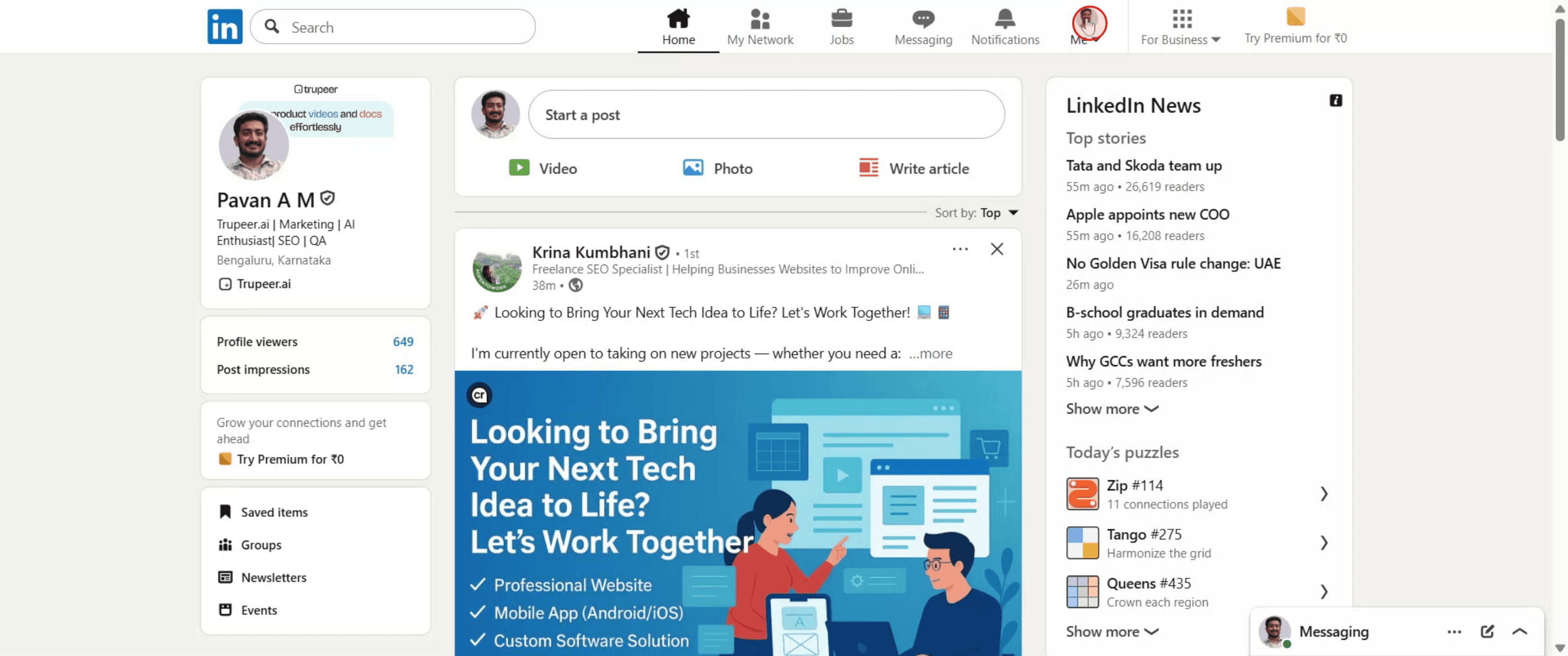
Стъпка 1
Кликнете върху иконата на профила в LinkedIn,
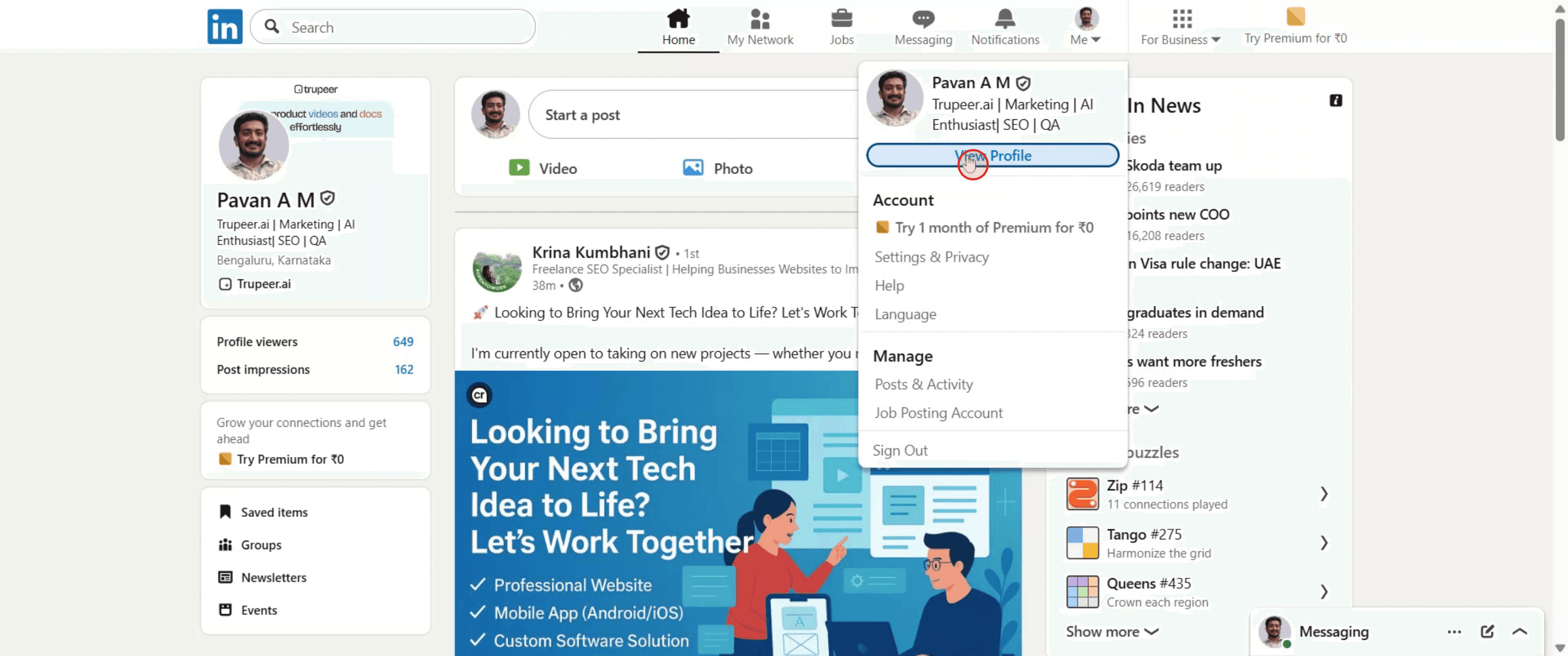
Стъпка 2
След това изберете опцията с надпис „View Profile.“
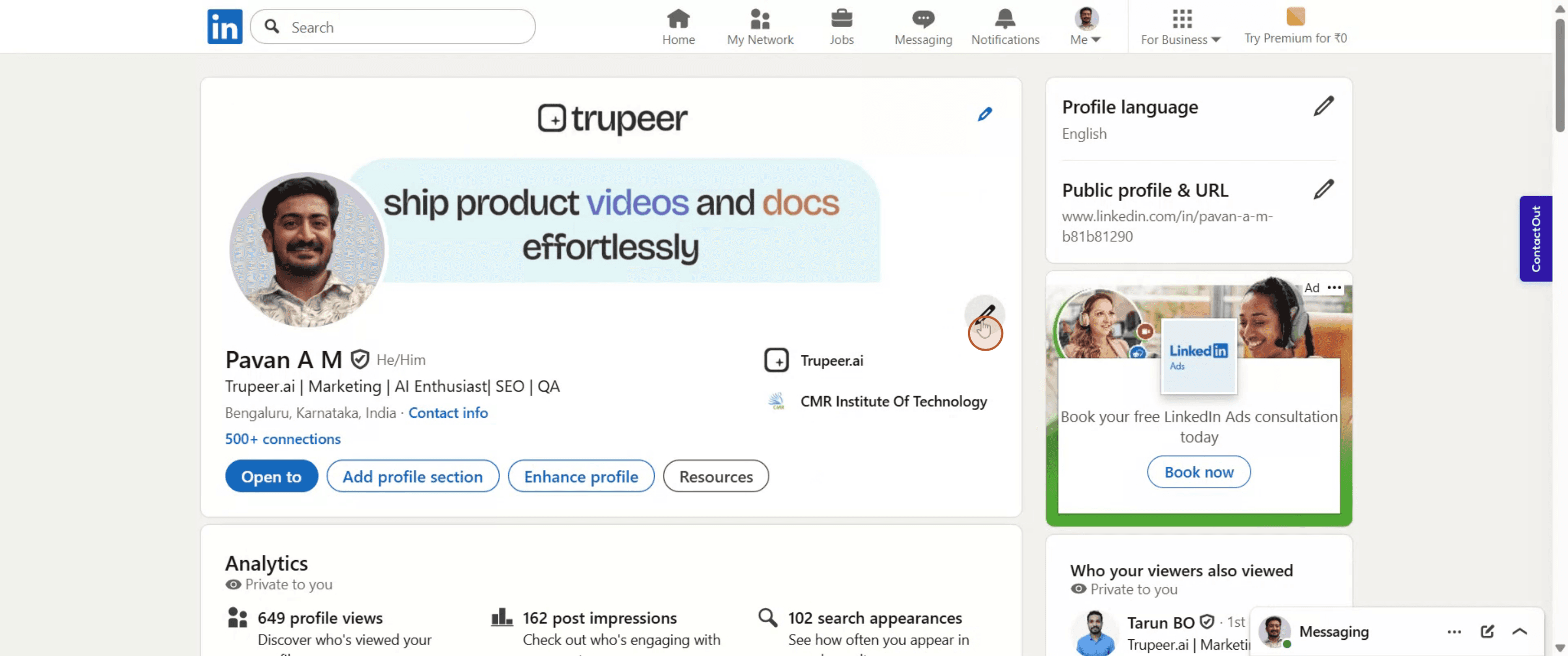
Стъпка 3
Кликнете върху иконата с молив,
Стъпка 4
Изберете „Add Website“ от наличните опции.
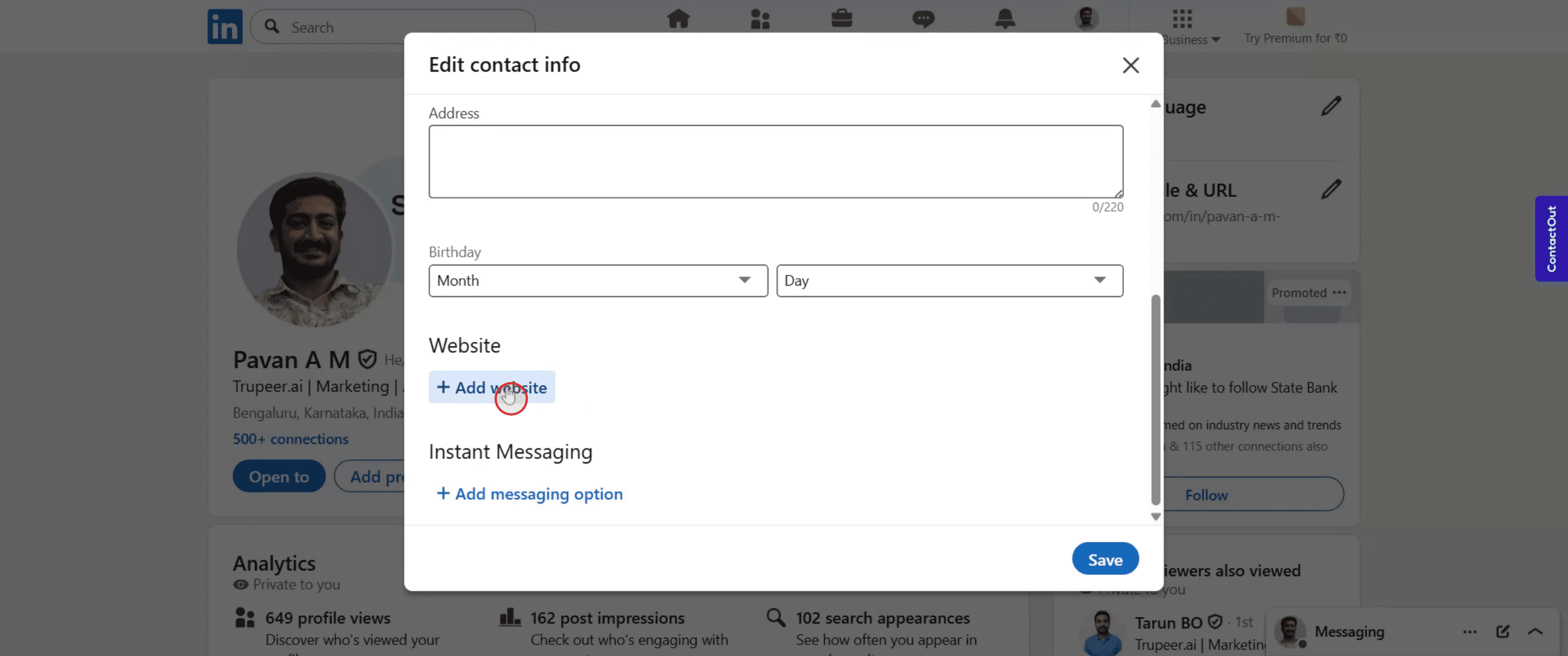
Стъпка 5
Поставете URL адреса на вашия GitHub профил,
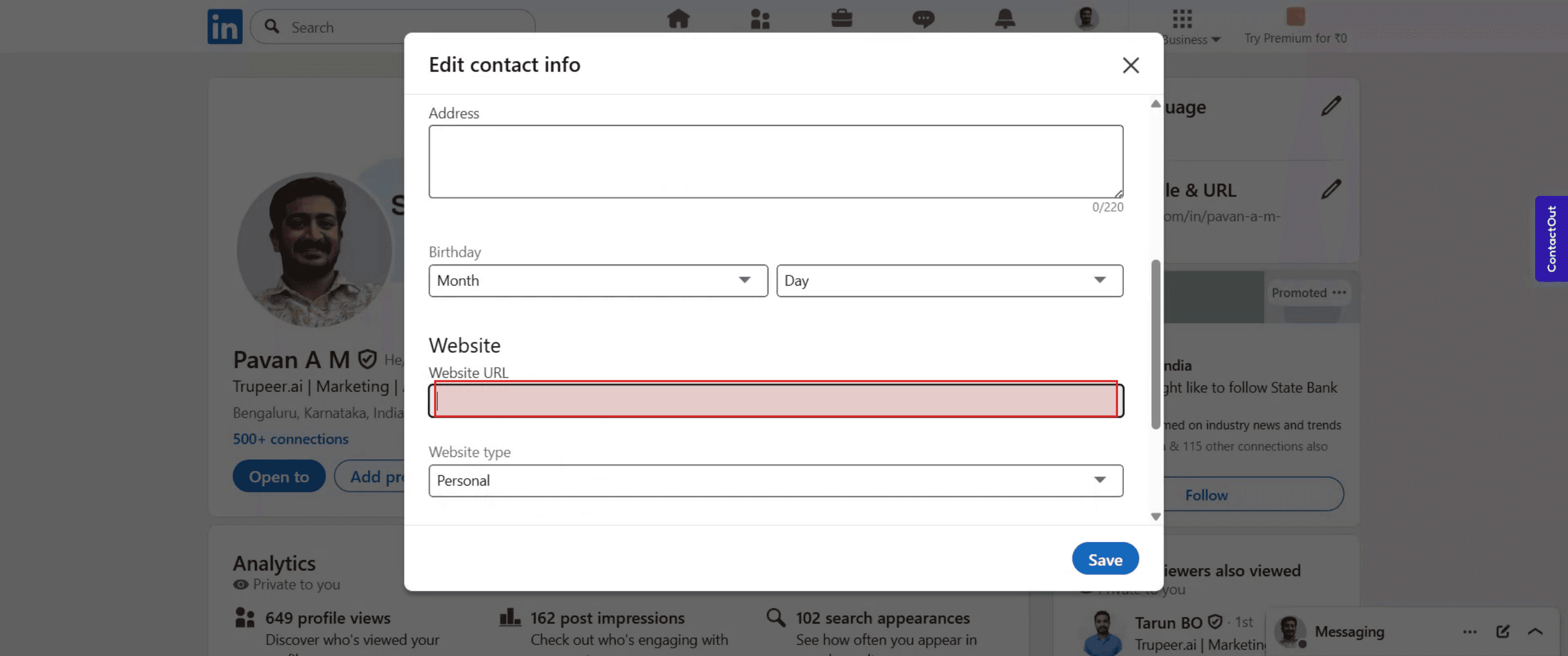
Стъпка 6
След това кликнете върху „Save“.
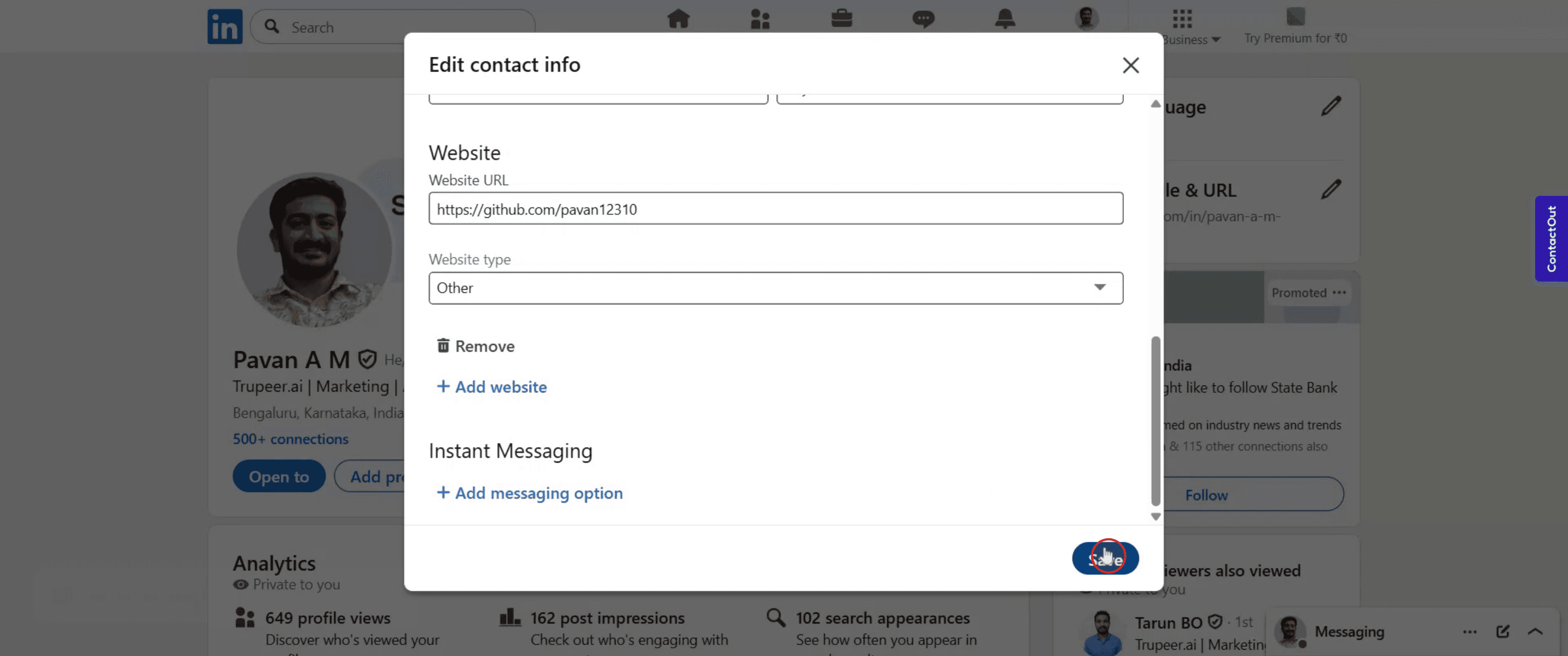
Професионални съвети за добавяне на GitHub към LinkedIn
Влезте в своя акаунт в LinkedIn
Отидете на linkedin.com и влезте, като използвате своя имейл и парола.Посетете страницата на профила си
Кликнете върху снимката на профила или името си, за да отидете на профила.Кликнете върху бутона „Add Profile Section“
Под снимката на профила и заглавието кликнете върху „Add profile section.“Изберете секцията „Featured“
В падащото меню отидете на „Recommended“ и изберете „Add Featured.“Изберете „Add a Link“
В опциите за секцията Featured кликнете върху „Links“. Това ще ви позволи да поставите своя GitHub URL адрес.Поставете своя GitHub профил или URL адрес на репозиторий
Копирайте линка от своя GitHub профил или от конкретен репозиторий и го поставете в полето за URL адрес в LinkedIn.Добавете заглавие и описание
Напишете кратко заглавие като „My GitHub Projects“ и добавете кратко описание, което обяснява какво ще намерят потребителите.Кликнете върху Save
След като сте доволни от заглавието и описанието, кликнете върху „Save“, за да публикувате GitHub линка в своя LinkedIn профил.
Чести грешки и как да ги избегнете
GitHub линкът не се показва правилно
Уверете се, че вашият GitHub профил или репозиторий е настроен на публичен. Поверителните линкове няма да се виждат от други.Забравяте да добавите описание
Краткото, ясно описание помага на посетителите да разберат какво ще видят, когато кликнат върху вашия GitHub линк.Използвате дълго или неясно заглавие
Дръжте заглавието кратко и професионално. Избягвайте прекалено технически заглавия, които могат да объркат хората без технически опит.Добавяте линка в грешната секция
Не поставяйте GitHub линкове на случаен принцип в секциите About или Experience. Секцията Featured ги прави по-видими.Линкът не се запазва правилно
Проверете отново, че сте кликнали върху „Save“, след като добавите линка. Понякога презареждането на страницата помага да се потвърди, че е добавен.
Често задавани въпроси относно добавянето на GitHub към LinkedIn
Как да добавя своя GitHub профил към LinkedIn?
Използвайте секцията Featured в своя профил, кликнете върху „Add a link“ и поставете своя GitHub URL адрес.Мога ли да свържа отделни репозиторита вместо целия си профил?
Да, можете да добавите линкове към конкретни репозиторита, ако искате да покажете определени проекти.По-добре ли е да добавя GitHub в секцията Featured или Experience?
Секцията Featured е по-видима и е идеална за линкове тип портфолио като GitHub.Мога ли да добавя няколко GitHub линка?
Да, можете да добавите повече от един GitHub линк в секцията Featured, като повторите процеса.Трябва ли ми GitHub акаунт, за да добавя линк към LinkedIn?
Да, трябва да имате GitHub акаунт с поне един публичен профил или репозиторий, който да споделите.Как да направя запис на екрана на mac?
За запис на екрана на Mac можете да използвате Trupeer AI. Той ви позволява да заснемете целия екран и предлага AI възможности като добавяне на AI аватари, добавяне на voiceover, добавяне на zoom in и out във видеото. С функцията за AI превод на видео на trupeer можете да преведете видеото на 30+ езика.Как да добавя AI аватар към запис на екрана?
За да добавите AI аватар към запис на екрана, трябва да използвате инструмент за AI запис на екрана. Trupeer AI е инструмент за AI запис на екрана, който ви помага да създавате видеа с множество аватари и също така ви помага да създадете свой собствен аватар за видеото.Как да направя запис на екрана на windows?
За запис на екрана в Windows можете да използвате вградения Game Bar (Windows + G) или усъвършенстван AI инструмент като Trupeer AI за по-разширени функции като AI аватари, voiceover, превод и др.Как да добавя voiceover към видео?
За да добавите voiceover към видеа, изтеглете trupeer ai chrome extension. След като се регистрирате, качете видеото си със звук, изберете желания voiceover от trupeer и експортирайте редактираното си видео.Как да увелича (Zoom) по време на запис на екрана?
За да увеличите по време на запис на екрана, използвайте ефектите за zoom в Trupeer AI, които ви позволяват да увеличавате и намалявате в конкретни моменти, като усилват визуалното въздействие на видеосъдържанието ви.
Хората също питат
Technical Documentation Generator
How to Share GitHub Repository via Link
How to Share Your GitHub Profile
Свързани уроци



