

Как да излезете от акаунт в Google
Научете как да излезете от акаунт в Google бързо и безопасно. Вижте стъпка по стъпка как да направите logout на компютър, телефон или на няколко устройства едновременно.
Стъпка по стъпка: Как да излезете от акаунт в Google
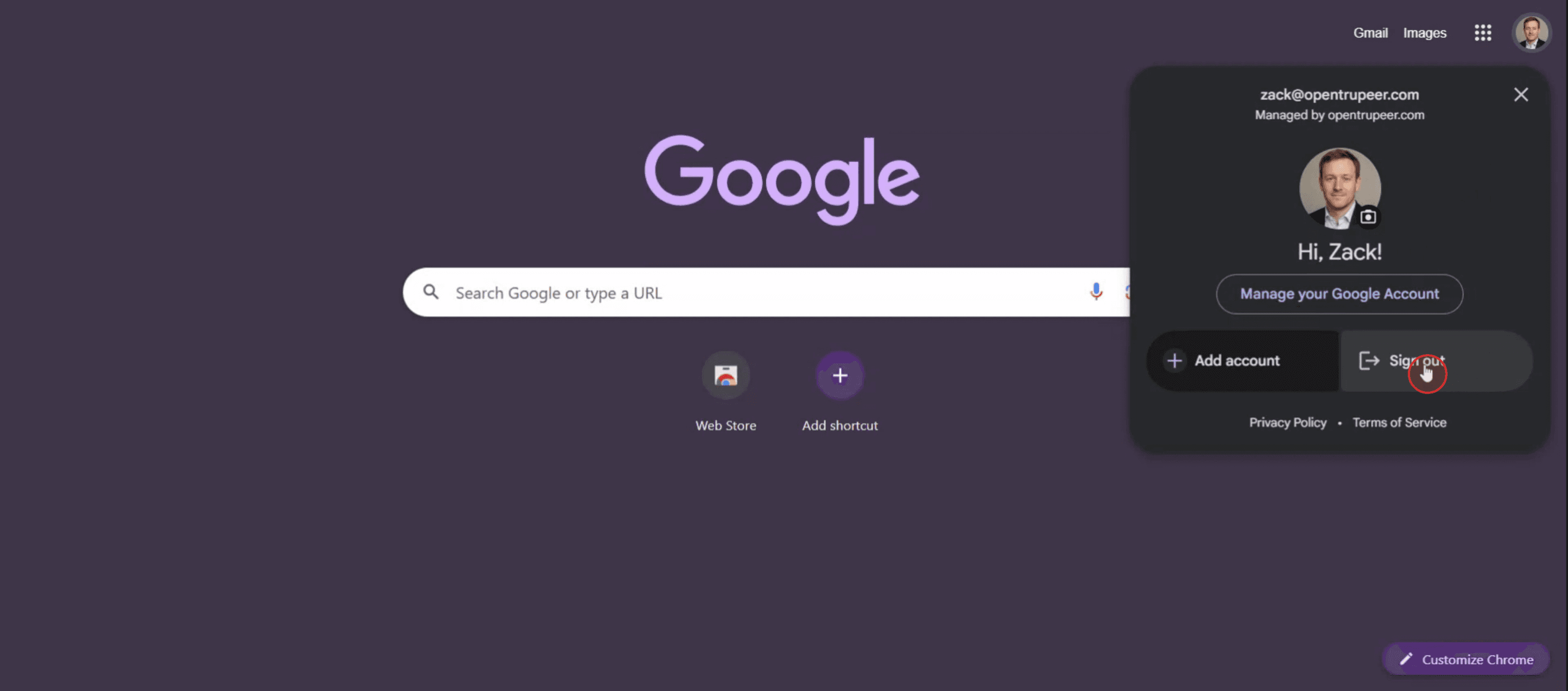
Стъпка 1
Щом кликнете върху иконата на профила,

Стъпка 2
След това кликнете върху страницата за излизане (logout).
Професионални съвети за правилно излизане от акаунт в Google
Отворете услуга на Google
Отворете браузър и влезте в която и да е услуга на Google, като Gmail, Google Drive или началната страница на Google. Уверете се, че сте влезли.Кликнете върху снимката на профила си
В горния десен ъгъл на екрана кликнете върху снимката на профила си или върху началото на акаунта. Това ще отвори меню с информация за активния акаунт.Изберете „Изход“
В падащото меню кликнете върху опцията „Изход“ (или „Извършване на logout“, в зависимост от езика, който е настроен). Това ще прекъсне активния акаунт от браузъра.За множество акаунти
Ако сте влезли с няколко акаунта, кликнете отново върху снимката на профила си и изберете „Изход от всички акаунти“. Това ще прекъсне всички сесии в текущия браузър.На мобилни устройства (браузър)
Ако използвате браузър на телефона си, докоснете иконата на менюто (обикновено три линии или точки), след това докоснете акаунта си и изберете „Изход“.
Чести грешки при излизане от акаунт и как да ги избегнете
Затваряне на раздела без излизане
Само затварянето на браузъра не прекратява сесията. Винаги кликнете върху „Изход“, за да защитите акаунта си.Оставяне на активни акаунти на споделени устройства
Уверете се, че излизате от всички акаунти, когато използвате обществен или зает компютър.Забравяне да премахнете акаунта от приложението
На мобилни устройства акаунтът остава достъпен дори когато затворите приложението. Премахнете акаунта от настройките на устройството, за да гарантирате излизането.Пропускане на проверка на свързаните устройства
Ако сте сменили телефона или сте загубили устройство, не забравяйте да премахнете акаунта от активната сесия чрез центъра за сигурност на Google акаунта.Игнориране на синхронизацията на Chrome
Ако използвате синхронизацията на Chrome, акаунтът ви ще остане активен дори след излизане от услуги като Gmail. Изключете синхронизацията или излезте и от браузъра.
Често задавани въпроси (FAQ)
Излизането от акаунт в Google изтрива ли данните ми?
Не, излизането само прекратява сесията. Данните ви остават запазени в Google акаунта ви.Как да изляза от акаунт само на едно устройство?
Просто излезте от акаунта на това устройство. Другите сесии ще останат активни, докато не ги прекратите ръчно.Мога ли да изляза от акаунт без интернет?
Не. Необходимо е да сте онлайн, за да бъде командата за излизане регистрирана на сървърите на Google.Как да премахна напълно акаунт от телефона?
Отидете в Настройки > Акаунти > Google > изберете акаунта > докоснете „Премахване на акаунт“.Възможно ли е да изляза от всички акаунти в Google едновременно?
Да. В браузъра, като кликнете върху „Изход от всички акаунти“, всички активни сесии ще бъдат прекратени в текущия браузър.Как да запиша екрана на Mac?
За да запишете екрана на Mac, можете да използвате Trupeer AI. Той ви позволява да заснемете целия екран и предлага AI функции, като добавяне на AI аватари, добавяне на voiceover, прилагане на zoom in и out във видеото. С функцията за AI превод на видео на Trupeer можете да преведете видеото на повече от 30 езика.Как да добавя AI аватар към запис на екрана?
За да добавите AI аватар към запис на екрана, ще трябва да използвате инструмент за запис на екрана с AI. Trupeer AI е инструмент за AI запис на екрана, който ви помага да създавате видеа с множество аватари и също така ви позволява да създадете свой собствен аватар за видеото.Как да запиша екрана на Windows?
За да запишете екрана в Windows, можете да използвате вградената Game Bar (Windows + G) или усъвършенстван AI инструмент като Trupeer AI, който предлага по-разширени функции, като AI аватари, voiceover, превод и т.н.Как да добавя voiceover към видеото?
За да добавите voiceover към видеа, изтеглете разширението на Trupeer AI за Chrome. След като се регистрирате, качете видеото си със звук, изберете желания voiceover в Trupeer и експортирайте редактираното си видео.Как да приложа zoom в запис на екрана?
За да приложите zoom по време на запис на екрана, използвайте zoom ефектите на Trupeer AI, които ви позволяват да увеличавате и намалявате в конкретни моменти, като повишавате визуалното въздействие на съдържанието във видеото.
Препоръчани четива
Генератор на техническа документация
Как да активирате линийката в Microsoft Excel
Как да вмъкнете нов работен лист в Microsoft Excel
Как да създадете оценъчна таблица (Marksheet) в MS Excel
Как да добавите календар за избор на дата в клетки в MS Excel
Как да препращате клетка от друг лист в Microsoft Excel
Свързани уроци


