

Как да зададете въпрос на ChatGPT
Нов ли сте в ChatGPT? Научете как да задавате ясни и ефективни въпроси, за да получавате точни и полезни отговори. Ръководство, подходящо за начинаещи, за взаимодействие с AI по умния начин.
Ето по-подробно обяснение:
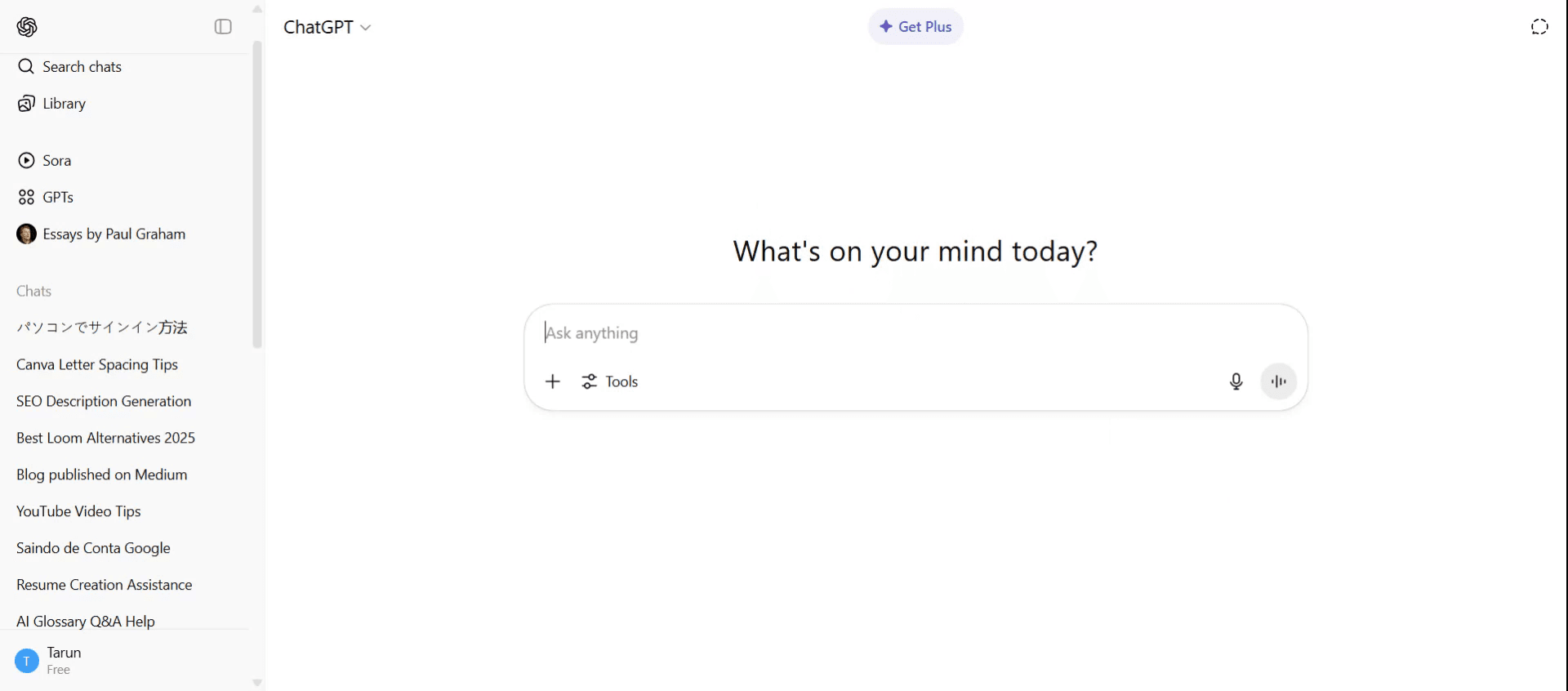
1. Достъп до ChatGPT: Отворете интерфейса на ChatGPT, било през уебсайта (често chatgpt.com) или чрез специализирано приложение.
2. Намерете полето за въвеждане: Открийте текстовото поле, в което можете да въведете въпроса си. Обикновено е в долната част на екрана или в определена чат зона.
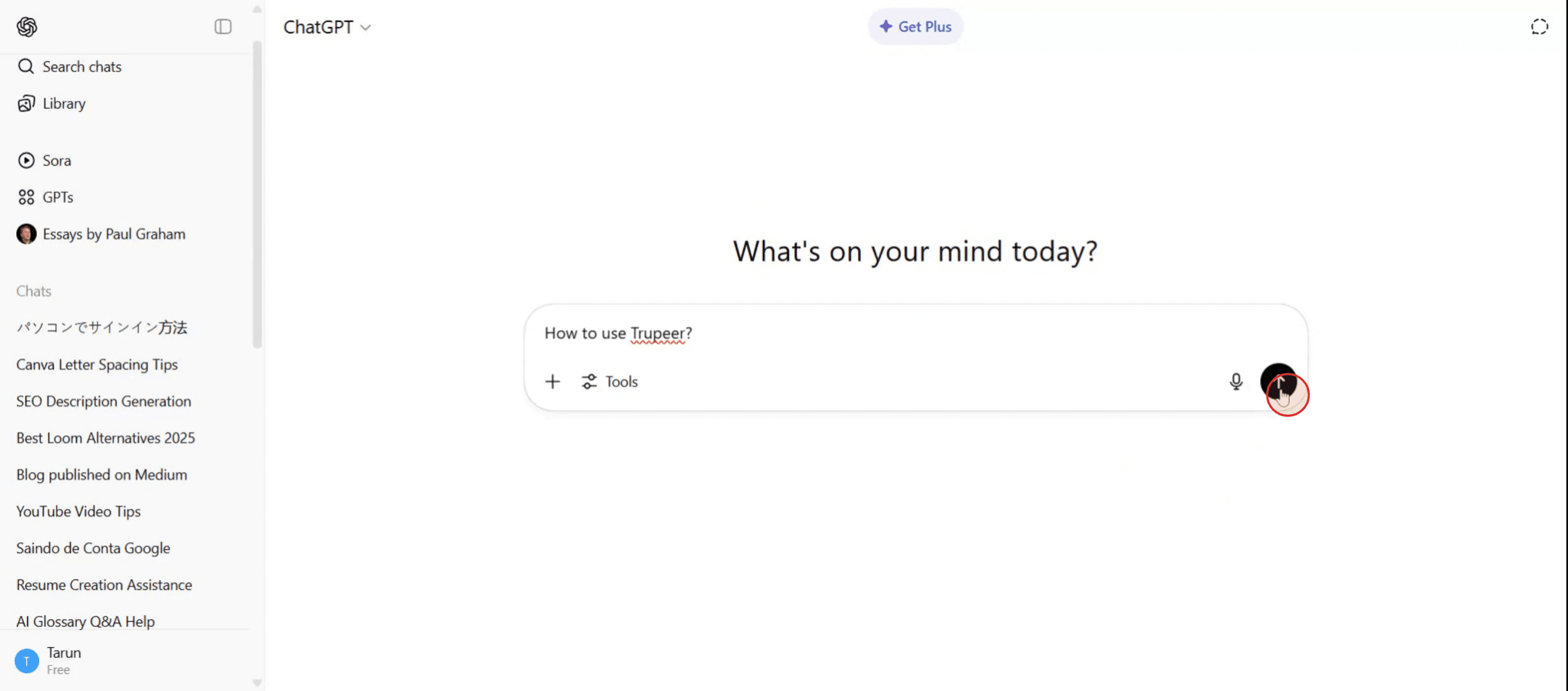
3. Въведете въпроса си: Формулирайте въпроса ясно и кратко. Ако имате сложен въпрос, помислете за разделянето му на по-малки и по-конкретни въпроси за по-добри резултати.
4. Изпратете запитването: Натиснете клавиша "enter" или кликнете върху бутона за изпращане/подаване, за да изпратите въпроса си към ChatGPT.
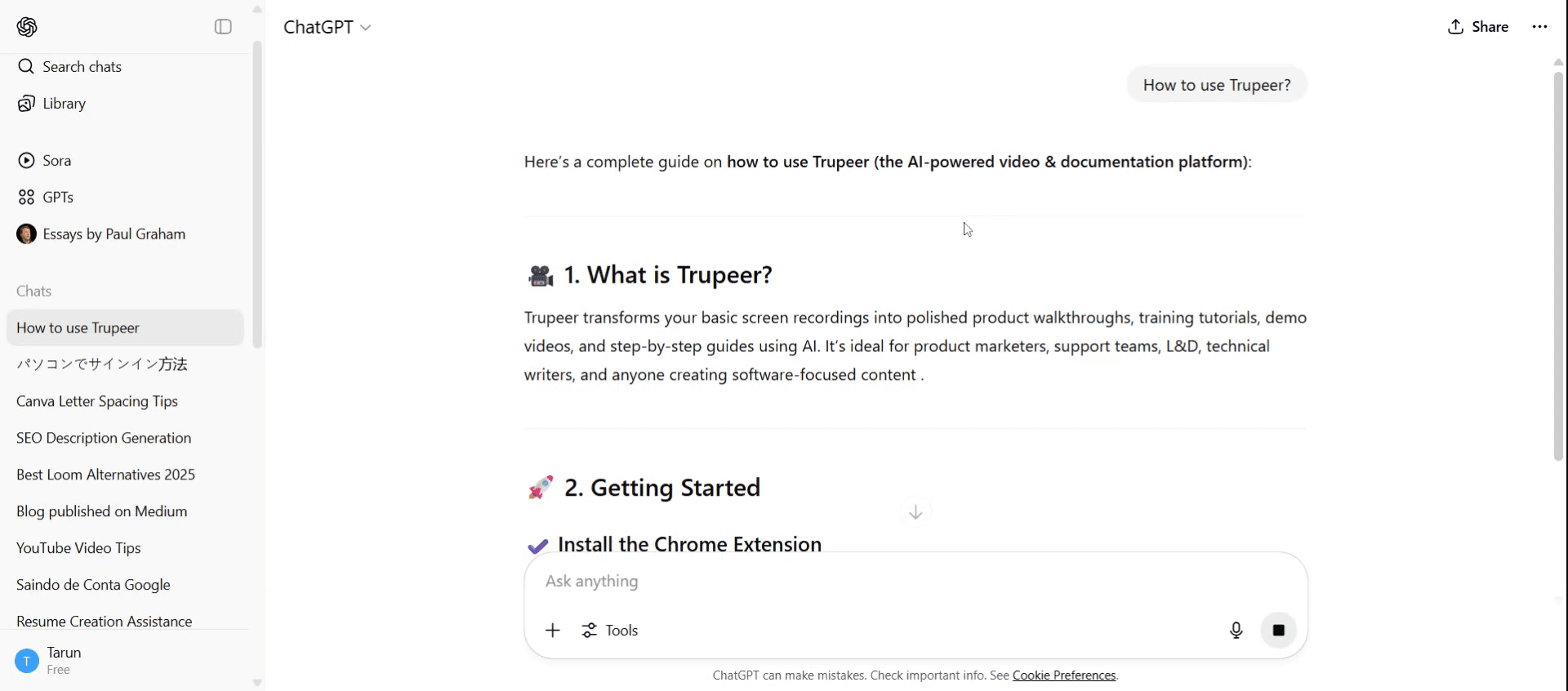
5. Анализирайте отговора: ChatGPT ще генерира отговор въз основа на вашето запитване. Прегледайте отговора и преценете дали покрива напълно нуждите ви или трябва да зададете последващи въпроси.
6. Усъвършенствайте въпросите си: Ако първоначалният отговор не е това, което сте очаквали, опитайте да преформулирате въпроса си или да добавите повече контекст. Експериментирайте с различни формулировки, за да видите как влияят на резултата.
Стъпка по стъпка: Как да зададете въпрос на Chatgpt
Стъпка 1
Започнете, като отидете до страницата на ChatGPT.
Стъпка 2
След като въведете въпроса си, намерете и кликнете върху "Send"
Стъпка 3
ChatGPT ще обработи запитването ви и ще покаже резултати въз основа на вашия вход. Ще видите отговора, предоставен за вашия въпрос.
Професионални съвети за задаване на въпрос на ChatGPT
Започнете с ясен prompt
Започнете, като кажете точно какво искате да знаете. Например, вместо „Обясни маркетинга“, опитайте „Можеш ли да обясниш стратегии за дигитален маркетинг за малки бизнеси?“Използвайте прост и директен език
Избягвайте жаргон, освен ако не е релевантен. Простият език помага на ChatGPT да разбере и да отговори по-точно.Бъдете конкретни, когато е необходимо
Ако искате определен стил, тон, формат или дължина, посочете го във въпроса си. Например, „Дайте ми 100-словно резюме в неформален тон“ или „Напишете професионален имейл.“Предоставете контекст
Добавете подходяща информация за предисторията, за да получите по-подбрани отговори. Например, „Аз съм студент, който се подготвя за тест по история“ или „Пиша блог пост за дизайнери.“Използвайте последващи въпроси
Можете да зададете няколко въпроса в една нишка. Изяснете, задълбочете се или помолете ChatGPT да разшири, преработи или преформатира предишните си отговори.
Чести грешки и как да ги избегнете
Неясни въпроси
Общи подканвания като „Помогни ми с това“ не дават достатъчно информация. Добавете контекст и яснота, за да подобрите качеството на отговора.Задаване на твърде много неща наведнъж
Претоварените подканвания могат да доведат до непълни или объркващи отговори. Разделете сложните въпроси на части.Без да преглеждате отговора
Понякога първият отговор може да се нуждае от корекции. Винаги го четете внимателно и поискайте уточнение или промени, ако е нужно.Претоварване с неподходящи детайли
Твърде много несвързана информация може да обърка модела. Останете само на това, което е необходимо за вашето запитване.Пренебрегване на тона на prompt-а
Ако искате отговорът да е в определен стил (професионален, приятелски, с хумор), кажете го в prompt-а си, за да избегнете несъответстващ тон.
Често задавани въпроси относно задаването на въпрос на ChatGPT
Мога ли да задам на ChatGPT каквото и да е?
Да, можете да задавате въпроси за почти всяка тема образование, технологии, писане, дизайн, продуктивност и още, стига да следвате указанията за използване.Какво ако ChatGPT не разбира въпроса ми?
Можете да преформулирате въпроса си, да го опростите или да добавите контекст, за да подобрите разбирането и да получите по-добри резултати.Как да накарам ChatGPT да пише в конкретен тон?
Включете предпочитания от вас тон в prompt-а си. Например, „Напиши това в официален тон“ или „Направи го да звучи приятелски и забавно.“Мога ли да поискам визуални или кодови примери?
Да, можете да поискате диаграми, таблици или код на езици като HTML, Python или JavaScript. Просто посочете предпочитанията си.Има ли ограничение колко дълъг може да е въпросът ми?
Има ограничение за броя знаци на съобщение, но повечето типични запитвания ще попаднат в него. Ако е нужно, разделете дългите заявки на части.Как да направя запис на екрана на mac?
За да направите запис на екрана на Mac, можете да използвате Trupeer AI. Той ви позволява да заснемете целия екран и предлага AI възможности като добавяне на AI аватари, добавяне на voiceover, добавяне на zoom in и out във видеото. С функцията за AI превод на видео на trupeer можете да преведете видеото на 30+ езика.Как да добавя AI аватар към запис на екрана?
За да добавите AI аватар към запис на екрана, ще трябва да използвате инструмент за AI запис на екрана. Trupeer AI е инструмент за AI запис на екрана, който ви помага да създавате видеа с множество аватари, а също така ви позволява да създадете свой собствен аватар за видеото.Как да направя запис на екрана на windows?
За да направите запис на екрана в Windows, можете да използвате вградената Game Bar (Windows + G) или усъвършенстван AI инструмент като Trupeer AI за по-разширени функции като AI аватари, voiceover, превод и т.н.Как да добавя voiceover към видео?
За да добавите voiceover към видеа, изтеглете trupeer ai chrome extension. След като се регистрирате, качете видеото си със звук, изберете желания voiceover от trupeer и експортирайте редактираното си видео.Как да увелича (Zoom in) по време на запис на екрана?
За да увеличите по време на запис на екрана, използвайте zoom ефектите в Trupeer AI, които ви позволяват да увеличавате и намалявате в конкретни моменти, като засилвате визуалното въздействие на видеосъдържанието си.
Препоръчани четива
Генератор на техническа документация
Как да споделите GitHub репозиторие чрез линк
Как да споделите своя GitHub профил
Свързани уроци



