
Как да използвате Frames в Canva
Научете как да използвате фреймове (frames) в Canva, за да представяте креативно изображения, видеа и дизайни. Ръководство стъпка по стъпка за добавяне и персонализиране на фреймове за атрактивни оформления.
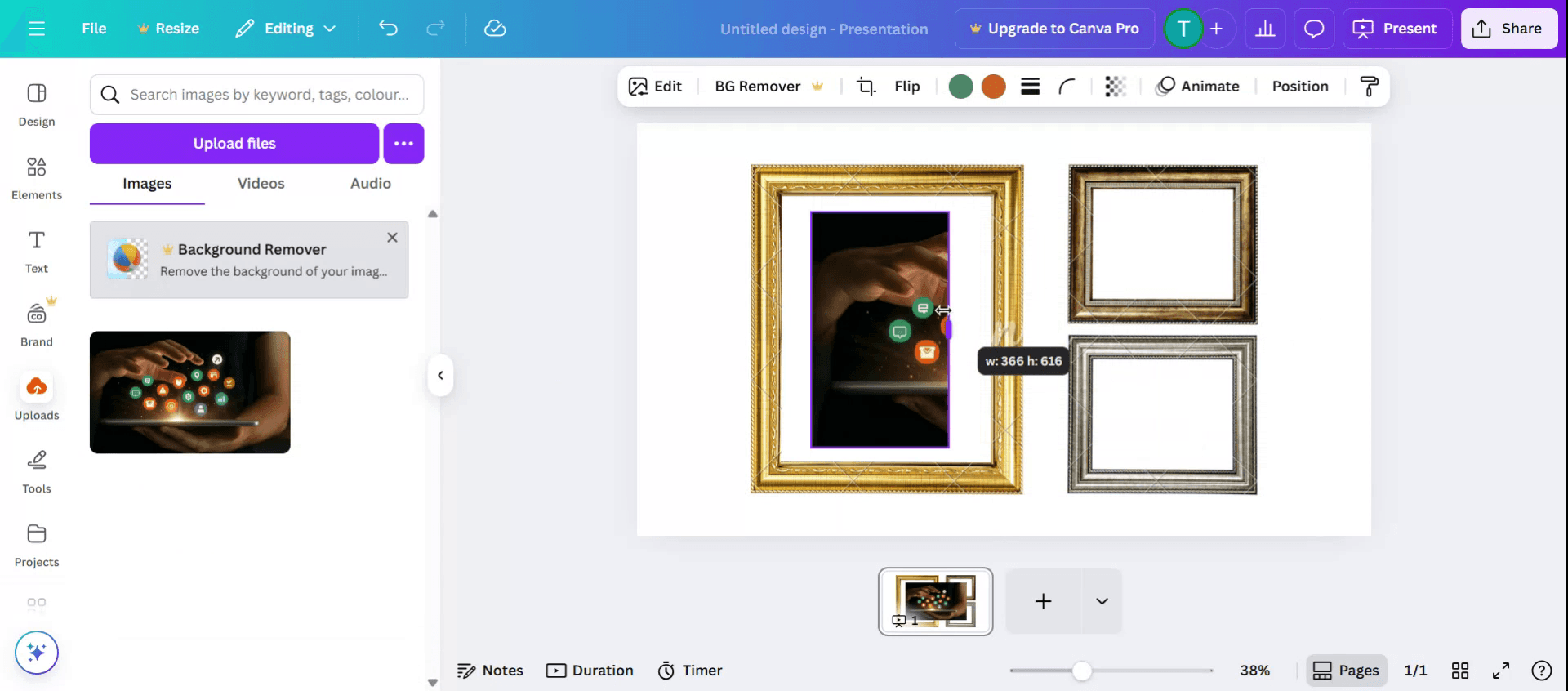
За да използвате рамки в Canva, отидете в раздела „Елементи“, потърсете „Рамки“ и изберете желаната от вас форма. След това можете да плъзнете и пуснете изображение или видео върху рамката, за да я запълните, или да качите свои собствени медии и да ги поставите вътре.
Ето по-подробно обяснение:
1. Достъп до рамките:
Отворете дизайна си в Canva. Отидете в раздела „Елементи“ в лявата странична лента. Потърсете „Frames“ или превъртете надолу, за да намерите секцията „Frames“.
2. Добавяне на рамка:
Кликнете върху рамка, за да я добавите към дизайна си. Можете да преоразмерите и пренаредите рамката, като плъзнете нейните ъгли и ръбове.
3. Добавяне на съдържание към рамката:
От Медийната библиотека на Canva: Кликнете върху рамката, която искате да запълните. Натиснете „Replace“ в лентата с инструменти за редактиране. Изберете „Photos“ или „Videos“. Потърсете или изберете изображение/видео, което да добавите.
От Качвания: Кликнете върху рамката, която искате да запълните. Натиснете „Replace“ в лентата с инструменти за редактиране. Изберете „Camera Roll“ или „Uploads“. Качете свои собствени медии, ако е необходимо. Кликнете върху изображението или видеото, за да го добавите към рамката.
4. Настройване на съдържанието в рамката:
Кликнете върху рамката, за да я изберете. Можете да регулирате размера и позицията на съдържанието в рамката, като го плъзнете.
5. Персонализиране на рамките:
Можете да персонализирате допълнително рамката и нейното съдържание с помощта на различните инструменти за редактиране на Canva. Например можете да промените цвета на рамката, да добавите ефекти към изображението или да добавите текст към дизайна.
Ръководство стъпка по стъпка: Как да използвате рамки в Canva
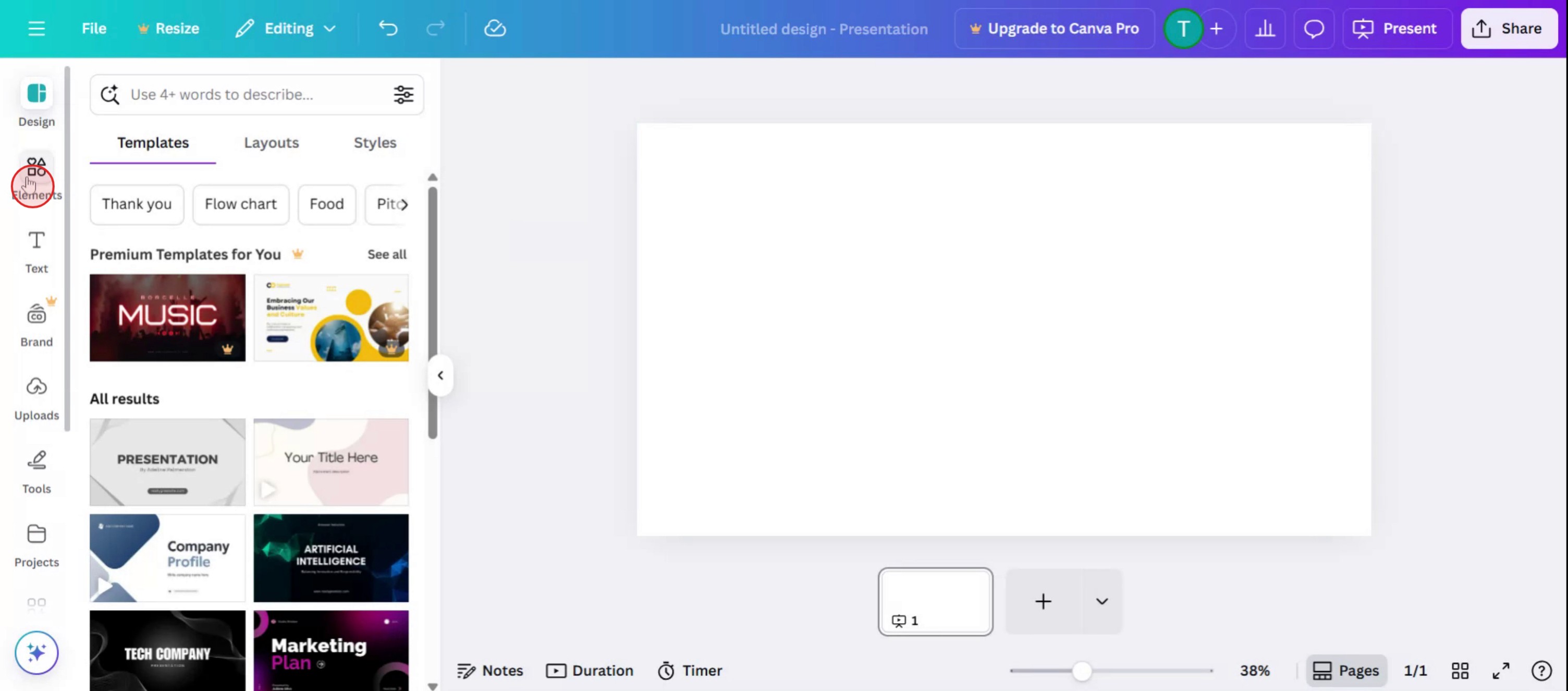
Стъпка 1
изберете опцията „Елементи“.
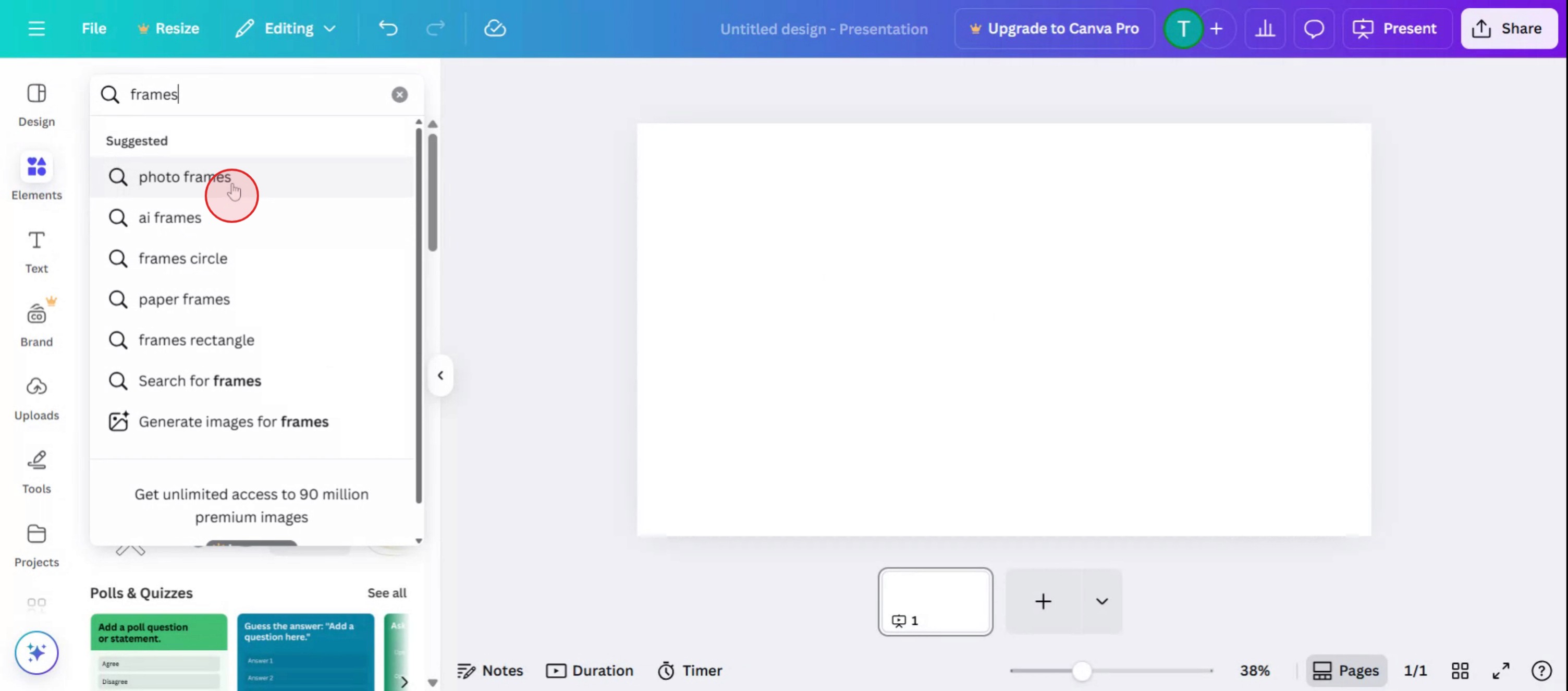
Стъпка 2
В лентата за търсене въведете frames, за да откриете наличните опции.
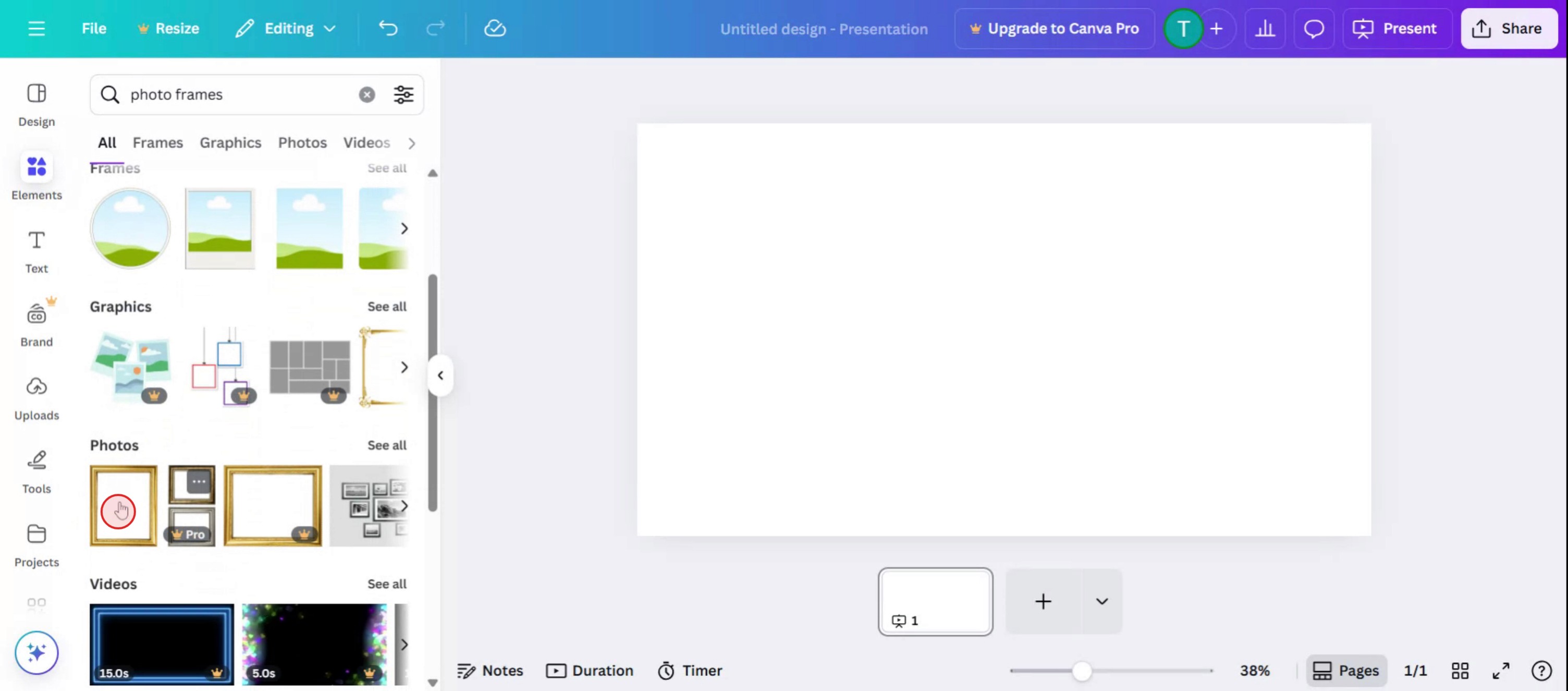
Стъпка 3
Изберете рамка, която най-добре отговаря на вашите изисквания.
Стъпка 4
Кликнете върху Upload, за да добавите изображението.

Стъпка 5
Персонализирайте рамката и изображението според предпочитанията си.
Професионални съвети за използване на Frames в Canva
Отворете дизайна си или създайте нов
Влезте в Canva и изберете шаблон или създайте персонализиран дизайн с нужните размери, за да започнете.Отидете в раздела Elements
В левия панел кликнете върху „Elements“, за да получите достъп до елементи за дизайн.Търсете Frames
В лентата за търсене в раздела Elements въведете „frames“ и натиснете enter, за да видите всички налични опции за фреймове.Изберете стил на фрейм
Разгледайте колекцията и кликнете върху която и да е форма на фрейм, която ви харесва. Тя ще се появи на платното ви.Плъзнете и пуснете изображения във фрейма
От раздела Uploads или секцията Photos плъзнете изображение върху фрейма. Изображението ще се „закрепи“ автоматично.Настройте изображението във фрейма
Кликнете два пъти върху изображението, за да го преместите, преоразмерите или да увеличите/намалите (zoom in/out) в рамките на фрейма.Добавете ефекти или филтри, ако е нужно
Кликнете върху изображението във фрейма, за да приложите филтри, да регулирате яркостта или да добавите ефекти за по-изчистен вид.
Чести проблеми и как да ги избегнете
Изображението не се „закрепва“ във фрейма
Уверете се, че плъзгате изображението директно върху фрейма, а не до него. Изчакайте да се „закрепи“ (snap), преди да пуснете.По невнимание премествате фрейма вместо изображението
Внимавайте при настройките. Кликнете два пъти, за да преместите изображението във фрейма, вместо да плъзгате целия фрейм.Използване на неправилен размер на фрейма за оформлението
Изберете размери на фреймове, които съответстват на цялостното ви оформление. Прекалено големи или твърде малки фреймове могат да нарушат потока на дизайна.Прилагане на филтри върху целия дизайн вместо само върху изображението
Изберете само изображението във фрейма, преди да добавите филтри или корекции.Претрупване с твърде много фреймове
Твърде много различни фреймове могат да направят дизайна ви да изглежда разхвърлян. Дръжте го минимално за чист вид.
Често задавани въпроси за използване на Frames в Canva
За какво се използват фреймовете (frames) в Canva?
Фреймовете ви позволяват да поставяте изображения вътре в персонализирани форми като кръгове, букви или мрежи.Как да вмъкна снимка във фрейм?
Плъзнете изображение върху фрейма, докато то се „закрепи“ вътре автоматично.Мога ли да преоразмеря фрейма след като вмъкна изображението?
Да, изберете фрейма и плъзнете ъглите му, за да преоразмерите, като запазите изображението вътре.Мога ли да изрежа изображението във фрейма?
Кликнете два пъти върху изображението, за да го изрежете или да го преместите в рамките на фрейма.Налични ли са фреймовете в безплатната версия на Canva?
Да, много фреймове са налични безплатно, въпреки че някои премиум стилове изискват Canva Pro.Как да направя screen record на mac?
За screen record на Mac, можете да използвате Trupeer AI. Той ви позволява да заснемете целия екран и предоставя AI възможности като добавяне на AI аватари, добавяне на voiceover, добавяне на zoom in и out във видеото. С функцията за AI видео превод на trupeer можете да преведете видеото на 30+ езика.Как да добавя AI аватар към screen recording?
За да добавите AI аватар към запис на екрана, ще трябва да използвате инструмент за AI screen recording. Trupeer AI е инструмент за AI запис на екрана, който ви помага да създавате видеа с множество аватари, а също така ви помага да създадете свой собствен аватар за видеото.Как да направя screen record на windows?
За screen record на Windows, можете да използвате вградения Game Bar (Windows + G) или усъвършенстван AI инструмент като Trupeer AI за по-разширени функции като AI аватари, voiceover, превод и т.н.Как да добавя voiceover към видео?
За да добавите voiceover към видеа, изтеглете trupeer ai chrome extension. След като се регистрирате, качете видеото си с глас, изберете желания voiceover от trupeer и експортирайте редактираното си видео.Как да увелича (Zoom) в screen recording?
За да увеличите по време на screen recording, използвайте ефектите за zoom в Trupeer AI, които ви позволяват да увеличавате и намалявате в определени моменти, като подобрявате визуалното въздействие на видеото ви.
Хората също питат
Technical Documentation Generator
Как да завъртите документ в Canva
Как да добавите шрифтове към Canva
Свързани уроци



