
Как да разгрупирате в Canva – Бърз съвет за редактиране
Нужно ли ви е да разгрупирате елементи в Canva? Това кратко ръководство показва как лесно да разделите групираните елементи, за да редактирате всяка част поотделно.
Този документ предоставя ясен и кратък процес за групиране и разгрупиране на елементи в Canva.
Ще научите как да групирате няколко елемента заедно и след това да ги разгрупирате с прости кликвания, като подобрите работата си с дизайна и ефективността.
Ако трябва да работите с отделни елементи в Canva, разгрупирането им е супер лесно. Ето как можете да го направите:
1. Изберете групата
Кликнете върху групата от елементи, които искате да разделите.
2. Разгрупирайте елементите
Имате няколко опции:
Използвайте плаващата лента с инструменти: Кликнете върху бутона Ungroup, който се появява над избора ви.
Използвайте клавишна комбинация: Натиснете Cmd + G на Mac или Ctrl + G на Windows.
Клик с десен бутон: Кликнете с десния бутон върху групата и изберете Ungroup от менюто.
3. Редактирайте отделните елементи
След като ги разгрупирате, можете да местите, преоразмерявате или редактирате всеки елемент поотделно.
Ръководство стъпка по стъпка: Как да разгрупирате в Canva
Стъпка 1
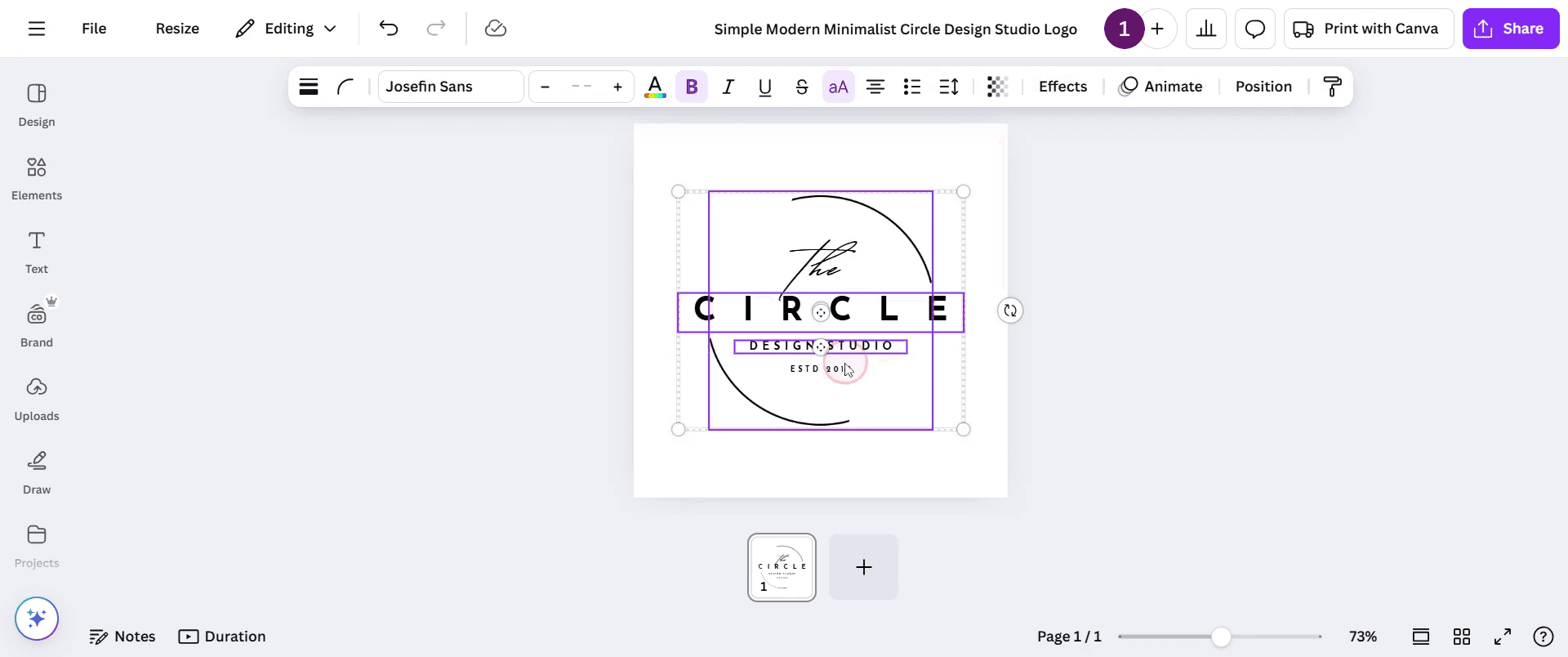
Започнете, като изберете елементите, които искате да групирате в Canva. Задръжте клавиша „Shift“ и кликнете върху всеки елемент, който искате да включите в групата.
Стъпка 2
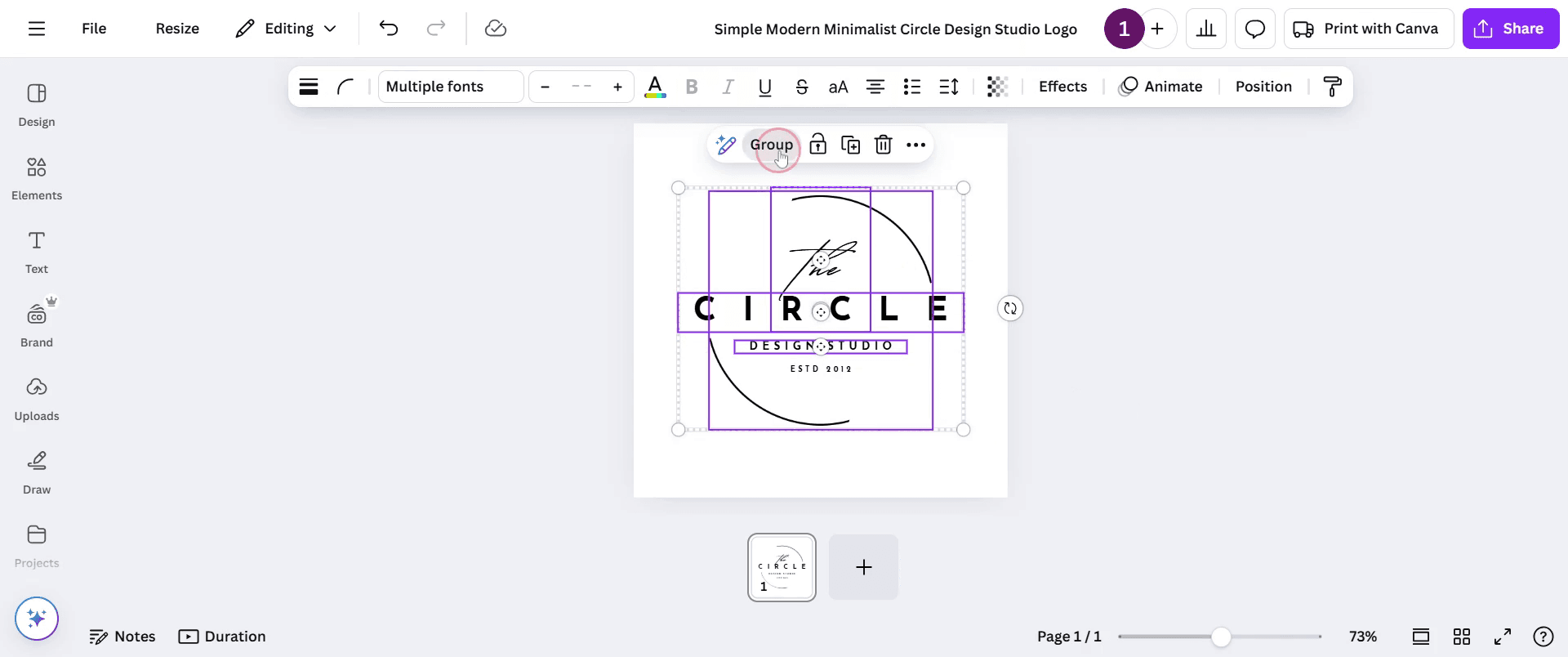
Отидете на опцията „Group“, която се появява отгоре, и кликнете върху нея.
Стъпка 3
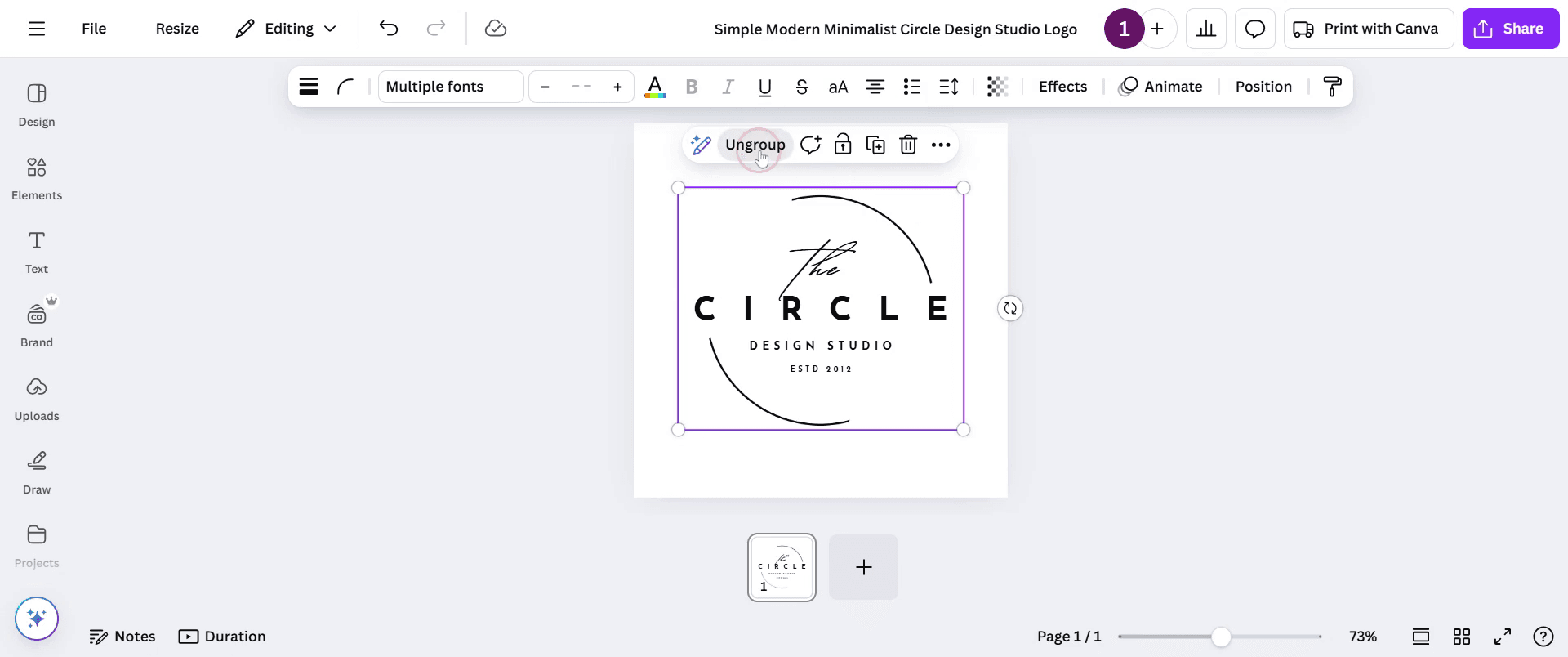
За да разгрупирате елементите, просто кликнете върху опцията „Ungroup“. Това автоматично ще раздели елементите и ще ги върне в индивидуалното им състояние.
Професионални съвети за разгрупиране в Canva
Изберете групираните елементи и кликнете върху бутона Ungroup в лентата с инструменти, за да разгрупирате елементите.
След разгрупиране подредете отделните елементи, за да избегнете визуален хаос.
Използвайте клавишната комбинация Ctrl + Shift + G (Windows) или Cmd + Shift + G (Mac), за да разгрупирате обектите бързо.
Често срещани грешки & как да ги избегнете при разгрупиране в Canva
По невнимание разгрупирате повече, отколкото е нужно – проверете коя група е избрана, преди да разгрупирате, за да сте сигурни, че работите с правилния набор от елементи.
Забравяте да подравните елементите след разгрупиране – използвайте инструментите за подравняване на Canva, за да позиционирате правилно елементите след разгрупиране.
Не можете да групирате отново, ако сте направили промени в отделни елементи след разгрупиране – може да загубите оригиналните настройки на групата.
Често задавани въпроси за разгрупиране в Canva
Какво се случва с групираните елементи, когато ги разгрупирам в Canva?
Когато разгрупирате елементи, всеки елемент става отделен обект, който можете да местите, преоразмерявате или редактирате независимо.Как да групирам елементи отново след разгрупиране в Canva?
За да групирате отново, изберете елементите, които искате да групирате, след това кликнете върху бутона Group в горната лента с инструменти или използвайте клавишната комбинация Ctrl + G (Windows) или Cmd + G (Mac).Мога ли да разгрупирам само определени части от група в Canva?
Не, когато разгрупирате, всички елементи в групата ще бъдат разгрупирани наведнъж. Ще трябва да ги групирате обратно ръчно при нужда.Има ли ограничение колко пъти мога да разгрупирам обекти в Canva?
Не, няма ограничение за разгрупиране на обекти в Canva. Можете да продължите да разгрупирате и групирате отново при нужда.Как да запиша екрана на mac?
За да запишете екрана на Mac, можете да използвате Trupeer AI. То ви позволява да заснемете целия екран и предлага AI възможности като добавяне на AI аватари, добавяне на voiceover, добавяне на zoom in и out във видеото. С функцията за AI превод на видео на trupeer можете да преведете видеото на 30+ езика.Как да добавя AI аватар към запис на екрана?
За да добавите AI аватар към запис на екрана, ще трябва да използвате инструмент за AI запис на екрана. Trupeer AI е инструмент за AI запис на екрана, който ви помага да създавате видеа с множество аватари, а също така ви помага да създадете свой собствен аватар за видеото.Как да запиша екрана на windows?
За да запишете екрана на Windows, можете да използвате вградения Game Bar (Windows + G) или усъвършенстван AI инструмент като Trupeer AI за по-разширени функции като AI аватари, voiceover, превод и т.н.Как да добавя voiceover към видео?
За да добавите voiceover към видеа, изтеглете trupeer ai chrome extension. След като се регистрирате, качете видеото си със звук, изберете желания voiceover от trupeer и експортирайте редактираното си видео.Как да увелича (Zoom) по време на запис на екрана?
За да увеличите по време на запис на екрана, използвайте ефектите за zoom в Trupeer AI, които ви позволяват да увеличавате и намалявате в конкретни моменти, като усилвате визуалното въздействие на видеосъдържанието си.
Препоръчани четива
Генератор на техническа документация
Как да завъртите документ в Canva
Как да добавите шрифтове към Canva
Как да използвате Mask в Canva
Свързани уроци



