
Как да поставите горен индекс в Canva
Искате да добавите текст с горен индекс в Canva? Следвайте това кратко ръководство, за да научите как да форматирате текст с прости решения за горен индекс в дизайните на Canva.
Това ръководство обяснява как да поставите горен индекс в Canva.
За да създадете горен индекс в Canva, тъй като няма вграден бутон за горен индекс, ще трябва да използвате решение. Можете да създадете отделно текстово поле за текста с горен индекс, да коригирате размера на шрифта, за да стане по-малък, и след това ръчно да го позиционирате над основния текст. Като алтернатива можете да използвате емотикони със символи за горен индекс.
Ето как да създадете горен индекс в Canva:
Добавете текст: Изберете опцията „Text“ в лентата с инструменти и добавете текстово поле с основния си текст.
Добавете текст с горен индекс: Добавете друго текстово поле и въведете текста, който искате да бъде с горен индекс.
Коригирайте размера на шрифта: Намалете размера на шрифта на текста с горен индекс, за да стане по-малък.
Позициониране: Използвайте инструмента „Position“ или плъзнете ръчно текста с горен индекс, за да го поставите над основния текст.
По избор: Групиране: Можете да изберете и двете текстови полета и да ги групирате, за да ги местите като един-единствен елемент.
Ръководство стъпка по стъпка: Как да поставите горен индекс в Canva
Стъпка 1
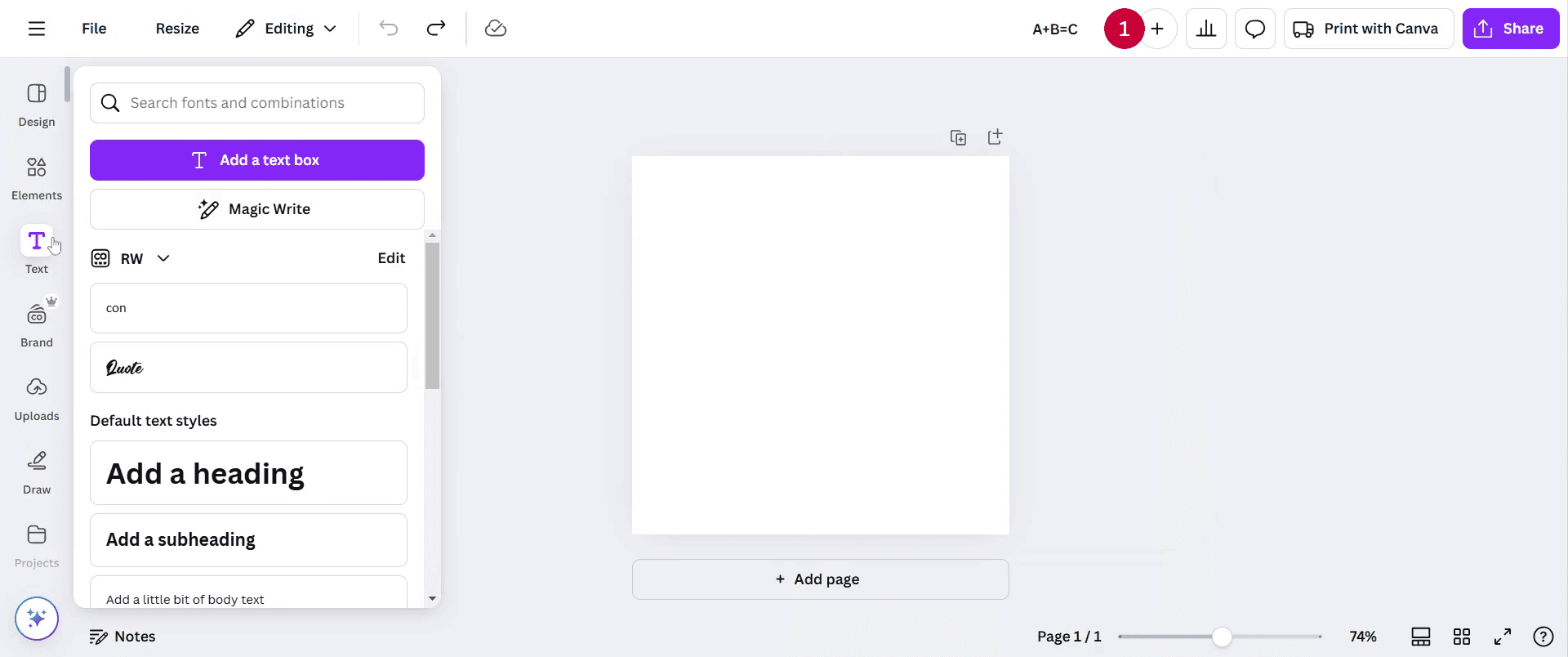
За да създадете горен индекс в Canva, отидете в лентата с инструменти на редактора и изберете опцията Text.
Стъпка 2
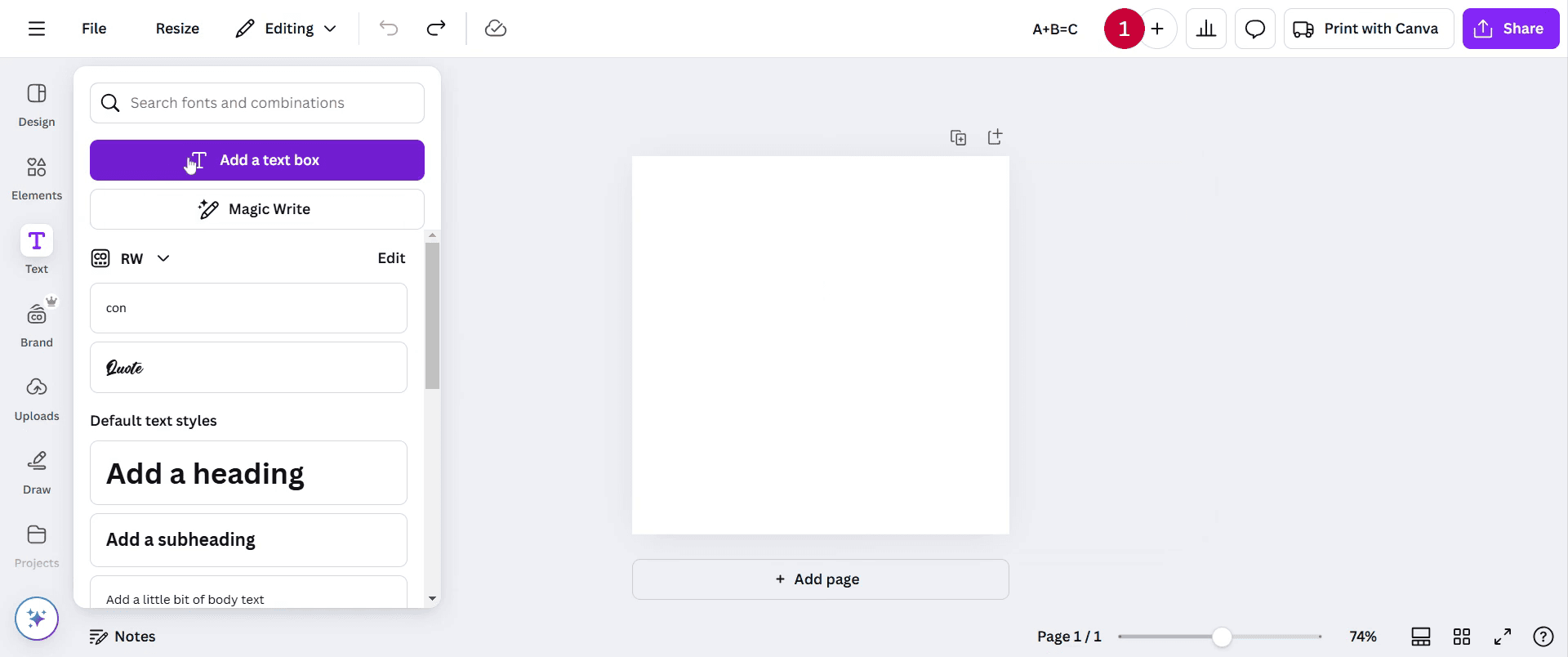
Кликнете върху Add a text box и въведете текста си, например A plus B equals to C.
Стъпка 3
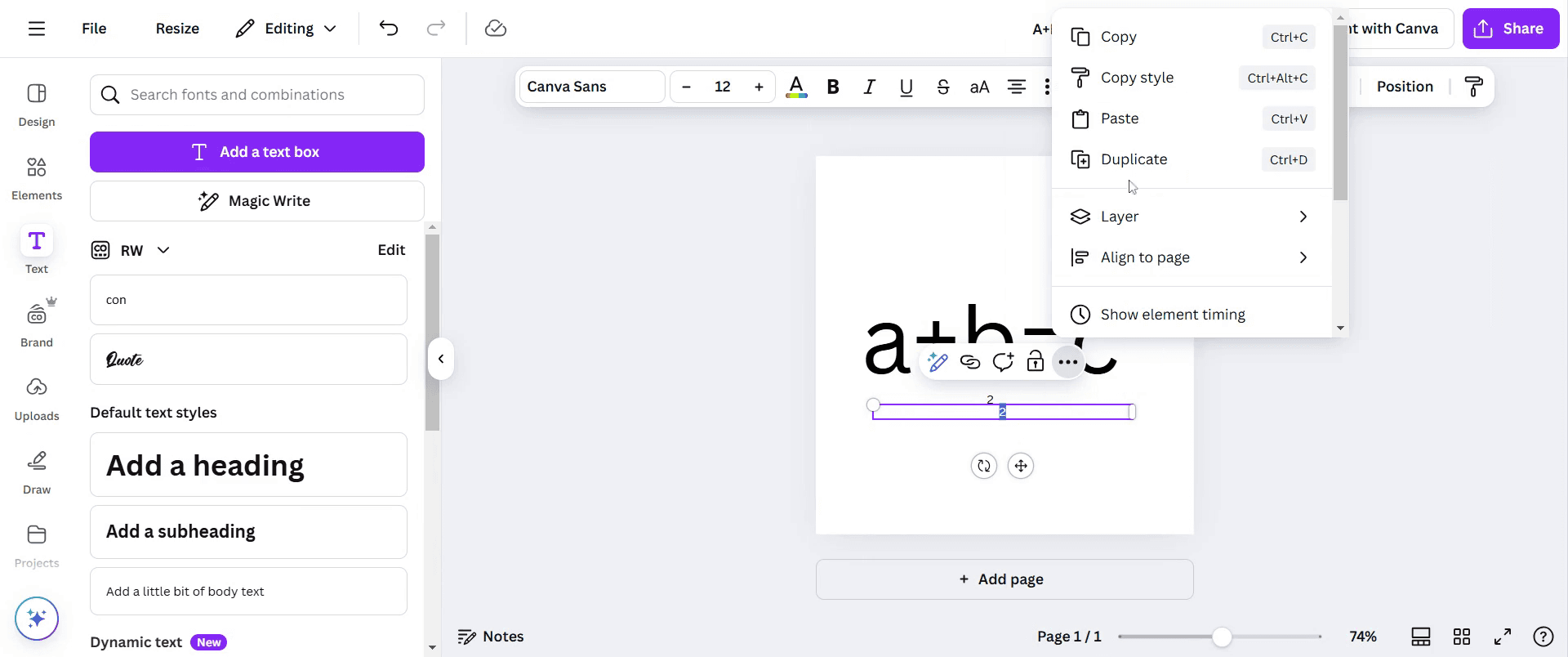
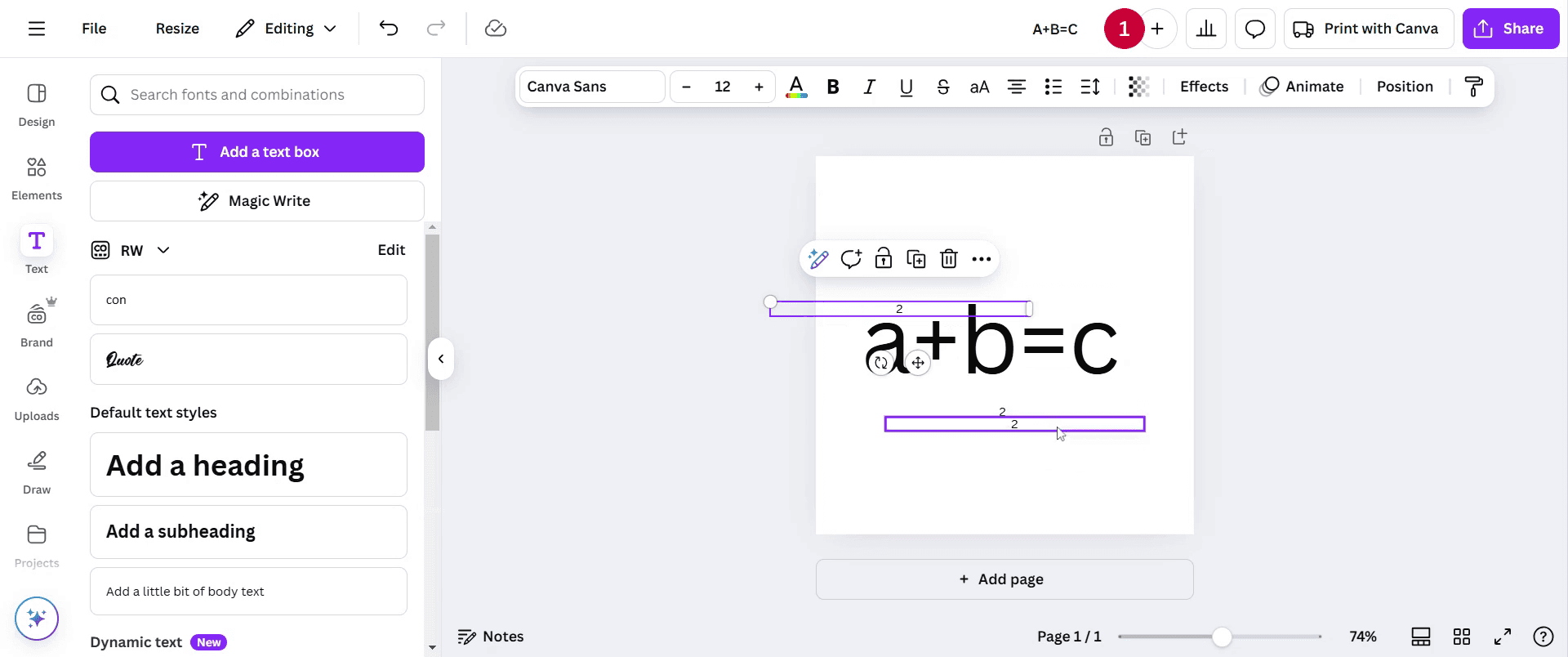
След като добавите първоначалния текст, преминете към вмъкване на друго текстово поле. В това ново поле въведете текста, който искате да превърнете в горен индекс, например числото 2.
Стъпка 4
За да включите повече горни индекси, просто дублирайте това текстово поле, както е показано на снимката по-долу.
Стъпка 5
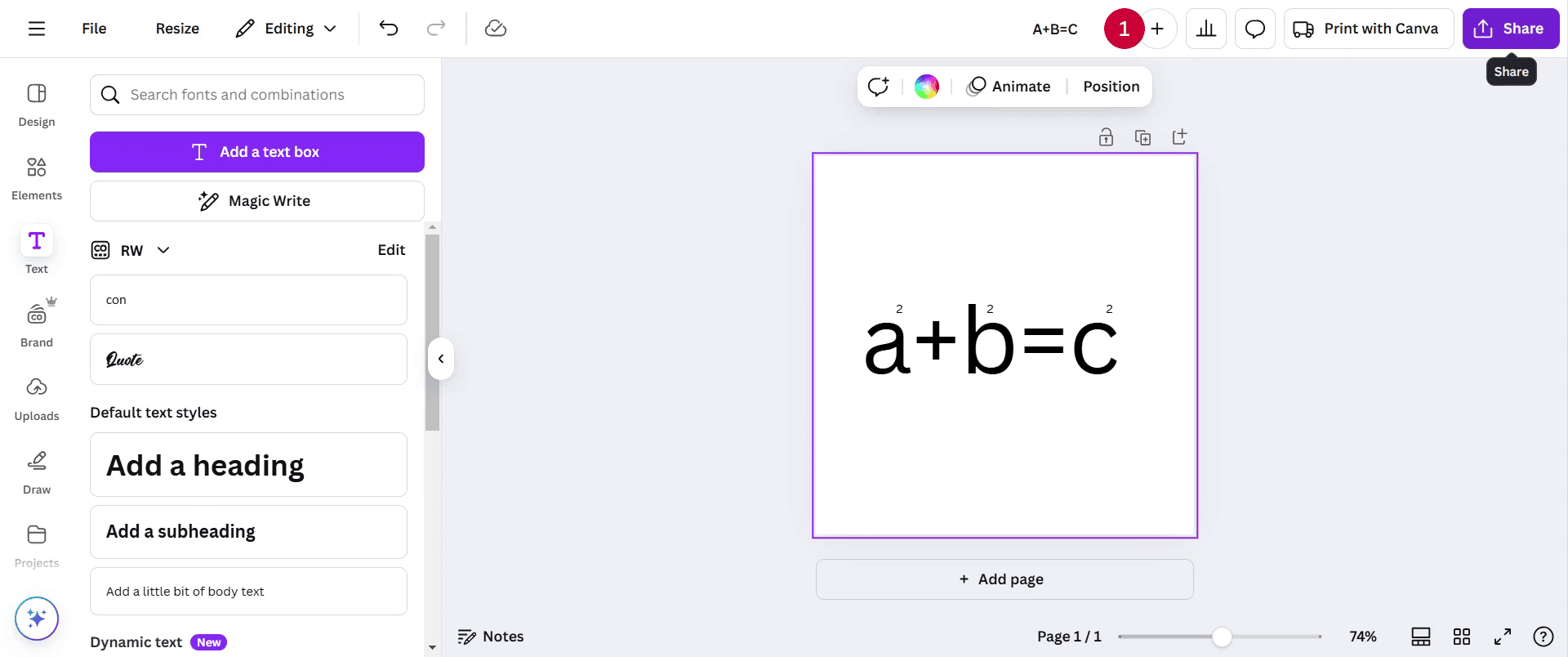
След като сте дублирали необходимите текстови полета, позиционирайте всеки елемент с горен индекс над съответния основен текст. След като ги позиционирате, изберете всички елементи и ги групирайте заедно, за да запазите подредбата им.
Професионални съвети за горен индекс в Canva
Използвайте слоеве за яснота: Възползвайте се от функцията за подреждане на слоеве в Canva, за да поставите горните индекси правилно, без да се припокриват с други елементи.
Последователен избор на шрифт: Използвайте един и същ стил на шрифта за горните индекси и основния текст, за да поддържате консистентност в дизайна.
Дублиране и преоразмеряване: Дублирайте текста, направете го по-малък за горен индекс и коригирайте ръчно изместването на базовата линия за по-голяма точност.
Чести грешки & как да ги избегнете при поставяне на горен индекс в Canva
Пренебрегване на пропорциите: Неподравнените размери на горния индекс могат да нарушат потока на дизайна; винаги преоразмерявайте и подравнявайте внимателно.
Пропускане на прегледа на дизайна: Ако не прегледате дизайна с горен индекс, преди да приключите, може да пропуснете грешки.
Често задавани въпроси за горен индекс в Canva
Поддържа ли Canva горен индекс директно?
Canva не предлага вграден инструмент за горен индекс, но можете да следвате ръчните стъпки от горното ръководство, за да създадете професионален вид.Мога ли да използвам горни индекси в различни шрифтове в Canva?
Да, но както е обяснено в горното ръководство, най-добре е шрифтът за горния индекс да е последователен с основния текст за добър дизайн.Как да подравня перфектно текста с горен индекс в Canva?
Можете ръчно да коригирате позицията и размера на горните индекси, за да постигнете прецизно подравняване.Как да запиша екрана на mac?
За запис на екрана на Mac, можете да използвате Trupeer AI. То ви позволява да заснемете целия екран и предлага AI възможности като добавяне на AI аватари, добавяне на озвучаване, добавяне на приближаване и отдалечаване във видеото. С функцията за AI превод на видео на trupeer можете да преведете видеото на 30+ езика.Как да добавя AI аватар към запис на екрана?
За да добавите AI аватар към запис на екрана, ще трябва да използвате инструмент за AI запис на екрана. Trupeer AI е инструмент за AI запис на екрана, който ви помага да създавате видеа с множество аватари, а също така ви помага да създадете свой собствен аватар за видеото.Как да запиша екрана на windows?
За запис на екрана в Windows, можете да използвате вградения Game Bar (Windows + G) или усъвършенстван AI инструмент като Trupeer AI за по-разширени функции като AI аватари, озвучаване, превод и др.Как да добавя озвучаване към видео?
За да добавите озвучаване към видеа, изтеглете trupeer ai chrome extension. След като се регистрирате, качете видеото си с глас, изберете желания voiceover от trupeer и експортирайте редактираното си видео.Как да приближа при запис на екрана?
За да приближите по време на запис на екрана, използвайте ефектите за приближаване в Trupeer AI, които ви позволяват да приближавате и отдалечавате в конкретни моменти, като усилват визуалното въздействие на видеосъдържанието ви.
Препоръчани четива
Technical Documentation Generator
Как да завъртите документ в Canva
Как да добавите шрифтове към Canva
Свързани уроци



