

Как да съчетаете цветовете в Canva
Научете как да съчетавате цветове в Canva с помощта на инструмента за избор на цвят, HEX кодове и комплекти за бранда. Ръководство стъпка по стъпка за създаване на визуално последователни и професионални дизайни.
Ръководство стъпка по стъпка: Как да съчетаете цветовете в Canva
Стъпка 1
За да започнете съчетаването на цветове в Canva, отворете всеки съществуващ проект и го изберете.

Стъпка 2
Кликнете върху изображението, чийто цвят искате да промените.
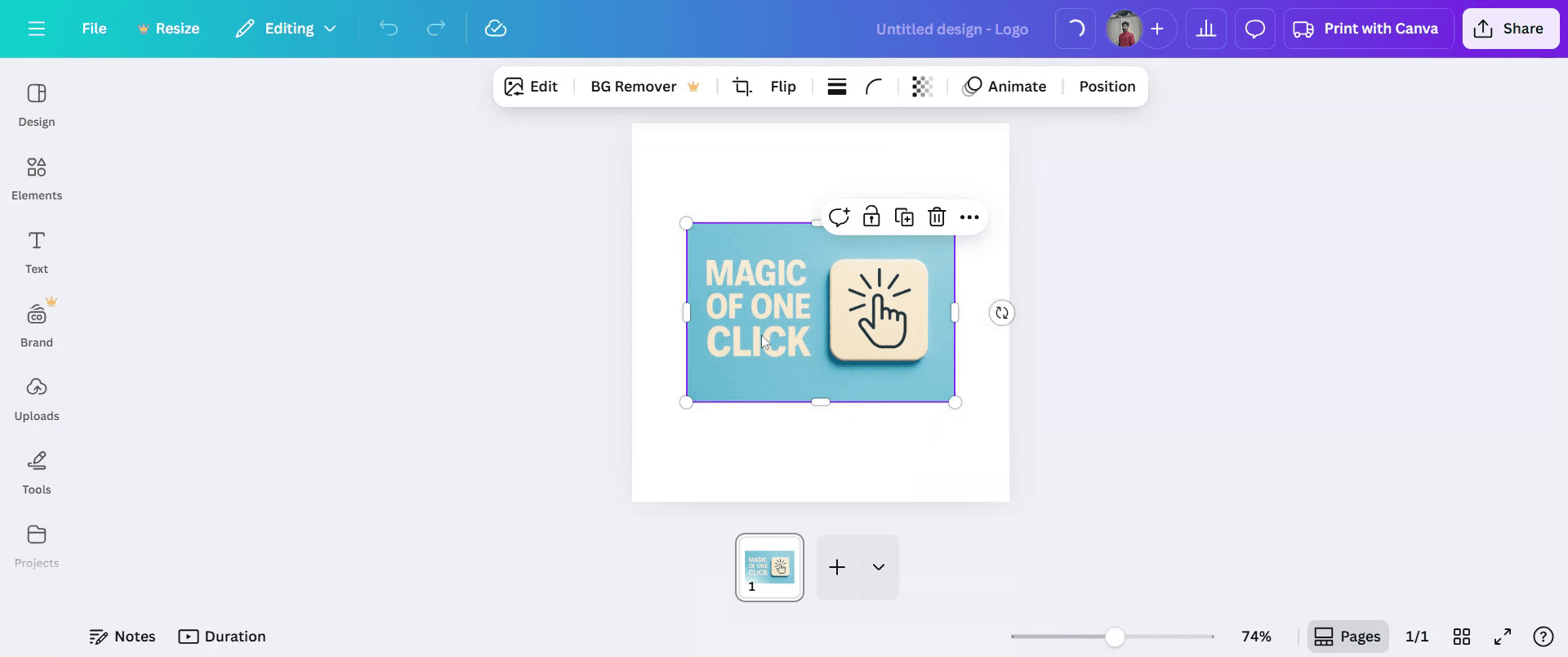
Стъпка 3
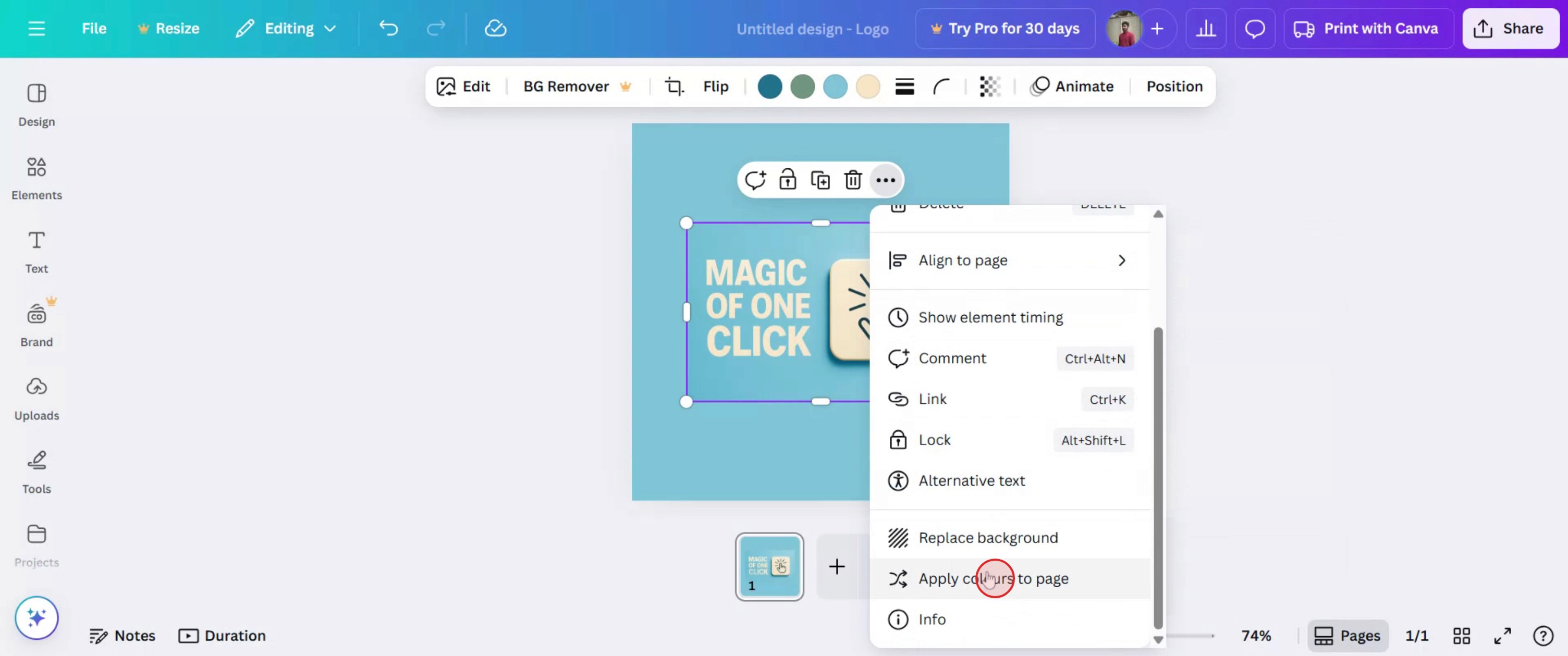
Кликнете върху иконата с елипсите в плаващата лента.
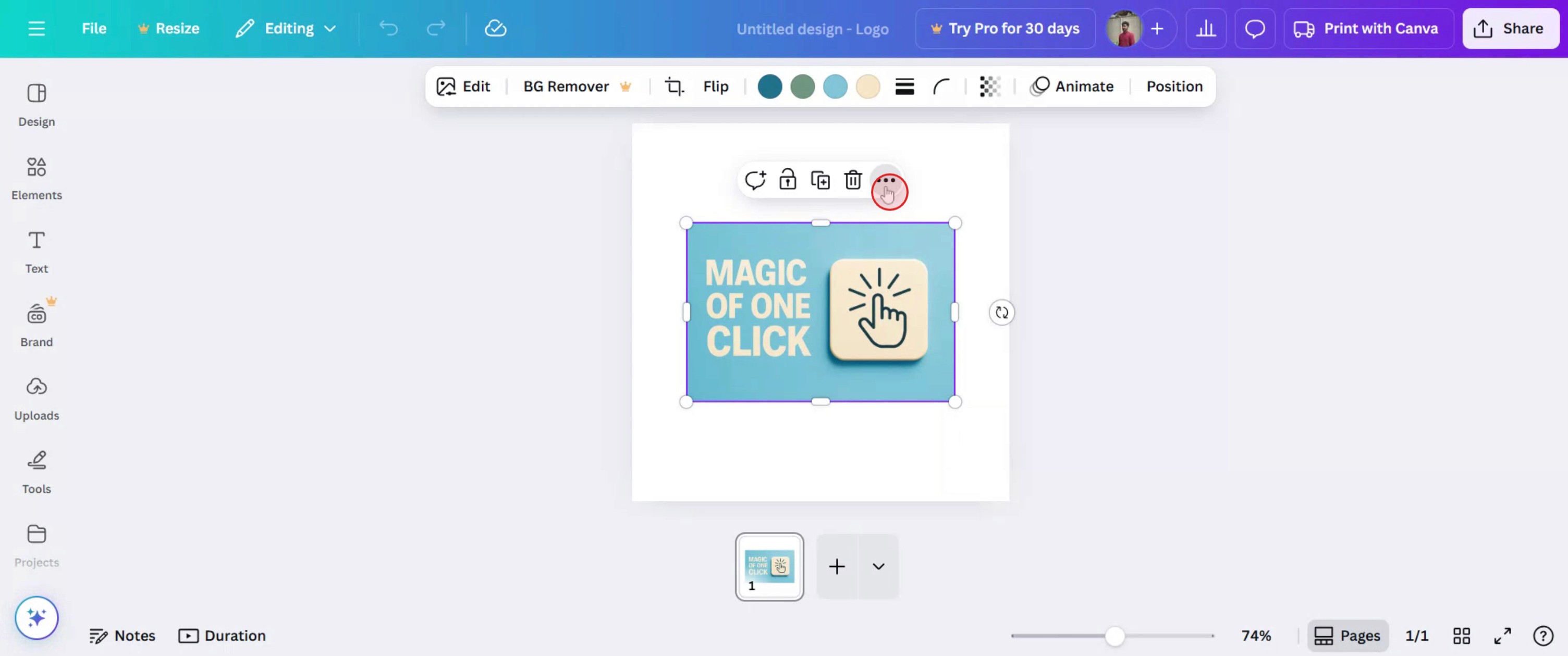
Стъпка 4
Изберете „Apply colours to page“.
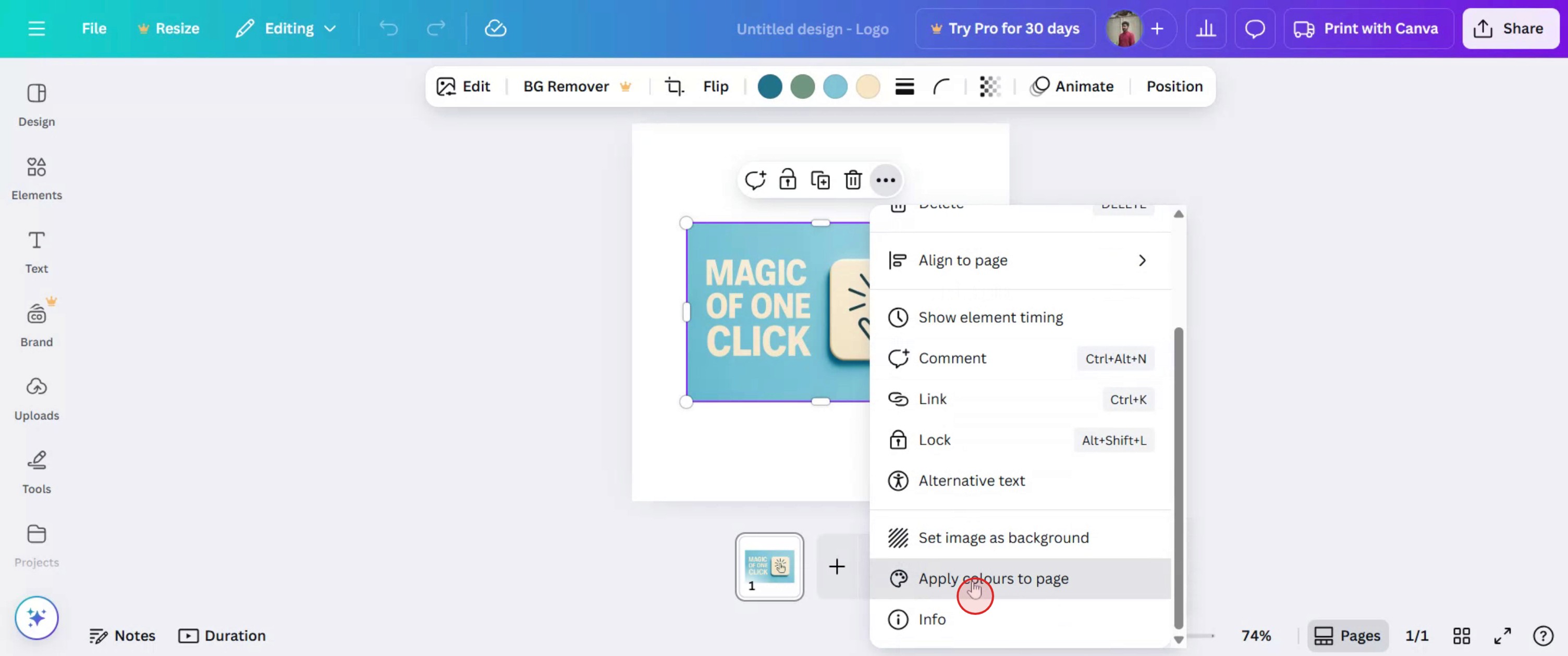
Стъпка 5
Canva може автоматично да извлича цветове от всяко изображение, което качите.
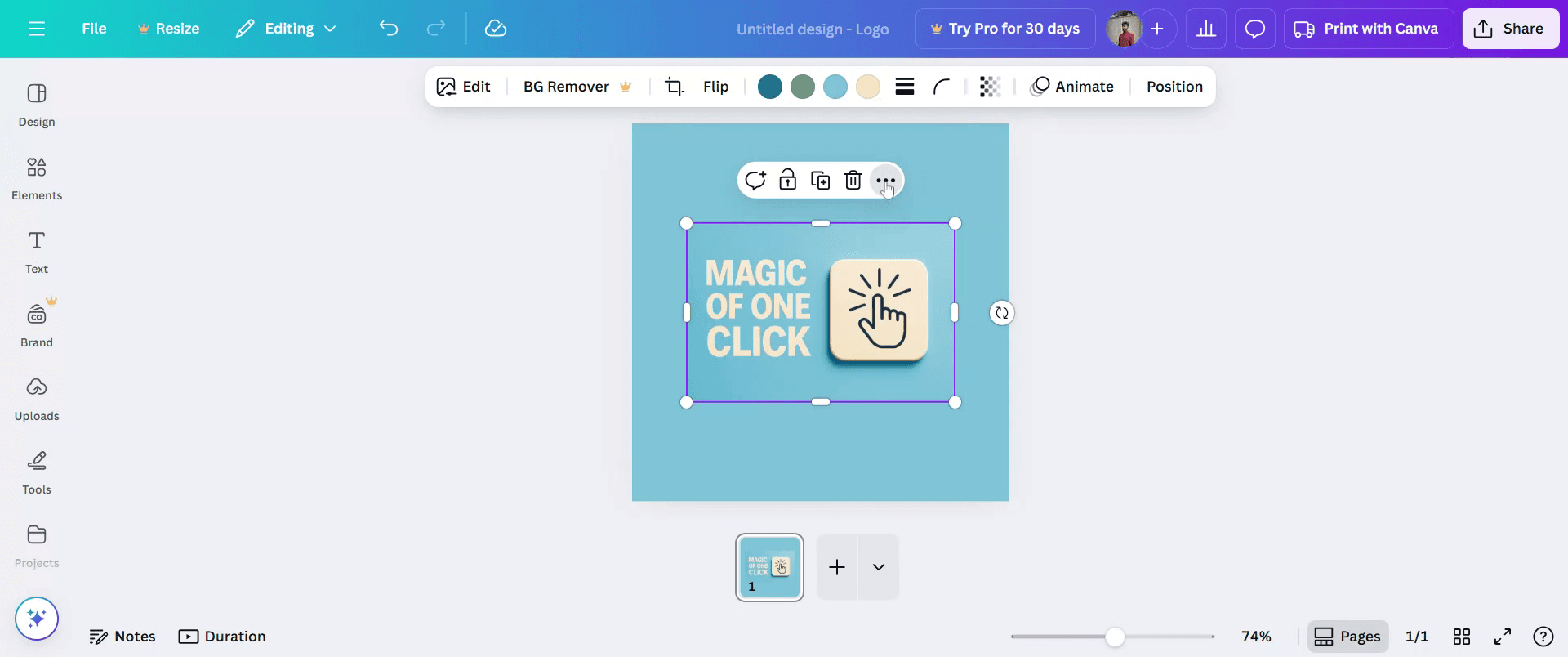
Стъпка 6
Можете също да повторите същия процес и да промените цвета на страницата отново, като кликнете върху „Applying colours to page“.
Стъпка 7
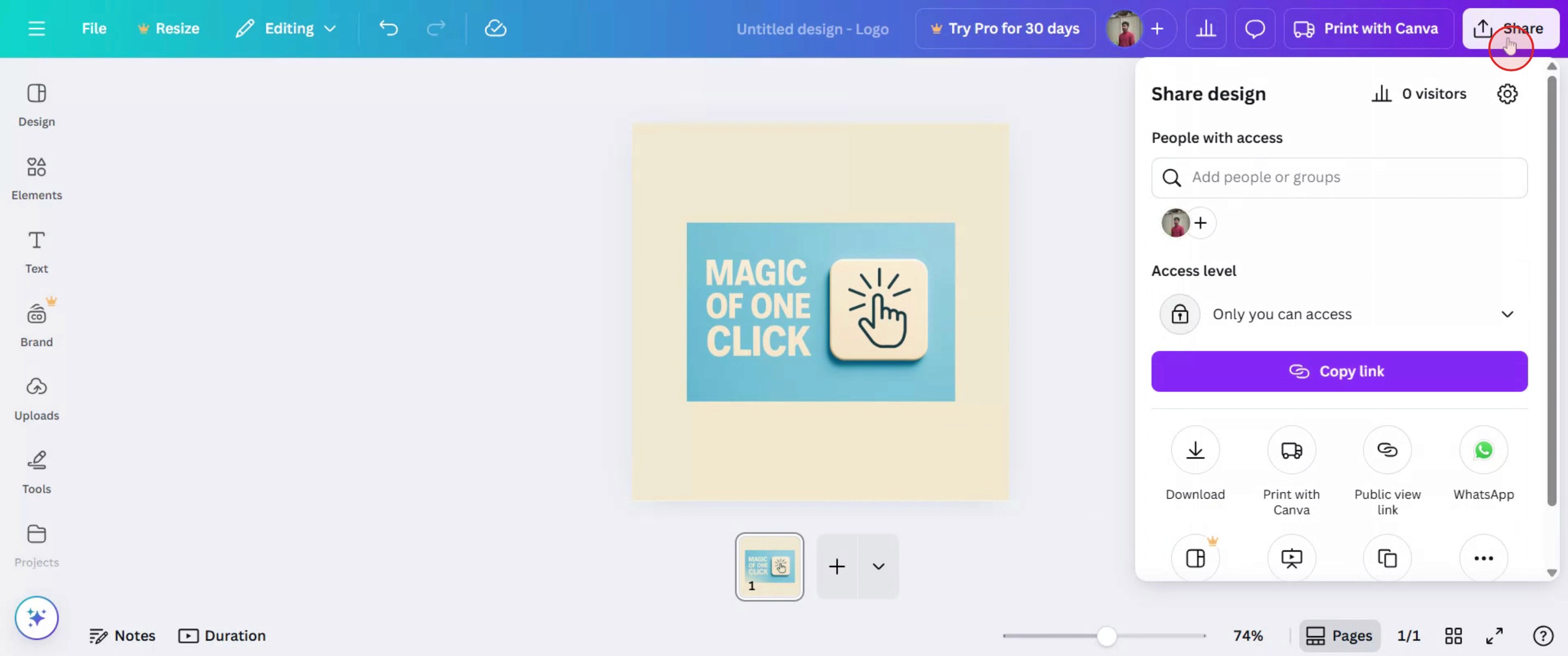
Когато сте доволни, кликнете върху „Share“, за да запазите работата си.
Професионални съвети за съчетаване на цветове в Canva
Отворете дизайна си в Canva
Отидете на canva.com, влезте в акаунта си и отворете проекта, в който искате да съчетаете цветове.Изберете елемента, който искате да промените
Кликнете върху текста, формата, фона или изображението, чийто цвят искате да съчетаете с друг елемент.Кликнете върху цветната плочка
В горната лента с инструменти кликнете върху цветния квадрат, за да отворите панела с цветове.Използвайте инструмента „Пипета“
Кликнете върху „Пипета“ (налична в повечето браузъри и версии на Canva), за да изберете цвят от всяко място във вашия дизайн или на екрана.Приложете избрания цвят
След като кликнете върху желания цвят с пипетата, той автоматично ще се приложи към избрания елемент.Запазете цвета в комплекта за бранда (по избор)
Ако използвате един и същ цвят често, запазете го в комплекта за бранда (наличен в Canva Pro), за да имате бърз достъп по-късно.Използвайте цветови кодове за точност
Ако знаете HEX кода на цвета, който искате да съчетаете, поставете го директно в полето за въвеждане на цвят за точни резултати.
Чести грешки и как да ги избегнете
Инструментът „Пипета“ не се показва
Ако не виждате пипетата, обновете браузъра си или опитайте да използвате Canva в Chrome, където работи най-добре.Цветът изглежда различно след прилагане
Някои цветове може да изглеждат леко различно заради прозрачност или наслояване. Използвайте плътни елементи за по-добро съчетаване.Забравяте да приложите цвета
Изборът на цвят без избран елемент няма да приложи цвета. Винаги първо изберете елемента.Несъответстващо съчетаване на цветове на различни устройства
Яркостта на екрана и настройките за показване могат да повлияят на това как изглеждат цветовете. Прегледайте дизайна си на различни устройства за последователност.Грешно въведен HEX код
Уверете се, че въвеждате правилния 6-цифрен HEX код, започващ с #, за да избегнете неочаквани цветове.
Често задавани въпроси за съчетаване на цветове в Canva
Как да съчетая цветовете между елементи в Canva?
Използвайте инструмента „Пипета“ или копирайте и поставете HEX кода, за да приложите същия цвят към няколко елемента.Наличен ли е инструментът „Пипета“ в безплатната версия на Canva?
Да, инструментът „Пипета“ е наличен за всички потребители, но работи най-добре в поддържани браузъри като Chrome.Мога ли да използвам цвят от изображение в Canva?
Да, използвайте пипетата, за да изберете цвят от изображение директно във вашия дизайн.Как да гарантирам последователност на цветовете между страниците?
Използвайте запазени цветове или копирайте и поставяйте елементи с съчетани цветове в различни страници в рамките на проекта.Мога ли да създам персонализирана палитра в Canva?
Да, можете да създавате и запазвате персонализирани палитри с цветове в комплекта за бранда, ако използвате Canva Pro.Как да направя екранен запис на mac?
За да направите екранен запис на Mac, можете да използвате Trupeer AI. Той ви позволява да заснемете целия екран и предлага AI възможности като добавяне на AI аватари, добавяне на voiceover, добавяне на zoom in и out във видеото. С функцията за AI превод на видео на trupeer можете да преведете видеото на 30+ езика.Как да добавя AI аватар към екранен запис?
За да добавите AI аватар към екранен запис, ще трябва да използвате инструмент за екранен запис с AI. Trupeer AI е инструмент за екранен запис с AI, който ви помага да създавате видеа с множество аватари, а също така ви помага да създадете свой собствен аватар за видеото.Как да направя екранен запис на windows?
За екранен запис на Windows, можете да използвате вградения Game Bar (Windows + G) или усъвършенстван AI инструмент като Trupeer AI за по-разширени функции като AI аватари, voiceover, превод и т.н.Как да добавя voiceover към видео?
За да добавите voiceover към видеа, изтеглете chrome разширението trupeer ai. След като се регистрирате, качете видеото си със звук, изберете желания voiceover от trupeer и експортирайте редактираното си видео.Как да увелича (Zoom) по време на екранен запис?
За да увеличите по време на екранен запис, използвайте ефектите за zoom в Trupeer AI, които ви позволяват да увеличавате и намалявате в конкретни моменти, като усилвате визуалното въздействие на видеосъдържанието си.
Хората също питат
Генератор на техническа документация
Как да завъртите документ в Canva
Как да добавите шрифтове към Canva
Свързани уроци


