
Как да маскирате в Canva
Научете как да маскирате изображения в Canva с рамки, форми и техники за изрязване. Следвайте това ръководство стъпка по стъпка и създайте ясни видео обяснения за дизайна с Trupeer.
This document provides a concise walkthrough on how to add masks in Canva, guiding you from selecting frames to sharing your completed design.
Masking in Canva helps you creatively crop images or layer content using shapes, text, or custom overlays. There are a few different methods depending on your design needs.
Method 1: Using Frames (Easiest Way to Mask Images)
Upload or Select an Image
Use Canva’s image library or upload your own.Add a Frame
Go to "Elements" in the sidebar.
Search for “Frame” and choose a shape (e.g., circle, heart, letter, etc.).
Drag and Drop the Image into the Frame
The image will automatically conform to the frame shape.Adjust the Image
Double-click inside the frame to reposition or resize the image as needed.
Method 2: Using “Set as Mask” (Text or Shape Masking)
Select the Masking Shape or Text
Choose the element you want to use as the mask (e.g., bold text).Add Your Image
Drag in the image you want to appear inside the shape or text.Right-Click and Choose “Set as Mask”
The image will be clipped inside the shape or text.
Method 3: Using the “Clipping Mask” App (Advanced & Creative Masks)
Go to “Apps” in the Sidebar
Scroll down to “Apps” from the main editor sidebar.Search for “Clipping Mask”
Click to open and install the app if necessary.Apply the Mask
Choose your image and apply it to a shape or custom overlay provided by the app
Step-by-Step Guide: How To Mask in Canva
Step 1
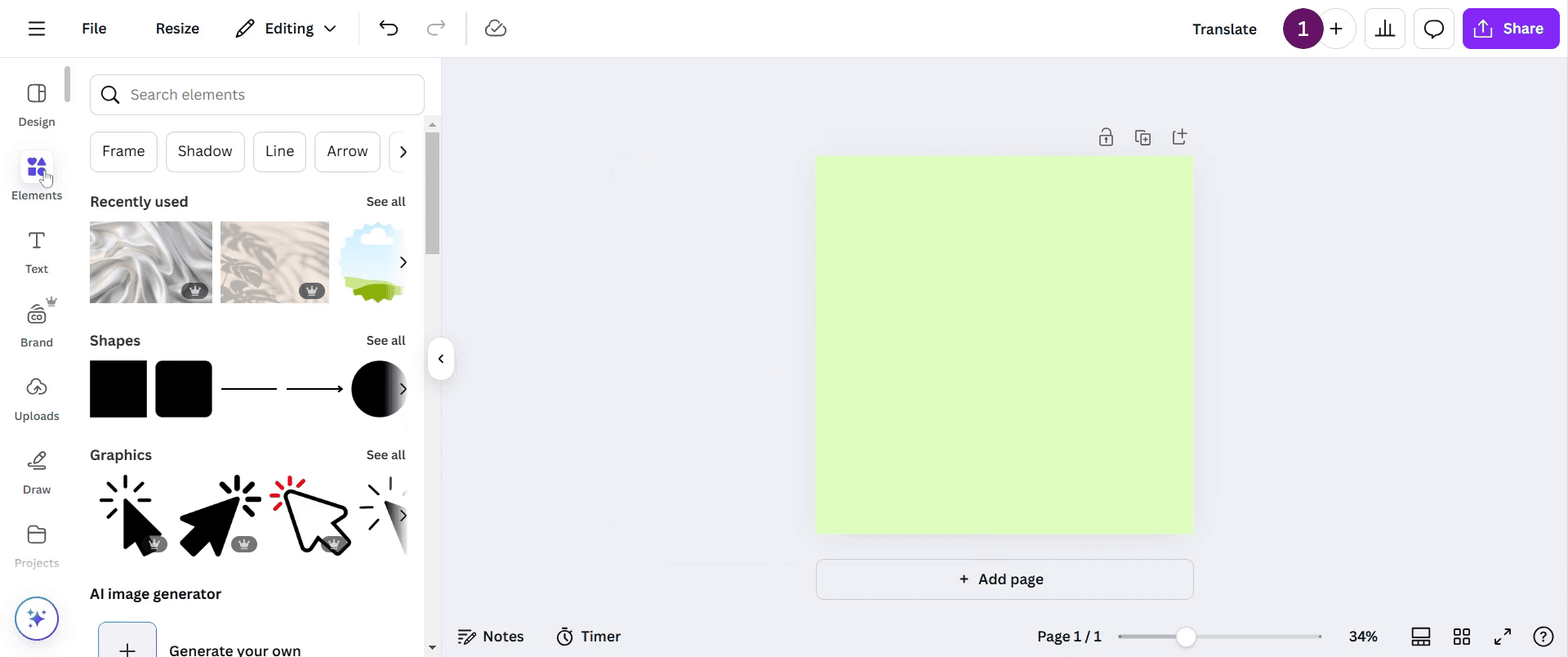
To add a mask in Canva, first navigate to the toolbar and click on Elements.
Step 2
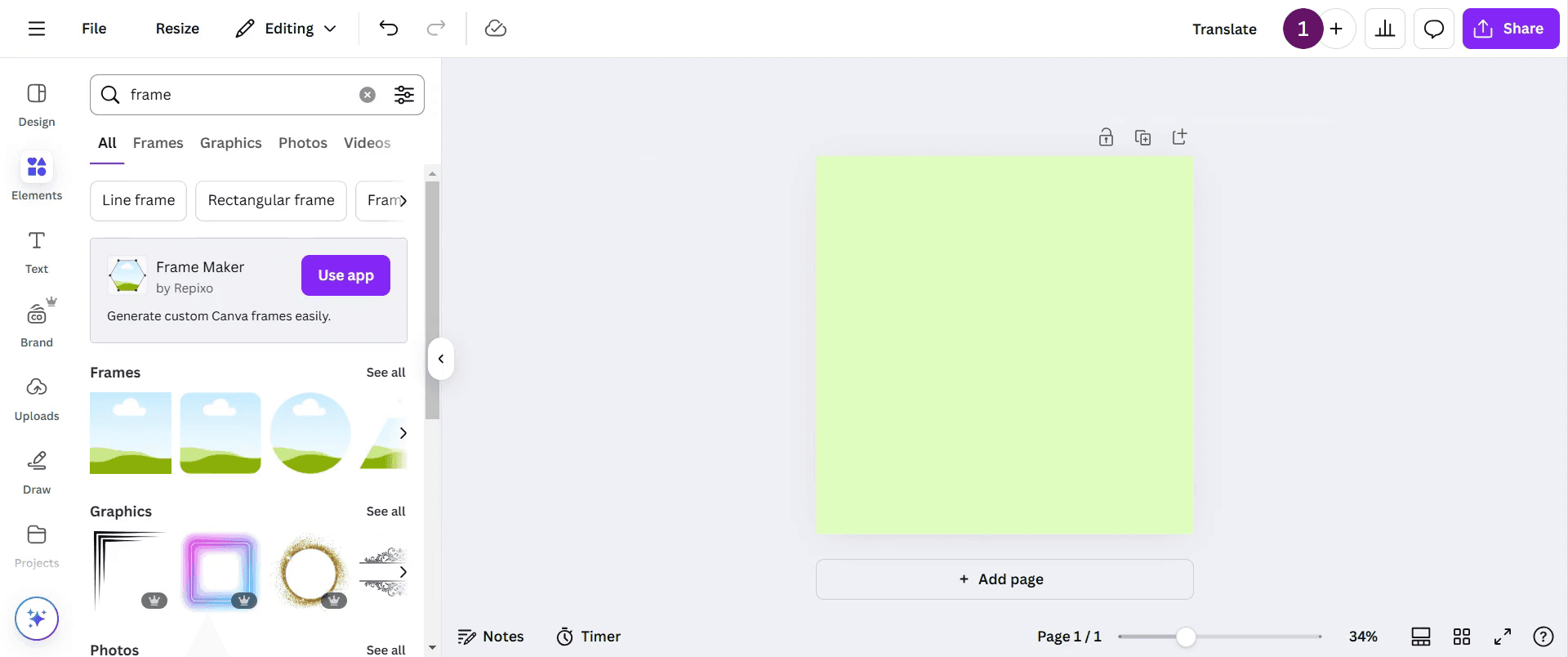
In the search bar, type frame to find different shapes available for use.
Step 3
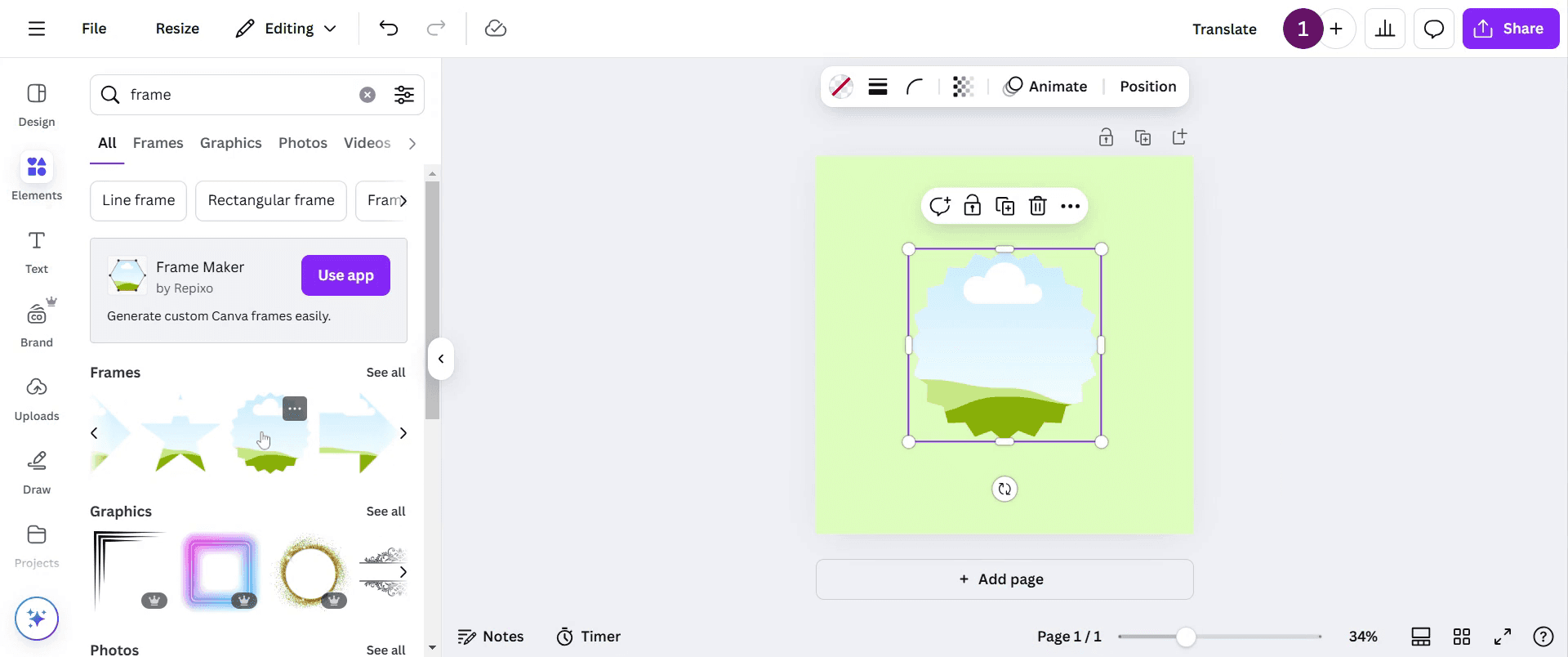
Select any shape that fits your requirement. In this example, I have chosen this particular frame.
Step 4
After selecting your frame, return to the search bar and type aesthetic background to explore various options.
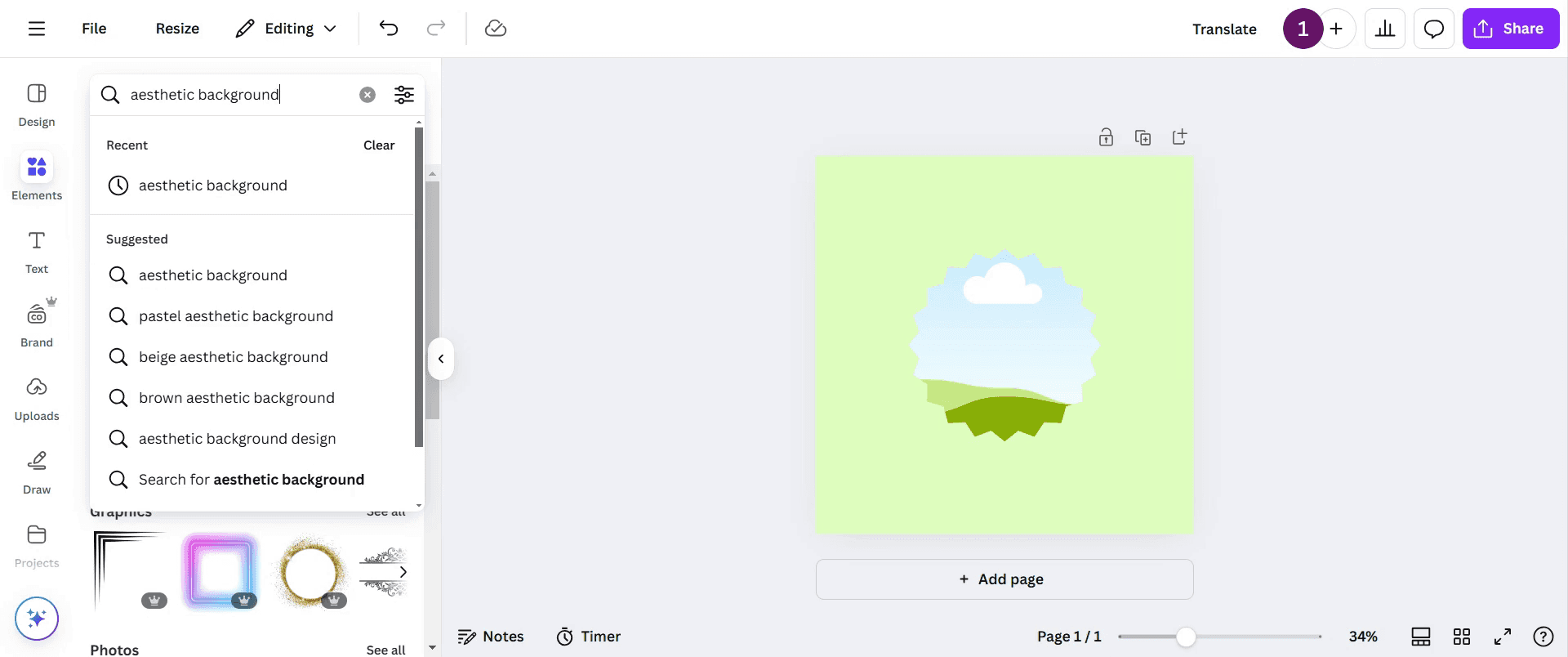
Step 5
Choose any option that suits your design needs. Add the selected frame to your design.
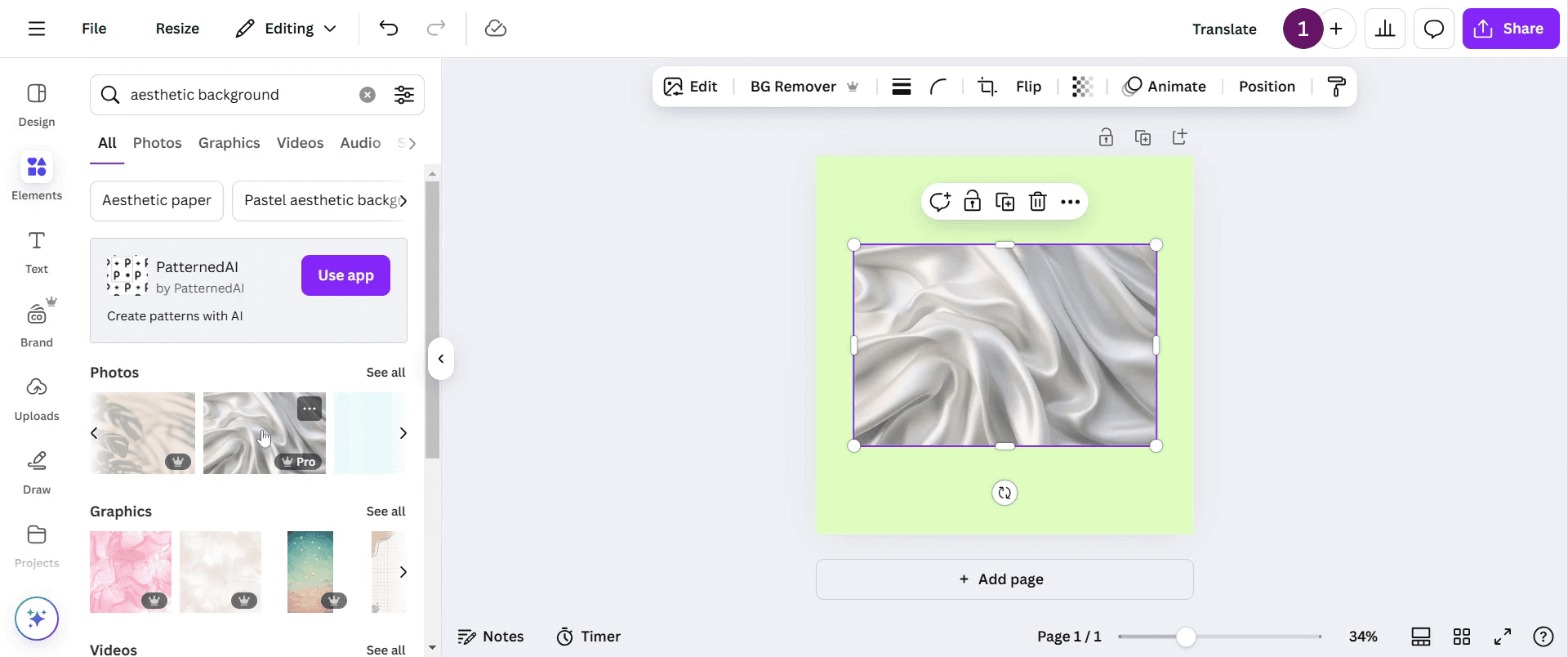
Step 6
Click on the frame image, and use drag-and-drop to position it as desired within your design. Adjust until you are satisfied with the layout.
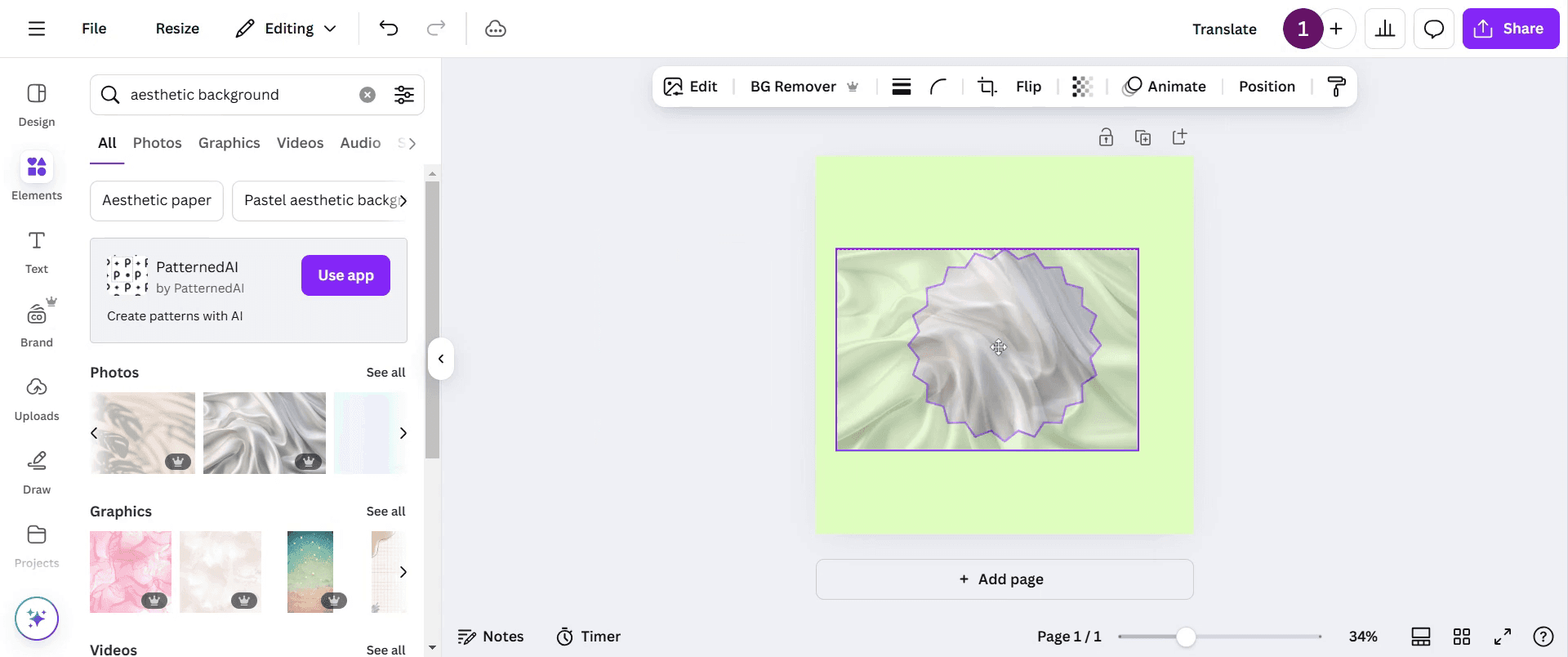
Step 7
Once you have finalized your design, click on the Share button to share your creation. Thank you.
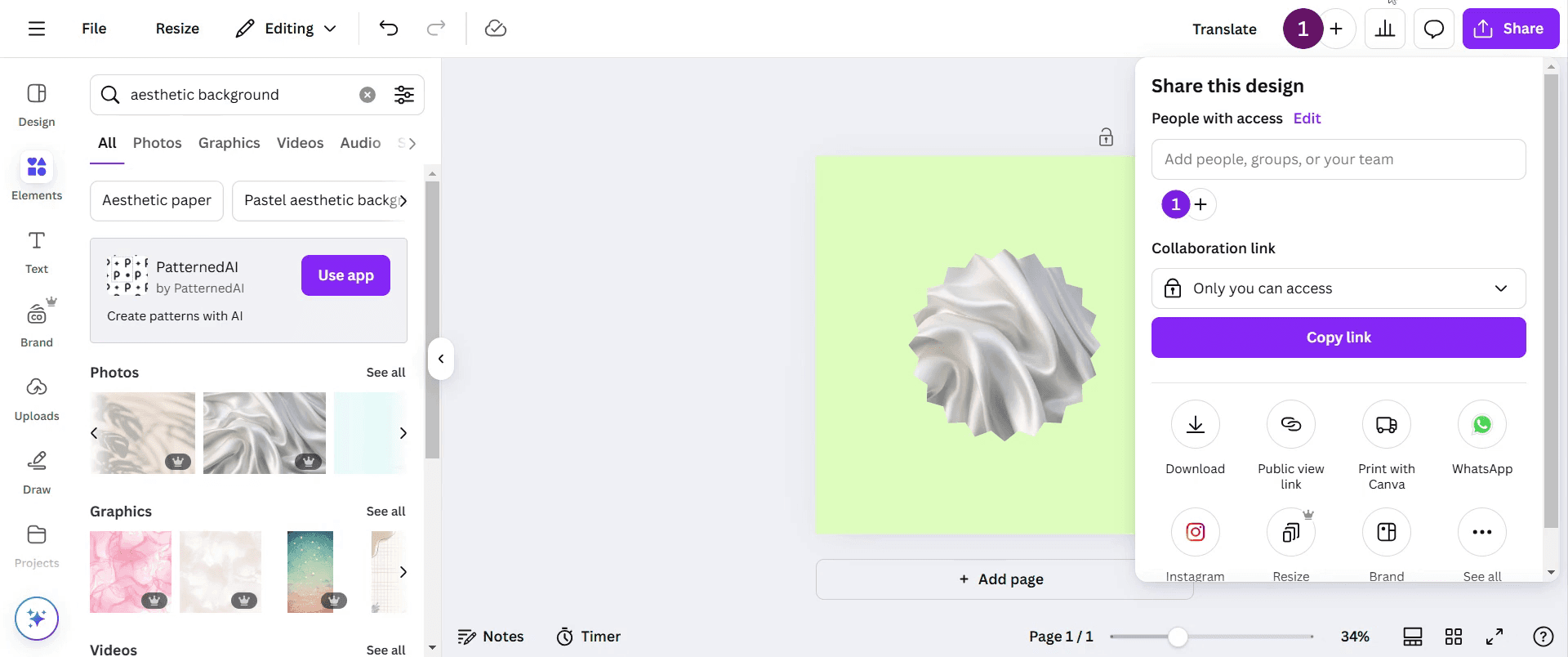
Професионални съвети за маскиране в Canva
Използвайте инструмента Frame, за да маскирате изображения лесно в конкретни форми и да подобрите естетиката на дизайна си.
Настройте позиционирането и мащабирането на изображението в рамката, като кликнете два пъти и го плъзнете, за да пасне перфектно.
Експериментирайте с различни форми на рамки и ефекти, за да създадете уникални и привличащи вниманието визуализации.
Чести грешки & как да ги избегнете при маскиране в Canva
Качването на изображения с ниска резолюция може да доведе до „зърнистост“ — винаги използвайте висококачествени изображения за по-добри резултати.
Ако не подравните правилно изображението вътре в маската, може да се получи неудобно изрязване — коригирайте позиционирането внимателно.
Забравянето, че текстът и други елементи не могат да се маскират директно — вместо това използвайте креативни техники за наслояване.
Често задавани въпроси за маскиране в Canva
Мога ли да маскирам текст в Canva?
Canva няма директна функция за маскиране на текст, но можете да използвате рамки с букви и да вмъкнете изображения във всяка буква като заобиколно решение.Как да коригирам изображение вътре в маска в Canva?
Кликнете два пъти върху изображението вътре в рамката, след това го плъзнете и преоразмерете, за да пасне перфектно на маската, преди да финализирате дизайна си.Как да направя екранен запис на mac?
За да направите екранен запис на Mac, можете да използвате Trupeer AI. Той ви позволява да заснемете целия екран и предлага AI възможности като добавяне на AI аватари, добавяне на voiceover, добавяне на zoom in и out във видеото. С функцията за AI превод на видео на trupeer можете да преведете видеото на 30+ езика.Как да добавя AI аватар към екранен запис?
За да добавите AI аватар към екранен запис, ще трябва да използвате инструмент за екранен запис с AI. Trupeer AI е инструмент за екранен запис с AI, който ви помага да създавате видеа с множество аватари, а също така ви помага да създадете свой собствен аватар за видеото.Как да направя екранен запис на windows?
За екранен запис на Windows, можете да използвате вградения Game Bar (Windows + G) или усъвършенстван AI инструмент като Trupeer AI за по-разширени функции като AI аватари, voiceover, превод и т.н.Как да добавя voiceover към видео?
За да добавите voiceover към видеа, изтеглете chrome разширението trupeer ai. След като се регистрирате, качете видеото си със звук, изберете желания voiceover от trupeer и експортирайте редактираното си видео.Как да увелича (Zoom) по време на екранен запис?
За да увеличите по време на екранен запис, използвайте ефектите за zoom в Trupeer AI, които ви позволяват да увеличавате и намалявате в конкретни моменти, като усилвате визуалното въздействие на видеосъдържанието си.
Препоръчани четива
Генератор на техническа документация
Как да завъртите документ в Canva
Как да добавите шрифтове към Canva
Как да увеличите времето в Canva видеа
Свързани уроци


