
Как да направите силует в Canva
Научете как да създадете зашеметяващ ефект на силует в Canva с background remover, инструменти за контраст и трикове с наслагване. Перфектно за профили, лога и арт.
Този документ предоставя изчерпателно ръководство за това как да създадете силует с инструментите за редактиране на Canva.
Той преминава през всяка стъпка — от качването на вашето изображение до финализирането на силуета — като гарантира плавно и професионално редактиране.
Ръководство стъпка по стъпка: Как да направите силует в Canva
Стъпка 1
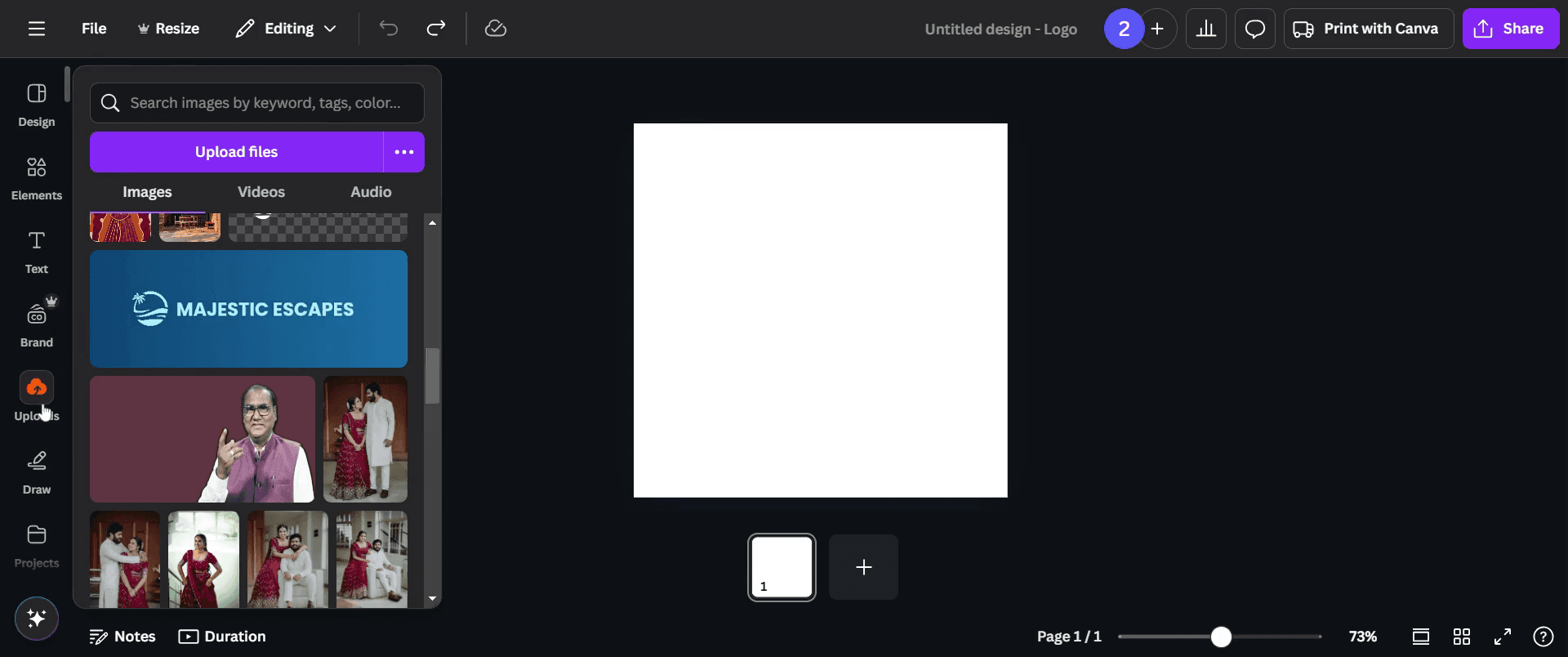
За да започнете да създавате силует в Canva, отидете в лентата с инструменти и изберете „Качвания“.
Стъпка 2
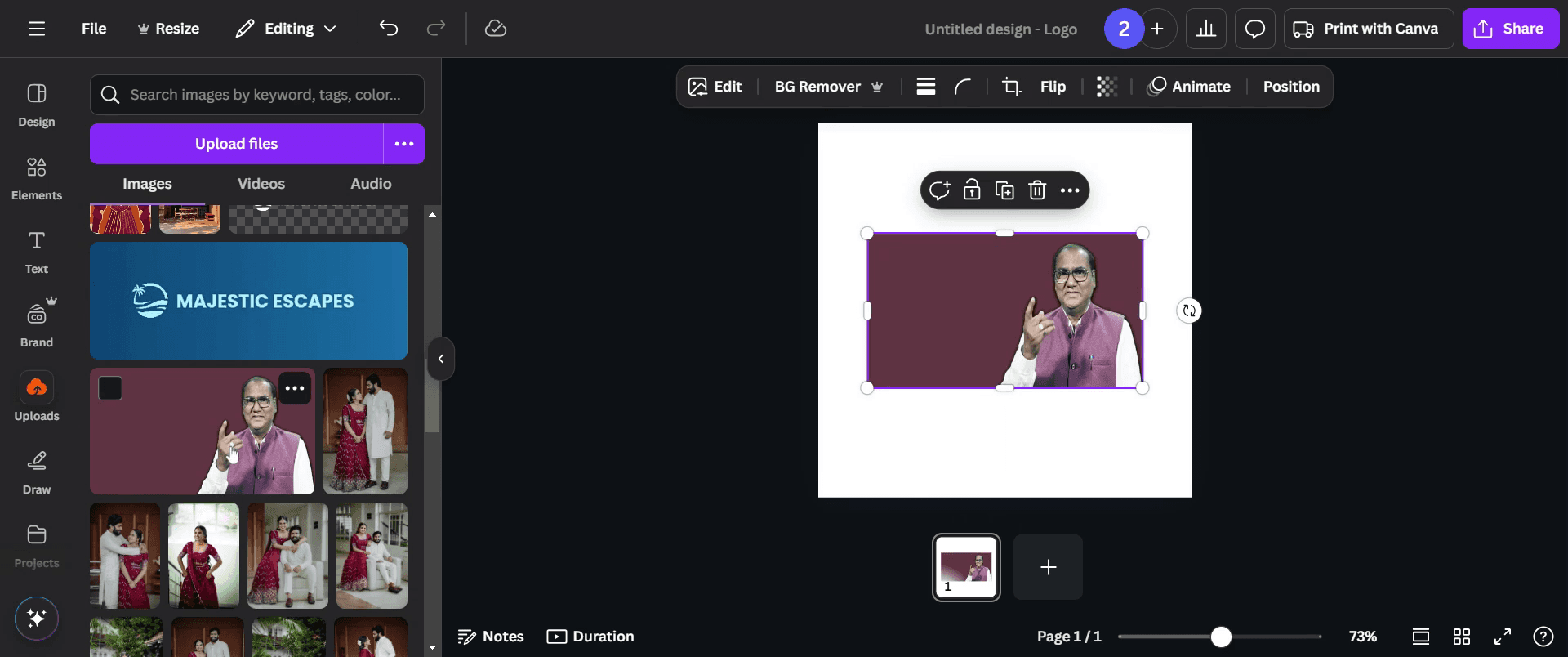
Изберете изображение, което искате да преобразувате в силует.
Стъпка 3
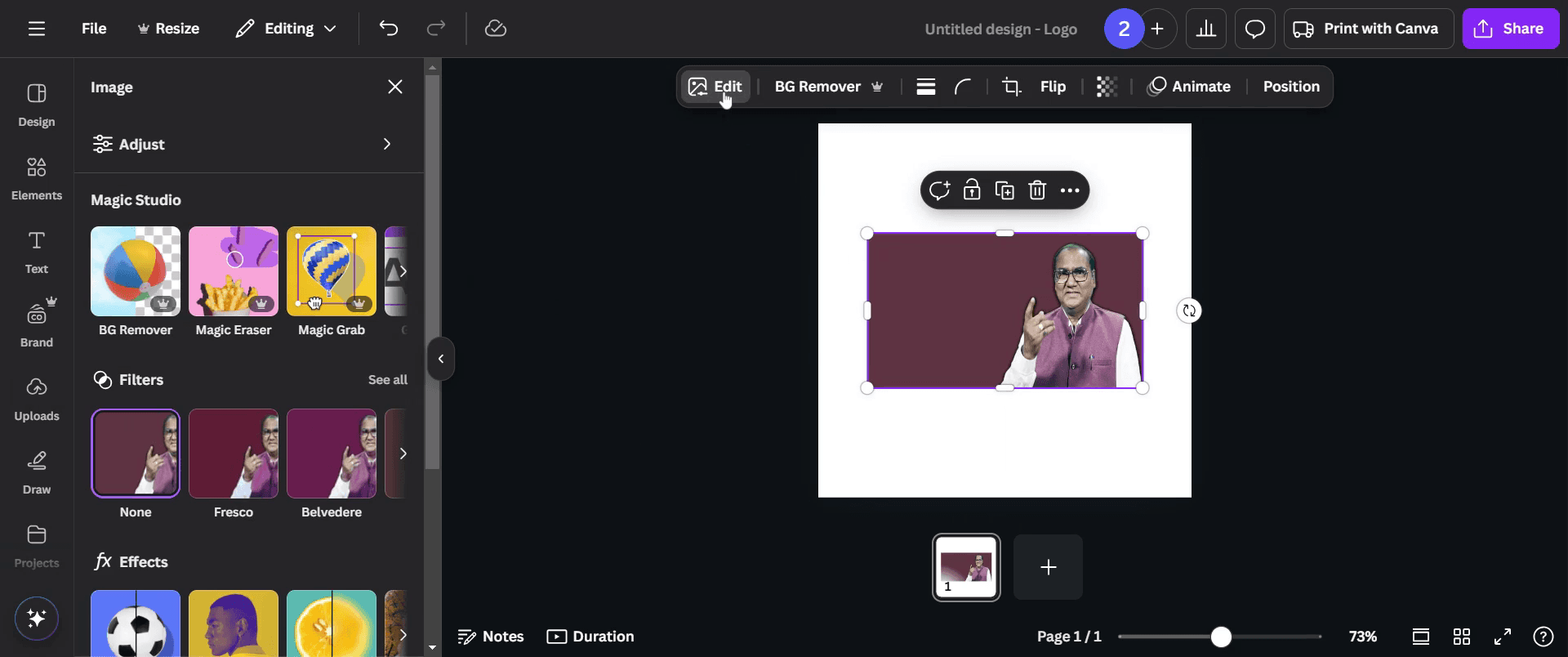
След като изображението бъде качено, отидете на опцията „Редактиране“ и кликнете върху нея.
Стъпка 4
Изберете „BG Remover“, за да премахнете фона на вашата снимка.
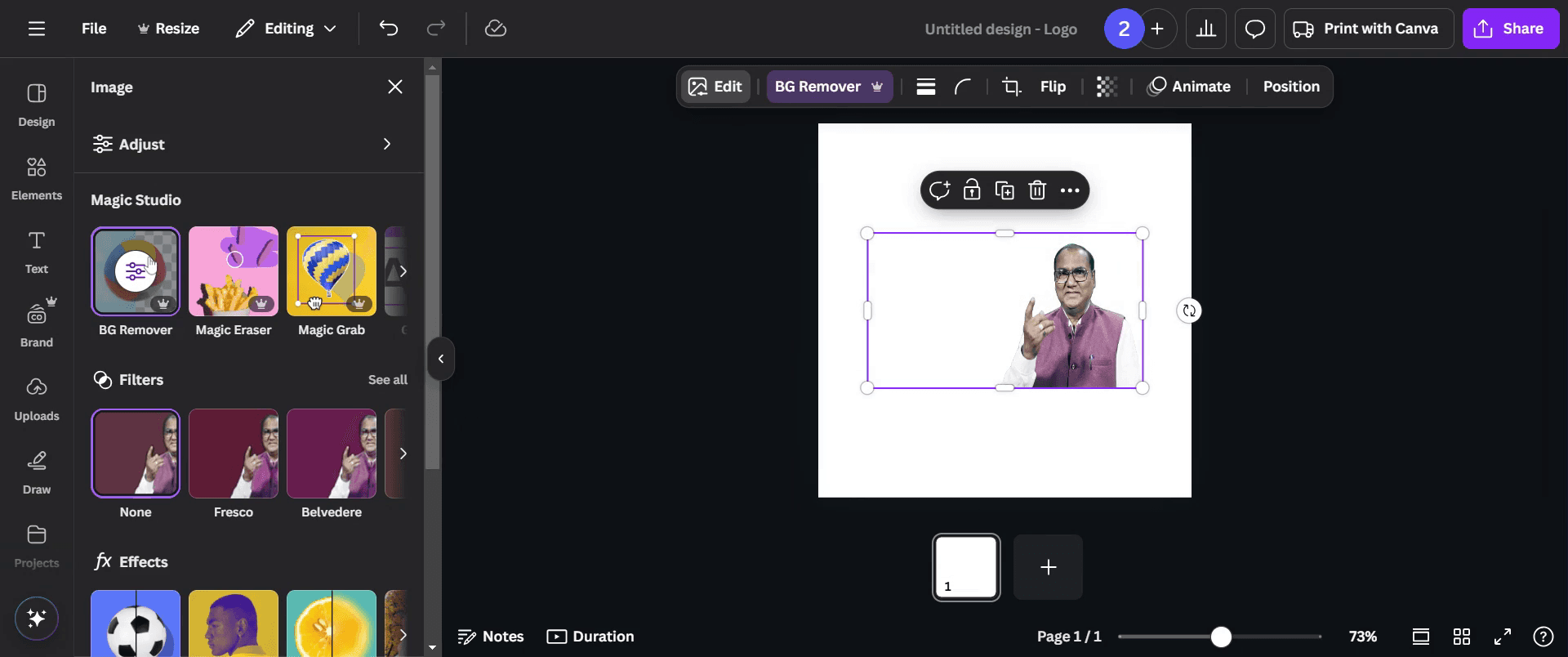
Стъпка 5
След това отворете менюто „Ефекти“ и изберете „Дуотон“.
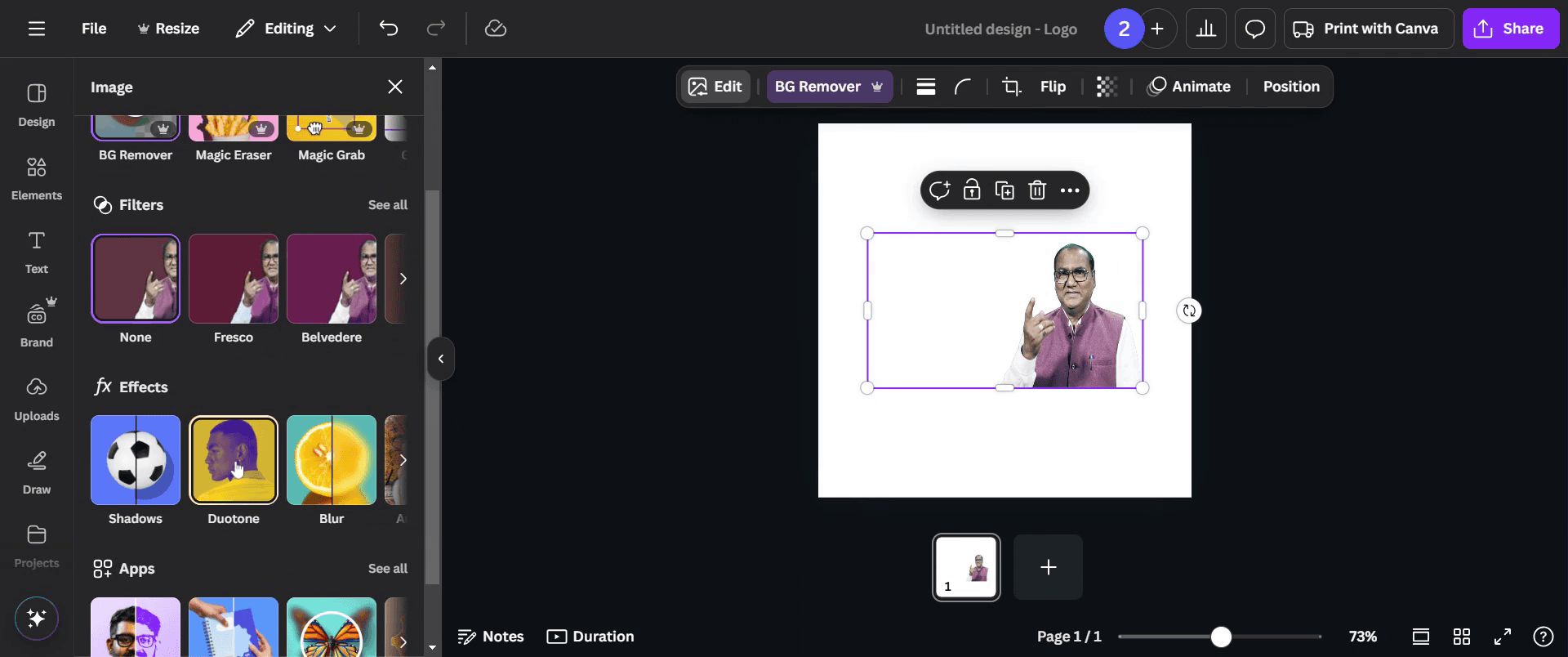
Стъпка 6
В менюто „Дуотон“ изберете „Cherry“.
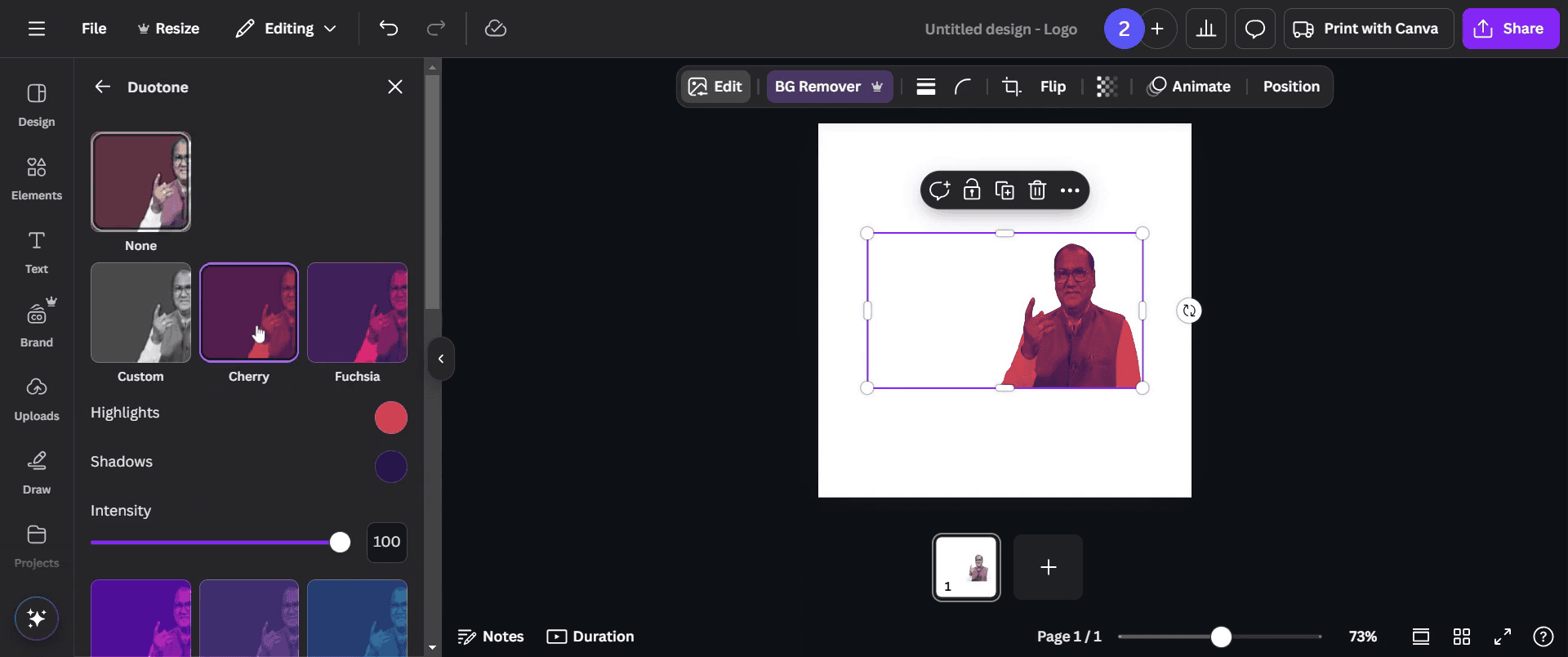
Стъпка 7
Регулирайте акцентите и сенките до черно, като променяте интензитета според предпочитанията си. Направете всички допълнителни корекции на снимката, както желаете.
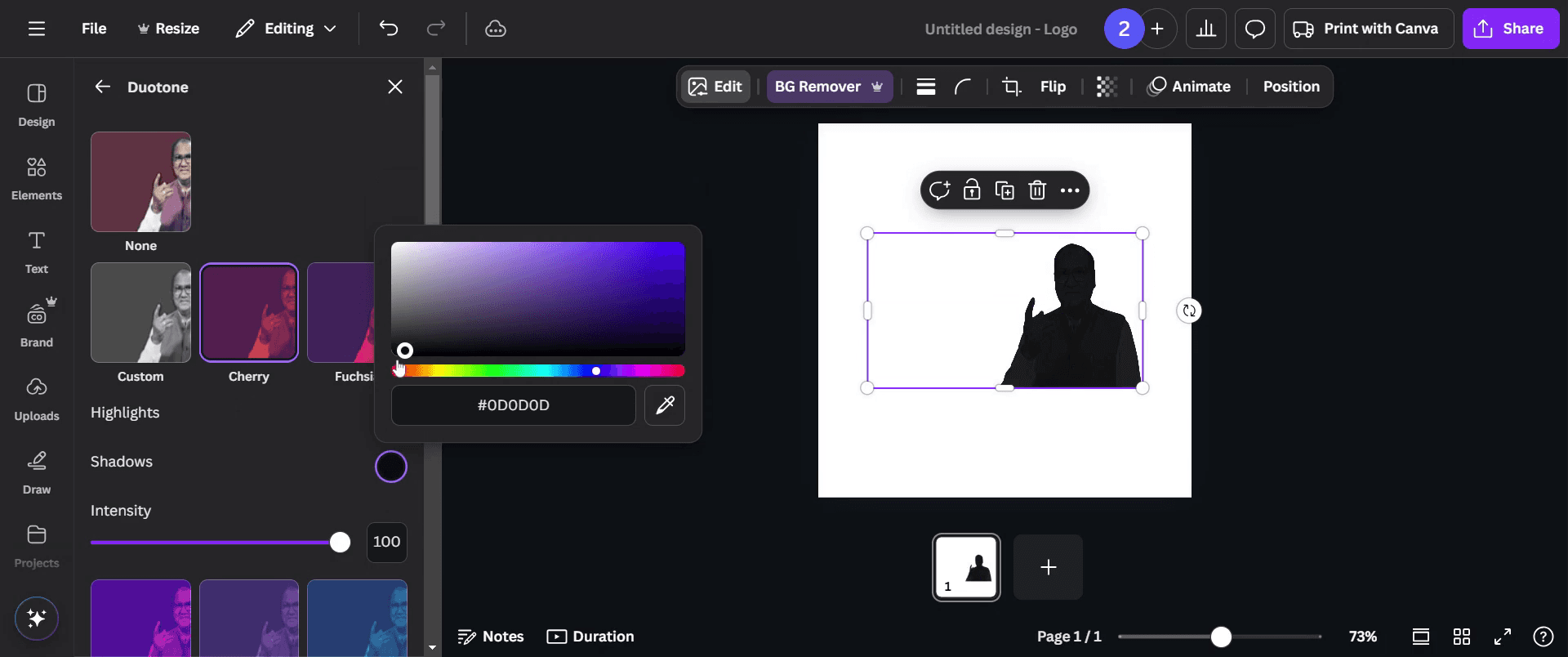
Стъпка 8
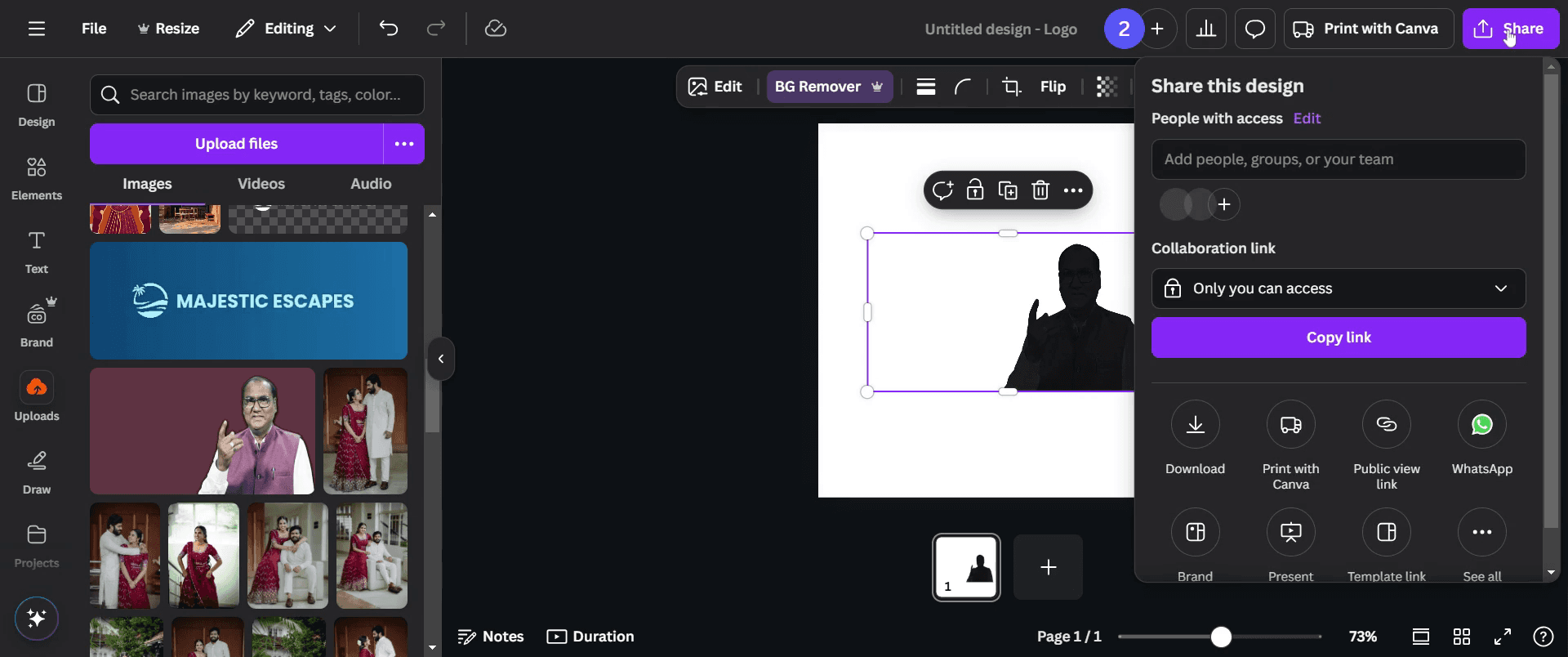
Когато сте доволни от силуета си, кликнете върху бутона „Споделяне“, за да разпространите създаденото от вас. Благодарим ви.
Професионални съвети за създаване на силует в Canva
Конвертирайте изображението в черно и бяло, като използвате функцията за настройка, за да го обезнаситите.
Използвайте плъзгача за прозрачност, за да направите изображението да избледнее, а след това поставете плътна черна форма, за да оформите контура на силуета.
Настройте яркостта и контраста на изображението, за да направите детайлите по-изразени, преди да избледните изображението в силует.
Чести грешки & как да ги избегнете при създаване на силует в Canva
Не обезнаситвате изображението достатъчно — уверете се, че изображението е напълно черно-бяло, за да получите най-добър ефект на силует.
Оставяте фона видим — премахнете или замъглете фона, за да изпъкне силуетът ясно.
Използвате изображения с твърде много детайли — прости изображения работят по-добре, тъй като прекомерните детайли могат да направят силуета по-труден за разпознаване.
Често задавани въпроси за създаване на силует в Canva
Какъв тип изображения работят най-добре за създаване на силуети в Canva?
Прости изображения с ясни контури и минимален фон работят най-добре за създаване на силуети. Силно детайлните изображения могат да бъдат по-трудни за трансформиране в ясни силуети.Трябва ли ми Pro акаунт, за да правя силуети в Canva?
Не, можете да създавате силуети в Canva с безплатен акаунт, но някои по-напреднали функции, като определени изображения, може да изискват абонамент Pro.Как мога да направя силуета по-ясен в Canva?
Можете да подобрите силуета, като настроите яркостта и контраста на изображението, преди да го избледните, за да изпъкне формата по-ясно.Как да премахна фона, докато правя силует?
Можете да използвате инструмента Background Remover (наличен за потребители на Canva Pro), за да премахнете фона и да се фокусирате върху създаването на остър силует.Мога ли да запазя силует в Canva с прозрачен фон? Да, ако изтеглите силуета си като PNG файл и изберете опцията Transparent background, можете да го запазите без фон.
Как да направя screen record на mac?
За screen record на Mac, можете да използвате Trupeer AI. Той ви позволява да заснемете целия екран и предоставя AI възможности като добавяне на AI аватари, добавяне на voiceover, добавяне на zoom in и out във видеото. С функцията за AI превод на видео на trupeer можете да преведете видеото на 30+ езика.Как да добавя AI аватар към screen recording?
За да добавите AI аватар към screen recording, ще трябва да използвате инструмент за AI screen recording. Trupeer AI е инструмент за AI screen recording, който ви помага да създавате видеа с множество аватари, а също така ви помага да създадете свой собствен аватар за видеото.Как да направя screen record на windows?
За screen record на Windows, можете да използвате вградения Game Bar (Windows + G) или усъвършенстван AI инструмент като Trupeer AI за по-разширени функции като AI аватари, voiceover, превод и т.н.Как да добавя voiceover към видео?
За да добавите voiceover към видеа, изтеглете trupeer ai chrome extension. След като се регистрирате, качете видеото си със звук, изберете желания voiceover от trupeer и експортирайте редактираното си видео.Как да увелича (Zoom) по време на screen recording?
За да увеличите (zoom in) по време на screen recording, използвайте zoom ефектите в Trupeer AI, които ви позволяват да увеличавате и намалявате в конкретни моменти, като усилват визуалното въздействие на съдържанието във видеото.
Препоръчани четива
Technical Documentation Generator
Как да завъртите документ в Canva
Как да добавите шрифтове към Canva
Свързани уроци



