
Как да направите книжка (booklet) в Canva
Научете как да проектирате професионално изглеждаща книжка в Canva. Пошагов урок за оформление, настройка на страницата, печат и експортиране за дигитална или печатна употреба.
Ръководство стъпка по стъпка: Как да направите брошура в Canva
Стъпка 1
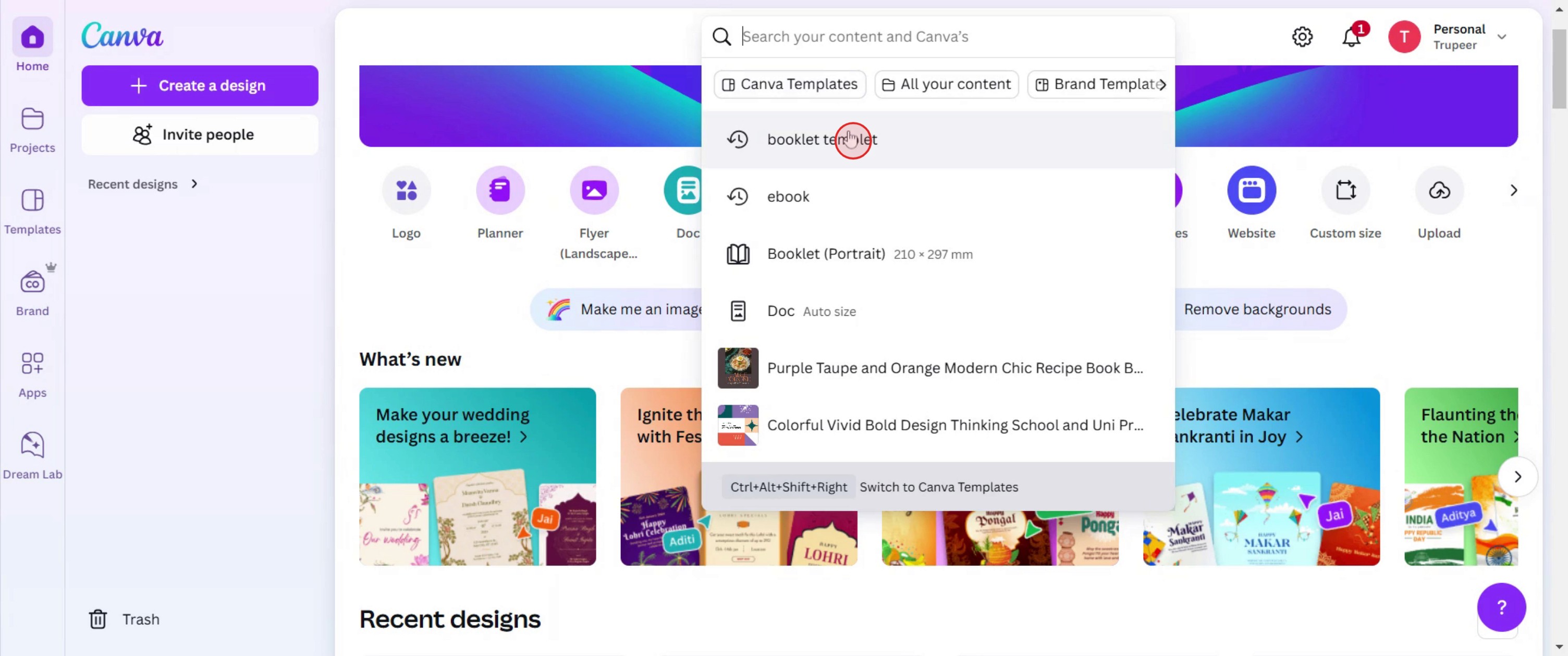
Потърсете шаблона за брошура,
Стъпка 2
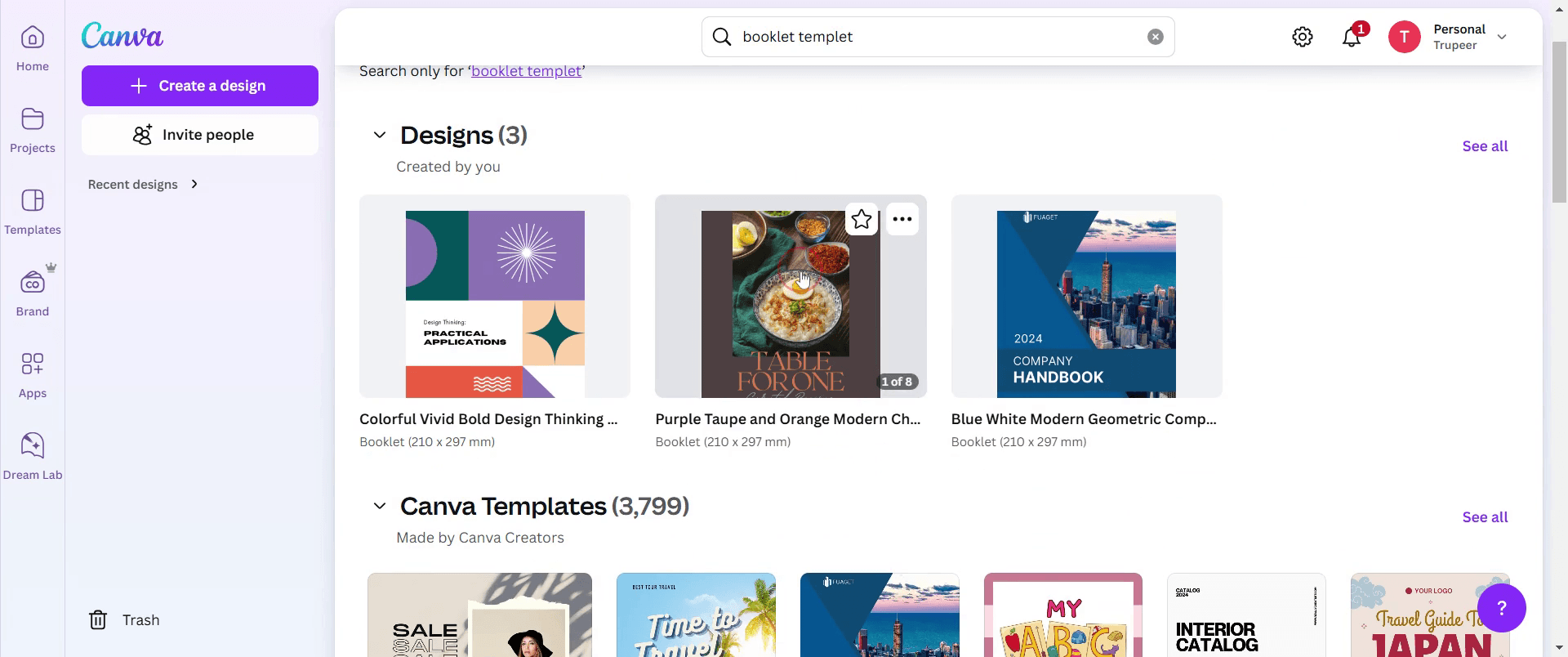
изберете шаблона,
Стъпка 3
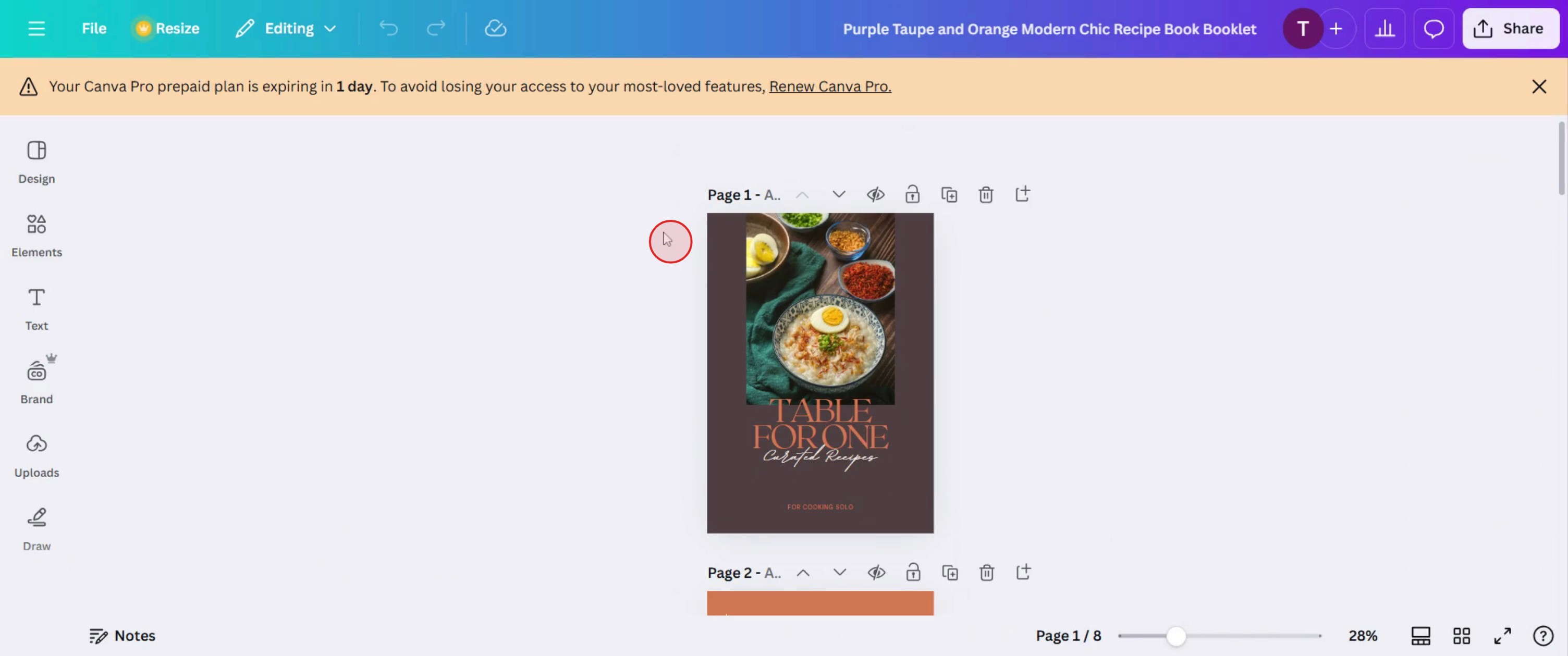
Персонализирайте шаблона.
Стъпка 4
Променете текста,
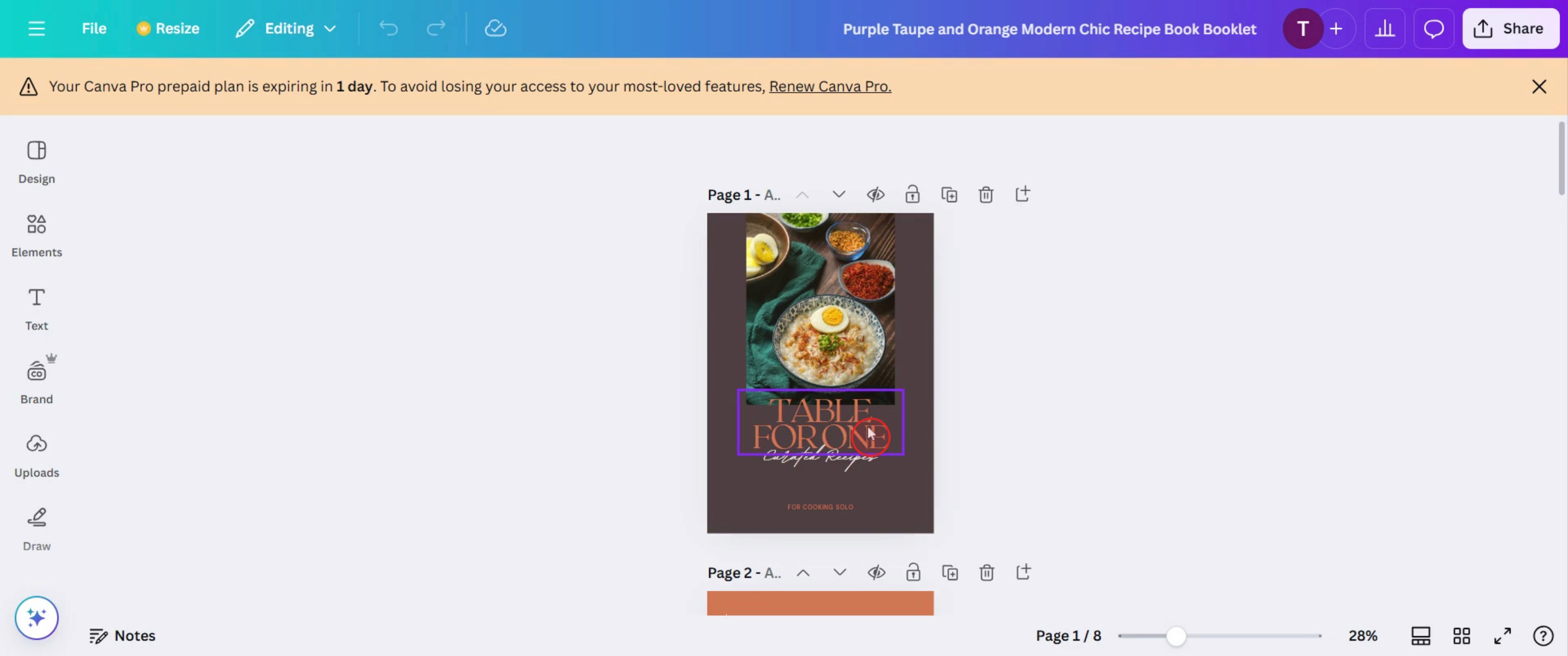
Стъпка 5
Добавете графики,
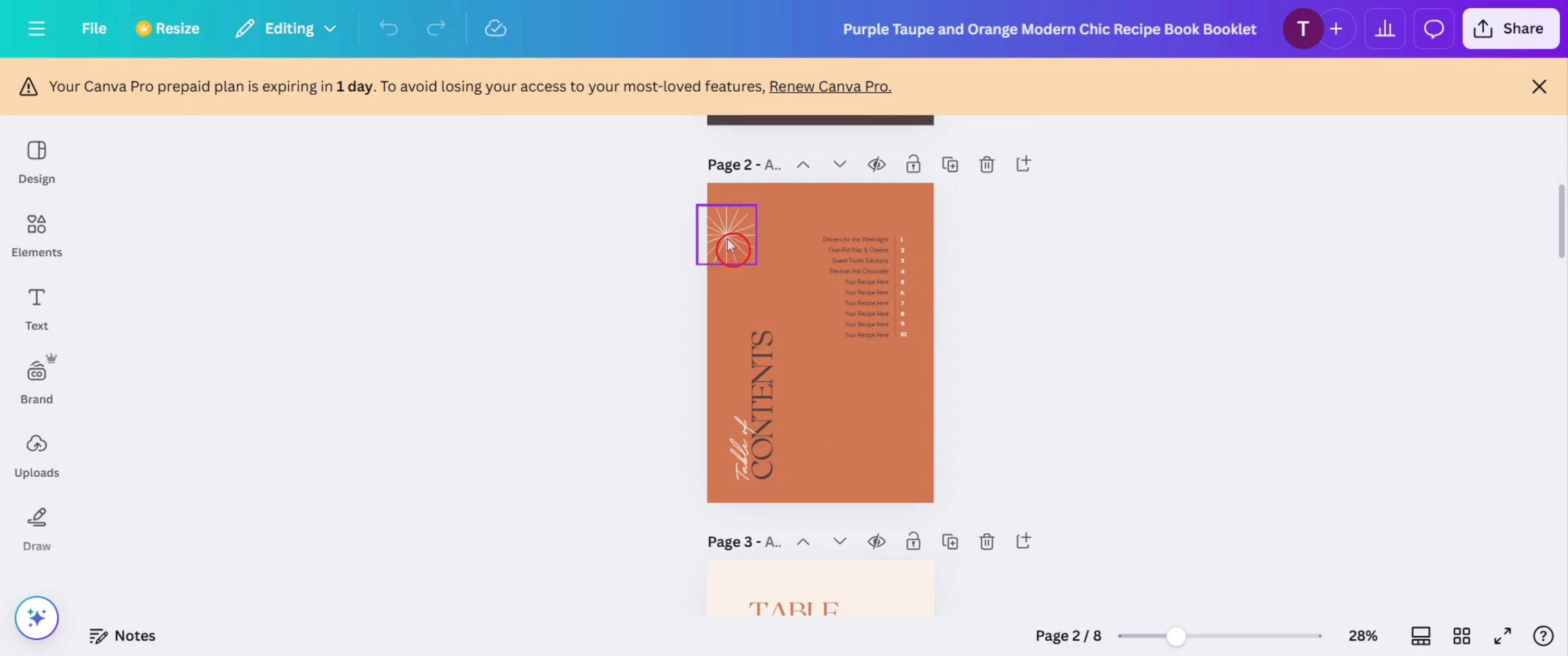
Стъпка 6
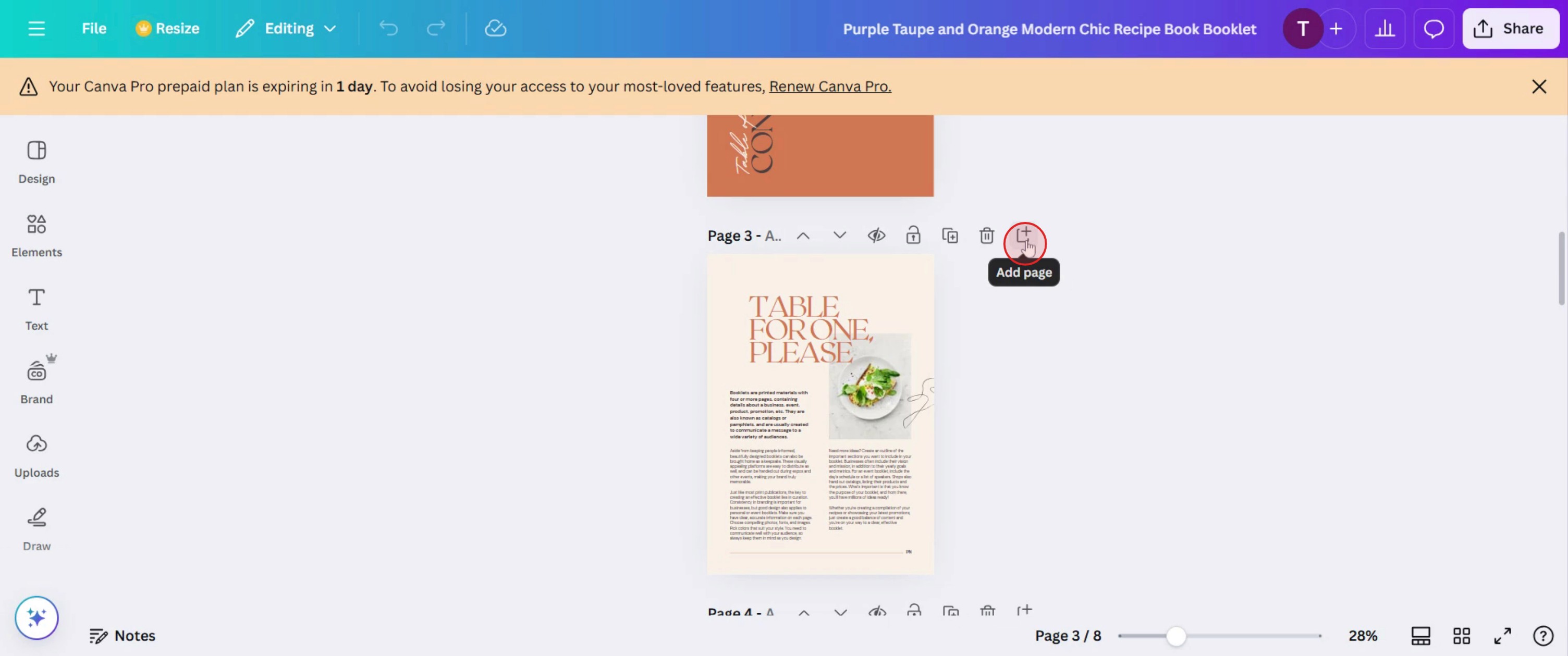
Ако вашият дизайн за брошура включва няколко страници, превъртете опциите отляво, за да управлявате тези страници.

Стъпка 7
Изберете опцията за добавяне на страница.
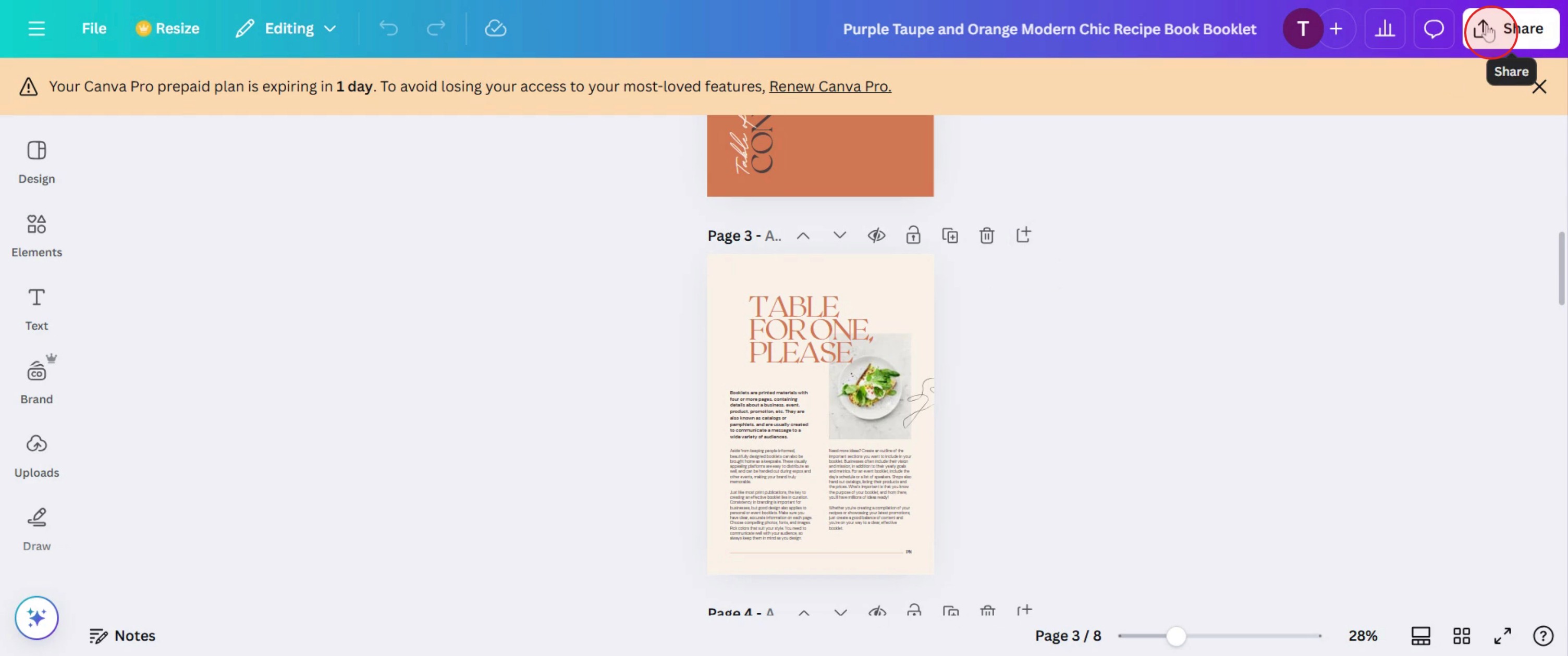
Стъпка 8
След това кликнете върху споделяне.
Професионални съвети за това как да направите книжка в Canva
Използвайте функцията за персонализиран размер на страницата на Canva, за да сте сигурни, че размерите на книжката ви са оптимизирани за печат или за споделяне в дигитален формат.
Поддържайте дизайна си последователен по отношение на шрифтове, цветове и разстояния, за да запазите професионален и изчистен вид.
Използвайте функцията за дублиране на страници в Canva, за да поддържате еднакво форматиране лесно на всички страници на книжката.
Чести грешки и как да ги избегнете
Не настройвате bleed и полета – активирайте настройките за bleed в Canva, за да предотвратите изрязване на съдържанието по време на печат.
Претоварване на страниците с текст – балансирайте визуалните елементи и текста за по-добра четимост и визуално привлекателно оформление.
Експортиране в неподходящ формат – изтеглете като PDF Print за висококачествен печат или като PDF Standard за дигитална употреба.
Често задавани въпроси за това как да направите книжка в Canva
Какъв е най-добрият файлов формат за изтегляне на книжка в Canva?
Файлът PDF Print е идеален за печат, докато PDF Standard работи най-добре за дигитално споделяне.Мога ли да отпечатам книжката си в Canva директно от Canva?
Да, Canva предлага функция Print, или можете да изтеглите и отпечатате чрез професионална печатна услуга.Колко страници може да има една книжка в Canva?
Canva позволява до 100 страници на дизайн, но за по-големи книжки помислете за създаване на няколко файла.Как да се уверя, че книжката ми ще се отпечата правилно?
Активирайте настройките за bleed, проверете размерите за печат и изтеглете във висока резолюция (PDF Print) за най-добри резултати.Как да направя screen record на mac?
За screen record на Mac, можете да използвате Trupeer AI. Той ви позволява да заснемете целия екран и предоставя AI възможности като добавяне на AI аватари, добавяне на voiceover, добавяне на zoom in и out във видеото. С функцията за AI превод на видео на trupeer можете да преведете видеото на 30+ езика.Как да добавя AI аватар към screen recording?
За да добавите AI аватар към screen recording, ще трябва да използвате инструмент за AI screen recording. Trupeer AI е инструмент за AI screen recording, който ви помага да създавате видеа с множество аватари, а също така ви помага да създадете свой собствен аватар за видеото.Как да направя screen record на windows?
За screen record на Windows, можете да използвате вградения Game Bar (Windows + G) или усъвършенстван AI инструмент като Trupeer AI за по-разширени функции като AI аватари, voiceover, превод и т.н.Как да добавя voiceover към видео?
За да добавите voiceover към видеа, изтеглете trupeer ai chrome extension. След като се регистрирате, качете видеото си със звук, изберете желания voiceover от trupeer и експортирайте редактираното си видео.Как да увелича (Zoom) по време на screen recording?
За да увеличите (zoom in) по време на screen recording, използвайте zoom ефектите в Trupeer AI, които ви позволяват да увеличавате и намалявате в конкретни моменти, като усилват визуалното въздействие на съдържанието във видеото.
Хората също питат
Technical Documentation Generator
Как да завъртите документ в Canva
Как да добавите шрифтове към Canva
Свързани уроци


