
Как да влезете в Mailchimp
Нуждаете се от помощ за влизане в Mailchimp? Следвайте това лесно ръководство, за да влезете в акаунта си в Mailchimp с имейл, Google или single sign-on — както на настолен компютър, така и на мобилно устройство.
Ето по-подробно обяснение:
Отидете в Mailchimp: Отворете уеб браузъра си и отидете на уебсайта на Mailchimp (mailchimp.com).
Намерете бутона за вход: Потърсете бутона „Log In“ (Вход), обикновено в горния десен ъгъл на началната страница.
Въведете данните: Кликнете върху бутона „Log In“. Ще бъдете пренасочени към страницата за вход, където трябва да въведете потребителското си име (или имейл адреса, свързан с акаунта ви) и паролата.
Достъп до таблото: Кликнете отново върху бутона „Log In“. Ако данните ви са правилни, ще влезете в акаунта си в Mailchimp и ще бъдете пренасочени към таблото за управление.
Ръководство стъпка по стъпка: Как да влезете в Mailchimp
Стъпка 1
Започнете, като намерите и кликнете върху бутона „Login“ на началната страница на Mailchimp.

Стъпка 2
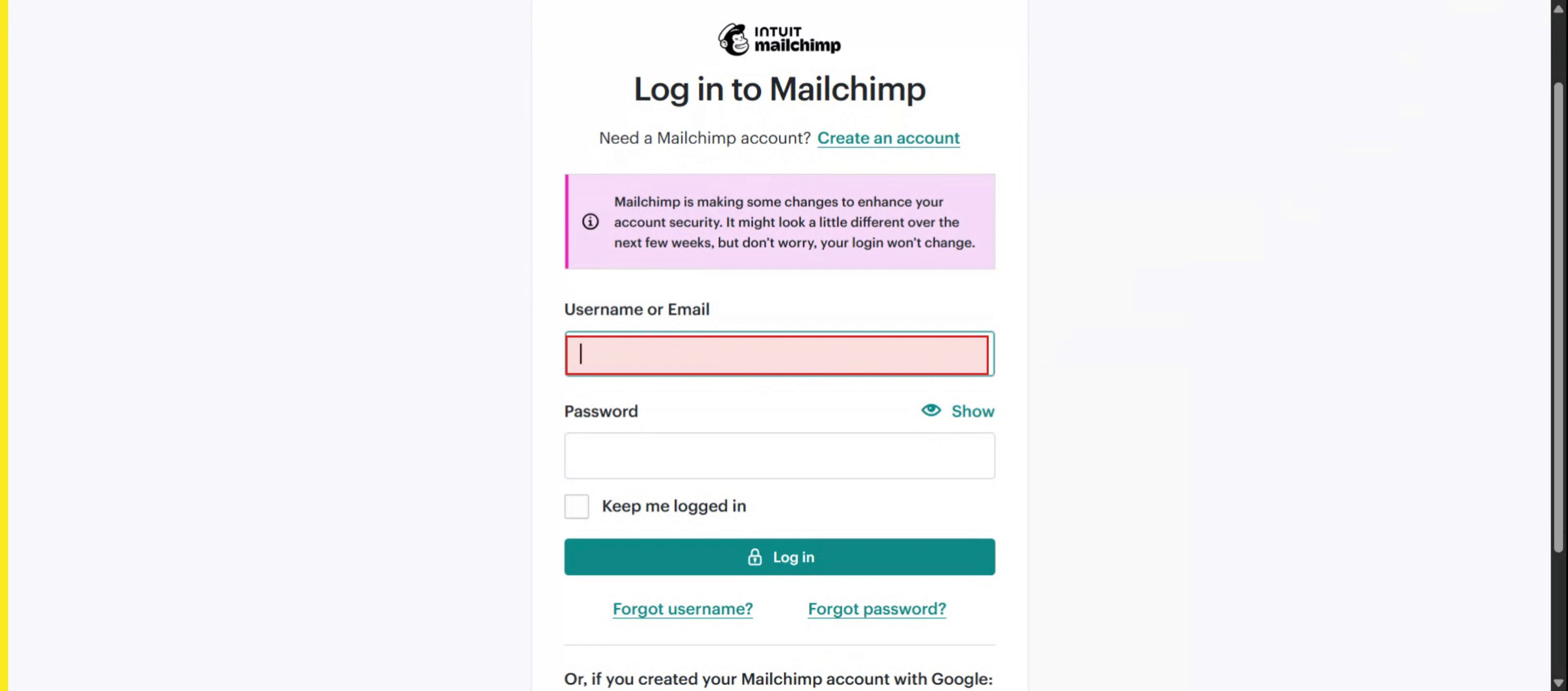
След това ще бъдете подканени да въведете потребителското си име или имейл адрес.
Стъпка 3
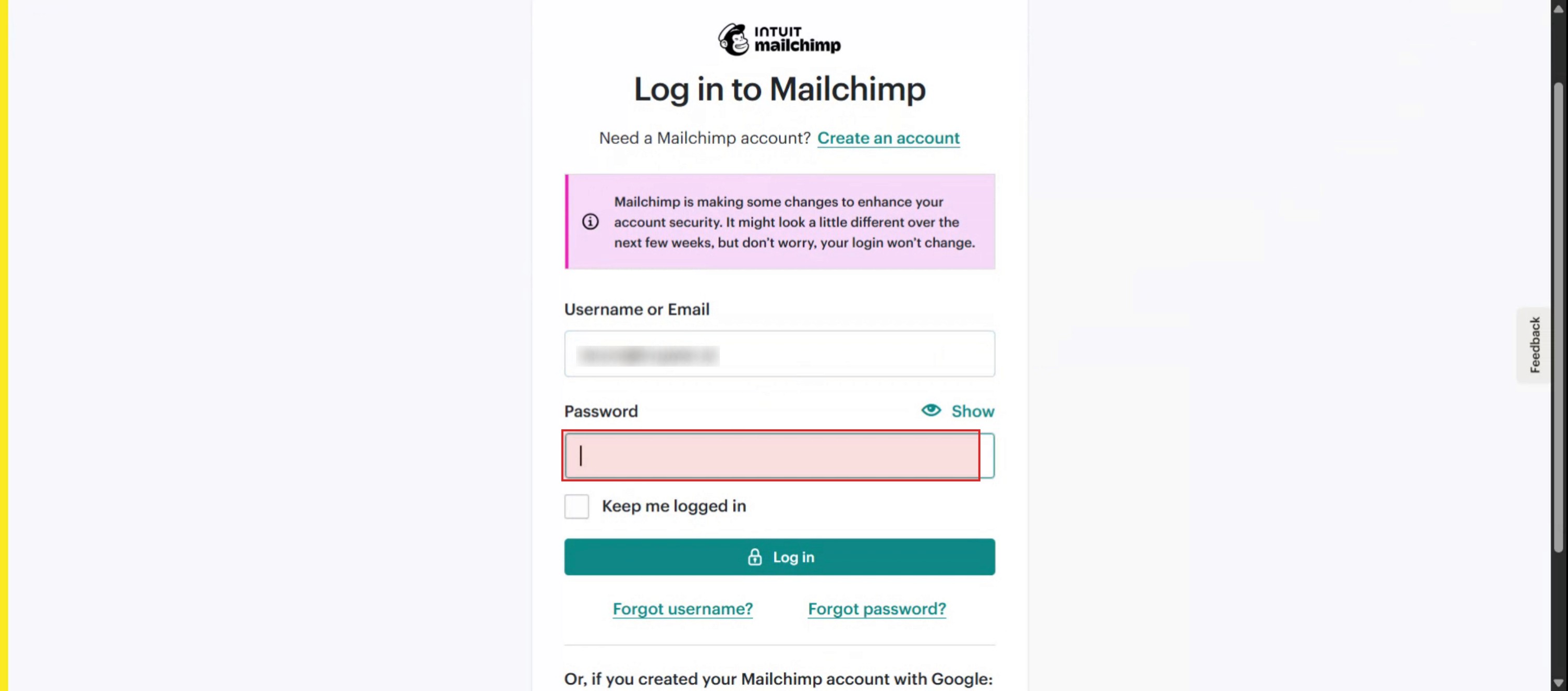
Продължете, като въведете паролата си в предназначеното поле.
Стъпка 4
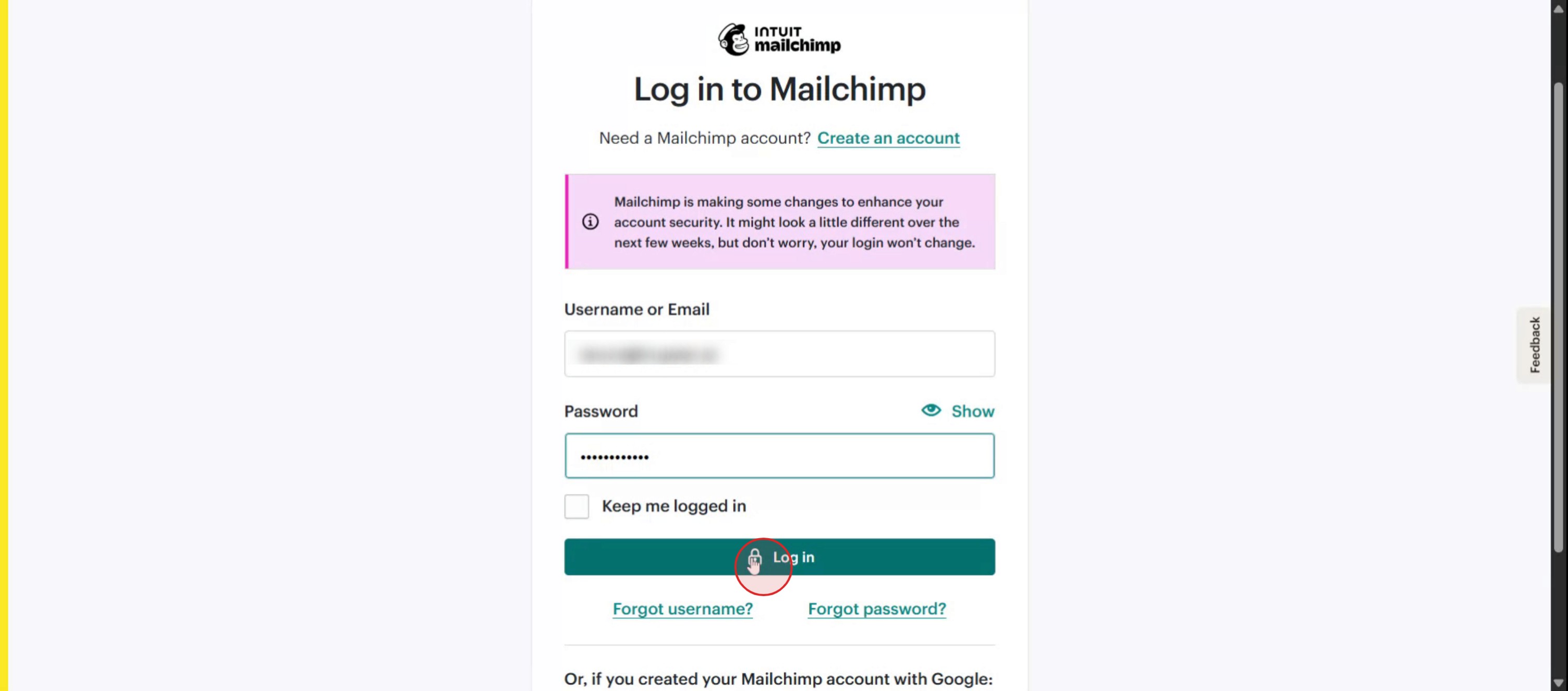
Кликнете върху бутона „Login“, за да получите достъп до акаунта си в Mailchimp.
Pro Tips for Logging into Mailchimp
Go to the official Mailchimp website
Open your browser and navigate to https://mailchimp.com to access the platform.Click on the “Log In” button
On the homepage, click the “Log In” option in the top-right corner.Enter your account email
Type in the email address associated with your Mailchimp account.Enter your password
Input your password in the designated field. Ensure it’s entered correctly, respecting uppercase and lowercase characters.Click “Log In” to proceed
After entering your credentials, click the “Log In” button to access your account.Use two-factor authentication if prompted
If you have two-factor authentication enabled, enter the verification code sent to your device or authenticator app.Access your dashboard
Once logged in successfully, you’ll be redirected to your Mailchimp dashboard where you can manage your campaigns, audience, and settings.
Common Pitfalls and How to Avoid Them
Forgetting login credentials
If you can’t remember your email or password, click “Forgot Password?” on the login page to reset it.Entering incorrect email
Make sure the email you use matches exactly with the one you registered with on Mailchimp.Browser autofill errors
Some browsers may autofill outdated or incorrect credentials. Manually re-enter the details if you have trouble logging in.Blocked login due to suspicious activity
If Mailchimp detects unusual login activity, it may temporarily block access. Check your email for a verification message or support instructions.Issues with two-factor authentication
If you're unable to access your 2FA device, use backup codes or contact Mailchimp support to regain access.
More Mailchimp tutorials
Често задавани въпроси за влизане в Mailchimp
Как да вляза в Mailchimp?
Посетете mailchimp.com, кликнете “Log In” и въведете имейла и паролата си, за да получите достъп до таблото си.Забравих паролата си за Mailchimp. Какво да направя?
Кликнете върху връзката “Forgot Password?” на страницата за вход и следвайте стъпките, за да нулирате паролата си чрез имейл.Мога ли да вляза с Google или други акаунти на трети страни?
В момента Mailchimp не поддържа вход с акаунти на трети страни като Google. Използвайте регистрирания си имейл и парола.Защо входът ми се блокира?
Подозрителна активност, промени в IP адреса или множество неуспешни опити за вход може да задействат временна блокировка. Следвайте инструкциите, изпратени на имейла ви, или се свържете с поддръжката.Мога ли да остана влязъл на устройството си?
Да, можете да изберете отметката “Keep me logged in” по време на вход. Избягвайте да я използвате на споделени или публични компютри поради съображения за сигурност.Как да направя екранен запис на mac?
За екранен запис на Mac, можете да използвате Trupeer AI. Той ви позволява да заснемете целия екран и предлага AI възможности като добавяне на AI аватари, добавяне на voiceover, добавяне на zoom in и out във видеото. С функцията за AI превод на видеа на trupeer можете да преведете видеото на 30+ езика.Как да добавя AI аватар към екранен запис?
За да добавите AI аватар към екранен запис, ще трябва да използвате инструмент за AI екранен запис. Trupeer AI е инструмент за AI екранен запис, който ви помага да създавате видеа с множество аватари, а също така ви помага да създадете свой собствен аватар за видеото.Как да направя екранен запис на windows?
За екранен запис на Windows, можете да използвате вградения Game Bar (Windows + G) или усъвършенстван AI инструмент като Trupeer AI за по-разширени функции като AI аватари, voiceover, превод и т.н.Как да добавя voiceover към видео?
За да добавите voiceover към видеа, изтеглете trupeer ai chrome extension. След като се регистрирате, качете видеото си със звук, изберете желания voiceover от trupeer и експортирайте редактираното си видео.Как да увелича (Zoom in) по време на екранен запис?
За да увеличите по време на екранен запис, използвайте zoom ефектите в Trupeer AI, които ви позволяват да
Хората също питат
Technical Documentation Generator
Как да завъртите документ в Canva
Как да добавите шрифтове в Canva
Как да използвате маска в Canva
Свързани уроци



