
Как да напуснете екип в Canva
Искате да напуснете екип в Canva? Следвайте това ръководство стъпка по стъпка, за да премахнете себе си от екип в Canva на десктоп или мобилно устройство и лесно да управлявате достъпа до акаунта си.
Ето ръководство стъпка по стъпка:
Влезте в Canva: Уверете се, че сте влезли в своя акаунт в Canva на уебсайта на Canva.
Отворете Настройки: Кликнете върху снимката или иконата на профила си, след което отидете на Настройки.
Намерете профила на екипа: Открийте и кликнете върху секцията „Team profile“ (може да е под заглавие „Your teams“ или подобно).
Напуснете екипа: Изберете опцията „Leave team“ и потвърдете решението си в изскачащия прозорец.
Ръководство стъпка по стъпка: Как да напуснете екип в Canva
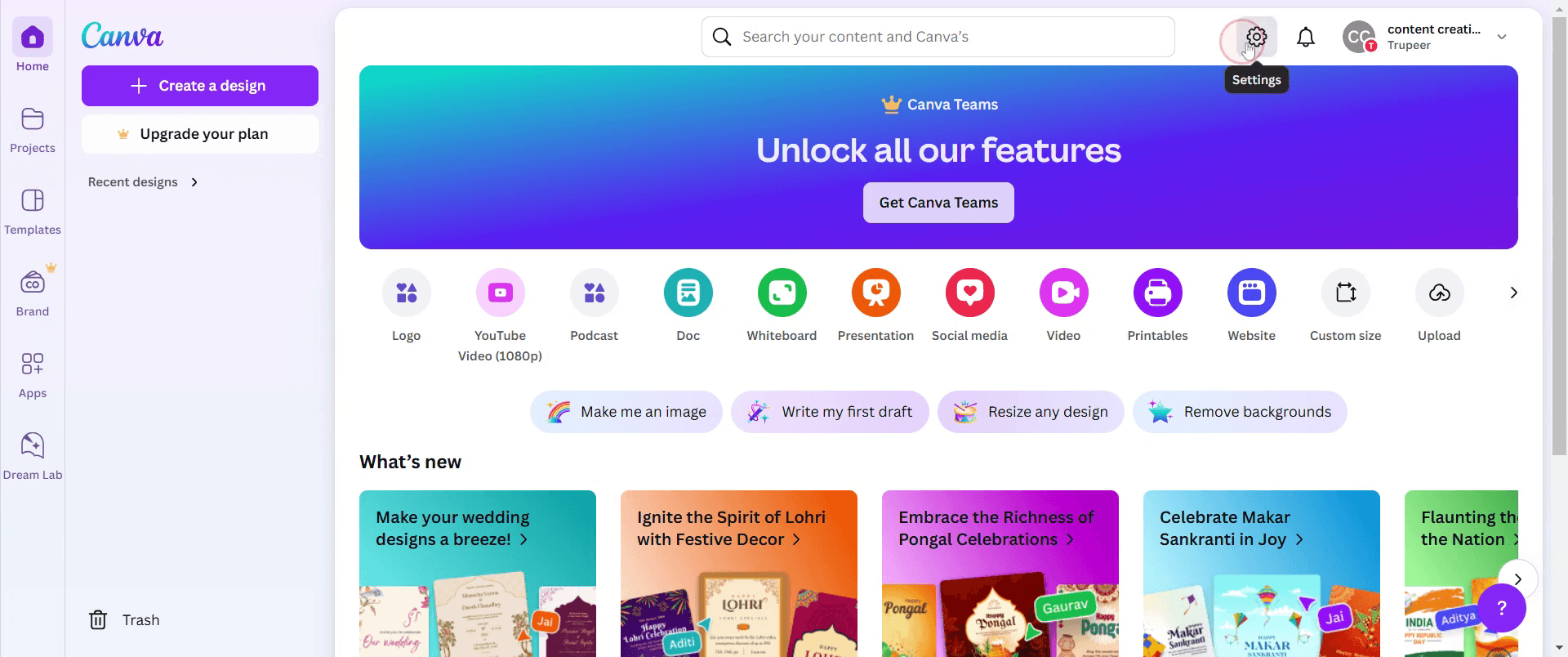
Стъпка 1
Кликнете върху опцията Настройки.
Стъпка 2
Кликнете върху Детайли за екипа.
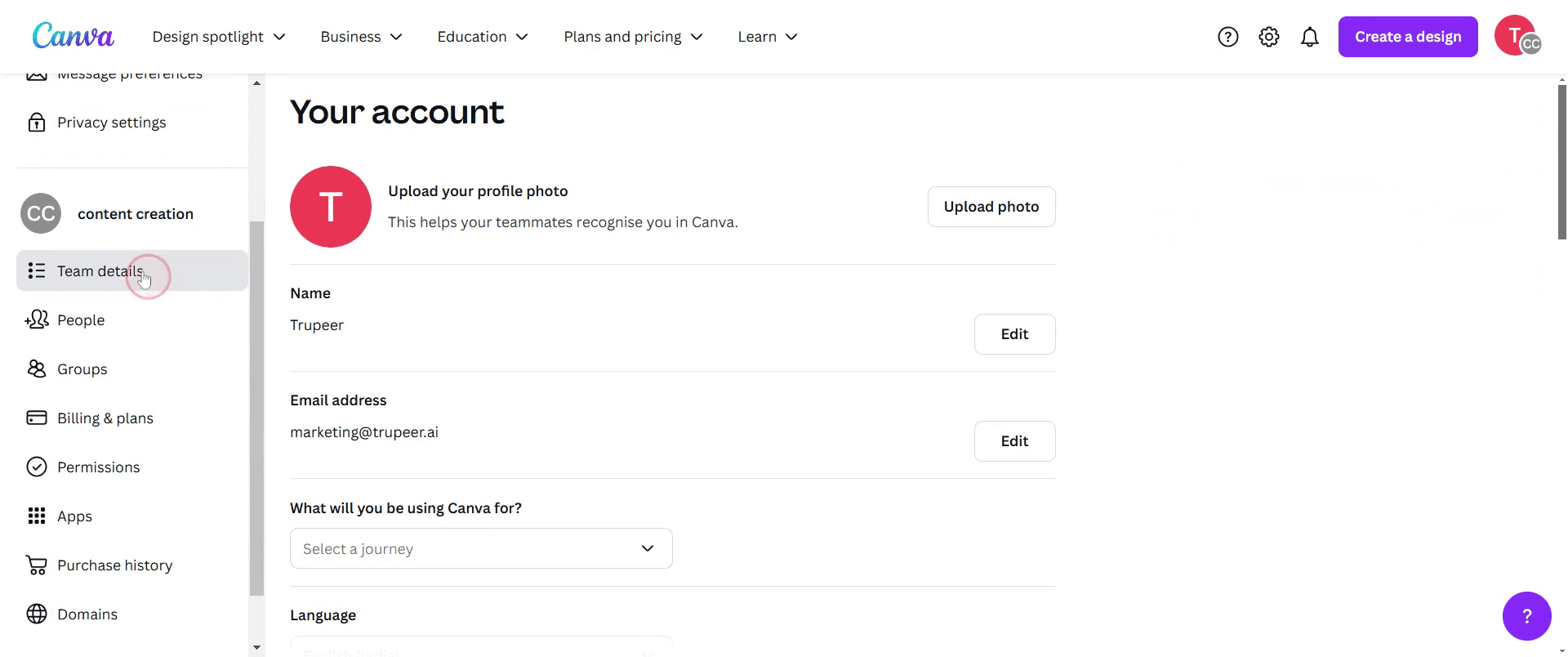
Стъпка 3
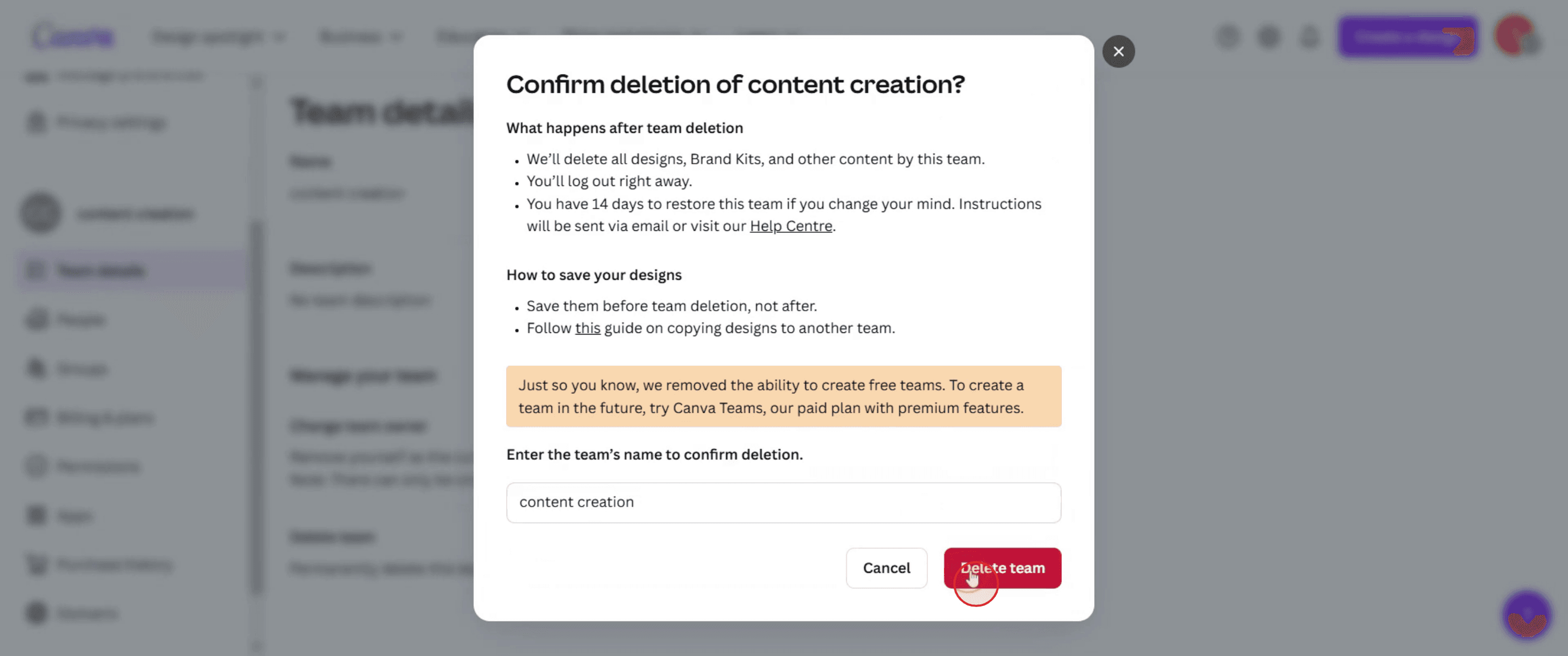
Кликнете върху Изтрий.

Стъпка 4
Въведете името на екипа,

Стъпка 5
Кликнете върху Изтрий елемент.
Професионални съвети за напускане на екип в Canva
Отворете Canva и влезте в акаунта си
Отидете на canva.com и влезте с имейл адреса и паролата си.Кликнете върху иконата на профила си
В горния десен ъгъл кликнете върху снимката на профила си, за да отворите менюто на акаунта.Изберете „Account settings“
От падащото меню кликнете върху „Account settings“, за да получите достъп до опции, свързани с екипа.Отидете в раздела „Billing & Teams“
В левия панел кликнете върху „Billing & Teams“ или просто „Teams“, в зависимост от типа на акаунта ви.Намерете екипа, който искате да напуснете
Под списъка с екипи намерете екипа, в който в момента сте и който искате да напуснете.Кликнете върху „Leave Team“
До името на екипа или под детайлите за екипа кликнете върху бутона „Leave team“.Потвърдете избора си
Ще се появи прозорец за потвърждение. Кликнете върху „Leave“, за да финализирате и да излезете от екипа.
Чести проблеми и как да ги избегнете
Не можете да намерите бутона „Leave team“
Ако сте единственият администратор или собственик на екипа, Canva няма да ви позволи да напуснете, докато не прехвърлите собствеността или не изтриете екипа.Напускате екип, с който все още си сътрудничите
Уверете се, че няма да загубите достъп до споделени файлове или Brand Kits, преди да напуснете. Може да искате първо да изтеглите важните активи.Напускате грешния екип по погрешка
Проверете името на екипа, преди да кликнете върху „Leave team“, за да избегнете грешки.Загуба на премиум функции
Ако екипът, който напускате, е имал абонамент Canva Pro, може да загубите достъп до Pro функциите, освен ако не сте на собствен план.Не можете да напуснете през мобилно устройство
Опцията за напускане на екип може да не се вижда в мобилното приложение. Използвайте настолен браузър за пълна функционалност.
Често задавани въпроси за напускане на екип в Canva
Как да напусна екип в Canva?
Отидете в Account settings → Billing & Teams → Изберете вашия екип → Кликнете върху „Leave team.“Мога ли да се върна в екип след като съм напуснал?
Да, но само ако текущ член ви изпрати нова покана.Ще загубя ли достъп до дизайните на екипа след като напусна?
Да, след като напуснете, вече няма да можете да достъпвате екипни папки или споделено съдържание, освен ако не е било споделено директно с вас.Мога ли да напусна екип в Canva през мобилното приложение?
Не винаги. Най-добре е да използвате настолната версия за напускане на екипи.Какво ако съм собственик на екипа?
Ще трябва да прехвърлите собствеността на друг член или да изтриете екипа, преди да можете да напуснете.Как да запишете екрана на mac?
За запис на екрана на Mac, можете да използвате Trupeer AI. Той ви позволява да заснемете целия екран и предоставя AI възможности като добавяне на AI аватари, добавяне на voiceover, добавяне на zoom in и out във видеото. С функцията за AI превод на видеа на trupeer можете да преведете видеото на 30+ езика.Как да добавя AI аватар към запис на екрана?
За да добавите AI аватар към запис на екрана, ще трябва да използвате инструмент за AI запис на екрана. Trupeer AI е инструмент за AI запис на екрана, който ви помага да създавате видеа с множество аватари, а също така ви помага да създадете свой собствен аватар за видеото.Как да запишете екрана на windows?
За запис на екрана в Windows, можете да използвате вградения Game Bar (Windows + G) или усъвършенстван AI инструмент като Trupeer AI за по-разширени функции като AI аватари, voiceover, превод и др.Как да добавя voiceover към видеото?
За да добавите voiceover към видеа, изтеглете chrome разширението на trupeer ai. След като се регистрирате, качете видеото си с глас, изберете желания voiceover от trupeer и експортирайте редактираното си видео.Как да увелича (Zoom) по време на запис на екрана?
За да увеличите по време на запис на екрана, използвайте zoom ефектите в Trupeer AI, които ви позволяват да увеличавате и намалявате в конкретни моменти, като засилвате визуалното въздействие на видеото ви.
Препоръчани четива
Technical Documentation Generator
Свързани уроци


