

Как да използвате Huddle в Slack
Научете как да стартирате и да се присъедините към Huddle в Slack за бързи гласови и видео разговори. Ръководство стъпка по стъпка за използване на Slack Huddles на настолни и мобилни устройства.
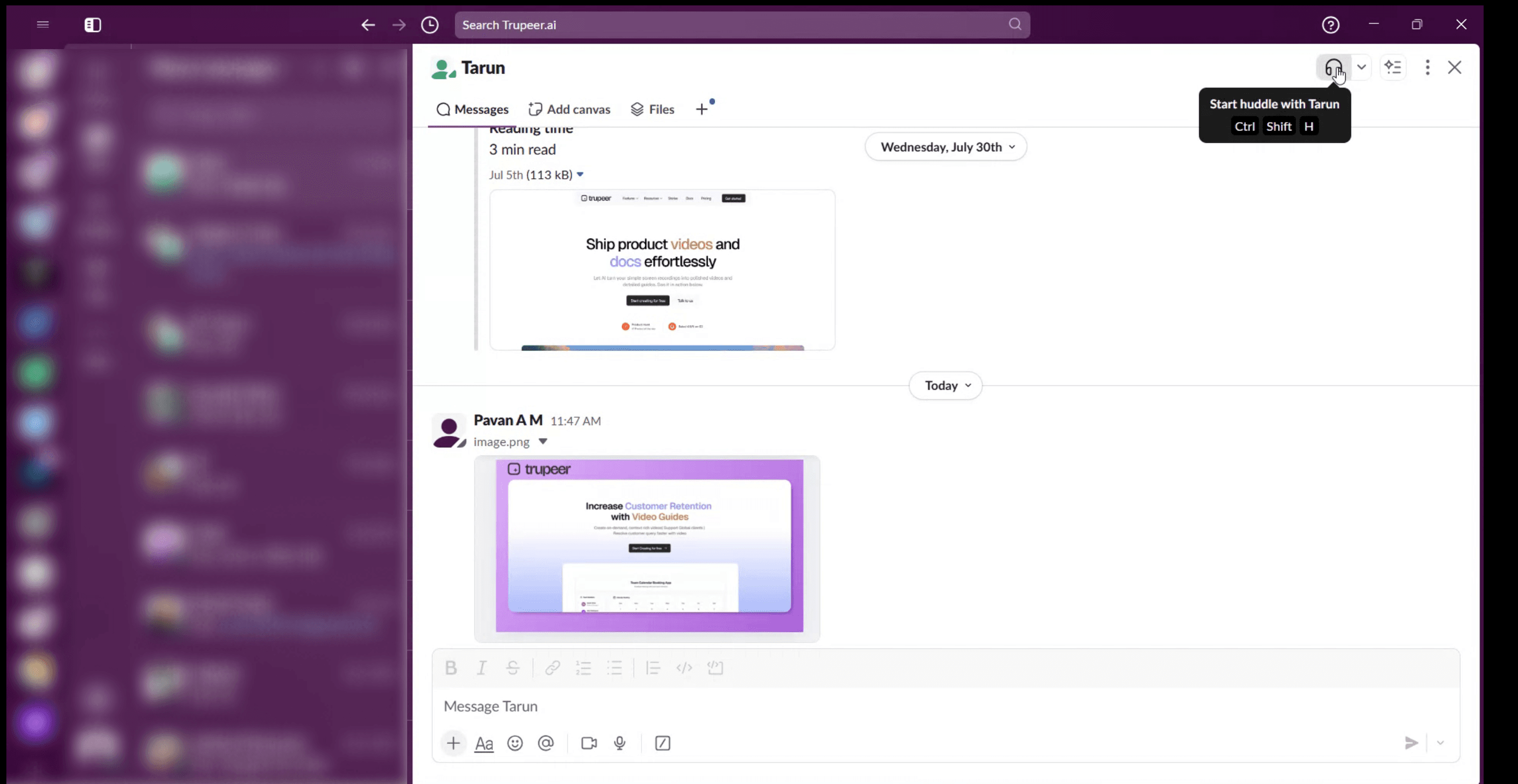
За да стартирате huddle в Slack, отидете до канала или директното съобщение (DM), където искате да направите huddle, след което кликнете върху иконата за слушалки в заглавната част на разговора. Можете също да поканите други в huddle, като кликнете върху трите точки (или иконата за зъбно колело) и изберете „Invite people.“
Подробни стъпки:
Отворете канал или DM: Намерете канала или директното съобщение, където искате да започнете huddle.
Започнете huddle: Кликнете върху иконата за слушалки в заглавната част на разговора.
(По избор) Включете видео: Ако искате видео huddle, кликнете върху иконата на камерата.
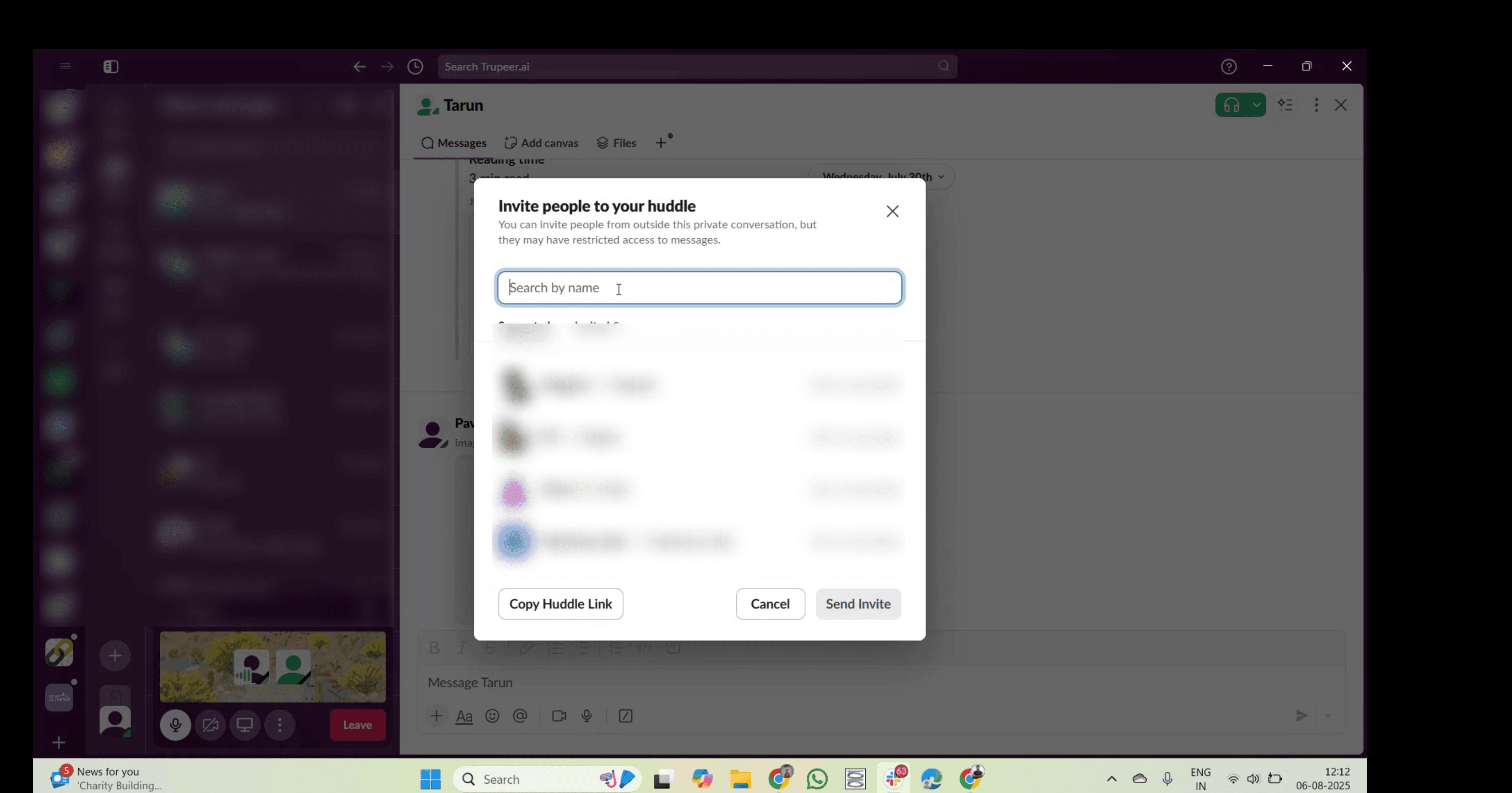
Поканете други: Кликнете върху трите точки (или иконата за зъбно колело) в заглавната част на разговора. Изберете „Invite people“. Изберете потребителите, които искате да поканите. Кликнете върху „Send Invites“.
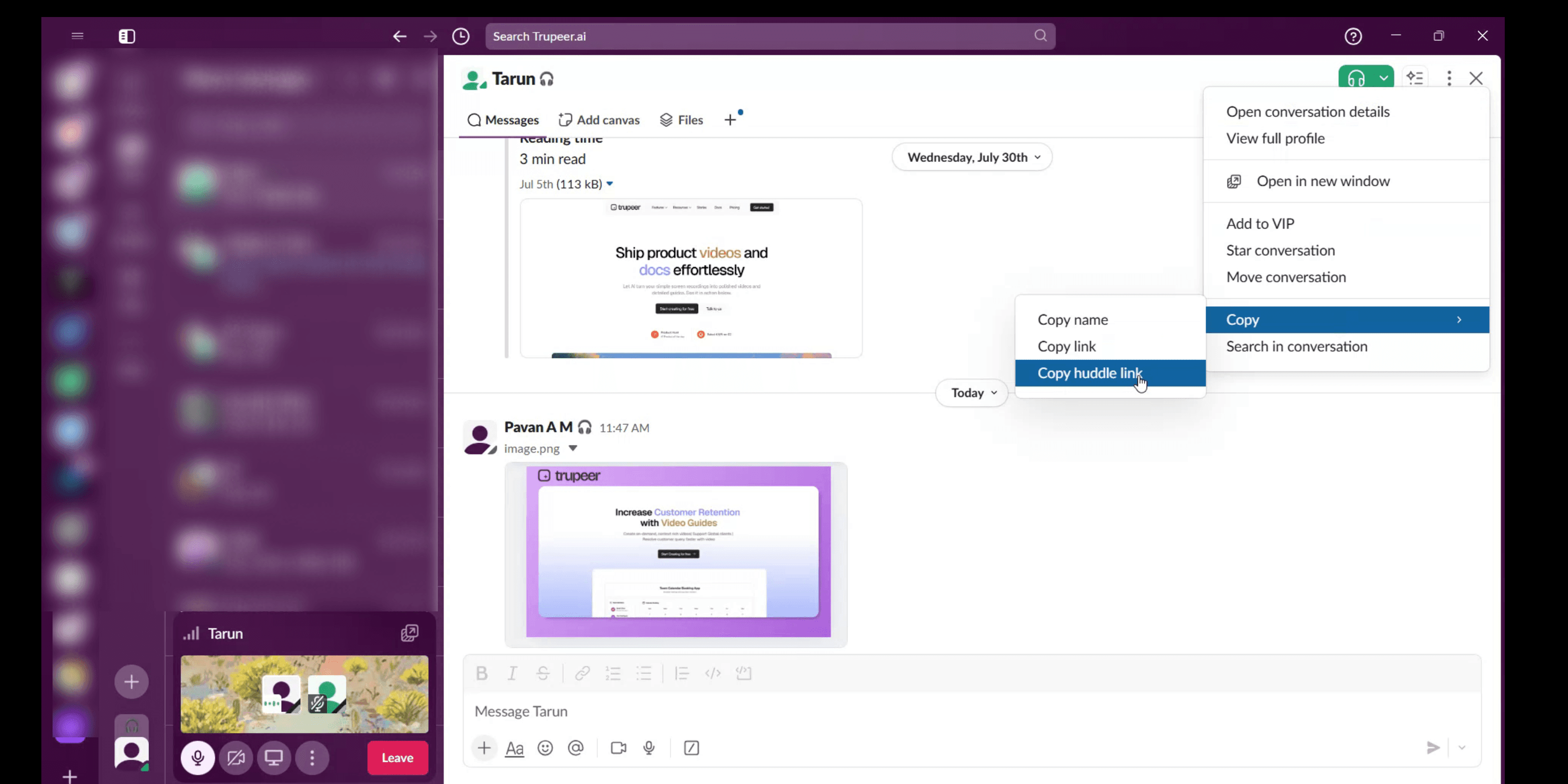
Споделете линк към huddle: Можете също да споделите линк към huddle с други, което им позволява да се присъединят, дори ако не са в канала или DM. За целта: Кликнете върху стрелката до иконата за слушалки. Изберете „Copy huddle link“. Споделете линка.
Край на huddle: Когато huddle вече не е нужен, просто излезте от него. Всички бележки или споделени линкове в нишката ще останат за по-късна справка.
Ръководство стъпка по стъпка: Как да използвате Huddle в Slack
Стъпка 1
Кликнете върху иконата за слушалки в заглавната част на разговора, за да започнете huddle. Можете да видите мини прозорец, който се отваря в долния ляв ъгъл на екрана
Стъпка 2
В прозореца на huddle кликнете върху иконата за покана (invite people), за да добавите други хора към huddle.

Стъпка 3
Въведете името на хората, които искате да поканите.
Стъпка 4
Изберете „‘Copy huddle link’“, след което го споделете където пожелаете.
Професионални съвети за използване на Huddle в Slack
Отворете Slack и влезте
Стартирайте приложението Slack на настолно или мобилно устройство и влезте в работното си пространство.Отидете до директно съобщение или канал
Изберете човека или екипния канал, където искате да започнете huddle.Кликнете върху иконата за слушалки
В долния ляв ъгъл на прозореца за чат (или горния десен ъгъл при някои интерфейси) кликнете върху иконата за слушалки, за да започнете huddle.Поканете участници при нужда
Хората в канала или DM ще видят, че huddle е активен, и могат да се присъединят. Можете също да поканите други ръчно, като кликнете върху бутона Invite.Използвайте аудио, видео и споделяне на екран
След като влезете в huddle, можете да включите видео (ако се поддържа), да заглушите/включите микрофона си и да споделите екрана си чрез лентата с инструменти.Добавете реакции или използвайте чат в нишка
По време на huddle можете да реагирате с емотикони или да пишете съобщения в чата, за да подкрепите разговора.Напуснете huddle, когато приключите
Кликнете върху бутона Leave, за да излезете от huddle, когато дискусията ви приключи.
Чести грешки и как да ги избегнете
Опцията Huddle не се вижда
Уверете се, че използвате настолното приложение на Slack или обновеното мобилно приложение. Някои по-стари версии или уеб интерфейси може да не показват иконата за huddle.Участниците не могат да ви чуят
Проверете разрешенията за микрофона и настройките за системния звук. Също така се уверете, че микрофонът ви не е заглушен в Slack.Не можете да споделите екран
Споделянето на екран се поддържа само в настолното приложение. Уверете се, че не се опитвате да го правите от мобилно устройство.Присъединяване към грешен канал
Уверете се, че започвате huddle в правилното DM или група, където участниците очакват това.Объркване на huddles с разговори (calls)
Huddles са леки, ориентирани към аудио срещи, за разлика от Slack Calls, които са по-официални и включват пълни функции за видеоконферентна връзка.
Често задавани въпроси за използване на Huddle в Slack
Какво е huddle в Slack?
Huddle е бърза, неформална функция за аудио разговор, достъпна във всеки Slack DM или канал.Мога ли да използвам видео в Slack huddle?
Да, Slack вече поддържа опционално видео в huddles. Можете да включите камерата си по време на сесията.Колко души могат да се присъединят към huddle?
Slack позволява до 50 участника в huddle, в зависимост от плана ви.Мога ли да започна huddle от мобилното приложение?
Да, huddles могат да се стартират и да се присъединяват както от мобилни, така и от настолни приложения.Записват ли се huddles?
Не, huddles в Slack не се записват по подразбиране. За записи помислете за използване на Slack calls или външни инструменти.Как да направя екранен запис на mac?
За да направите екранен запис на Mac, можете да използвате Trupeer AI. Той ви позволява да заснемете целия екран и предлага AI възможности като добавяне на AI аватари, добавяне на voiceover, добавяне на zoom in и out във видеото. С функцията за AI превод на видео на trupeer можете да преведете видеото на 30+ езика.Как да добавя AI аватар към екранен запис?
За да добавите AI аватар към екранен запис, ще трябва да използвате инструмент за AI екранен запис. Trupeer AI е инструмент за AI екранен запис, който ви помага да създавате видеа с множество аватари, а също така ви помага да създадете свой собствен аватар за видеото.Как да направя екранен запис на windows?
За екранен запис на Windows, можете да използвате вградения Game Bar (Windows + G) или усъвършенстван AI инструмент като Trupeer AI за по-разширени функции като AI аватари, voiceover, превод и т.н.Как да добавя voiceover към видео?
За да добавите voiceover към видеа, изтеглете trupeer ai chrome extension. След като се регистрирате, качете видеото си със звук, изберете желания voiceover от trupeer и експортирайте редактираното си видео.Как да увелича (Zoom in) по време на екранен запис?
За да увеличите по време на екранен запис, използвайте ефектите за zoom в Trupeer AI, които ви позволяват да увеличавате и намалявате в конкретни моменти, като усилвате визуалното въздействие на видеото си.
Препоръчани четива
Генератор на техническа документация
Как да завъртите документ в Canva
Как да добавите шрифтове към Canva
Как да използвате маска в Canva
Свързани уроци



