

Как да групирате елементи в Canva
Научете как да групирате и разгрупирате елементи в Canva, за да ги местите и редактирате заедно. Идеално за организиране на оформления и ускоряване на работния ви процес.
Процесът на групиране на елементи в Canva е лесен метод, който позволява на потребителите да управляват колективно няколко елемента.
Тази функция улеснява преоразмеряването, преместването и редактирането на елементи като единна единица, като оптимизира процеса на дизайн и повишава ефективността.
Групирането на елементи в Canva ви позволява да местите, преоразмерявате или редактирате няколко елемента като една единица — чудесно за поддържане на последователността в оформлението.
На компютър
1. Изберете елементи
Кликнете и плъзнете курсора си върху елементите.
Или задръжте Shift и кликнете върху всеки елемент поотделно.
2. Групирайте елементите
Кликнете с десния бутон и изберете „Group“
Или използвайте клавишната комбинация:
Ctrl + G (Windows)
Cmd + G (Mac)
Или кликнете върху „Group” бутона в горната лентата с инструменти.
3. Готово!
Сега можете да местите, завъртате или преоразмерявате цялата група като едно.
На мобилен телефон
1. Докоснете и задръжте
Докоснете и задръжте върху елемент, докато видите опцията „Select multiple.“
2. Докоснете допълнителни елементи
Докоснете всички останали елементи, които искате да включите.
3. Докоснете „Group“
Използвайте бутона „Group“ в плаващата лента с инструменти.
Разгрупиране на елементи
Компютър: Изберете групата и или
Кликнете с десния бутон > Ungroup
Или използвайте Ctrl + Shift + G (Windows) / Cmd + Shift + G (Mac)
Мобилен телефон: Докоснете групираните елементи и докоснете „Ungroup.“
Ръководство стъпка по стъпка: Как да групирате елементи в Canva
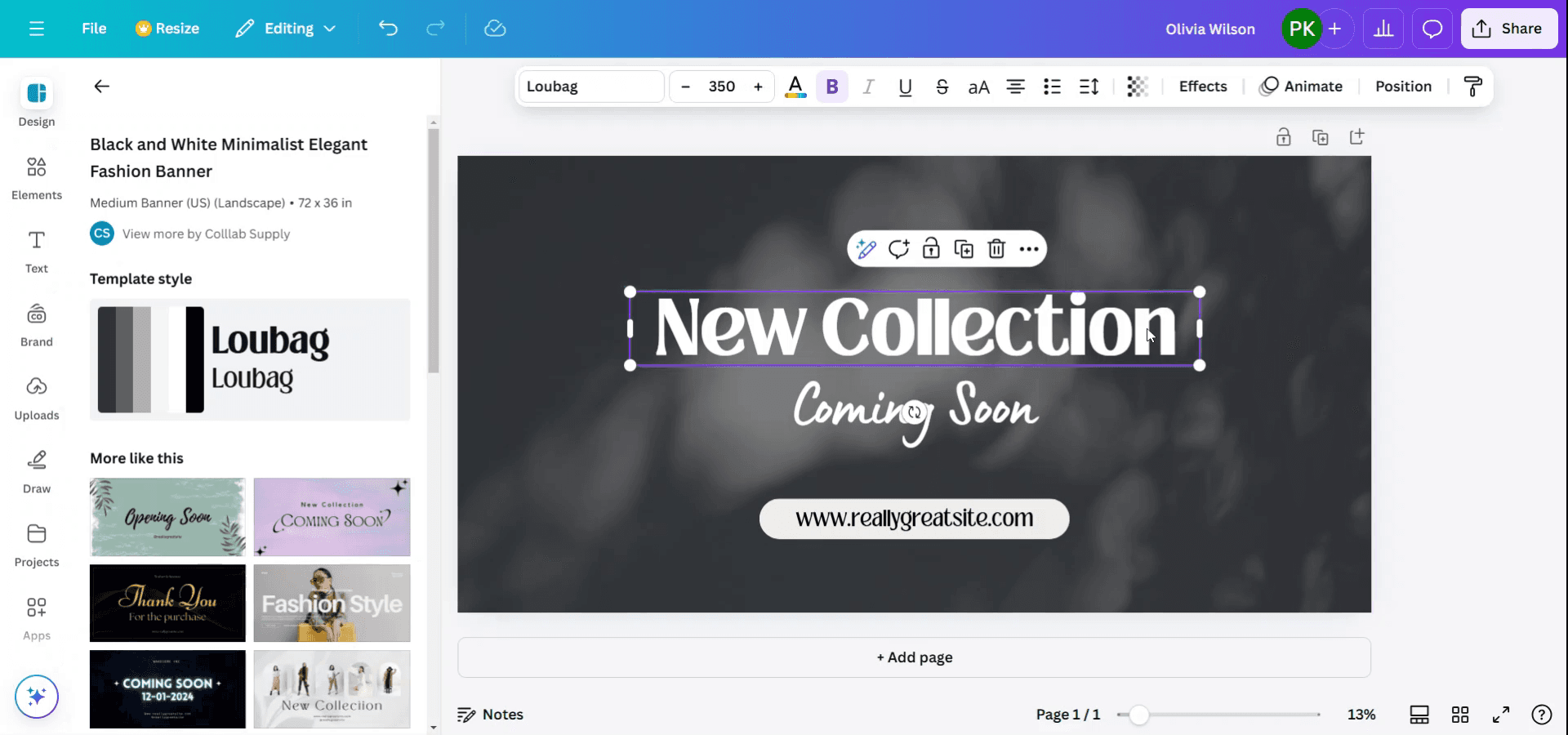
Стъпка 1
За да започнете групирането на елементи в Canva, първо изберете желаните елементи, като задържите клавиша Shift. Това действие ви позволява да изберете няколко елемента едновременно.
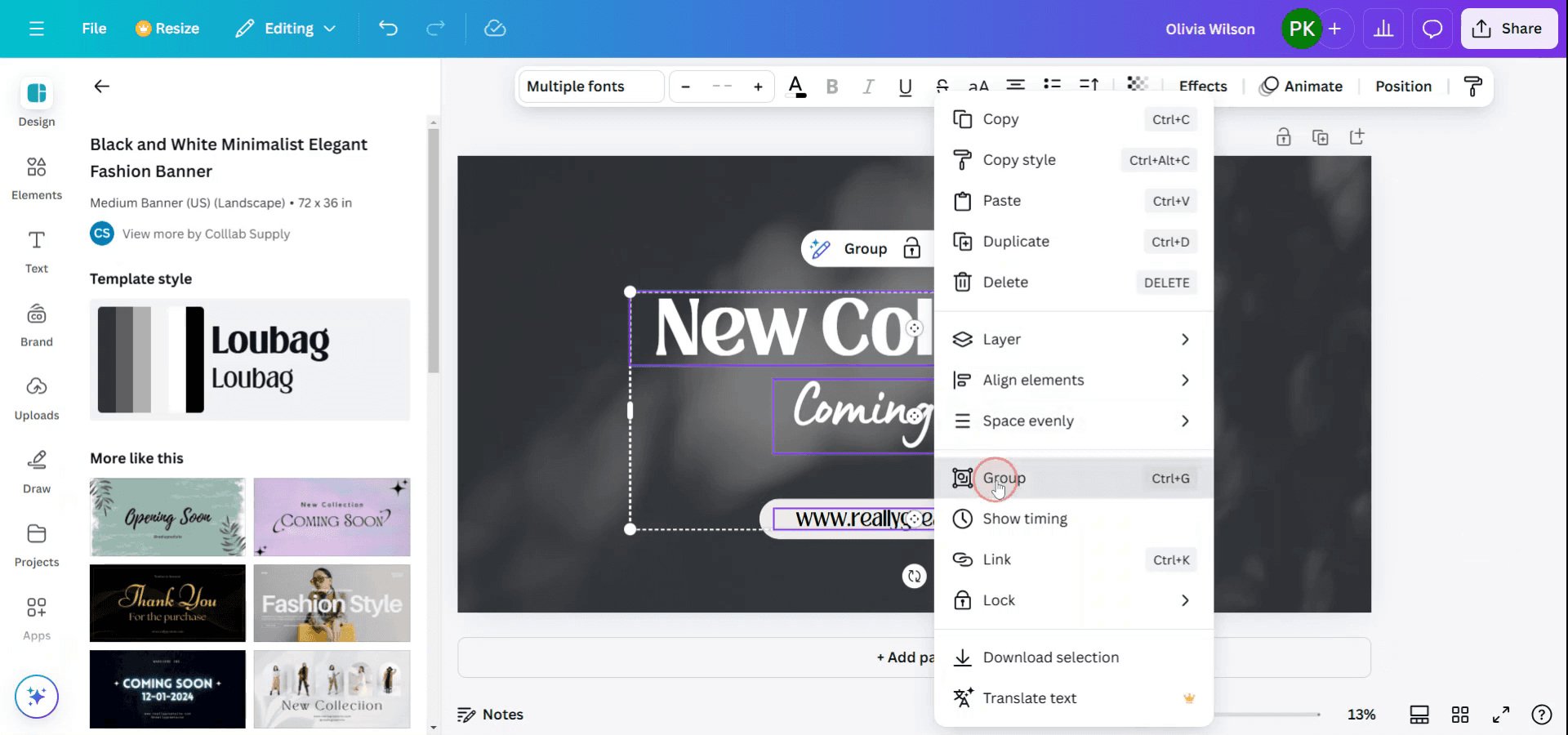
Стъпка 2
След като изберете елементите, които искате да групирате, кликнете с десния бутон, за да отворите контекстното меню. От това меню изберете опцията „Group“, за да обедините избраните елементи. Като алтернатива можете да използвате клавишната комбинация, като натиснете Ctrl + G, за бързо групиране.
Професионални съвети за групиране на елементи в Canva
Изберете няколко елемента:
Задръжте клавишаShift(илиCmdна Mac) и кликнете върху всички елементи, които искате да групирате. Като алтернатива, кликнете и плъзнете, за да изберете няколко елемента наведнъж.Групирайте избраните елементи:
След като елементите са избрани, кликнете с десния бутон върху един от тях и изберете „Group“ от контекстното меню или натиснетеCtrl + G(Windows) илиCmd + G(Mac).Преоразмерявайте и местете заедно:
След групиране можете да преоразмерявате или местите всички елементи заедно като едно. Просто кликнете и плъзнете групирания набор, за да го позиционирате, или използвайте ъглите, за да преоразмерите цялата група.Разгрупирайте при нужда:
Ако трябва да редактирате единичен елемент в група, кликнете с десния бутон и изберете „Ungroup“ или използвайте клавишната комбинацияCtrl + Shift + G(Windows) илиCmd + Shift + G(Mac).Групирайте елементи за последователност:
Групирането може да ви помогне да поддържате подравняване и последователност в целия ви дизайн, като гарантира, че няколко елемента се движат и мащабират заедно.
Чести грешки и как да ги избегнете при групиране в Canva
По погрешка групирате грешните елементи:
Поправка: Проверете кои елементи сте избрали, преди да групирате. Винаги можете да разгрупирате и да го направите отново при нужда.Не можете да редактирате единичен елемент:
Поправка: След групиране не забравяйте, че можете да разгрупирате, за да правите индивидуални промени. Разгрупирането временно разделя елементите за по-подробни корекции.Неподравняване след групиране:
Поправка: Уверете се, че елементите са подравнени правилно, преди да ги групирате. Използвайте инструментите за подравняване на Canva (напр. мрежа, „snapping“), за да сте сигурни, че всичко е равномерно разположено.Групиране на слоеве по погрешка:
Поправка: Ако групирате елемент на слой (като фон и елемент на преден план), уверете се, че всички елементи, които искате да групирате, са на един и същи слой.Не знаете кога да групирате:
Поправка: Групирайте елементи, когато трябва да ги местите, преоразмерявате или настройвате последователно в целия дизайн. Избягвайте групиране, ако трябва да ги редактирате поотделно.
Често задавани въпроси за групиране в Canva
Как да групирам няколко елемента в Canva?
Задръжте клавишаShift(илиCmdна Mac) и изберете елементите, които искате да групирате, след това кликнете с десния бутон и изберете „Group“ или натиснетеCtrl + G(Windows) илиCmd + G(Mac).Мога ли да групирам текст с изображения в Canva?
Да, можете да групирате всички елементи, включително текст и изображения, стига да са избрани заедно.Мога ли да разгрупирам елементи в Canva?
Да, можете да разгрупирате, като кликнете с десния бутон и изберете „Ungroup“ или използвате клавишната комбинацияCtrl + Shift + G(Windows) илиCmd + Shift + G(Mac).Мога ли да местя група от елементи наведнъж?
Да, след като ги групирате, можете да местите целия набор от елементи, като кликнете и плъзнете групата.Какво се случва, ако групирам елементи по грешка?
Можете лесно да ги разгрупирате, като кликнете с десния бутон и изберете „Ungroup“ или използвате клавишната комбинация.Как да направя запис на екрана на mac?
За да направите запис на екрана на Mac, можете да използвате Trupeer AI. То ви позволява да заснемете целия екран и предоставя AI възможности като добавяне на AI аватари, добавяне на voiceover, добавяне на zoom in и out във видеото. С функцията за AI видео превод на trupeer можете да преведете видеото на 30+ езика.Как да добавя AI аватар към запис на екрана?
За да добавите AI аватар към запис на екрана, ще трябва да използвате инструмент за запис на екрана с AI. Trupeer AI е инструмент за запис на екрана с AI, който ви помага да създавате видеа с множество аватари, а също така ви помага да създадете свой собствен аватар за видеото.Как да направя запис на екрана на windows?
За запис на екрана в Windows, можете да използвате вградения Game Bar (Windows + G) или усъвършенстван AI инструмент като Trupeer AI за по-разширени функции като AI аватари, voiceover, превод и т.н.Как да добавя voiceover към видео?
За да добавите voiceover към видеа, изтеглете trupeer ai chrome extension. След като се регистрирате, качете видеото си със звук, изберете желания voiceover от trupeer и експортирайте редактираното си видео.Как да увелича (Zoom in) при запис на екрана?
За да увеличите при запис на екрана, използвайте zoom ефектите в Trupeer AI, които ви позволяват да увеличавате и намалявате в конкретни моменти, като подобрявате визуалното въздействие на видеосъдържанието си.
Хората също питат
Technical Documentation Generator
Как да завъртите документ в Canva
Как да добавите шрифтове към Canva
Как да използвате маска в Canva
Свързани уроци


